Esta guía te lleva de crear tu cuenta a tu primer directo en Twitch con ControlPlay. Sin el dispositivo USB, tus espectadores ya pueden lanzar efectos de overlay, sonidos y efectos de voz. El TTS se desbloquea por canal: en el Centro de Streamers ves tu progreso (Acciones en juego en la barra lateral de controlplay.app, bajo TTS con tu propia voz), y el Full Experience Package lo desbloquea al momento. Las acciones de juego, el push-to-talk automático en el chat de voz y el giro de cámara del efecto ¡Alerta de tornado! necesitan el dispositivo USB opcional. Calcula unos 45 minutos y hazlo todo fuera de directo.
ControlPlay configura OBS por ti. El asistente añade la fuente ControlPlay Alerts a las escenas que elijas y, en Windows 11 versión 25H2 o posterior, también la ventana ControlPlay Overlay. Después, comprueba en OBS que las dos queden por encima de tu juego.
| Paso | Dónde | Tiempo |
|---|---|---|
| 1. Cuenta | Navegador | 3 min |
| 2. Descarga e instalación | Navegador | 2 min |
| 3. Micro y OBS | Windows, OBS | 5 min |
| 4. Inicio de sesión y asistente | ControlPlay | 10 min |
| 5. Ajustes de audio | ControlPlay | 3 min |
| 6. Extensión en Overlay 1 | Navegador, Twitch | 3 min |
| 7. Coins para tu comunidad | Navegador | 5 min |
| 8. Dock de OBS | Navegador, OBS | 2 min |
| 9. Prueba | ControlPlay, OBS, Twitch | 10 min |
Lo que necesitas
- Un PC con Windows: Windows 10 u 11 de 64 bits con procesador Intel o AMD.
- Lo ideal es Windows 11 versión 25H2 o posterior (Configuración → Sistema → Acerca de). Así ControlPlay añade solo su ventana de overlay a OBS. En un Windows anterior, añades tú una captura de pantalla, que muestra los efectos junto con todo lo demás de ese monitor.
- Permisos de administrador para un único aviso de Windows, solo si activas los efectos de voz.
- Acceso al micrófono para apps de escritorio, activado en los ajustes de privacidad de Windows.
- OBS Studio 28 o posterior. Otros programas con fuente de navegador pueden usar el camino manual, pero no podemos prometer que funcionen.
- Auriculares para las pruebas de voz.
- Tu micro, enchufado y con buen sonido por sí solo.
- El dispositivo USB solo para acciones de juego, push-to-talk automático y el giro de cámara de ¡Alerta de tornado!
¿Haces stream desde una consola con capturadora? Los sonidos y los efectos de overlay pueden seguir funcionando en el stream de tu PC, según tu montaje, y el TTS también cuando tu canal lo tenga. Las acciones de juego no pueden controlar una consola.
Windows te preguntará un par de cosas
- SmartScreen puede avisar de que Windows protegió tu PC. Haz clic en Más información, comprueba que el editor sea KOKOLIO GmbH y pulsa Ejecutar de todos modos.
- El cortafuegos puede preguntar en el primer arranque. Con un solo PC, da igual lo que respondas. Con dos PC, permite el acceso en redes privadas.
- Un aviso de administrador para el controlador del micro virtual aparece si eliges efectos de voz. Windows puede pedir un reinicio después, y el asistente sigue donde lo dejaste.
- Tu antivirus puede poner en cuarentena archivos de ControlPlay. Restáuralos o escribe a soporte, pero no desactives tu protección.
1. Crea tu cuenta
- Abre la página de inicio de sesión, pulsa Iniciar sesión con Twitch y da permiso en Twitch.
- Elige tu idioma y zona horaria: deja Región en Europe salvo que soporte te diga otra cosa. Pulsa Siguiente después de cada paso.
- Conecta tus plataformas: Twitch ya está vinculado.
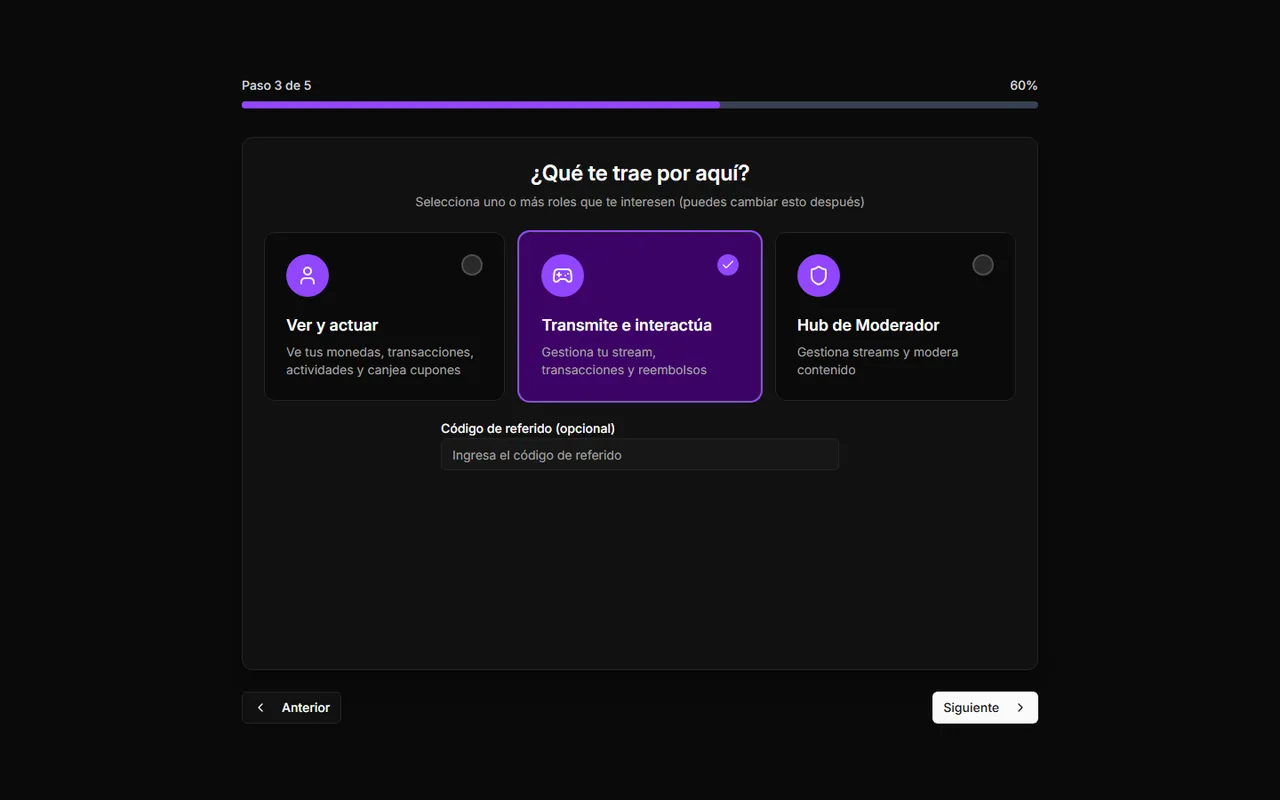
- ¿Qué te trae por aquí? Elige Transmite e interactúa, porque la app de escritorio lo necesita. Deja Código de referido (opcional) vacío si no tienes código: uno incorrecto bloquea el paso.
- Términos y privacidad: marca las dos casillas.
- Consentimientos: todos son opcionales. Pulsa Comenzar.
Llegas a una página con la Guía de inicio y dos tarjetas, Overlays + Sonidos y Acciones de juego + USB. Es normal: para esta guía solo necesitas la parte gratuita.
2. Descarga e instala
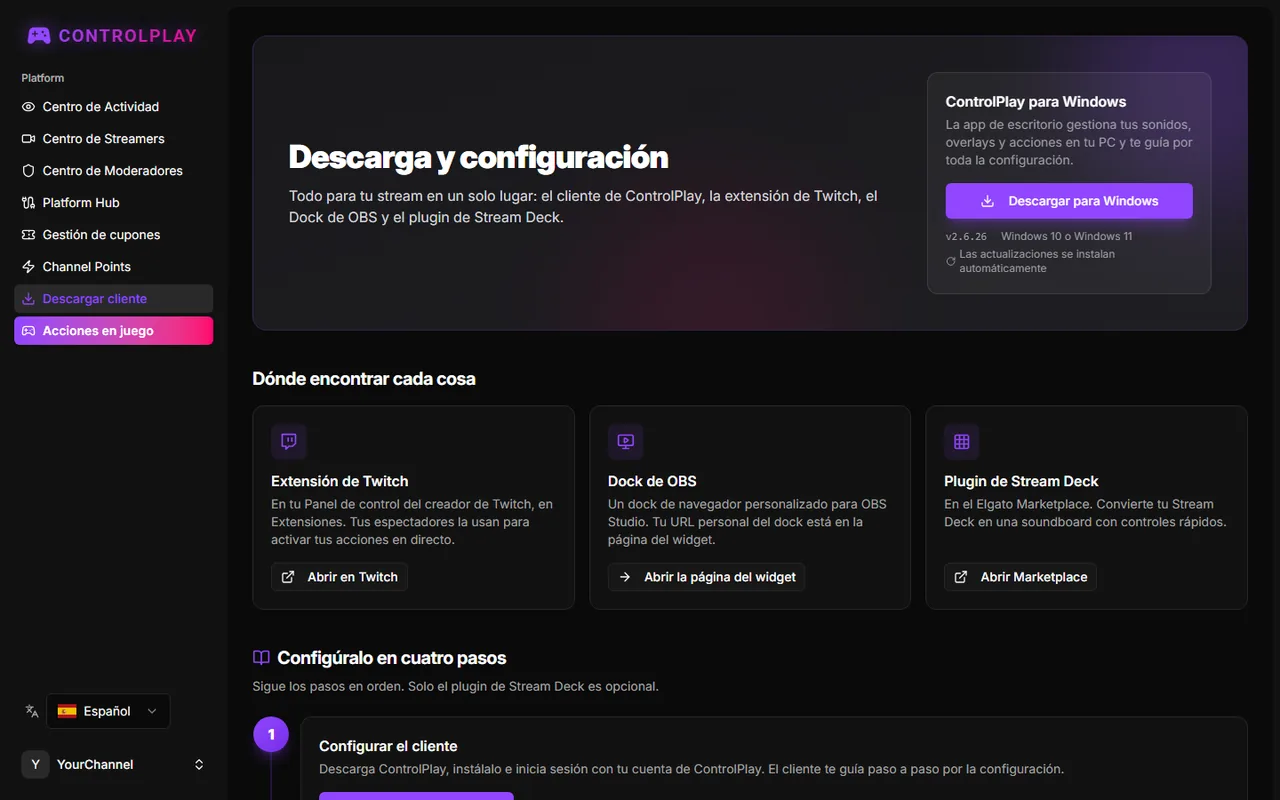
En la barra lateral, pulsa Descargar cliente. En la página Descarga y configuración, pulsa Descargar para Windows y ejecuta el instalador. No necesita permisos de administrador y abre ControlPlay al terminar. Más adelante, ControlPlay instala solo sus actualizaciones. Deja la página abierta.
3. Antes de iniciar sesión: micro y OBS
Escucha tu micro sin filtros. Con los auriculares puestos, graba unos segundos con la Grabadora de sonidos de Windows, o en OBS con los filtros del micro desactivados. Con efectos de voz, ControlPlay coge tu micro tal cual, antes de tus filtros de OBS o Discord:
Tu micro → ControlPlay → ControlPlay Virtual Mic → OBS y Discord
Así que tu micro tiene que sonar bien por sí solo. Si usas una app de micro como NVIDIA Broadcast, Wave Link, GoXLR o Voicemeeter, puedes elegirla como micro en ControlPlay si la prueba suena bien. Nunca elijas ControlPlay Virtual Mic como entrada dentro de esa misma app, o crearás un bucle y oirás eco.
Activa el servidor WebSocket en OBS. Abre Herramientas → Configuración del servidor WebSocket, marca Activar servidor WebSocket y pulsa Aplicar. Deja Activar autenticación marcado y no cierres OBS.
Sigue con la sesión iniciada en controlplay.app en tu navegador predeterminado. El inicio de sesión desde ControlPlay solo espera unos 30 segundos.
4. En ControlPlay: inicia sesión y pasa el asistente
Inicia sesión
Pulsa Iniciar sesión con ControlPlay. Se abre tu navegador y muestra ¡Inicio de sesión exitoso! Vuelve a ControlPlay.
- ¿Se agotó el tiempo? Pulsa otra vez Iniciar sesión con ControlPlay.
- ¿Se abre la web de ControlPlay en su lugar? Tu cuenta aún no es de streamer. En controlplay.app, haz clic en tu nombre abajo en la barra lateral y luego en Configuración. En Rol, elige Transmite e interactúa, pulsa Guardar e inicia sesión otra vez.
El asistente de configuración
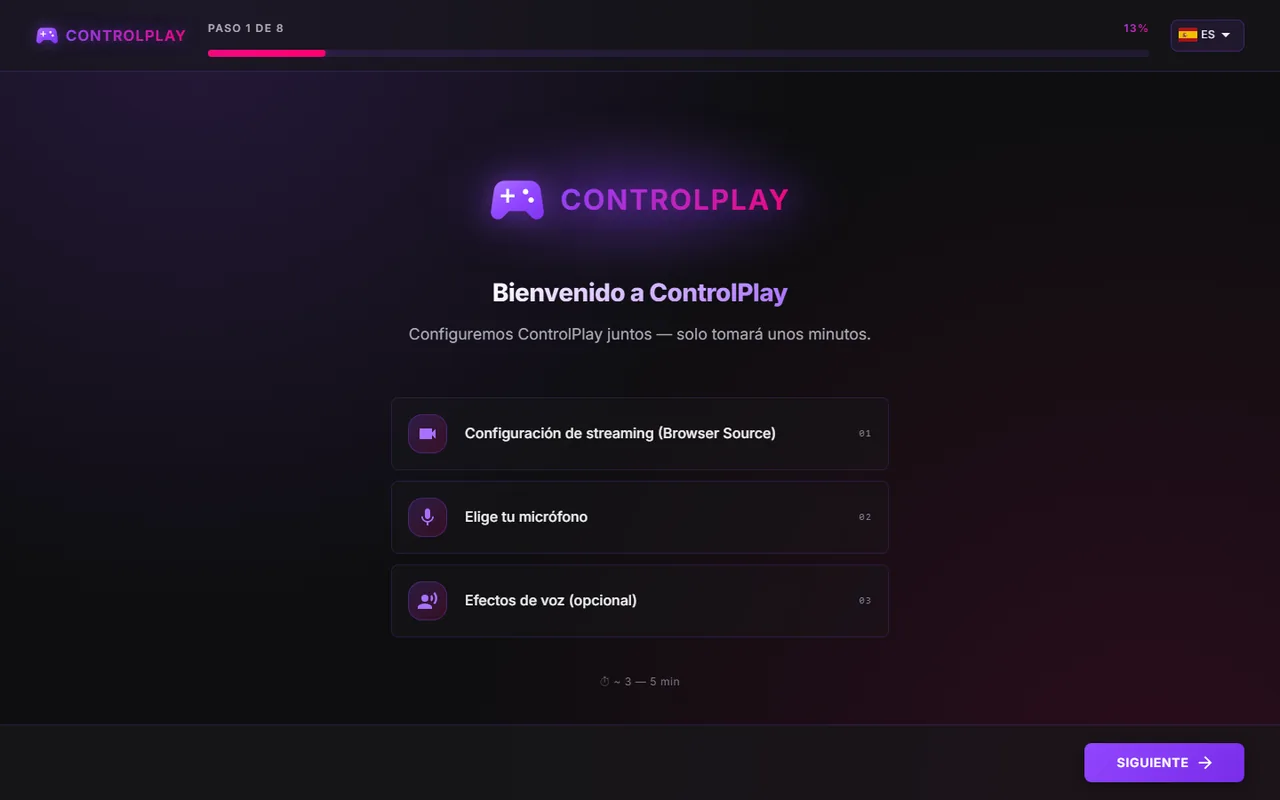
Tras iniciar sesión, el asistente se abre solo en Bienvenido a ControlPlay. Pulsa Siguiente después de cada respuesta. Los pasos dependen de lo que contestes. Elige esto:
| El asistente pregunta | Elige |
|---|---|
| ¿Cómo haces streaming? | Un solo PC. Con dos PC, elige Dos PC y sigue sus pasos de cortafuegos. |
| ¿Qué software de streaming usas? | OBS Studio. Otro software de streaming te da pasos manuales. ¿Aún sin OBS? Elige Ninguno / Más tarde y vuelve a pasar el asistente cuando lo instales. |
| Activar el servidor WebSocket en OBS | Marca He activado el servidor WebSocket en OBS. |
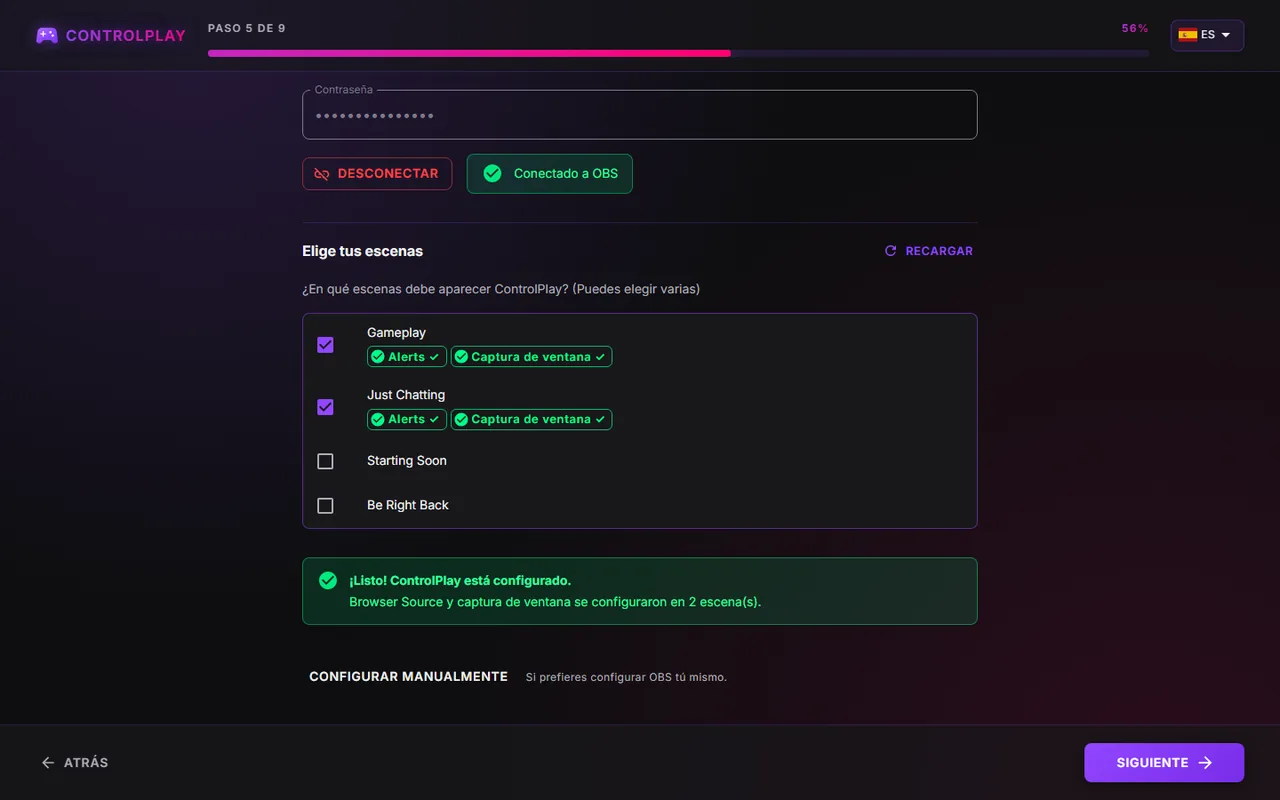
| Configurar OBS automáticamente | En los ajustes del servidor WebSocket de OBS, pulsa Mostrar información de conexión y luego Copiar junto a Contraseña del servidor. Pégala en Contraseña y pulsa Probar conexión. |
| Elige tus escenas | Todas las escenas en las que sales en directo, pero no Starting Soon ni BRB. Luego pulsa Configurar ahora. Si falla, usa Configurar manualmente. |
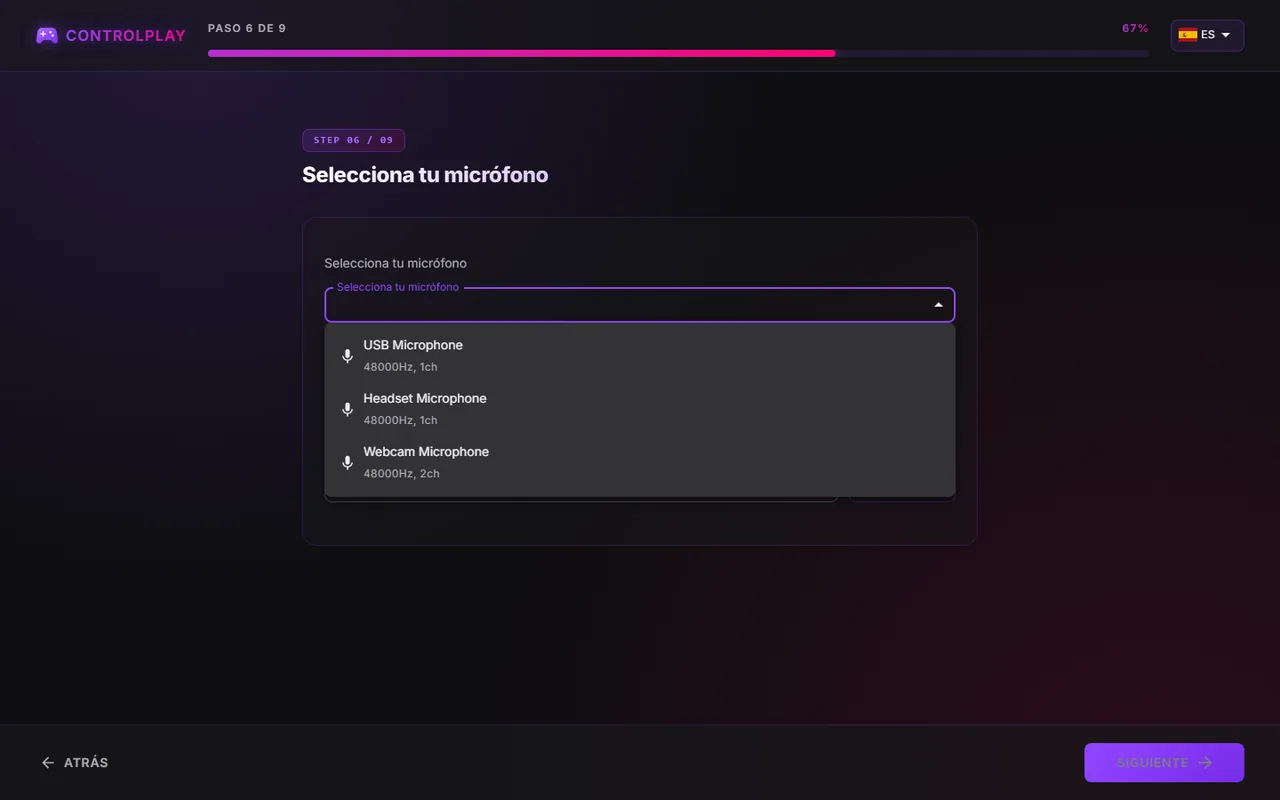
| Selecciona tu micrófono | El micro por el que hablas. Deja Stream Audio en Predeterminado del sistema. Mantén los auriculares puestos, porque las pruebas reproducen tu micro en vivo. |
| ¿Efectos de voz? | Mira abajo. |
| ¡Todo listo! | Finalizar. Finalizando la configuración… puede tardar unos 20 segundos. |
Cuatro trampas:
- Activa primero el servidor WebSocket en OBS, o el asistente no puede llegar a OBS.
- ¿Aparece Captura de ventana por hardware no disponible? Tu Windows es anterior a 11 25H2. Termina el paso igualmente. Después, en OBS, pulsa + en Fuentes, elige Captura de pantalla, selecciona el monitor de tu juego y arrastra la fuente por encima de tu Captura de juego. Mostrar guía en el asistente tiene los mismos pasos.
- La página del micro no se puede saltar. Si dice No se encontraron micrófonos, enchufa tu micro, permite el acceso al micrófono a las apps de escritorio y pulsa Reintentar. ¿Solo falta tu micro en la lista? Enchúfalo, pulsa Atrás y luego Siguiente.
- Con efectos de voz, silencia o quita tu micro antiguo en OBS, o tus espectadores te oirán dos veces.
Efectos de voz: ¿sí o no?
- Sí, configurarlo ahora: tus espectadores pueden cambiar tu voz. Cuando Discord use ControlPlay Virtual Mic, tus amigos de Discord oyen cada sonido y cada voz de TTS que pongas en Voice Chat. Las voces de TTS nuevas suenan por defecto en Chat de voz (Virtual Mic).
- No, quizás después: deja tu micro de OBS como está. Los sonidos y los efectos de overlay siguen funcionando en el stream, y el TTS suena por Altavoces (Audio del stream) cuando tu canal lo tenga. Puedes añadir los efectos de voz luego en Configuración → Audio → Ghost Voice → Configurar ahora.
Con Sí, siguen cuatro pasos cortos:
- Pulsa Instalar controlador de Virtual Mic y acepta el aviso de Windows.
- Pulsa Iniciar prueba de micrófono, habla y pulsa ¡Suena bien!
- Pulsa Probar efecto Robot, habla y pulsa ¡Suena bien!
- Pon Discord y OBS en ControlPlay Virtual Mic como muestra el asistente, pulsa Listo y luego Siguiente.
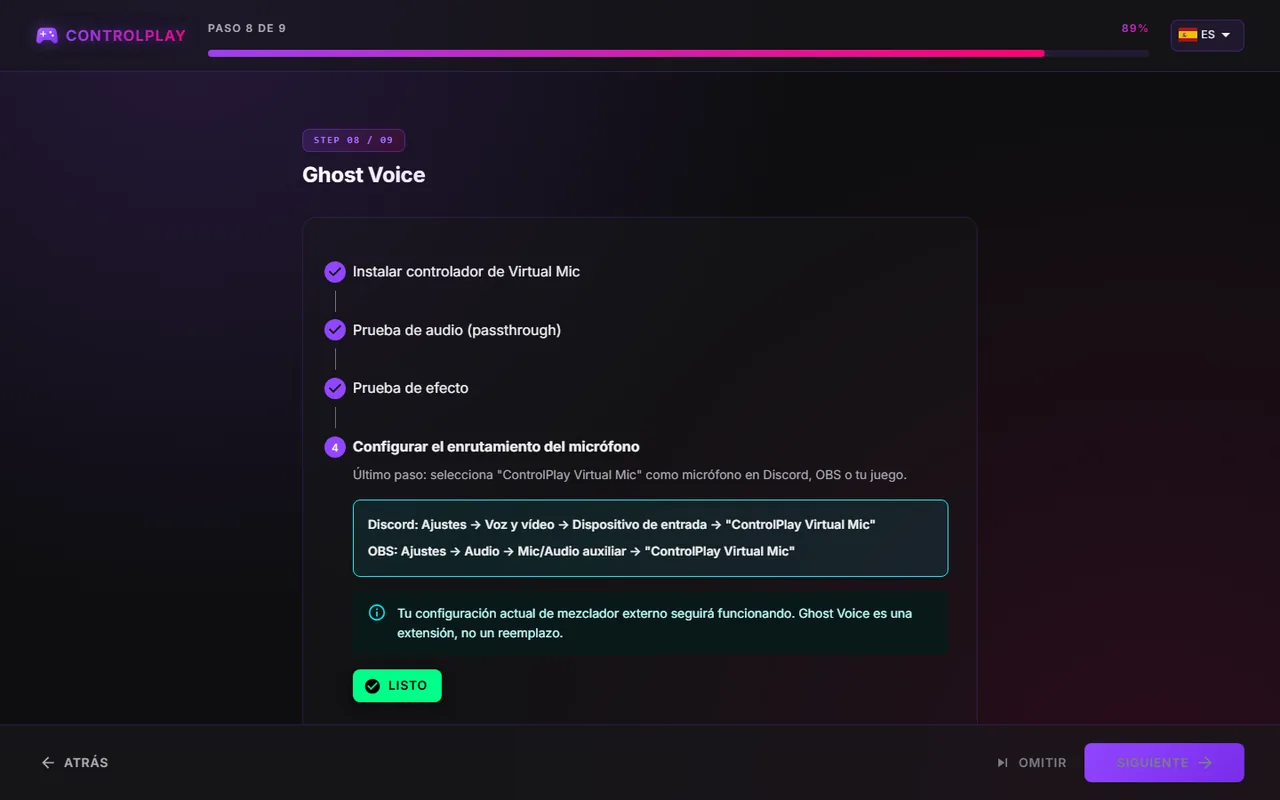
Después, OBS tiene que usar ControlPlay Virtual Mic como único micro. ControlPlay recoge tu micro antes que OBS, así que los filtros de OBS no pueden arreglar el sonido. Los filtros de esa fuente de OBS también procesan los sonidos y el TTS de ControlPlay. Si OBS sigue grabando tu micro real tras instalar el controlador, el TTS del chat de voz llega a Discord, pero no a tu stream.
Con efectos de voz, ControlPlay te pide luego Mantén tu micrófono virtual disponible. Activar recomendado hace que ControlPlay arranque con Windows, en la bandeja, y siga abierto cuando cierres la ventana. Para salir, haz clic derecho en el icono de ControlPlay junto al reloj (pulsa la flecha ^ si no lo ves) y elige la última opción. No iniciar automáticamente también vale si abres ControlPlay tú antes de hacer stream.
5. Revisa los ajustes de audio
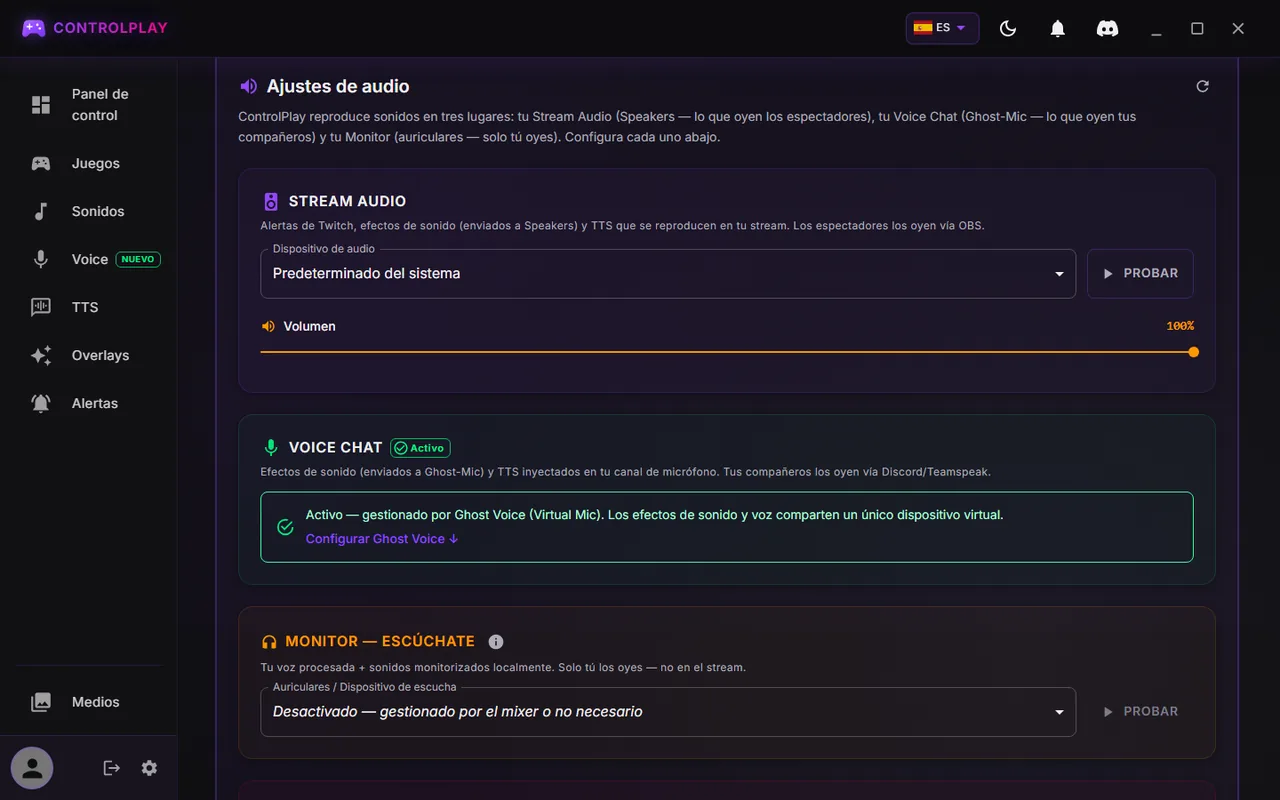
Abre Configuración con el engranaje abajo en la barra lateral y luego Audio:
- Un solo headset: deja Monitor desactivado. Sigues oyendo sonidos y TTS en Stream Audio. Los sonidos del chat de voz, el TTS del chat de voz y Escucharme necesitan un dispositivo de monitor, así que esos no los oirás.
- Dos salidas, como altavoces y headset: si OBS graba tus altavoces, pon Monitor en tu headset. Si OBS graba tu headset, deja Monitor desactivado. Nunca elijas los altavoces como Monitor, porque tu micro los oye y se forma eco.
- Stream Audio: deja Predeterminado del sistema, que es lo que graba el Audio del escritorio de OBS. Las pruebas y las vistas previas suenan aquí.
- Voice Chat: Activo significa que has terminado. No configurado significa que aún no hay efectos de voz, y Configurar Ghost Voice (recomendado) los añade. Ignora la configuración con mezclador externo que hay debajo (Configurar Ghost-Mic), que es un método antiguo.
Deja todo lo que hay debajo de estas tres tarjetas como está.
| Salida | Qué suena ahí | Quién lo oye |
|---|---|---|
| Stream Audio | Sonidos y TTS puestos en Altavoces, pruebas | Tú, y tus espectadores por el Audio del escritorio de OBS |
| Voice Chat | Tu voz, más sonidos y TTS puestos en Voice Chat | Discord, y tus espectadores por ControlPlay Virtual Mic en OBS |
| Monitor | Copias solo para ti, como Escucharme | Solo tú |
Palabras que verás: Ghost Voice es la función de voz de ControlPlay, y Voice en la barra lateral abre su página, Modulador de Voz. ControlPlay Virtual Mic es el micro que crea para OBS y Discord. Clean Mic significa que no hay ningún efecto activo.
6. Activa la extensión como Overlay 1
El asistente no hace este paso, así que vuelve a Descarga y configuración en tu navegador:
- En Activar la extensión de Twitch como overlay, pulsa Instalar extensión e instala ControlPlay en Twitch. Acepta lo que Twitch te pida.
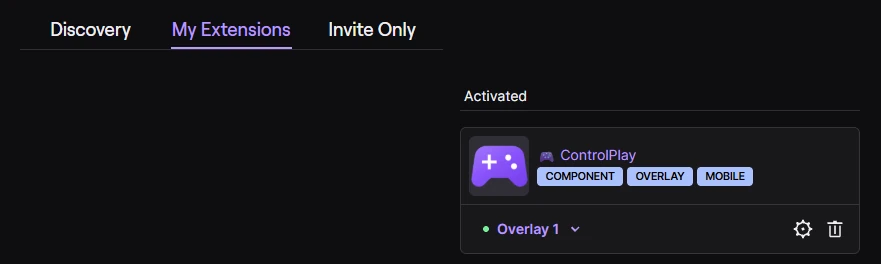
- En tu Panel de control del creador, abre Extensiones → Mis extensiones, pulsa Activar junto a ControlPlay y elige Overlay 1. Un espacio de Panel o de Componente no vale.
- De vuelta en Descarga y configuración, pulsa Comprobar de nuevo hasta ver Activa como overlay en tu canal.
Mientras estás en directo, tus espectadores ven el mando morado de ControlPlay en tu stream. Al abrirlo, ven tus acciones, siempre que ControlPlay esté en marcha. No necesitan una cuenta de ControlPlay. La guía para dar a conocer ControlPlay explica cómo lo abren en ordenador y en móvil.
7. Dale a tu comunidad una forma de conseguir Coins
Tus espectadores lanzan la mayoría de las acciones con Coins, que no tienen valor monetario y no se pueden transferir. Según tu canal, hay dos vías separadas:
- Bits, en canales de Afiliado o Socio que cumplan los requisitos. Tus espectadores usan Bits directamente en la extensión, ya sea para una interacción directa permitida que ControlPlay define de antemano o para un paquete de Coins. Twitch les pide confirmar cada uso. La guía de monetización en Twitch tiene los detalles.
- Channel Points, tras la incorporación a la monetización de Twitch, también sin ser Afiliado. Las recompensas opcionales convierten los puntos de canal en Coins a tu tarifa. En controlplay.app, abre Channel Points en la barra lateral, configura hasta tres recompensas y pulsa Crear en Twitch. Los Channel Points no tienen valor monetario. Esta vía no genera ingresos ni reparto 80/20. Cambia estas recompensas solo allí, nunca en Twitch. La guía de Channel Points sin ser Afiliado explica la incorporación.
¿Aún no tienes ninguna de las dos? Entonces tus espectadores pueden abrir ControlPlay, pero no lanzar nada. Empieza la incorporación a la monetización de Twitch: no exige ser Afiliado y abre la vía de Channel Points.
8. Añade el Dock de OBS
Te recomendamos añadir el dock:
- En Descarga y configuración, en Añadir el Dock de OBS, pulsa Abrir la página del widget y copia la URL del widget.
- En OBS, abre Docks → Docks de navegador personalizados (en OBS 28 y 29: Ver → Docks → Docks de navegador personalizados), escribe un nombre, pega la URL y pulsa Aplicar.
El dock muestra cada acción de tus espectadores en directo, y puedes reembolsar una acción o pausar a un espectador. No añadas nunca la URL como Fuente de navegador en una escena, porque contiene tu token de autenticación. Si se filtró, pulsa Restablecer token en la página del widget. El plugin opcional de Stream Deck tiene su propia guía de soundboard con Stream Deck.
9. Prueba antes de tu primer directo
Prueba fuera de directo, porque las pruebas suenan en Stream Audio y tus espectadores las oirían:
- Configuración → Audio → Stream Audio → Probar: oyes un sonido y el medidor de Audio del escritorio de OBS se mueve.
- Overlays: pulsa Probar en Corazones o Nevada. El efecto aparece en tu pantalla y en la vista previa de OBS. En un Windows anterior, OBS solo lo muestra con tu captura de pantalla.
- Alertas → Enviar prueba a OBS: aparece una alerta en la vista previa de OBS y el medidor de ControlPlay Alerts se mueve.
- Habla: el medidor de tu micro en OBS se mueve. Con efectos de voz, también se mueven los medidores de la página Voice.
- Graba 30 segundos en OBS mientras repites las pruebas 1 a 3 y hablas. Escúchalo: cada sonido una vez, tu voz una vez, sin eco.
- Haz un directo de prueba corto: una segunda cuenta de Twitch o tu móvil muestra el mando morado con tus acciones. En móvil, es el icono de ControlPlay junto al reproductor.
Qué configurar después
| Qué | En ControlPlay | Guía |
|---|---|---|
| OBS a mano, dos PC y Windows anterior | Configuración → Configuración de Streaming | ControlPlay en OBS |
| Un micro limpio para efectos de voz y grabaciones | Configuración → Audio | Configura tu micro para ControlPlay |
| Acciones de juego con el dispositivo USB, también propias | Juegos | Deja que tus espectadores controlen tu juego |
| Efectos de sonido para tus espectadores | Medios, luego Sonidos | Soundboard para Twitch |
| TTS y su moderación | TTS | TTS en Twitch, Moderación del TTS |
| Tu propia voz de TTS | TTS | Voz de TTS personalizada |
| Efectos de voz para OBS, Discord y el chat del juego | Voice | Guía del modulador de voz |
| Todo el audio de ControlPlay en OBS, una sola vez y sin eco | Configuración → Audio | Configurar el audio de OBS para ControlPlay |
Tu rutina del día de directo
- Abre ControlPlay antes de salir en directo y deja que se instale la actualización pendiente. Cuando ControlPlay muestre Instalando actualización..., no lo cierres ni lo reinicies tú. La actualización se hace en segundo plano y ControlPlay se reinicia solo en un máximo de 30 segundos. Si la interrumpes, la actualización puede romperse y ControlPlay no funcionará bien después.
- Para las acciones de juego, enchufa el dispositivo USB y mantén tu juego en primer plano.
- Desactiva No molestar con el icono de la luna arriba en ControlPlay, salvo que solo quieras los elementos marcados como Seguro en NM.
- Comprueba una vez desde una segunda cuenta o tu móvil que el mando aparece.
Juego limpio en partidas públicas. ControlPlay no es un mod ni cambia archivos del juego. Desde el lanzamiento no nos consta que nadie haya sido baneado por usar ControlPlay, pero eso no es una garantía: lo que se permite lo decide el editor de cada juego. Las partidas clasificatorias y los torneos quedan fuera para ControlPlay, y en partidas públicas elige acciones de juego cortas que solo te afecten a ti. La FAQ de seguridad del control de juegos explica cómo revisar un juego y sus modos.
¿Algo no funciona?
Mira primero el FEED DE ACTIVIDAD EN VIVO en el Panel de control de ControlPlay o el Dock de OBS:
- Sin entrada: la acción nunca llegó a ControlPlay. Revisa la extensión, los Coins del espectador y que ControlPlay esté en marcha y con la sesión iniciada.
- Marca verde, pero nada en el stream: revisa tus fuentes y tu audio en OBS.
- Entrada fallida: pasa el ratón sobre su icono para ver el motivo.
| Problema | Solución |
|---|---|
| El inicio de sesión se agota | Inicia sesión primero en controlplay.app y luego otra vez en ControlPlay. |
| Se abre la web en lugar de ¡Inicio de sesión exitoso! | En controlplay.app, haz clic en tu nombre abajo en la barra lateral y luego en Configuración. Pon Rol en Transmite e interactúa, pulsa Guardar e inicia sesión otra vez. |
| Atascado en la página del micro del asistente | Enchufa tu micro y permite el acceso al micrófono a las apps de escritorio. Luego pulsa Reintentar, o Atrás y Siguiente si aparecen otros micros. |
| No se pudo conectar con OBS | Abre OBS y activa su servidor WebSocket. ¿Contraseña incorrecta? Cópiala otra vez desde Mostrar información de conexión. |
| Efectos de overlay en tu pantalla, pero no en el stream | En un Windows anterior, añade una captura de pantalla del monitor de tu juego por encima de tu Captura de juego. Si no, ControlPlay Overlay debe estar en la escena, por encima de tu juego. Más en la guía de OBS. |
| Overlays muestra Bloqueado | Hay un juego de la lista de protección en marcha. Para partidas normales, abre Overlays, baja hasta Protección y quita el juego en Títulos Predefinidos, como muestra la guía de win challenge. En clasificatorias, mantén ControlPlay desactivado con No molestar. |
| Tus espectadores no oyen nada, o todo dos veces | Nada: el Audio del escritorio de OBS debe grabar tu dispositivo de Stream Audio. Doble: OBS también graba tu dispositivo Monitor, así que desactiva Monitor. Más en la guía del audio de OBS. |
| Tu voz se duplica o hace eco | Silencia o quita tu micro antiguo en OBS y no uses altavoces como Monitor. Más en la guía del micro. |
| Discord no oye los sonidos ni el TTS de ControlPlay | Pon el sonido o la voz de TTS en Voice Chat. Voice Chat en Configuración → Audio debe decir Activo, y Discord debe usar ControlPlay Virtual Mic como entrada. Más en la guía del modulador de voz. |
| Discord oye el TTS, el stream no | Pon tu micro de OBS en ControlPlay Virtual Mic, o la voz de TTS en Altavoces (Audio del stream). |
| Tus espectadores no ven ControlPlay | Sal en directo y comprueba que Descarga y configuración diga Activa como overlay en tu canal. |
| Tus espectadores no pueden lanzar nada | Aún no tienen Coins. Configura Bits o Channel Points, como se explica arriba. |
| Tus espectadores no tienen sonidos que lanzar | Una instalación nueva no trae ninguno. Crea un efecto de sonido, como muestra la guía del soundboard. |
| La página TTS está bloqueada | El TTS se desbloquea por canal. El Centro de Streamers muestra tu progreso (Acciones en juego en la barra lateral de controlplay.app, bajo TTS con tu propia voz), y el Full Experience Package lo desbloquea al momento. |
| Tus espectadores solo ven algunos elementos | No molestar está activado. Pulsa el icono de la luna. |
| Los efectos salen en el monitor equivocado | Elige el monitor de tu juego en el menú de Pantalla arriba en Overlays. |
| Tu voz de TTS no suena como tú | Graba muestras nuevas, como explica la guía de voz de TTS personalizada. |
| ControlPlay no se cierra | Sigue abierto en la bandeja. Haz clic derecho en su icono junto al reloj (pulsa la flecha ^ si no lo ves) y elige la última opción. |
| ControlPlay falla tras una actualización | Probablemente se cerró o se reinició mientras se instalaba. Descárgalo otra vez en Descarga y configuración y ejecuta el instalador. La próxima vez, espera a que ControlPlay se reinicie solo. |
¿Sigues atascado? Pregunta en Discord o escribe a [email protected] con tu versión de ControlPlay (Configuración → Acerca de), tu versión de Windows, una captura de pantalla y tus registros (Acerca de → Abrir registros).
Repite la configuración
- Configuración → General → Volver a ejecutar el asistente: puedes cerrarlo cuando quieras, o pulsar la tarjeta de una sección para repetir solo esa parte.
- Configuración → Audio → Ghost Voice → Configurar ahora: solo los efectos de voz.
- Configuración → Configuración de Streaming: configura las fuentes de OBS a mano. Un punto rojo significa que aún falta algo.
Sal en directo
Cuando tu directo de prueba funcione, sal en directo. Cuéntale a tu chat lo del mando morado y añade más acciones guía a guía.