El Dock de OBS es un pequeño panel de ControlPlay dentro de OBS Studio. Te muestra en directo cada acción que lanzan tus espectadores, con su nombre y los Coins. Desde ese mismo panel reembolsas una acción, pausas a un espectador 15 o 60 minutos, ves cuáles de tus habituales están viendo el directo y enseñas a todos tus espectadores dónde tienen que hacer clic. Lo añades una vez como panel de navegador personalizado y ya no tienes que salir de OBS durante el directo.
Esta guía da por hecho que ControlPlay ya funciona en tu PC y que la extensión de Twitch está activa. Si no, empieza por la guía de configuración de ControlPlay. El dock nunca aparece en tu stream: las alertas y los efectos de overlay salen de las fuentes de la guía de OBS.
Qué hace el Dock de OBS
| Parte | Qué te da |
|---|---|
| Feed en directo | Cada acción con espectador, juego y Coins, pocos segundos después de lanzarse. Los mensajes de TTS muestran su texto. |
| Reembolso | Con un clic, el espectador recupera los Coins de una acción. |
| Expulsión temporal | Pausa las acciones de un espectador durante 15 o 60 minutos. Puede seguir escribiendo en el chat. |
| Lista de seguimiento | Ves cuándo entran o salen tus VIP, tu lista de seguimiento, tus mayores colaboradores y el equipo de ControlPlay. |
| Estadísticas | Recargas, gastos, reembolsos y cupones de las últimas 24 horas. |
| Botones de la extensión | Abren el overlay de ControlPlay para todos tus espectadores o ponen en llamas el botón de ControlPlay, para que vean dónde hacer clic. |
Consigue la URL personal de tu dock
Tu dock tiene su propia URL, y esa URL lleva tu token personal. La encuentras en la página del widget:
- Inicia sesión en controlplay.app y haz clic en Descargar cliente en la barra lateral. Se abre la página Descarga y configuración.
- En Añadir el Dock de OBS, haz clic en Abrir la página del widget.
- En la tarjeta Dock de OBS, haz clic en el botón de copiar que hay junto a la URL del widget.
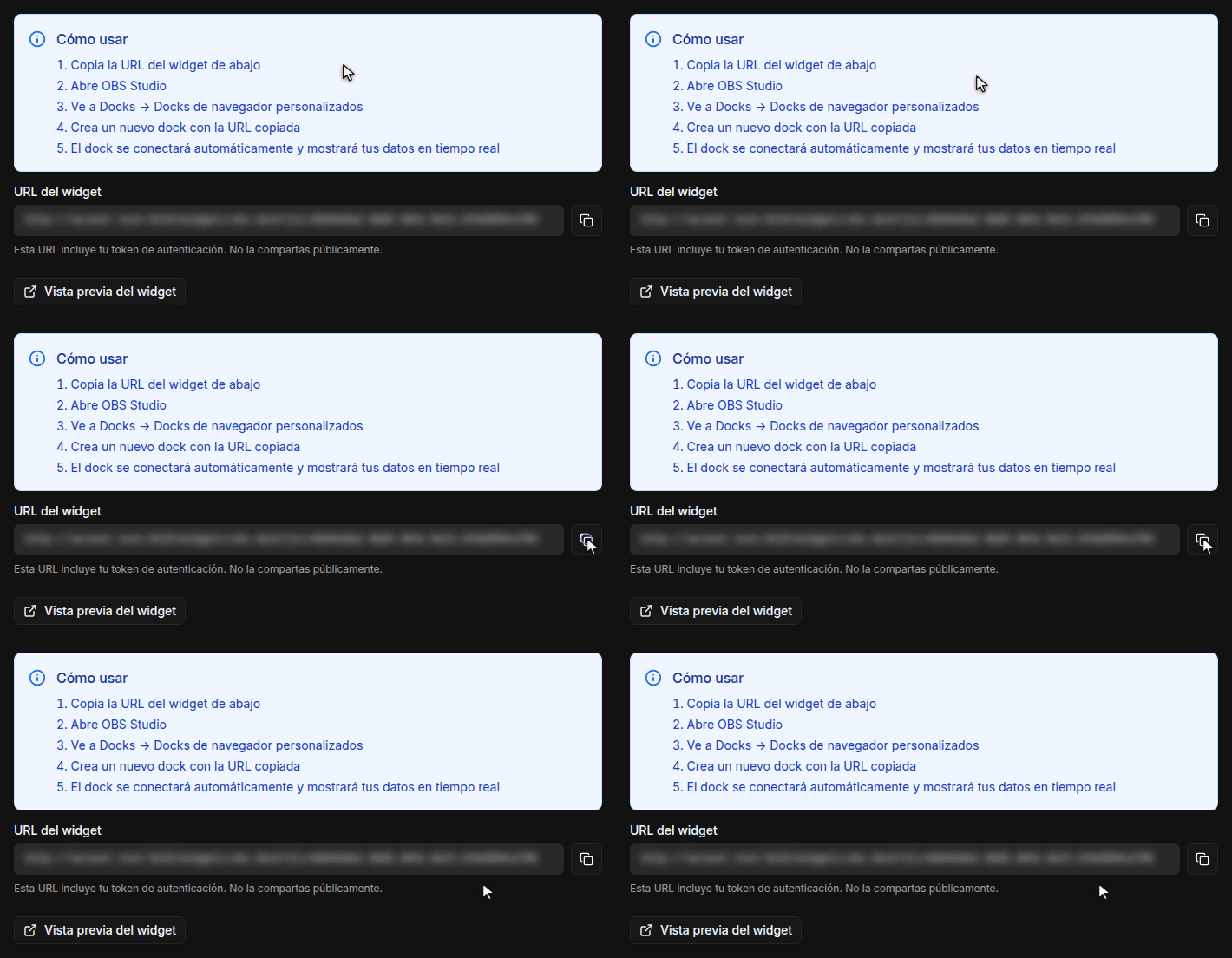
Si tu dock lleva una semana sin conectarse o nunca se ha conectado, el Centro de Streamers también te muestra la tarjeta El Dock de OBS no está en uso, con un enlace a la página del widget.
Añade el dock en OBS Studio
- En OBS, abre Paneles → Paneles de navegador personalizados. En OBS 28 y 29 está en Vista → Paneles → Paneles de navegador personalizados. Si tienes OBS en inglés, el menú se llama Docks → Custom Browser Docks.
- En Nombre del panel, escribe un nombre, por ejemplo ControlPlay, pega la URL en el campo URL de al lado y haz clic en Aplicar.
- El dock se abre en su propia ventana. Arrástralo al borde de la ventana de OBS donde lo quieras tener, por ejemplo junto a Escenas y Fuentes.
Arriba a la izquierda, el dock muestra el logo de ControlPlay y una insignia verde que dice En vivo. Eso significa que está conectado. La hora de al lado indica cuándo se actualizó el feed por última vez. El dock funciona con cualquier ancho: si lo dejas estrecho, los botones pasan a una segunda línea.
OBS guarda el dock y lo vuelve a abrir cada vez que arranca. También puedes abrir la misma URL en un navegador, por ejemplo en una segunda pantalla. Eso es lo que hace Vista previa del widget en la página del widget, y de paso te sirve para comprobar rápido que tu URL funciona. El dock usa el idioma de tu cuenta de ControlPlay. Lo cambias en Configuración → Perfil → Idioma, y el dock lo aplica la próxima vez que se cargue, por ejemplo cuando reinicies OBS.
No añadas nunca la URL del dock como fuente de navegador en una escena. Solo va en el dock.
Enseña a tus espectadores dónde hacer clic
El Dock de OBS enseña a tus espectadores dónde está ControlPlay. En Twitch, el botón de ControlPlay suele quedarse oculto hasta que un espectador pasa el ratón por encima del vídeo, así que muchos ni se enteran de que existe. Dos botones arriba en el dock lo solucionan para todos los que te están viendo, mientras tú lo explicas en voz alta.
Los dos primeros botones de la parte de arriba del dock llegan a todos los espectadores que tienen tu stream abierto con la extensión de ControlPlay:
- Mostrar logo de fuego a todos los espectadores (el icono de la llama). El botón de ControlPlay aparece en llamas en el reproductor de cada espectador. Sigue ardiendo hasta que el espectador pasa el ratón por encima del vídeo o hace clic en el botón. Úsalo mientras dices: «¿Veis el botón en llamas? Haced clic ahí».
- Abrir overlay para todos los espectadores (el icono del monitor). El overlay de ControlPlay se abre para todos, con tus acciones y sus Coins. Tus espectadores ven al momento qué pueden lanzar. Lo cierran con un clic en el botón de ControlPlay.
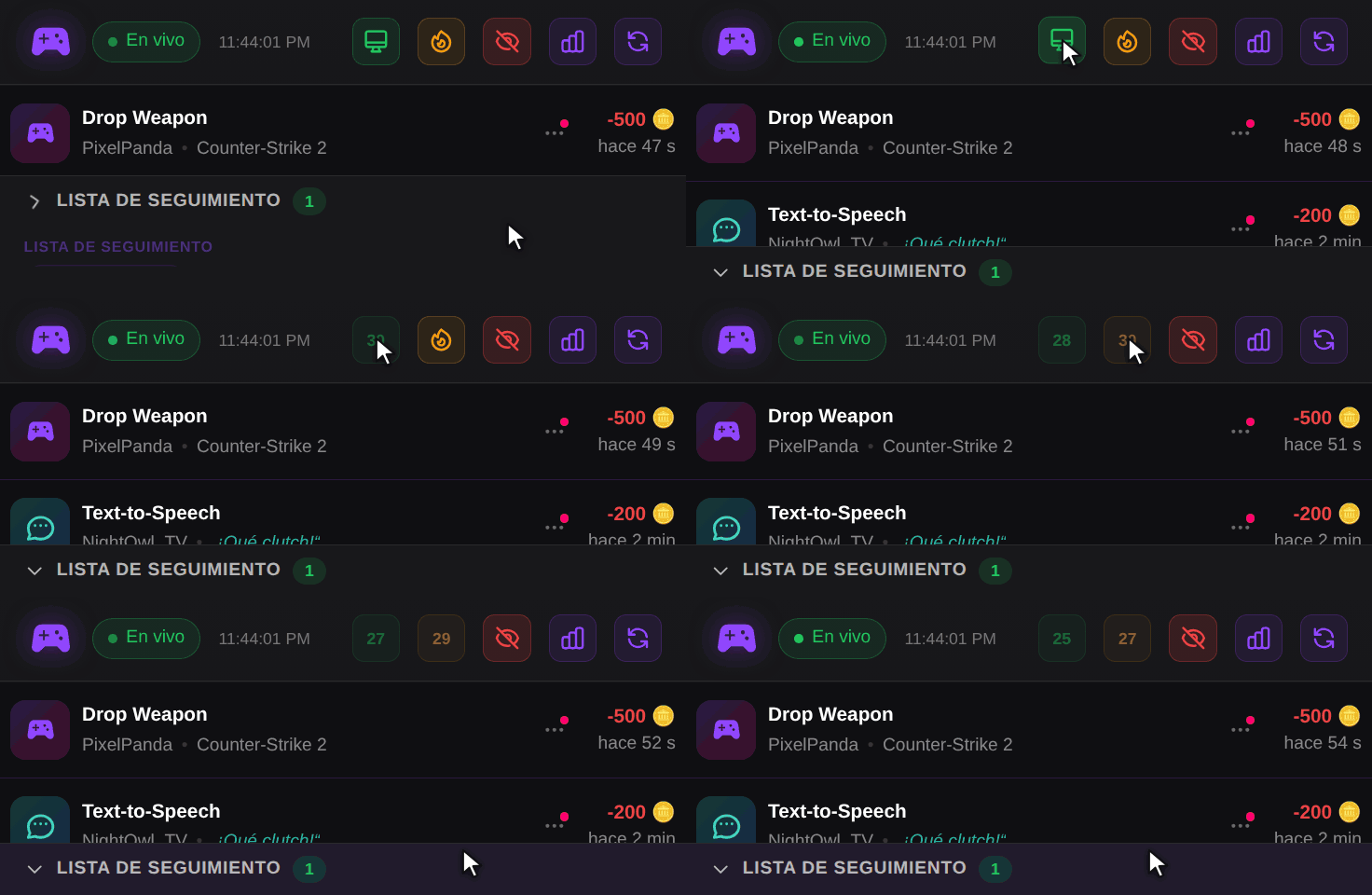
Después de cada clic, el botón muestra una cuenta atrás de 30 segundos. Esa cuenta atrás vale para todos los sitios donde tengas el dock abierto. Mientras el dock no esté En vivo, los dos botones salen en gris.
Cuándo te sirven más:
- Al empezar el directo, cuando explicas ControlPlay por primera vez.
- Después de una raid o un host, cuando entran muchos espectadores nuevos de golpe.
- Cuando en el chat preguntan cómo funciona. Un clic y queda respondido para todos.
Una explicación que funciona: haz clic en la llama, señala el botón en llamas y cuenta qué pasa cuando lo pulsan. Luego haz clic en el icono del monitor y repasa dos o tres de tus acciones mientras todos ven la lista. El overlay les tapa parte del vídeo a tus espectadores hasta que lo cierran, así que guárdalo para momentos así y no lo abras cada pocos minutos. Tienes más ideas para presentar ControlPlay en directo en la guía de promoción.
Prueba los dos botones una vez antes de contar con ellos. Abre tu stream con una segunda cuenta de Twitch en otro navegador y luego haz clic en los dos botones del dock.
Lee el feed en directo
Unos segundos después de que un espectador lance una acción, esta aparece como fila nueva arriba del todo de la lista. La fila más reciente brilla en morado durante 30 segundos y la lista vuelve a saltar arriba. El feed guarda tus últimas 100 entradas.
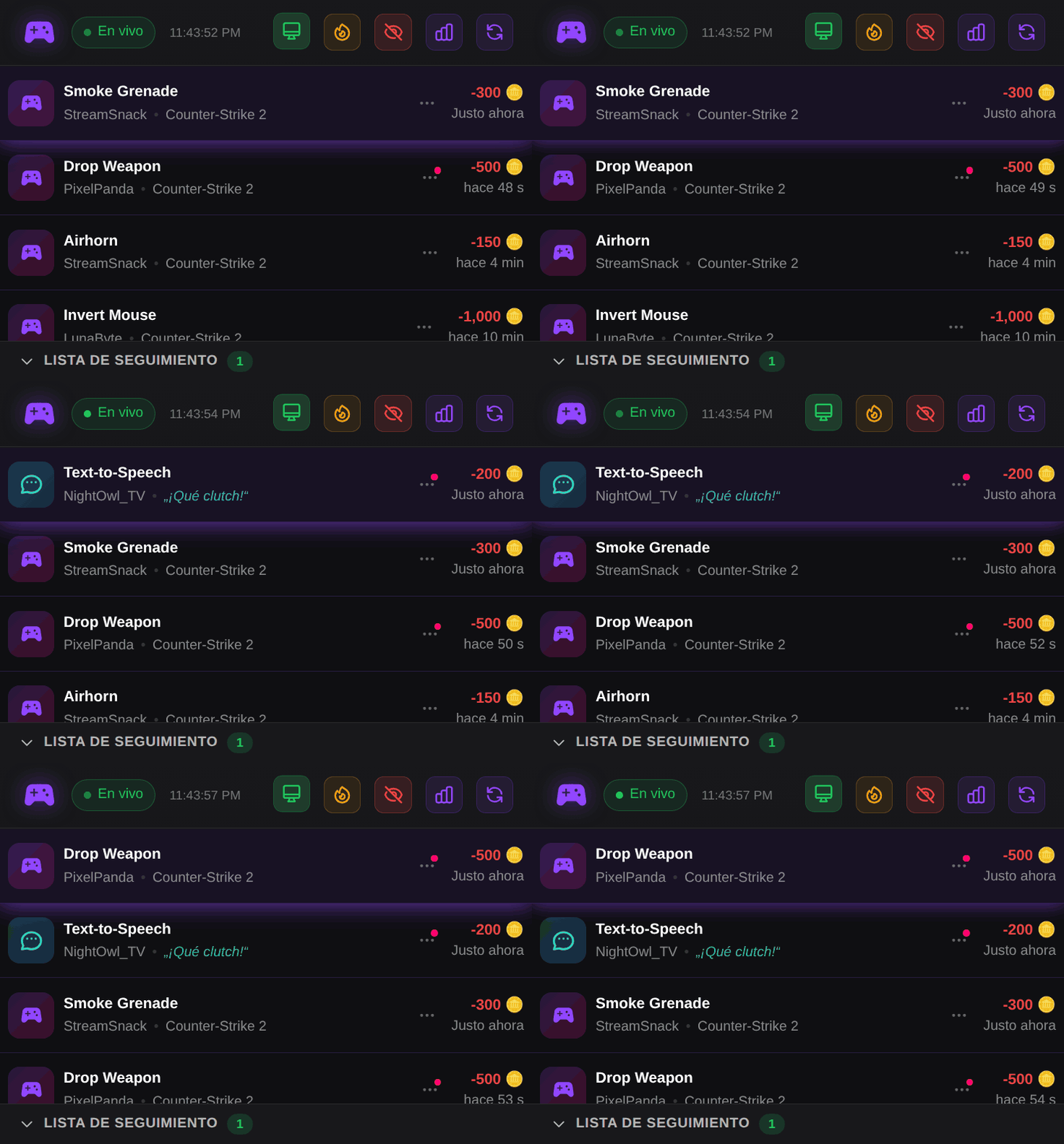
Cada fila te muestra:
- La acción, en negrita y con un icono: un mando para las acciones, un bocadillo para el TTS.
- El espectador y, a su lado, el juego al que estabas jugando. En el TTS ves en su lugar el mensaje entre comillas, así sabes qué se está leyendo en voz alta.
- Los Coins, en rojo con un signo menos, y cuánto hace que pasó.
Algunas filas llevan una insignia de estado:
| Insignia | Qué significa |
|---|---|
| Pendiente o Ejecutando acción | ControlPlay todavía está ejecutando la acción. |
| Reembolso pendiente | La acción ha fallado. ControlPlay le devuelve los Coins al espectador por su cuenta, tú no tienes que hacer nada. |
Las filas sin insignia se han ejecutado con normalidad. El botón del ojo, arriba, muestra u oculta los Coins acreditados, es decir, las filas de los Coins que han recibido tus espectadores. Al principio están ocultas, así que el feed solo muestra acciones.
Reembolsa una acción con un clic
¿Algo ha fallado en tu juego, te habías levantado un momento o un espectador ha lanzado la acción equivocada? Devuélvele los Coins:
- Pasa el ratón por encima de la fila. Del botón ⋯ de la derecha salen tres botones.
- Haz clic en la flecha, Reembolsar.
No hay confirmación ni forma de deshacerlo. El espectador recupera los Coins en tu canal al momento. La fila se atenúa, la cantidad pierde el signo menos y Total de reembolsos sube en las estadísticas.
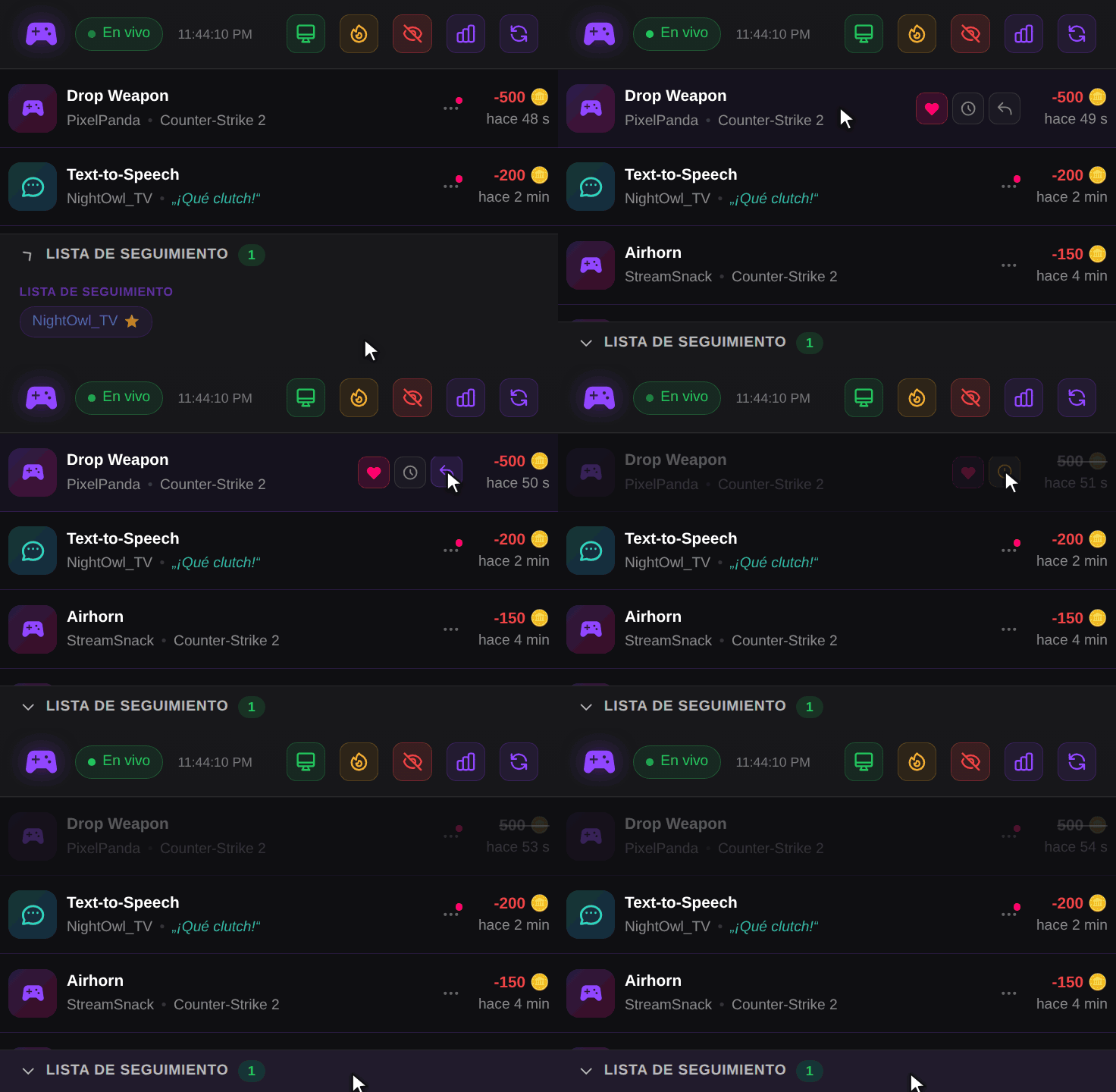
Solo puedes reembolsar acciones que se han ejecutado. En las filas con Pendiente, Ejecutando acción o Reembolso pendiente, el botón no hace nada, porque ControlPlay sigue con ellas o devuelve los Coins por su cuenta. Los Coins acreditados no tienen botón Reembolsar.
Pausa a un espectador durante 15 o 60 minutos
¿Un espectador se está pasando? Páusalo solo a él en vez de desactivar las acciones para todos:
- Pasa el ratón por una de sus filas y haz clic en el reloj, Expulsar temporalmente al espectador.
- Elige 15 min o 60 min. Cancelar cierra la ventana.
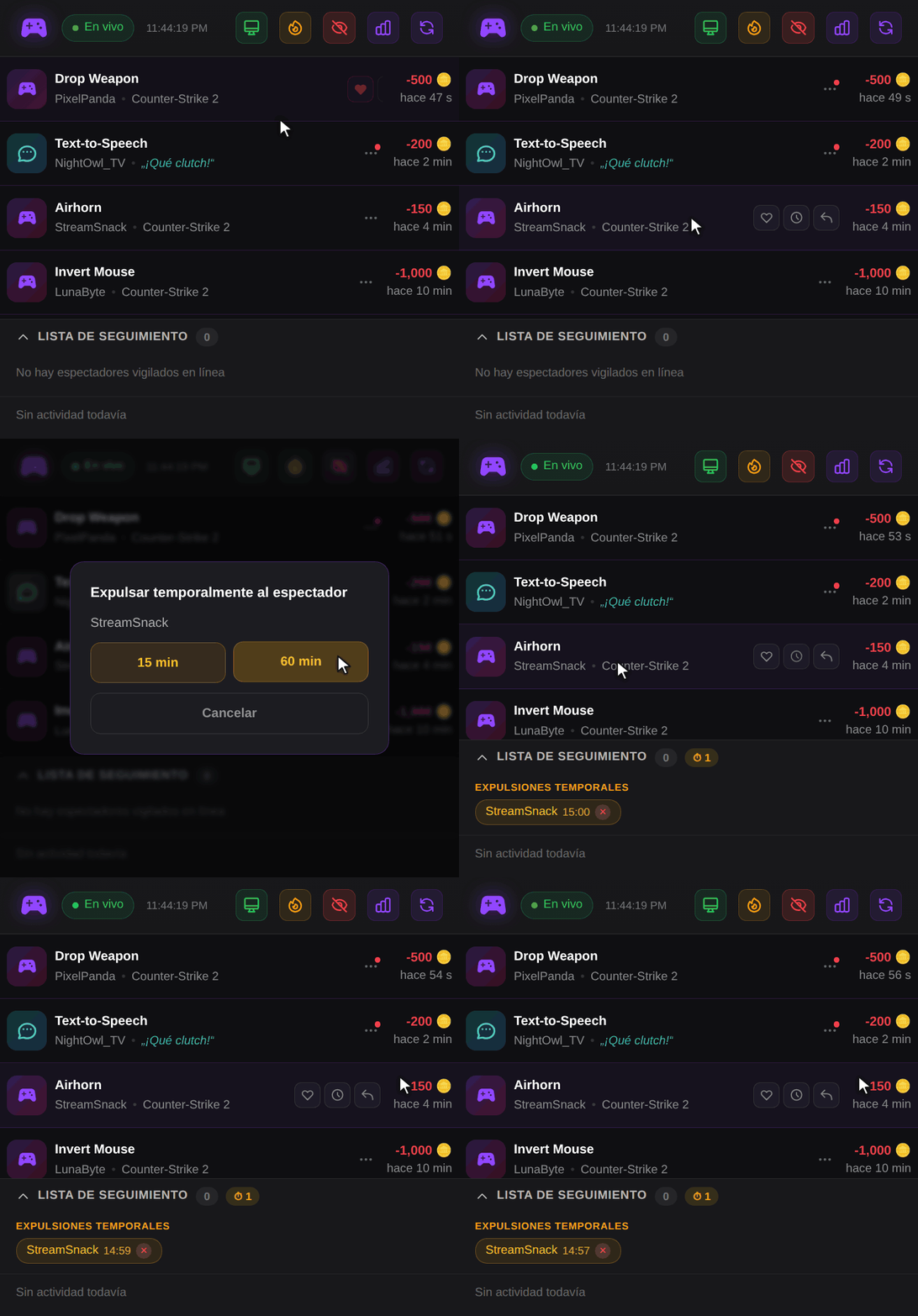
Durante la pausa, ese espectador no puede lanzar ninguna acción en tu canal. Su extensión le muestra una cuenta atrás, como un cooldown, y conserva sus Coins. No es una expulsión temporal de Twitch: el espectador puede seguir escribiendo en el chat y los demás pueden seguir lanzando acciones.
El espectador pausado aparece en la lista de seguimiento, en Expulsiones temporales, con los minutos que le quedan, y la cabecera de la lista cuenta las pausas activas con ⏱. ¿Has cambiado de idea? Haz clic en la × junto al nombre (Retirar la expulsión).
En la FAQ de seguridad del control de juegos tienes más ideas para que las acciones sigan siendo justas.
Mira quién te está viendo: la lista de seguimiento
La mitad de abajo del dock es la Lista de seguimiento. Haz clic en su cabecera para plegarla o desplegarla. El número de al lado indica cuántos espectadores vigilados están conectados ahora mismo.
La lista de seguimiento solo muestra a los espectadores que tienen tu stream abierto con la extensión de ControlPlay. Quien solo lee el chat no aparece. Los ordena en grupos:
- VIP y Lista de seguimiento: tus dos listas propias. Tú decides quién va en cada una.
- Admins: miembros del equipo de ControlPlay.
- Estrellas: ⭐ o ⭐⭐ junto a un nombre indican que ese espectador es Mayor colaborador de tu canal. ControlPlay las asigna automáticamente según todos los Coins que ese espectador ha recibido en tu canal hasta ahora. Los cupones y los Channel Points no cuentan. Los mayores colaboradores que no están en ninguna de tus listas aparecen en Lista de seguimiento.
Debajo de los grupos, un registro de actividad muestra quién ha entrado (→) y quién ha salido (←), con la hora. Empieza vacío cada vez que se carga el dock y muestra Sin actividad todavía hasta que alguien entra o sale.
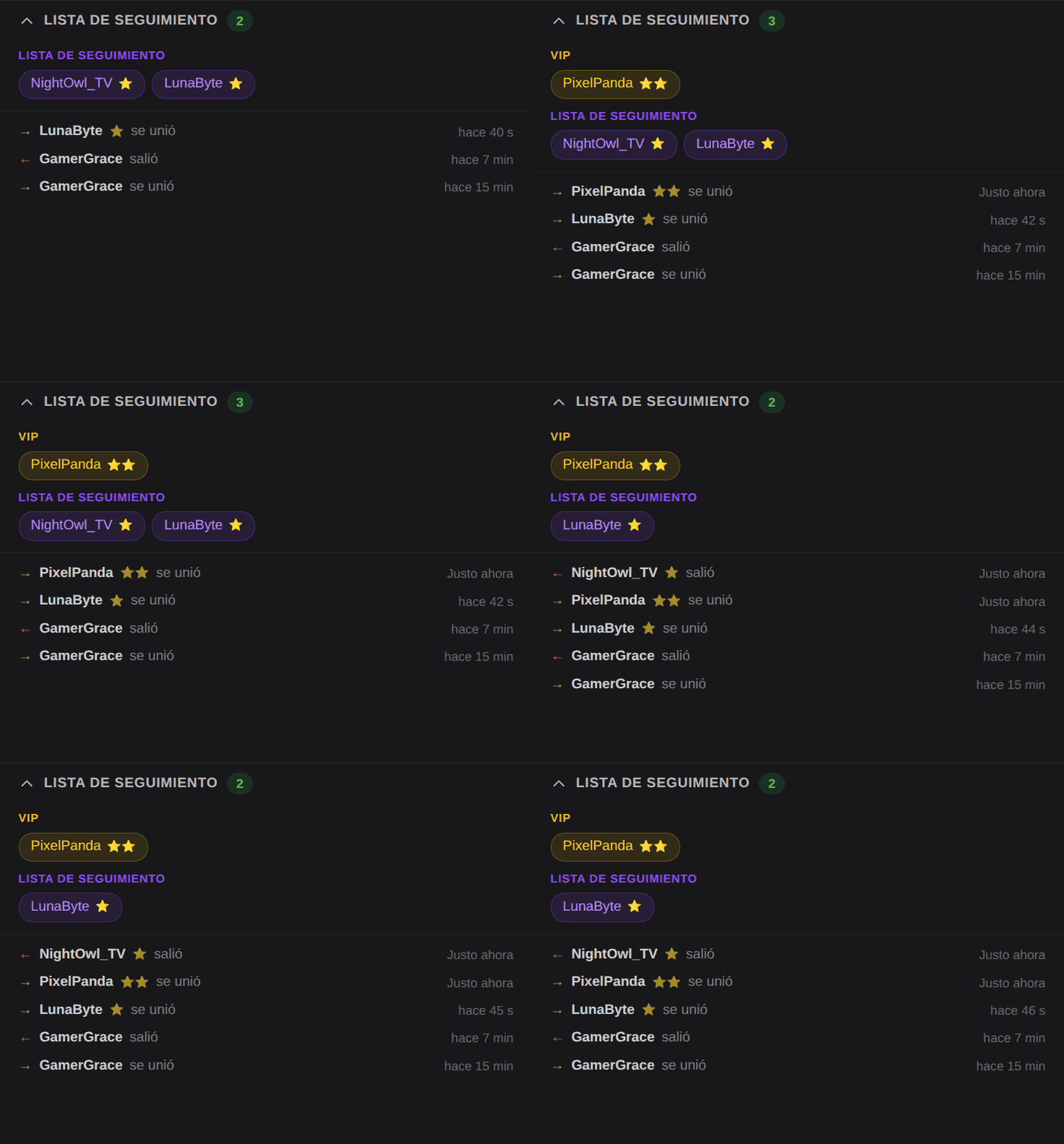
Para poner a un espectador en una lista:
- Pasa el ratón por una de sus filas y haz clic en el corazón, Añadir a la lista de seguimiento.
- Elige VIP o Lista de seguimiento.
Un punto rosa en el botón ⋯ marca las filas de los espectadores que están en alguna de tus listas. Para quitar a alguien, vuelve a hacer clic en el corazón y elige Quitar de la lista. Las estrellas se quedan, porque las pone ControlPlay.
Revisa tus últimas 24 horas
Haz clic en el botón del gráfico de barras, arriba en el dock. Se abren las Estadísticas, con cuatro cifras de las últimas 24 horas:
| Cifra | Qué cuenta |
|---|---|
| Total de recargas | Coins que han recibido tus espectadores en tu canal. No incluye cupones ni Channel Points. |
| Total de gastos | Coins que tus espectadores han usado en acciones. |
| Total de reembolsos | Coins que han vuelto a los espectadores, reembolsados por ti o automáticamente. |
| Recompensas de cupones | Coins de cupones canjeados. |
Vuelve a hacer clic en el botón para plegar las cifras. Para periodos más largos, mira tu Centro de Streamers.
Estado de la conexión y reconexión
La insignia junto al logo te dice si el dock está conectado:
| Insignia | Qué significa |
|---|---|
| En vivo (verde) | Conectado. Entran las acciones nuevas. |
| Conectando... o Reconectando... | El dock se está conectando. Si se corta, lo vuelve a intentar solo y espera un poco más tras cada intento fallido, como mucho 15 segundos. |
| Desconectado o Error | Sin conexión. |
Las flechas circulares de la derecha del todo hacen dos cosas. Si el dock está En vivo, recargan el feed y las estadísticas. Si no, lo reconectan al momento en vez de esperar. Cuando actualizamos el dock, se recarga solo.
Tu URL del dock es solo para ti
La parte de la URL que va después de ?jti= es tu token personal. Cualquiera que tenga la URL puede abrir tu dock y usar todos sus botones: reembolsar acciones, pausar espectadores, abrirles el overlay a tus espectadores. Así que:
- No publiques nunca la URL, no la mandes por el chat y no la pongas en una fuente de navegador.
- No abras la página del widget mientras estás en directo con la pantalla a la vista.
- Guárdala solo en tu Dock de OBS, en ningún otro sitio.
Si la URL se ha filtrado, o no estás seguro:
- En la página del widget, haz clic en Restablecer token.
- En la ventana Restablecer token del widget, vuelve a hacer clic en Restablecer token.
- Copia la nueva URL del widget.
- En OBS, abre Paneles → Paneles de navegador personalizados, cambia la URL antigua por la nueva y haz clic en Aplicar.
La URL antigua deja de funcionar al instante, y cualquier dock que siga abierto con ella se desconecta. Tu cuenta siempre tiene una sola URL válida, así que cámbiala en todos los sitios donde uses el dock.
Soluciona los problemas más comunes
| Problema | Qué hacer |
|---|---|
| El dock solo muestra 403 con Invalid or revoked token | La URL es antigua o está incompleta, por ejemplo después de Restablecer token. Vuelve a copiar la URL del widget desde la página del widget y cámbiala en Paneles → Paneles de navegador personalizados. |
| Un mensaje en inglés dice que el token se ha revocado | Alguien ha hecho clic en Restablecer token. Pega la URL nueva como se explica arriba. |
| La insignia se queda en Desconectado o Error | Haz clic en las flechas circulares. Si no sirve, abre la URL con Vista previa del widget en la página del widget. Si ahí funciona, vuelve a pegar la URL en OBS y reinicia OBS. |
| No aparecen acciones nuevas | Comprueba que la insignia dice En vivo. Las acciones aparecen unos segundos después de que el espectador las lance. Los Coins acreditados solo se ven después de hacer clic en el botón del ojo. |
| Falta el botón Reembolsar o no hace nada | La acción sigue en Pendiente o Ejecutando acción, se reembolsa automáticamente (Reembolso pendiente) o ya está reembolsada. |
| Los botones de la llama y del monitor están en gris | El dock no está En vivo, o un botón sigue con su cuenta atrás de 30 segundos. |
| Tus espectadores no ven el logo de fuego ni el overlay | La extensión de ControlPlay tiene que estar activa como Overlay 1 en tu canal, y tus espectadores necesitan tener tu stream abierto con la extensión. Pruébalo con una segunda cuenta en otro navegador. |
| La lista de seguimiento dice No hay espectadores vigilados en línea | Ahora mismo nadie de tus listas, ningún mayor colaborador y ningún admin tiene tu stream abierto con la extensión. |
| El dock sale en otro idioma | Cambia Configuración → Perfil → Idioma en controlplay.app y reinicia OBS. |
Sal en directo
Con el dock en OBS, ya está todo listo:
- Crea tu cuenta gratuita en controlplay.app, si aún no la tienes.
- Instala el cliente de escritorio de ControlPlay en tu PC con Windows desde Descarga y configuración.
- Activa la extensión de ControlPlay en Twitch como Overlay 1.
- Añade el Dock de OBS como se explica arriba, sal en directo y haz clic en la llama en cuanto lleguen tus primeros espectadores.
La guía de configuración de ControlPlay te lleva por los pasos 1 a 3.