ControlPlay coge tu voz directamente del micro que eliges en ControlPlay, antes de que lo reciban OBS y Discord. Los filtros de OBS o Discord solo cambian el sonido dentro de su propia app y nunca llegan a ControlPlay, así que tu micro tiene que sonar limpio por sí solo. Esta guía parte de que ya configuraste los efectos de voz en el asistente de configuración, de modo que OBS y Discord escuchan ControlPlay Virtual Mic. ¿Todavía no? Empieza por la guía de configuración de ControlPlay.
En Clean Mic, ControlPlay no añade ningún procesamiento propio. Clean Mic significa que no hay ningún efecto de voz activo. Mientras no suena ningún sonido ni TTS, lo que oyes con Escucharme es lo que ControlPlay pasa a OBS y Discord.
Por qué los filtros de OBS y Discord no sirven
Tu voz sigue este camino:
Tu micro → Windows → ControlPlay → ControlPlay Virtual Mic → OBS, Discord, chat del juego
ControlPlay abre tu micro directamente y nunca toma el audio de OBS ni de Discord. Un filtro solo cambia el sonido dentro de su propia app. La supresión de ruido, la puerta de ruido, el compresor o el ecualizador de tu antigua fuente de micro en OBS nunca tocan ControlPlay Virtual Mic, y los filtros de Discord solo cambian lo que envía Discord. Por eso tu voz puede sonar peor cuando OBS y Discord pasan a escuchar ControlPlay Virtual Mic: los problemas que tus filtros de antes tapaban vuelven a notarse.
ControlPlay tampoco limpia tu voz normal. Sin un efecto, y mientras no suena ningún sonido ni TTS en el chat de voz, ControlPlay solo aplica tus ajustes de nivel, y estos empiezan en 0 dB. Así que arregla el propio micro.
Haz que tu micro suene bien por sí solo
- Escucha sin filtros. Con los auriculares puestos, graba unos segundos con la app Grabadora de Windows, o en OBS con todos los filtros de tu fuente de micro desactivados. Asegúrate de que graba el micro con el que hablas, no la webcam ni otro micro. Escucha la grabación: ese es el sonido con el que trabajas.
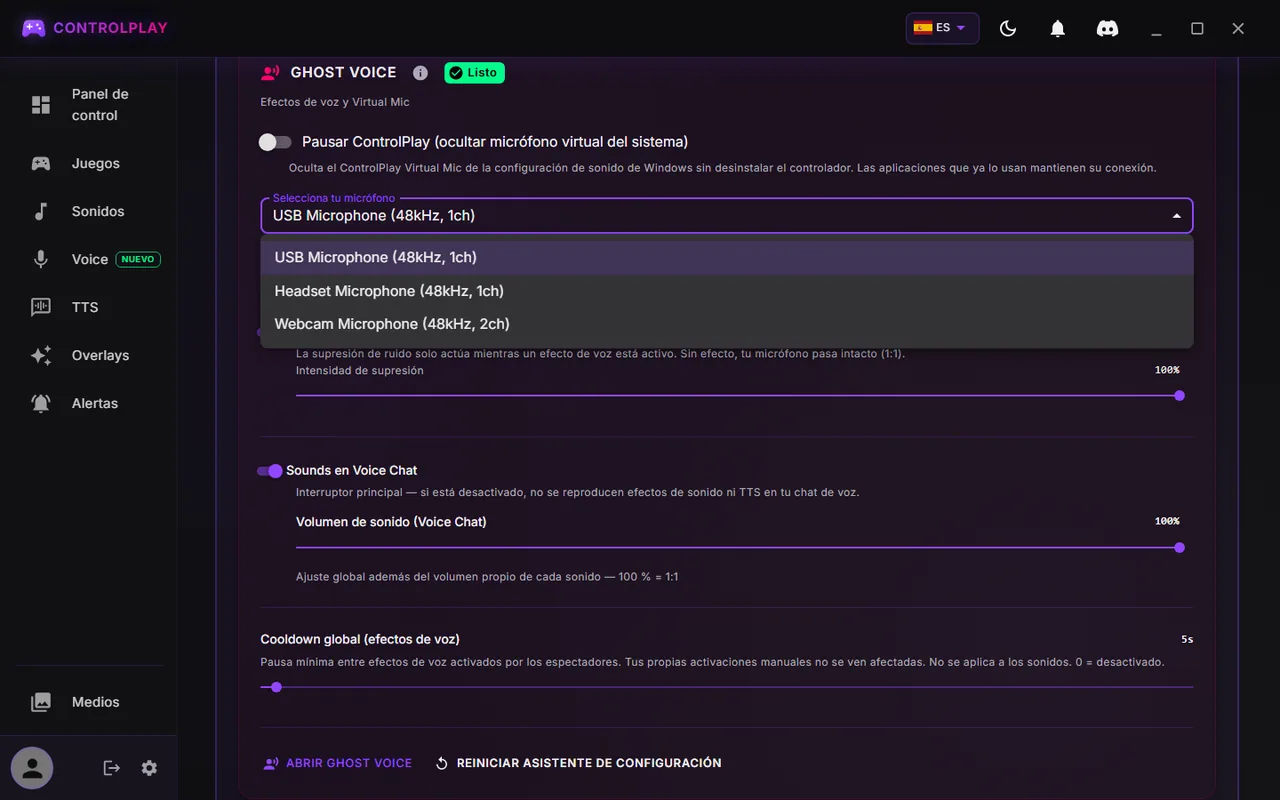
- Comprueba qué micro usa ControlPlay. Abre Configuración (la rueda dentada al final de la barra lateral) y luego Audio. Baja hasta la sección Ghost Voice al final de la página. Ahí, Selecciona tu micrófono muestra el micro de tu configuración. Tiene que ser el que usas para hablar. ControlPlay Virtual Mic nunca aparece en esta lista, y una app de micro como NVIDIA Broadcast sirve si pasa la prueba del paso 6. ¿Acabas de enchufar un micro USB? Haz clic en otra pestaña de Configuración y vuelve a Audio para actualizar la lista.
- Ajusta la distancia y la sala. Como regla general, deja unos 15 a 20 cm entre tu boca y el micro, y usa un antipop si las "p" y las "b" revientan. Mantén lejos del micro los ventiladores, el PC y el teclado.
- Ajusta la ganancia. Abre Voice en la barra lateral, mira el medidor Entrada y habla tan fuerte como en un momento de hype. Sube o baja la ganancia en el micro, en tu interfaz de audio o en la app propia de tu micro hasta que las partes fuertes lleguen a la zona naranja, pero nunca a la roja. Si el medidor se pone rojo o debajo aparece un aviso de saturación, baja la ganancia del hardware, no Pre-Gain. Pre-Gain no mueve el medidor Entrada. ¿Sin control de ganancia? Acércate si suenas bajo, o aléjate un poco si llegas al rojo. ¿Tienes un micro XLR y el medidor apenas se mueve, aunque tu interfaz muestra señal? Lo más probable es que tu micro esté en la entrada 2: lee primero Micros XLR e interfaces de audio, más abajo, antes de tocar la ganancia. ¿No hay medidores? Haz clic en Reintentar en el banner rojo de esa página.

- Configura Discord y OBS. Los dos necesitan ControlPlay Virtual Mic como micro. La guía del cambiador de voz te enseña dónde configurarlo, y en la sección de Discord, más abajo, verás qué afecta a tu sonido.
- Comprueba el resultado. Activa Escucharme arriba en la página Voice y habla. Es la misma prueba que Iniciar prueba de micrófono en el asistente de configuración. Si ahí ves Configurar dispositivo de monitor, es que no has elegido un dispositivo de escucha (mira Escúchate sin eco, más abajo). Si solo tienes un casco, no hace falta: haz una grabación corta en OBS y escúchala. OBS graba ControlPlay Virtual Mic, así que oyes lo que reciben tus espectadores. No uses Reiniciar asistente de configuración solo para comprobar: eso reinicia desde cero toda tu configuración de voz.
Micros XLR e interfaces de audio
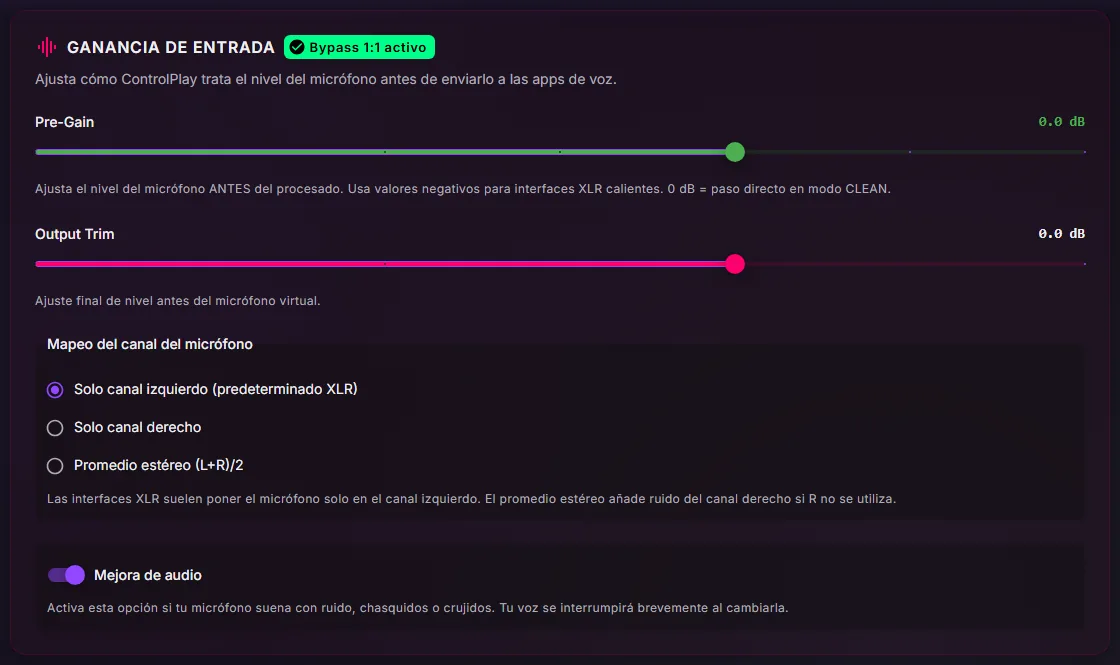
Estos ajustes están en la tarjeta Ganancia de entrada, en Configuración → Audio. Deja los demás interruptores de esa tarjeta como están.
- Micro en la entrada 2. Por defecto, Mapeo del canal del micrófono está en Solo canal izquierdo (predeterminado XLR), que suele ser la entrada 1. Si tu micro está enchufado en la entrada 2, elige Solo canal derecho. ¿No sabes qué entrada es? Mira el número junto a la toma de tu interfaz, o elige Solo canal derecho y mira el medidor Entrada en la página Voice. Si se mueve mientras hablas, déjalo así. Si no, vuelve al ajuste anterior.
- Pre-Gain al final. Ajusta primero la ganancia en la interfaz y deja Pre-Gain en 0 dB si puedes. Pre-Gain y Output Trim solo funcionan mientras ControlPlay está abierto, así que tu nivel cambia cuando lo cierras. Deja Output Trim en 0.
- Grabaciones. Las ventanas de grabación de ControlPlay (mira más abajo) solo graban el canal izquierdo y pueden grabar silencio desde la entrada 2. Si grabas en ControlPlay, enchufa tu micro en la entrada 1.
¿Qué sustituye a mis filtros de OBS?
- Tu propio micro. La distancia, la ganancia y una sala tranquila hacen más que cualquier filtro.
- Supresión de ruido. Este interruptor de la sección Ghost Voice viene activado, pero solo funciona mientras hay un efecto de voz activo o suena un sonido o TTS en el chat de voz. Nunca toca tu voz normal, así que no sustituye a un micro limpio.
- Mejora de audio. Este interruptor de la tarjeta Ganancia de entrada viene activado y mantiene el procesamiento de micro del propio Windows. Si tu micro crepita o suena rasposo, comprueba que esté activado.
- Apps de micro. NVIDIA Broadcast, Wave Link, GoXLR y apps parecidas sirven como tu micro en ControlPlay si la prueba suena bien. Nunca pongas ControlPlay Virtual Mic como entrada dentro de esa misma app, o creas un bucle y se oye eco.
- Filtros sobre ControlPlay Virtual Mic en OBS. Solo cambian lo que oye tu stream, nunca Discord, y además cambian tus sonidos de ControlPlay y el TTS ahí. Mantenlos suaves.
Escúchate sin eco
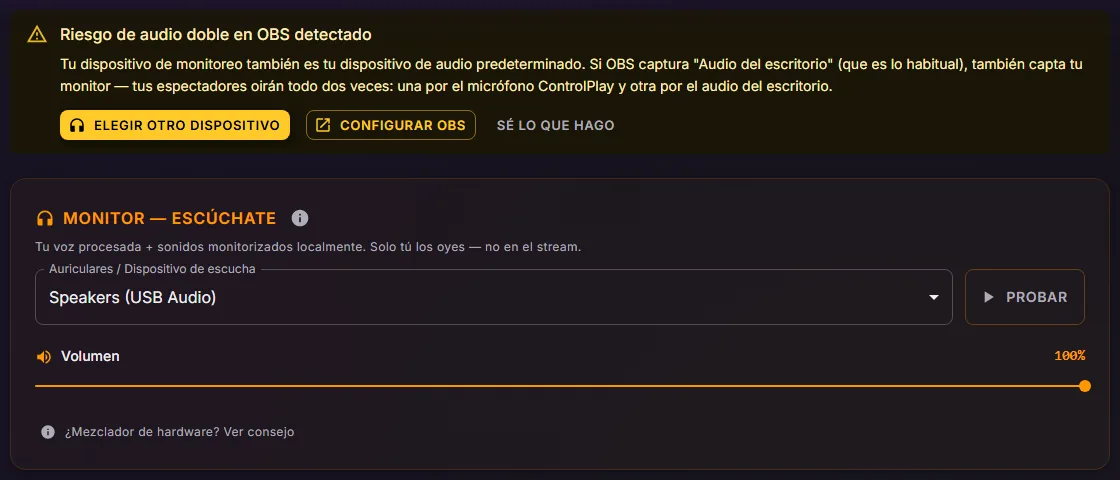
En Configuración → Audio, la tarjeta Monitor define dónde te oyes. En Auriculares / Dispositivo de escucha, elige unos auriculares que OBS no grabe. OBS suele grabar la salida predeterminada de Windows. Si OBS graba tu único casco, elige la opción que empieza por Desactivado. Nunca elijas los altavoces de tu mesa: tu micro los capta y te sale eco. Muchos cascos aparecen como altavoces en esa lista, y no pasa nada.
- Escucharme en la página Voice necesita ese dispositivo; si no, la página muestra Configurar dispositivo de monitor. Reproduce tu voz con el efecto actual, nunca tus sonidos.
- Escucharme cuando se active viene activado en todos los efectos de voz (el icono de auriculares en su tarjeta). Mientras un efecto está en marcha, reproduce tu voz cambiada en ese dispositivo, incluso con Escucharme desactivado. Si OBS graba ese dispositivo, tus espectadores te oyen dos veces durante los efectos.
- Riesgo de audio doble en OBS detectado solo aparece cuando tu dispositivo de escucha es también tu dispositivo de reproducción predeterminado de Windows. No puede ver qué graba OBS, así que no te fíes solo de él.
Tu voz en Discord, el chat del juego y OBS
La versión corta; los detalles están en la guía del cambiador de voz:
- Discord. Pon como dispositivo de entrada ControlPlay Virtual Mic. Te recomendamos desactivar la supresión de ruido, la cancelación de eco y el control automático de ganancia de Discord, porque pueden tragarse los sonidos de ControlPlay y el TTS. Después pide a un amigo que te escuche.
- Actividad de voz o pulsar para hablar. Usa la actividad de voz en Discord si puedes. Con pulsar para hablar en Discord, los sonidos y el TTS solo salen mientras mantienes la tecla.
- Pulsar para hablar en ControlPlay. En Configuración → Audio → Ajustes de chat de voz, las dos opciones de Modo con (ControlPlay USB-Device) en el nombre necesitan el dispositivo USB de ControlPlay. Sin él, deja Automático (sin ControlPlay USB-Device), o los sonidos y el TTS del chat de voz se saltan.
- Sounds en Voice Chat. Deja activado este interruptor general de la sección Ghost Voice, o ningún sonido ni TTS llega a tu chat de voz.
- Chat del juego. Elige ControlPlay Virtual Mic en tu juego si te deja. Que funcione depende del juego y de tu configuración.
- OBS. Usa una sola fuente de micro: ControlPlay Virtual Mic. Silencia o quita tu fuente de micro anterior, o los espectadores te oyen dos veces.
¿Grabas tu propia voz o un sonido? Elige el micro otra vez
ControlPlay tiene dos ventanas de grabación:
- Tu propia voz de TTS. En la barra lateral abre TTS, luego Abrir biblioteca de voces, Crear voz personalizada y Grabar. La ventana dice Grabación para clonación de voz. Esto necesita TTS en tu canal. El TTS se desbloquea por canal: el Centro de Streamers te muestra tu progreso, y el Full Experience Package lo desbloquea al momento.
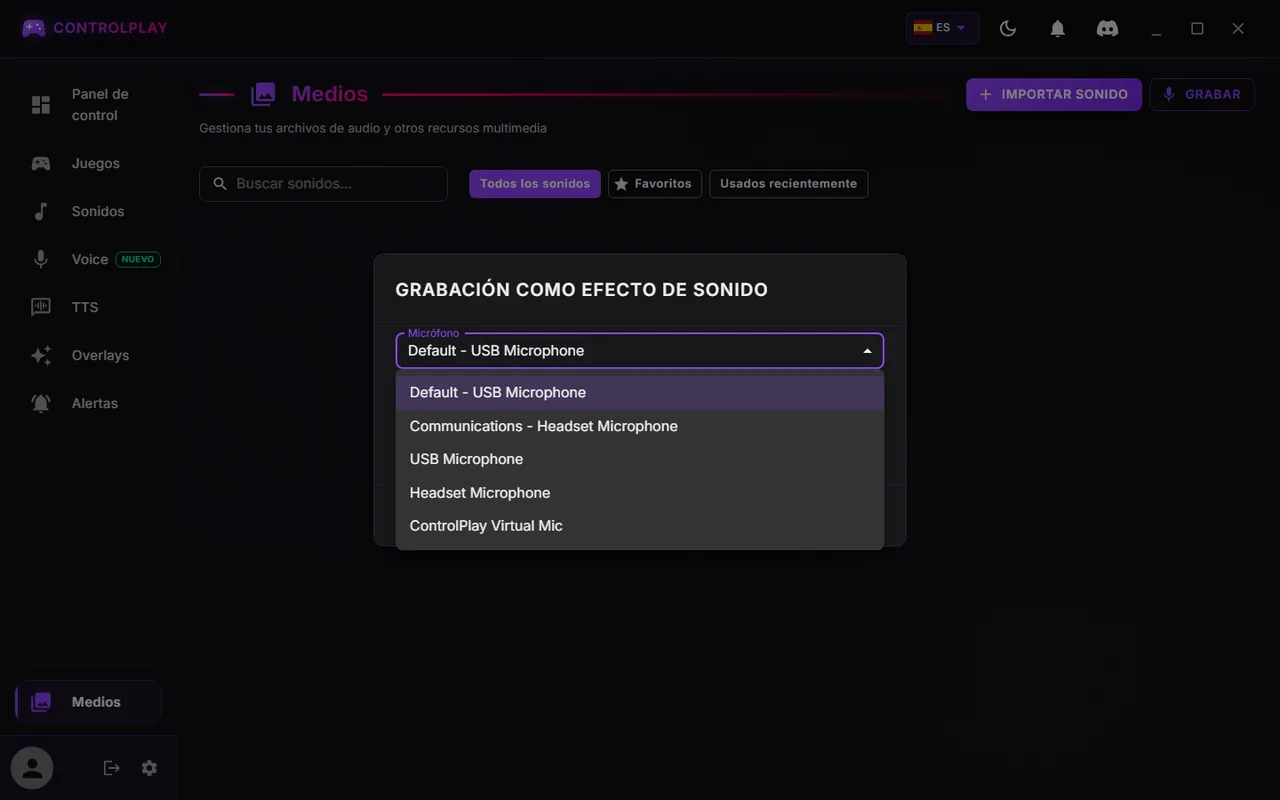
- Un sonido. En la barra lateral abre Medios y haz clic en Grabar. La ventana dice Grabación como efecto de sonido.
Cada ventana tiene su propia lista Micrófono, aparte de tu micro de ControlPlay. Suele empezar en el predeterminado de Windows, la entrada que empieza por Default, y no guarda tu elección. Así que revísala cada vez y elige la entrada con el nombre real de tu micro. La lista muestra todas las entradas de Windows, ControlPlay Virtual Mic incluido. Si pusiste ControlPlay Virtual Mic como entrada predeterminada de Windows para un juego, la grabadora puede preseleccionarlo.
Escucha cada toma antes de guardarla. Si no se puede abrir el micro elegido, la ventana graba el predeterminado de Windows aunque la lista siga mostrando tu elección. La grabadora no usa cancelación de eco, supresión de ruido ni ganancia automática, así que aquí también importa un micro limpio. Para tu voz de TTS, mira la barra Calidad de la ventana: las tomas más largas puntúan más, y Guardar solo funciona a partir de 10 segundos. Más en la guía de voz de TTS personalizada y la guía del soundboard.
Cuando ControlPlay está cerrado
Si al cerrar la ventana ControlPlay solo se va a la bandeja (Minimizar a la bandeja del sistema), sigue funcionando, efectos incluidos.
Para salir de verdad, haz clic derecho en el icono de ControlPlay junto al reloj (pulsa la flecha ^ si no lo ves) y elige la última entrada. Si al cerrar la ventana te pregunta qué hacer, Cerrar aplicación también vale. ControlPlay Virtual Mic se queda en silencio unos diez segundos. Después, tu voz vuelve a llegar, sin efectos, sonidos, TTS, Pre-Gain ni Output Trim, así que Discord y OBS pueden seguir oyéndote. Pruébalo una vez antes de fiarte.
Pausar ControlPlay (ocultar micrófono virtual del sistema) en la sección Ghost Voice es otra cosa: oculta ControlPlay Virtual Mic a Windows y pide aprobación de administrador.
Soluciones a problemas habituales
| Problema | Qué hacer |
|---|---|
| ControlPlay usa el micro equivocado | Elige el tuyo en Selecciona tu micrófono, en Configuración → Audio. ControlPlay nunca cambia de micro por su cuenta: si lo desenchufas, espera al tuyo y se reconecta. Si no lo hace, haz clic en Reintentar en la página Voice. |
| Voz baja o en silencio, pero tu interfaz muestra señal | Lo más probable es que tu micro esté en la entrada 2. Pon Mapeo del canal del micrófono en Solo canal derecho. |
| Voz distorsionada | Baja la ganancia de tu micro o interfaz hasta que el medidor Entrada no llegue al rojo y desaparezca el aviso de saturación. Vuelve a poner Pre-Gain en 0. |
| Crepitaciones o sonido rasposo | Comprueba que Mejora de audio en la tarjeta Ganancia de entrada esté activada. |
| Eco, o tu voz dos veces en el stream | Deja una sola fuente de micro en OBS: ControlPlay Virtual Mic. Elige un dispositivo de escucha que OBS no grabe, o la opción que empieza por Desactivado. Nunca elijas altavoces de tu mesa. ¿Dos veces solo durante los efectos? Entonces OBS graba el dispositivo donde suena Escucharme cuando se active. Elige otro dispositivo de escucha, o haz clic en el icono de auriculares de cada tarjeta de efecto para desactivarlo. |
| Discord no oye efectos ni sonidos | Pon la entrada de Discord en ControlPlay Virtual Mic y desactiva su supresión de ruido, cancelación de eco y control automático de ganancia. Activa Sounds en Voice Chat. Sin el dispositivo USB, pon Modo en Automático (sin ControlPlay USB-Device). |
| ControlPlay Virtual Mic está en silencio | Desactiva Pausar ControlPlay (ocultar micrófono virtual del sistema). Si la página Voice dice que falta el controlador de Ghost Voice, haz clic en Abrir configuración. Para otros errores ahí, haz clic en Reintentar. ¿Acabas de cerrar ControlPlay? Espera unos diez segundos. |
| Otra aplicación está usando el micrófono virtual. Ciérrala e inténtalo de nuevo. | Otro programa sigue enviando audio a ControlPlay Virtual Mic, por ejemplo una segunda copia de ControlPlay. Que Discord u OBS solo lo escuchen no causa esto. Cierra ese programa o reinicia tu PC. ControlPlay sigue intentándolo y, si no puede, muestra Micrófono bloqueado con Reintentar. |
| Tu voz se corta mientras suena el TTS | Silenciar micro durante la reproducción de TTS en la página TTS viene activado, así que el TTS en el chat de voz sale solo. Desactívalo ahí o en una sola voz. |
| Una grabación suena mal o en silencio | Elige tu micro real en la lista Micrófono de la grabadora y escucha una toma de prueba. Con una interfaz, usa la entrada 1. |
Sal en directo
¿Tu micro suena bien con Escucharme o en una grabación corta de OBS? Entonces estás listo. La guía de configuración de ControlPlay cubre el resto, desde la extensión de Twitch hasta tu primer directo de prueba.