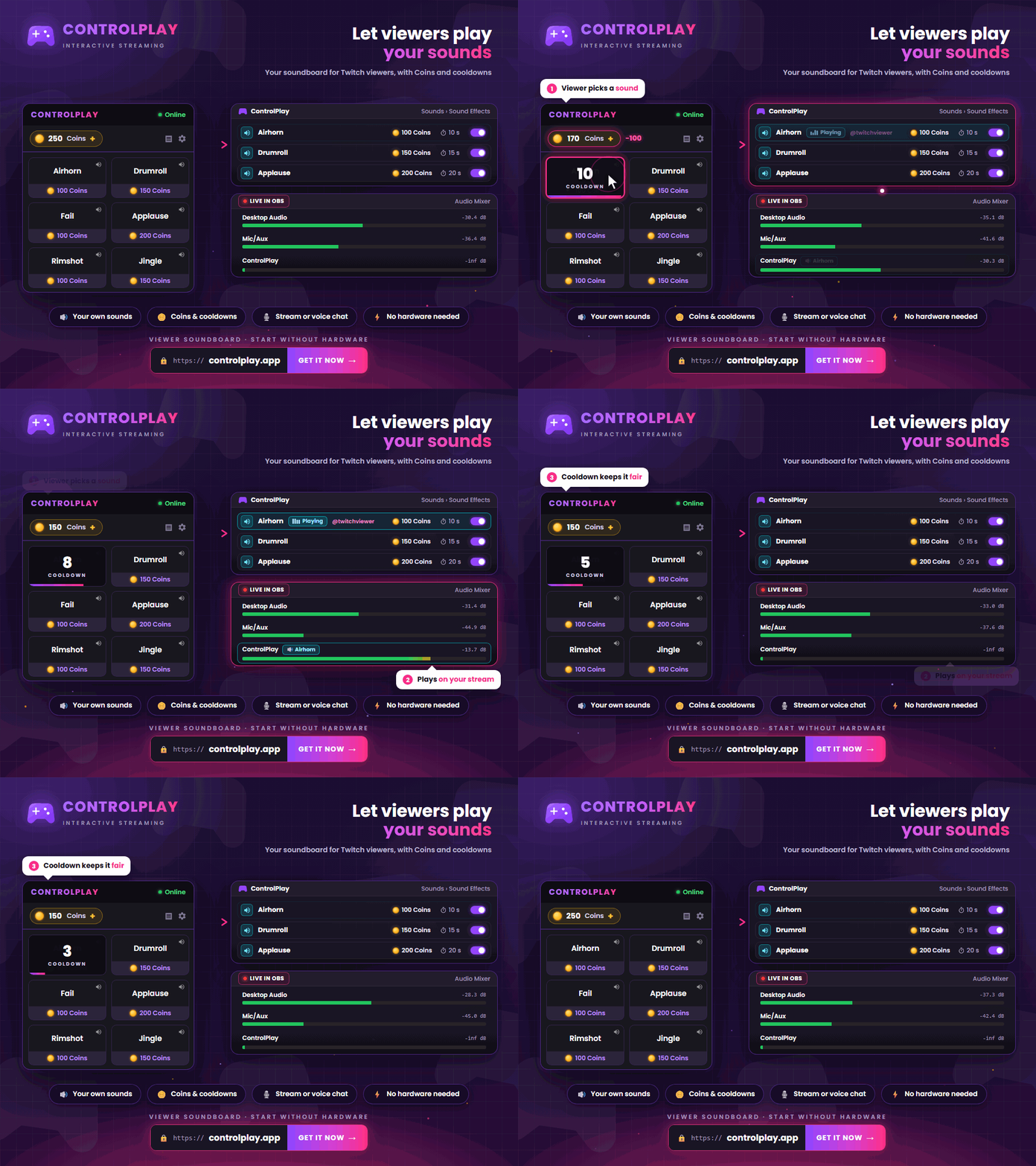
Un soundboard para Twitch permite que tus espectadores elijan entre clips de audio que tú has preparado. A diferencia de una alerta automática por un follow, una suscripción o un raid, estos sonidos se activan de forma intencionada desde la extensión de Twitch de ControlPlay. Tú decides qué opciones aparecen, cuántas veces se reproducen y por qué dispositivo de audio salen.
En esta guía vas a configurar todo el recorrido, desde la importación del primer archivo hasta una prueba en directo con una segunda cuenta de Twitch.
Elegir entre un soundboard y una alerta de Twitch
Las alertas integradas de Twitch pueden reproducir una alerta determinada cuando alguien canjea una recompensa personalizada de puntos de canal concreta, o cualquier recompensa personalizada. Ese conjunto de alertas se añade a OBS como fuente de navegador. Es una buena opción si una recompensa siempre debe provocar la misma reacción.
Un soundboard, en cambio, muestra a los espectadores un menú con varios sonidos configurados por ti. Úsalo si quieres que puedan elegir cuál se reproduce en cada momento.
Instalar ControlPlay y activar la extensión de Twitch
Necesitas una cuenta de Twitch, una cuenta de ControlPlay, un PC con Windows y el cliente de escritorio de ControlPlay. No hace falta el dispositivo USB opcional para usar sonidos. El cliente debe permanecer abierto y conectado mientras estés en directo.
Crea tu cuenta, vincula Twitch e instala el cliente. Después, instala la extensión de Twitch de ControlPlay. Ve a Panel de control del creador → Extensiones → Mis extensiones → ControlPlay → Activar y asígnala a Overlay 1. De esta forma, quienes te vean desde un ordenador podrán abrir ControlPlay dentro del reproductor. Twitch solo muestra las extensiones superpuestas cuando el canal está en directo, así que haz una emisión de prueba corta antes de estrenarla con tu comunidad.
Efectos de sonido de ControlPlay. Importar un archivo no hace que aparezca automáticamente en el menú de los espectadores. Primero tienes que crear y activar un efecto de sonido con ese archivo. Después podrás configurar la cantidad de Coins, el tiempo de espera, la reproducción, el volumen, los juegos en los que estará disponible, la salida de audio y si puede usarse durante el modo DND.
Importar sonidos y crear efectos para los espectadores
Empieza con tres o cinco clips que se distingan bien entre sí. Ponles nombres que dejen claro qué se va a oír, como «Bocina» o «Respuesta incorrecta». Un menú corto y fácil de entender funciona mejor que una lista enorme de bromas internas con nombres poco claros.
En el cliente de ControlPlay, abre Medios → Importar sonido. Puedes usar archivos MP3, WAV, OGG, FLAC y WEBM de hasta 20 MB cada uno. La biblioteca admite un máximo de 50 sonidos. También puedes buscar por nombre o etiquetas y marcar como favoritos los que uses más. Recorta cualquier silencio largo al principio antes de importar el archivo. Compara su volumen con el micrófono y el juego para asegurarte de que no tape el resto del audio.
Después, ve a Sonidos → Añadir efecto, selecciona el archivo importado y escribe una descripción breve para los espectadores. Si eliges títulos en el filtro de juegos, el efecto solo aparecerá mientras uno de ellos esté activo. Deja el filtro vacío para que esté disponible en cualquier stream.
Ajustar la reproducción, los Coins, la espera y el modo DND
El editor incluye exactamente dos modos de reproducción:
- Sonido completo. Reproduce todo el archivo.
- Duración fija. En cada repetición reproduce solo el tramo correspondiente a la duración que hayas indicado.
Las Repeticiones y el Desvanecimiento (Seg.) se configuran por separado. El valor 1 en Repeticiones significa que el sonido se reproduce una sola vez en total. Si eliges 3, el archivo completo o el tramo de duración fija se reproduce tres veces en total. Escucha el resultado hasta el final después de cada cambio. Como punto de partida, usa Sonido completo, Repeticiones: 1 y un tiempo de espera que impida varias activaciones seguidas.
Define una cantidad de Coins y un tiempo de espera para cada efecto. Si desactivas el sistema de sonidos, todos los efectos desaparecen de la extensión, pero los archivos y ajustes siguen guardados. En el modo DND solo permanecen visibles los efectos que hayas autorizado expresamente. Mantén fuera de ese modo los clips largos, muy fuertes o pensados para interrumpir.
Capturar los sonidos en OBS o enviarlos al chat de voz
En la reproducción normal, ControlPlay envía el sonido al dispositivo de audio de Windows que hayas seleccionado. Para que lo oiga tu público, OBS tiene que capturar ese dispositivo o la propia aplicación ControlPlay. Los sonidos normales de ControlPlay no necesitan una fuente de navegador en OBS. La fuente de navegador ControlPlay Alerts es solo para las alertas y sus sonidos. La guía de OBS te enseña cómo añadirla.
Si ControlPlay utiliza la misma salida que el resto del audio del PC, Audio del escritorio suele ser suficiente. Para capturarlo por separado, añade una fuente Captura de audio de aplicación (BETA) en OBS Studio 28 o posterior. Esta opción requiere Windows 10 versión 2004 o posterior, o Windows 11. Selecciona ControlPlay y evita capturar la misma salida también con Audio del escritorio, ya que el sonido podría llegar duplicado al stream. Comprueba el medidor de ControlPlay en el mezclador de OBS y haz una grabación local con tu voz y el juego. Si utilizas la pista de VOD de Twitch, revisa por separado el directo y el VOD. La guía del audio de OBS explica las dos opciones paso a paso, incluido lo que debes desactivar con la Captura de audio de aplicación.
Para reproducir un efecto en el chat de voz, primero configura y activa Ghost Voice. En el efecto, elige Voice Chat como Salida de audio. ControlPlay lo enviará por ControlPlay Virtual Mic. Selecciona ese micrófono como entrada en Discord, TeamSpeak o el juego y pruébalo desde los ajustes de la aplicación.
El modo Open Mic no requiere el dispositivo USB, pero la aplicación de destino debe usar detección de actividad de voz. El Push-to-Talk automático sí necesita un dispositivo USB de ControlPlay conectado. Si utilizas una mesa de mezclas externa, elige el dispositivo de Voice Chat en Ajustes → Audio y envía el micrófono y el sonido de ControlPlay juntos a la entrada que use Discord o el juego. No habilites el efecto para los espectadores hasta verlo o escucharlo en la prueba de micrófono de la aplicación de destino. El resultado depende de esa aplicación y de su configuración de audio.
Diferenciar Coins, puntos de canal y Bits
Los Coins de ControlPlay no tienen valor monetario ni se pueden transferir. Los espectadores los usan para activar los sonidos que has configurado. En la beta opcional de puntos de canal puedes crear hasta tres recompensas y establecer una proporción de conversión. Después de cada canje, ControlPlay calcula automáticamente cuántos Coins debe acreditar. Esta vía no genera ingresos y no se le aplica ningún reparto 80/20.
Una vez completado el proceso de monetización de Twitch, los Bits y Cheering generales, las suscripciones, los puntos de canal, los Emotes y las insignias pueden estar disponibles sin tener el estado de Afiliado o Socio. Los pagos y los Bits en extensiones siguen limitados a canales Afiliados o Socios que cumplan los requisitos. Además, los Bits deben estar habilitados en el canal.
En un canal que cumpla los requisitos, un espectador confirma mediante Twitch una de estas dos opciones: una interacción permitida y predefinida por ControlPlay, o un paquete de Coins seleccionado. Los Coins del paquete solo aparecen en su saldo después de la confirmación de Twitch. Un paquete de Coins no modifica las interacciones directas con Bits que Twitch permite. Por eso, los sonidos propios o importados siguen siendo acciones con Coins. La misma limitación afecta al TTS con texto libre, las peticiones de música u obras audiovisuales y los sonidos enviados a Discord o al chat de voz del juego.
Twitch aplica actualmente el mismo programa a las interacciones directas permitidas y a los paquetes de Coins. Por cada Bit usado, un streamer que cumpla los requisitos recibe el 80 % de un centavo de dólar estadounidense y ControlPlay recibe el 20 % como desarrollador de la extensión. Twitch puede modificar o cancelar este programa. La guía de monetización en Twitch explica ambas vías con más detalle.
Usar solo sonidos que tengas derecho a emitir
Un sonido de meme, una frase de una película o un fragmento de una canción no se puede usar automáticamente por el mero hecho de ser corto. Utiliza grabaciones propias o archivos cuya licencia incluya de forma expresa los directos de Twitch, los VOD y los clips. Tener una suscripción personal a un servicio de música o haber comprado una canción suele dar derecho a escucharla de forma privada, no a emitirla.
Twitch puede silenciar las partes afectadas de un VOD y eliminar sus clips. El titular de los derechos también puede presentar una reclamación. Excluir un sonido de la pista de VOD solo cambia la mezcla de la grabación, no autoriza su uso durante el directo.
Resolver sonidos mudos, con retraso o duplicados
| Problema | Qué comprobar primero |
|---|---|
| El efecto no aparece en la extensión | Comprueba que esté habilitado y que el sistema de sonidos esté activo. Revisa también el modo DND, el filtro de juegos, la conexión del cliente y el canal de Twitch vinculado. |
| El sonido aparece, pero no se oye | ¿Funciona la vista previa? Comprueba el dispositivo de audio de Windows seleccionado y el volumen del efecto. |
| Tú lo oyes, pero los espectadores no | ¿OBS captura la fuente correcta? Mira su medidor, comprueba que no esté silenciada y revisa la pista del directo mediante una grabación local. |
| El sonido se escucha dos veces | Comprueba si Repeticiones tiene un valor superior a 1. Revisa también si Audio del escritorio y Captura de audio de aplicación toman la misma señal o si la monitorización de OBS vuelve a entrar en Audio del escritorio. |
| El sonido no aparece en el VOD | Asegúrate de que la fuente de ControlPlay esté asignada a la pista de VOD. |
| La reproducción empieza tarde | Comprueba si el archivo empieza con silencio. Revisa también la conexión del cliente y la vista previa en ControlPlay. |
| Un espectador no puede activarlo | Revisa el estado del efecto, su saldo de Coins, el tiempo de espera, el modo DND y el filtro de juegos. |
| No llega nada al chat de voz | Asegúrate de que Ghost Voice esté activo. Comprueba el dispositivo de Voice Chat, la entrada de la aplicación, el permiso de micrófono y la tecla de Push-to-Talk. |
Probar el soundboard antes de estrenarlo
Crea tu cuenta de ControlPlay, vincula Twitch, inicia el cliente de escritorio y activa la extensión en Overlay 1. Escucha cada efecto completo dentro de ControlPlay. Después, graba una prueba en OBS con el micrófono, el juego y los sonidos. Por último, inicia un directo corto y activa cada efecto desde una segunda cuenta de Twitch. Si el sonido es correcto tanto en el directo como en el VOD, ya puedes usar el soundboard con tu comunidad.
Si prefieres que se lean en voz alta los mensajes de tus espectadores, consulta la guía para configurar TTS en Twitch. La guía para dar a conocer ControlPlay explica cómo enseñar a tu público dónde encontrar tus acciones.
Fuentes oficiales consultadas el 13 de agosto de 2026
- Twitch: alertas para eventos de Twitch
- Twitch: configurar las alertas
- Twitch: cómo usar las extensiones
- Twitch: acceso actual a funciones para streamers
- Twitch: configurar los puntos de canal
- Twitch: política de uso aceptable de los puntos de canal
- Twitch Developers: directrices para extensiones y restricciones de Bits
- Twitch: ingresos mediante Bits en extensiones
- Twitch: directrices sobre música
- Twitch: preguntas frecuentes sobre DMCA y derechos de autor
- OBS: captura de audio de aplicaciones
- OBS: guía del mezclador de audio
- OBS: guía de la pista de VOD de Twitch