ControlPlay necesita dos fuentes en OBS. ControlPlay Alerts es una Browser Source: muestra las alertas y reproduce sus sonidos cuando tus espectadores lanzan acciones. ControlPlay Overlay es una Captura de ventana: muestra los efectos de overlay, como Nevada o Granada de Humo, encima de tu juego. El asistente puede añadir las dos por ti. Si todavía no tienes ControlPlay instalado, empieza por la guía de configuración de ControlPlay.
Los efectos de la página Sonidos, el TTS y los efectos de voz llegan a OBS como audio, no por estas dos fuentes. La guía del soundboard te enseña cómo OBS recoge los sonidos de ControlPlay. La guía del audio de OBS explica cómo conseguir que OBS recoja cada uno de ellos una sola vez. La extensión de Twitch va en el reproductor de Twitch, no en OBS. Nunca pongas en una escena la URL del OBS Dock, porque lleva tu token personal.
ControlPlay configura OBS por ti. El asistente añade ControlPlay Alerts y, en un solo PC con Windows 11 versión 25H2 o superior, también ControlPlay Overlay a cada escena que elijas. Además, ControlPlay actualiza la fuente de alertas cada vez que se inicia.
Deja que el asistente configure OBS (recomendado)
Necesitas OBS Studio 28 o superior, abierto en el mismo PC que ControlPlay. ¿Dos PC? Mira la sección más abajo.
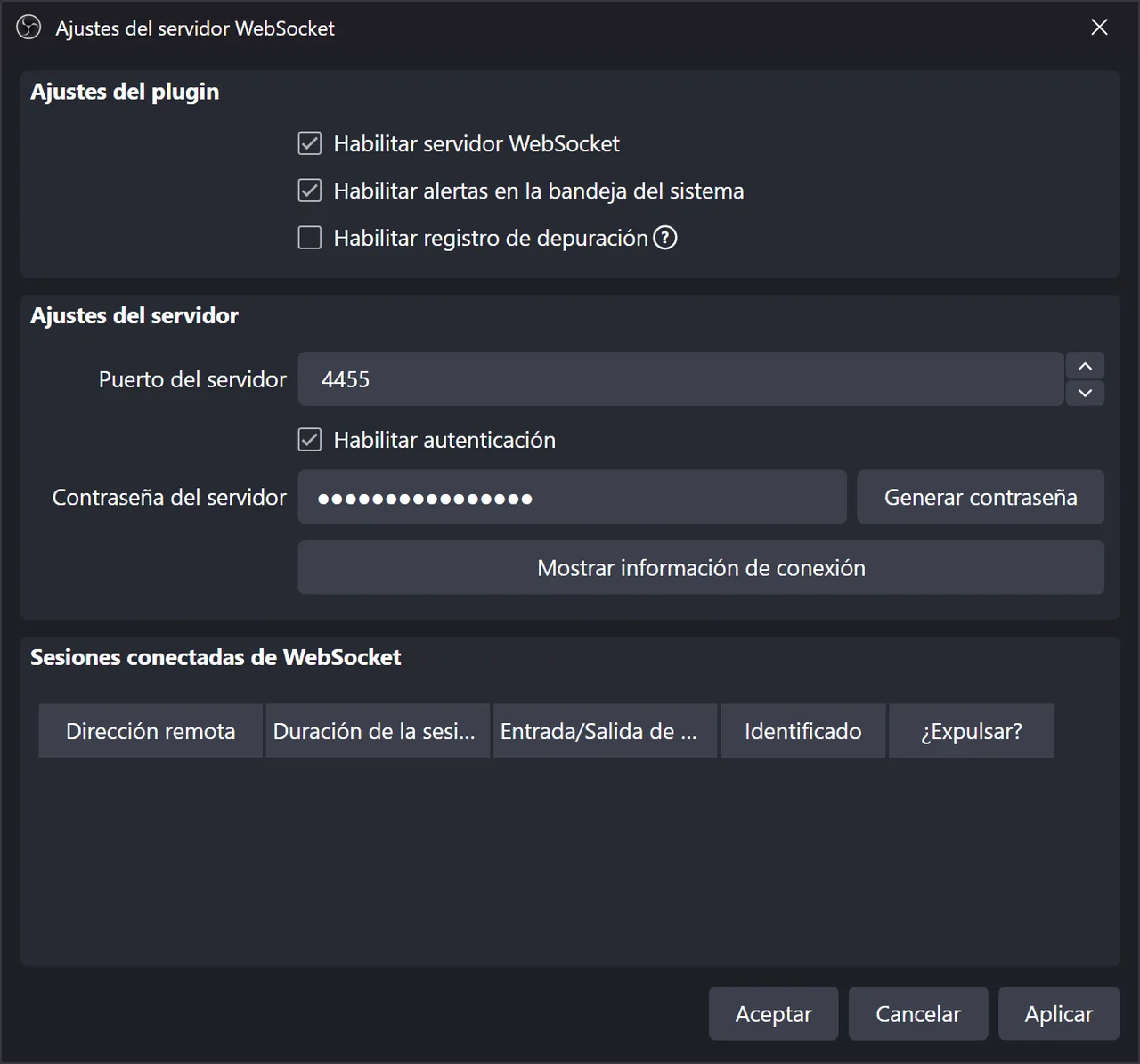
- En OBS, abre Herramientas → Ajustes del servidor WebSocket.
- Marca Habilitar servidor WebSocket y haz clic en Aplicar. Deja Habilitar autenticación activada, así nadie más de tu red puede controlar OBS.
- Abre el asistente en ControlPlay. Tras tu primer inicio de sesión, arranca solo: en Bienvenido a ControlPlay, haz clic en Siguiente. Para abrirlo más adelante, ve a Configuración → General, haz clic en Volver a ejecutar el asistente y luego en la tarjeta Configuración de streaming (Browser Source).
- En ¿Cómo haces streaming?, elige Un solo PC y haz clic en Siguiente.
- En ¿Qué software de streaming usas?, elige OBS Studio, la tarjeta con la insignia Auto-Setup, y haz clic en Siguiente.
- Marca He activado el servidor WebSocket en OBS y haz clic en Siguiente.
- En los ajustes del servidor WebSocket de OBS, haz clic en Mostrar información de conexión y luego en Copiar, junto a Contraseña del servidor.
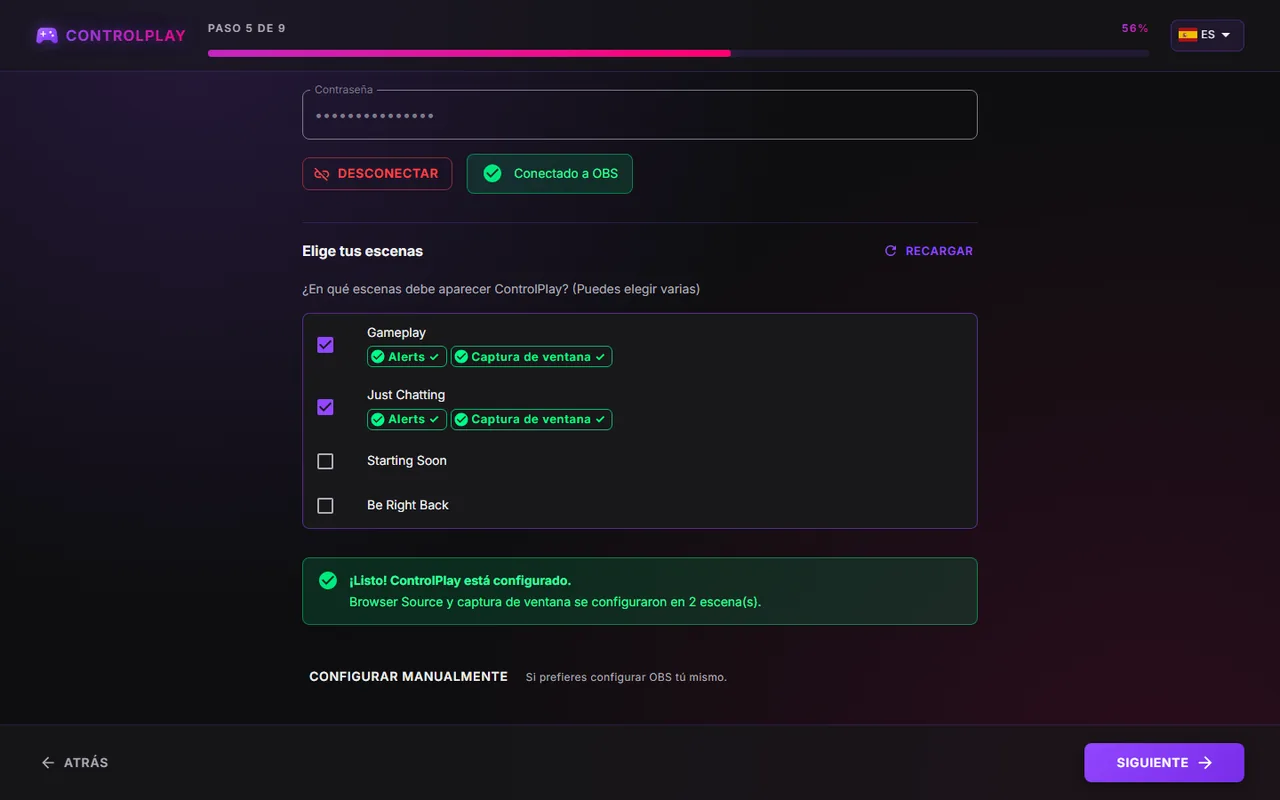
- De vuelta en ControlPlay, en Configurar OBS automáticamente, pégala en Contraseña y haz clic en Probar conexión. Verás Conectado a OBS y una lista de tus escenas.
- En Elige tus escenas, marca todas las escenas en las que juegas. La escena que tienes abierta ahora en OBS ya viene marcada. Desmárcala si es una escena de Starting Soon o BRB.
- Haz clic en Configurar ahora. Cuando aparezca ¡Listo! ControlPlay está configurado, haz clic en Siguiente. Después el asistente sigue con tu micrófono, como te enseña la guía de configuración.
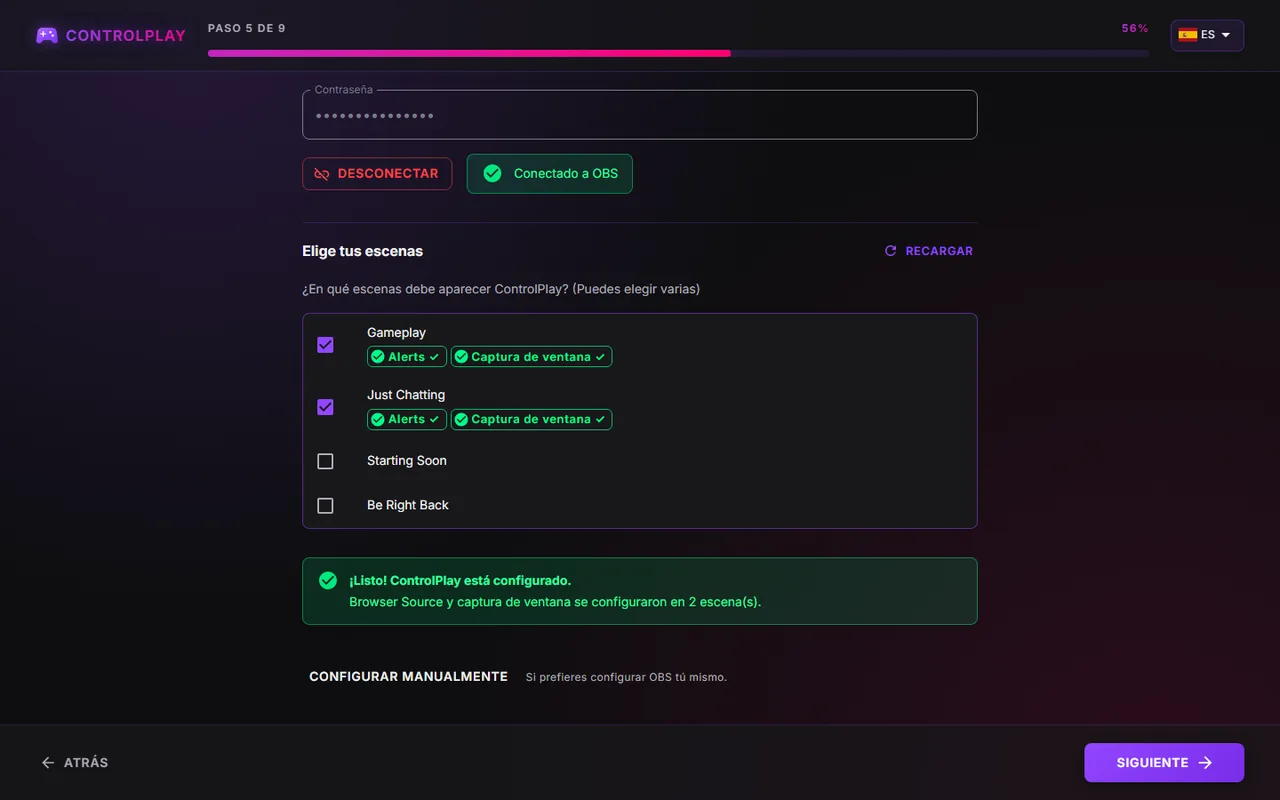
Si el asistente muestra Algunas escenas no se pudieron configurar, haz clic otra vez en Configurar ahora. Si dice Conexión con OBS perdida, abre OBS, haz clic en Probar conexión y luego en Configurar ahora. Si sigue fallando, haz clic en Configurar manualmente.
¿Has añadido una escena después? Abre el asistente otra vez como en el paso 3 y haz clic en Siguiente hasta llegar a Configurar OBS automáticamente. Si no salen tus escenas, pega la contraseña y haz clic en Probar conexión como en el paso 8. Después marca la escena nueva y haz clic en Configurar ahora.
Qué añade el asistente y dónde va cada fuente
| Fuente | Tipo | Qué muestra | Ajustes |
|---|---|---|---|
| ControlPlay Alerts | Browser Source | Alertas y sus sonidos | URL http://localhost:48080/overlay, 800 × 1080, Controlar audio vía OBS y Actualizar el navegador cuando la escena se active marcadas |
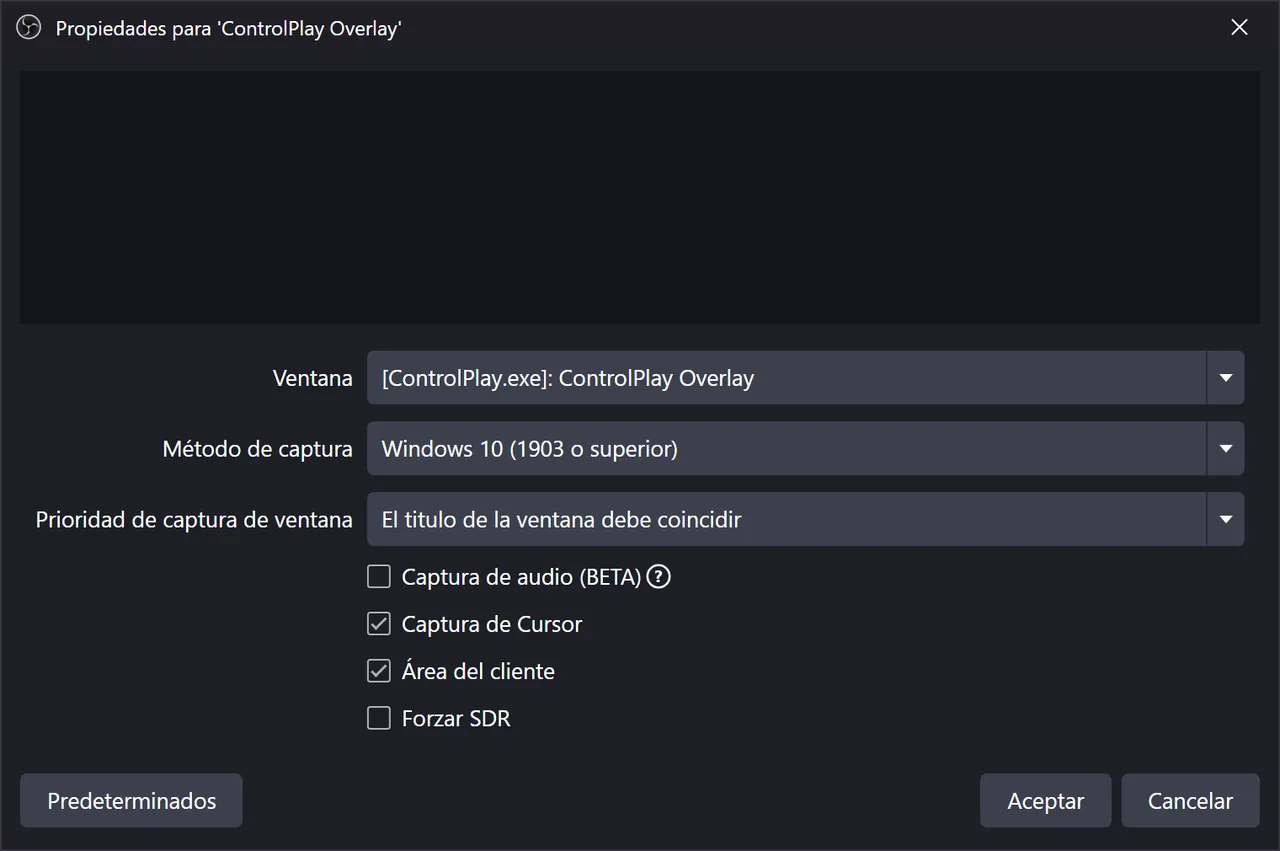
| ControlPlay Overlay | Captura de ventana | Efectos de overlay | Ventana [ControlPlay.exe]: ControlPlay Overlay, método de captura Windows 10 (1903 o superior), El titulo de la ventana debe coincidir |
El asistente solo añade ControlPlay Overlay en un solo PC con Windows 11 versión 25H2 o superior. Si ya has añadido fuentes de ControlPlay a mano, el asistente las reutiliza en vez de crear copias.
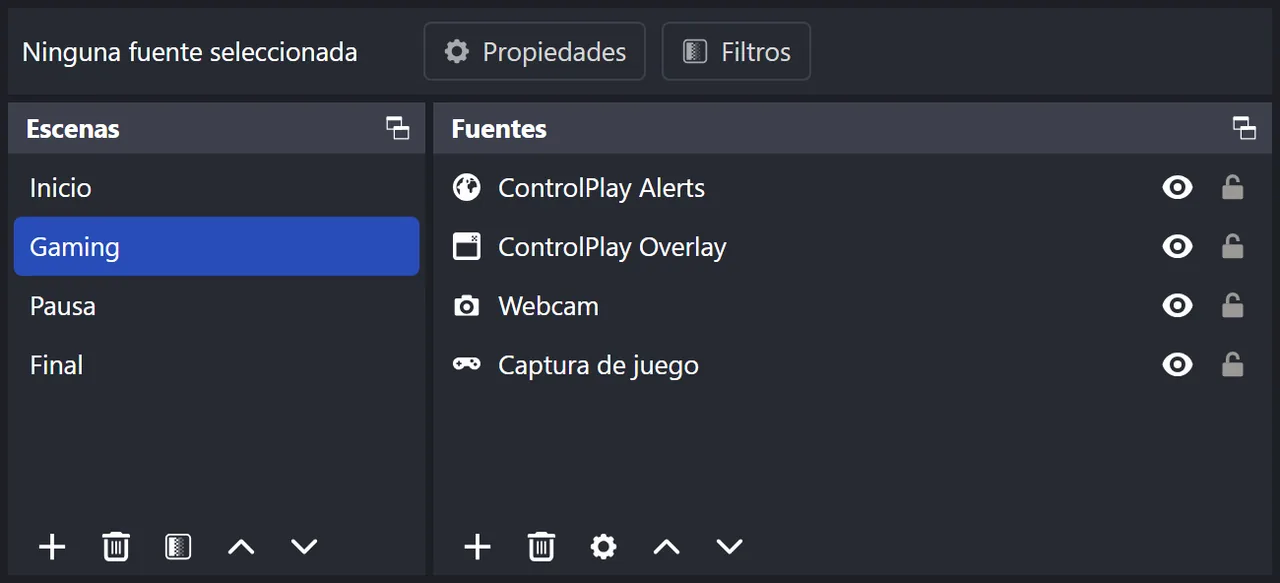
Tras cada ejecución del asistente, abre cada escena en OBS y revisa tres cosas:
- Orden. ControlPlay Alerts arriba del todo, ControlPlay Overlay debajo y después tu captura de juego. OBS dibuja delante la fuente de más arriba, así que una captura de juego situada más arriba tapa ControlPlay. Si ControlPlay Alerts ha quedado debajo de tu juego, arrástrala otra vez arriba del todo.
- Posición. El asistente no mueve ni cambia el tamaño de nada. Las alertas salen arriba en el centro del recuadro de ControlPlay Alerts, así que arrastra ese recuadro en la vista previa de OBS hasta donde quieras verlas.
- Tamaño. Si la resolución de tu monitor no coincide con el lienzo de OBS, haz clic derecho en ControlPlay Overlay y elige Transformar → Ajustar a la pantalla, para que los efectos encajen con tu juego.
En los ajustes de pantalla de tu juego, elige el modo ventana sin bordes o el modo ventana en vez de pantalla completa exclusiva. En pantalla completa exclusiva, los efectos de overlay no se ven encima de tu juego.
Configúralo a mano
Usa esta opción si prefieres hacerlo tú o si el asistente no consigue conectar con OBS. En la pantalla Configurar OBS automáticamente del asistente, haz clic en Configurar manualmente. Fuera del asistente, Configuración → Configuración de Streaming tiene los mismos pasos.
Alertas: la Browser Source
- En URL de Browser Source, haz clic en Copiar URL para continuar y luego en Siguiente. En un solo PC, la URL suele ser
http://localhost:48080/overlay. - En OBS, haz clic en + bajo Fuentes, elige Navegador y ponle el nombre ControlPlay Alerts.
- Pega la URL y pon Ancho en 800 y Alto en 1080.
- Marca Controlar audio vía OBS y Actualizar el navegador cuando la escena se active, y haz clic en Aceptar.
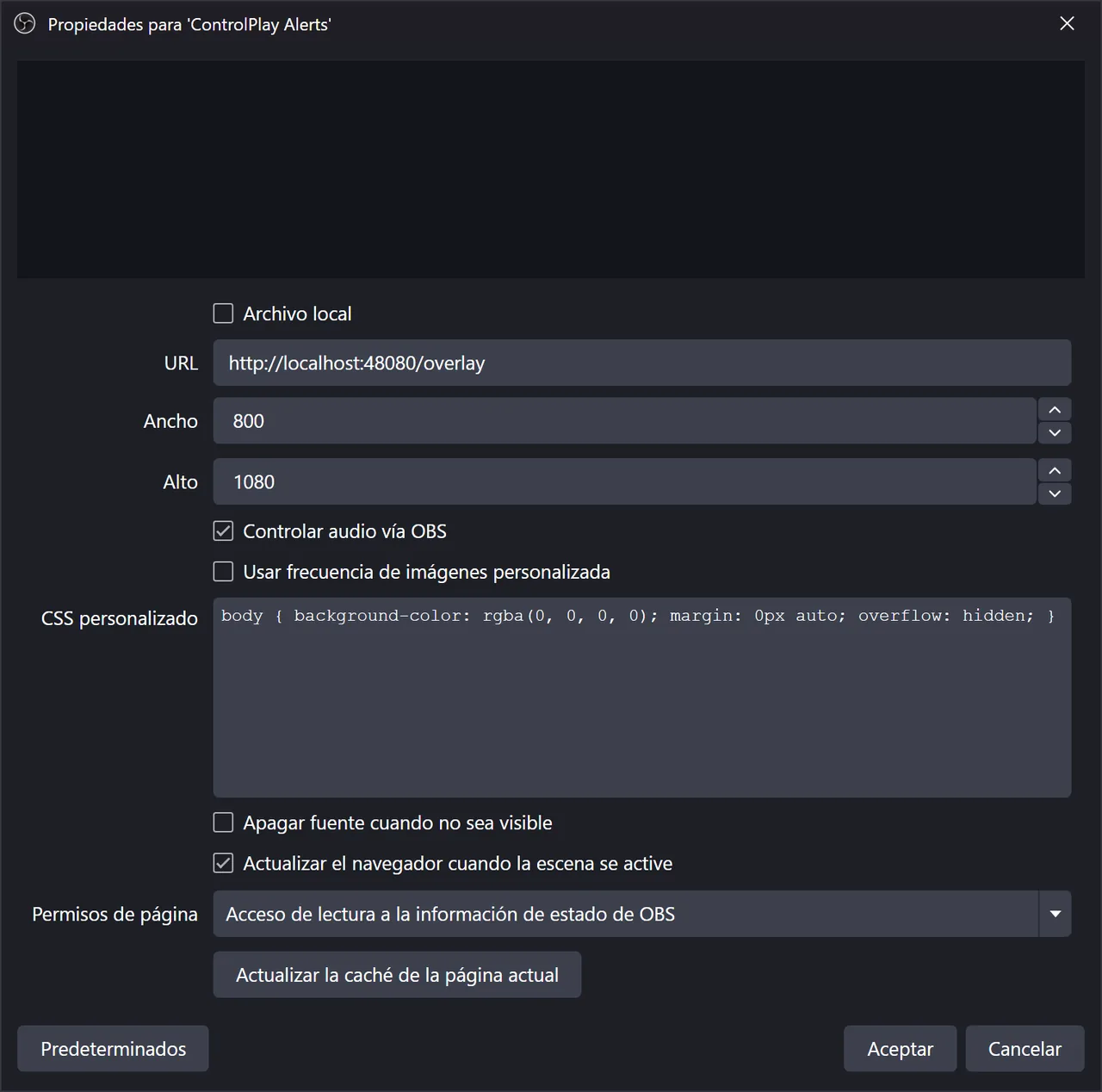
- De vuelta en ControlPlay, marca "Controlar audio por OBS" activado y "Actualizar navegador al activar escena" activado, y haz clic en Siguiente.
Efectos de overlay: la Captura de ventana
Esta parte es para un solo PC con Windows 11 versión 25H2 o superior. La ventana del overlay solo existe mientras corre un efecto, así que lanza antes una prueba.
- En Configurar captura de ventana, haz clic en Iniciar prueba (60 s). Fuera del asistente, usa Configuración → Configuración de Streaming → Paso 4: Desktop Overlay en OBS → Mostrar ventana Overlay (60 segundos).
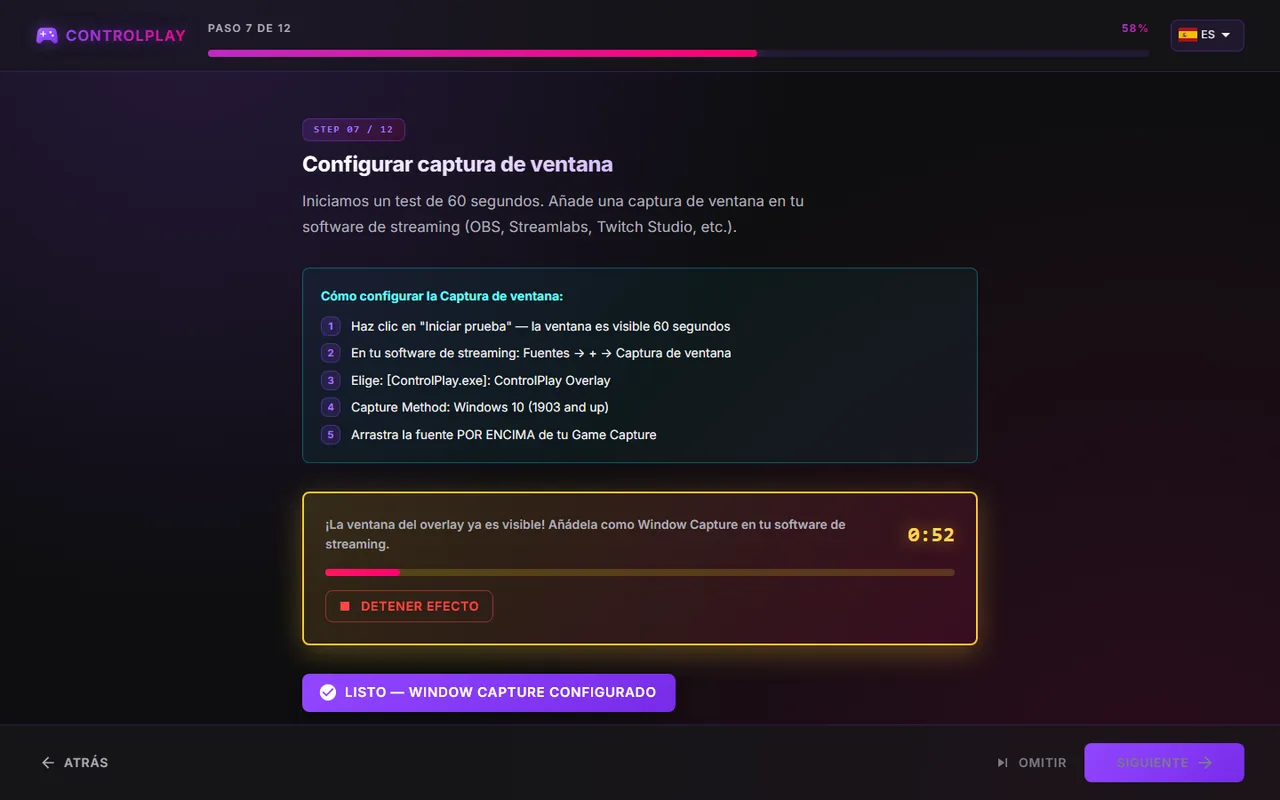
- En OBS, haz clic en + bajo Fuentes, elige Captura de ventana y ponle el nombre ControlPlay Overlay.
- En Ventana, elige [ControlPlay.exe]: ControlPlay Overlay.
- Pon Método de captura en Windows 10 (1903 o superior) y Prioridad de captura de ventana en El titulo de la ventana debe coincidir, y haz clic en Aceptar. Así OBS nunca coge otra ventana por error.
- Arrastra ControlPlay Overlay debajo de ControlPlay Alerts y encima de tu captura de juego.
- De vuelta en ControlPlay, haz clic en el botón que confirma que tu Captura de ventana está configurada y luego en Siguiente.
¿La ventana no sale en la lista? La prueba solo funciona mientras la página Overlays dice Activo. Si dice Bloqueado, mira las soluciones del final.
¿Juegas en más de una escena? En cada una de las otras escenas, haz clic en +, elige el mismo tipo de fuente y usa Añadir existentes para añadir primero ControlPlay Overlay y después ControlPlay Alerts. Luego revisa el orden: Alerts arriba del todo, Overlay debajo y tu juego al fondo.
Actualización automática con OBS WebSocket
En Conectar OBS-WebSocket, pega la contraseña de OBS y haz clic en Probar conexión. Elige ControlPlay Alerts en Nombre de la fuente de navegador en OBS, deja activada Actualización automática al iniciar y haz clic en Siguiente. Así ControlPlay actualiza las alertas cada vez que se inicia y OBS no se queda con una copia vieja.
Streamlabs Desktop y otros programas
Elige Otro software de streaming en el asistente y añade las dos fuentes a mano. Primero añade una fuente de navegador con la URL a 800 × 1080 y luego marca Browser Source añadida correctamente en el asistente. Durante la prueba de 60 segundos, añade una captura de ventana de ControlPlay Overlay y confírmala en el asistente. Los nombres de las opciones pueden cambiar en tu programa. No hay actualización automática, así que inicia ControlPlay antes que tu app de streaming o actualiza después la fuente de navegador. No podemos prometer que funcione en todos los programas.
Versiones antiguas de Windows
ControlPlay solo añade la Captura de ventana del overlay en Windows 11 versión 25H2 o superior. En Windows, encontrarás tu versión en Configuración → Sistema → Acerca de. En un Windows más antiguo, el asistente muestra Captura de ventana por hardware no disponible y solo añade las alertas.
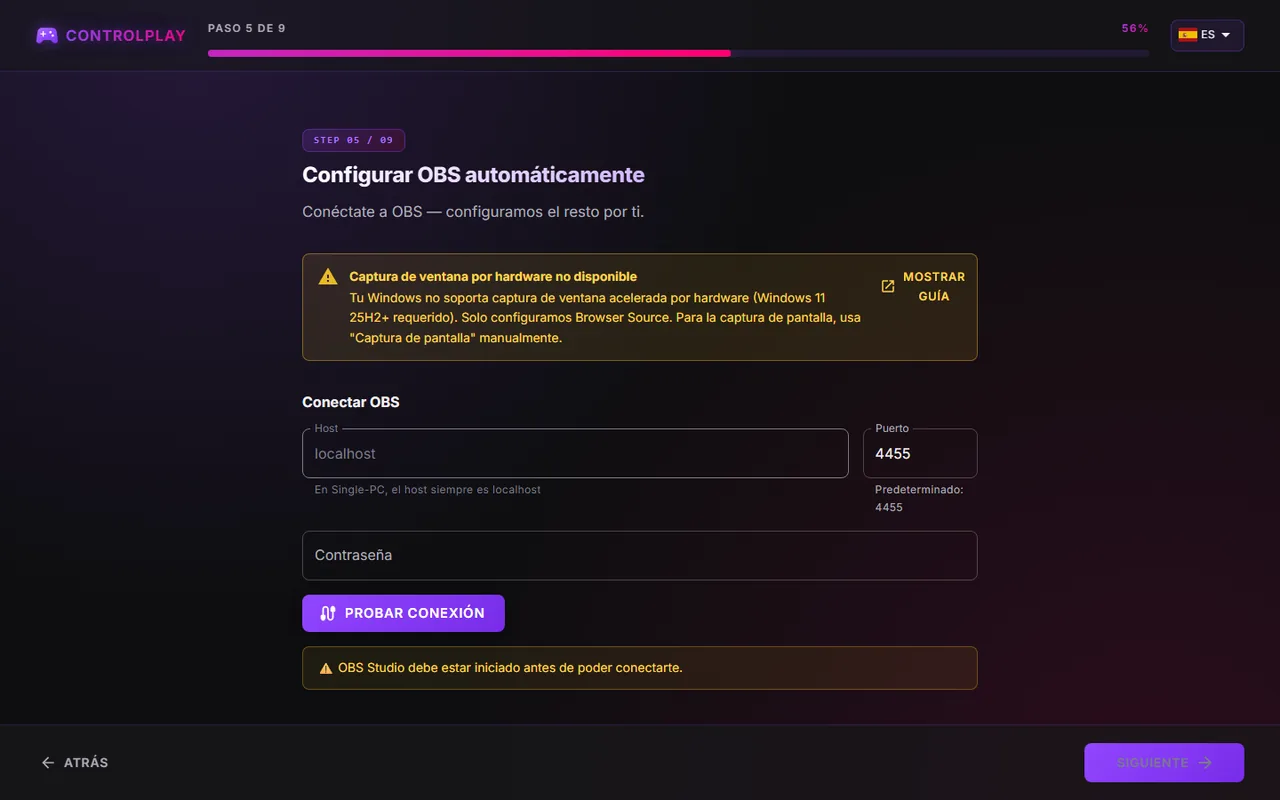
Tienes dos opciones:
- Actualiza Windows a Windows 11 versión 25H2 o superior. Luego ejecuta otra vez la parte de OBS del asistente y añadirá ControlPlay Overlay. Si antes has añadido una Captura de pantalla, quítala en OBS para que tu stream deje de mostrar todo el monitor. Revisa después el orden de las fuentes.
- Usa una Captura de pantalla. En OBS, haz clic en + bajo Fuentes, elige Captura de pantalla y escoge el mismo monitor que está seleccionado en el menú de monitores de arriba en la página Overlays de ControlPlay (★ marca tu monitor principal). Arrástrala hacia abajo hasta que quede justo encima de tu captura de juego. Ahora muestra tu juego y los efectos juntos.
Una Captura de pantalla muestra todo lo que hay en ese monitor, también notificaciones y ventanas emergentes. Desactiva las notificaciones mientras estés en directo.
Dos PC
ControlPlay va en tu PC de juego y OBS en tu PC de streaming. Los dos tienen que estar en la misma red doméstica.
- En el PC de streaming, activa el servidor WebSocket en OBS como se explica arriba. Mostrar información de conexión también te da la dirección IP de ese PC.
- En los dos PC, abre en Windows Configuración → Red e Internet → Ethernet (o Wi-Fi y luego las propiedades de tu red) y pon Tipo de perfil de red en Red privada. Las reglas de firewall de abajo solo funcionan en una red privada.
- En el PC de juego, ejecuta el asistente como arriba, pero elige Dos PC en vez de Un solo PC.
- En Configurar OBS automáticamente, haz clic en Configurar automáticamente bajo Firewall del PC de juego: permitir puerto de overlay y confirma el aviso de Windows. Con eso el PC de streaming ya puede cargar las alertas. ¿No sale esa tarjeta? Entonces la regla ya existe.
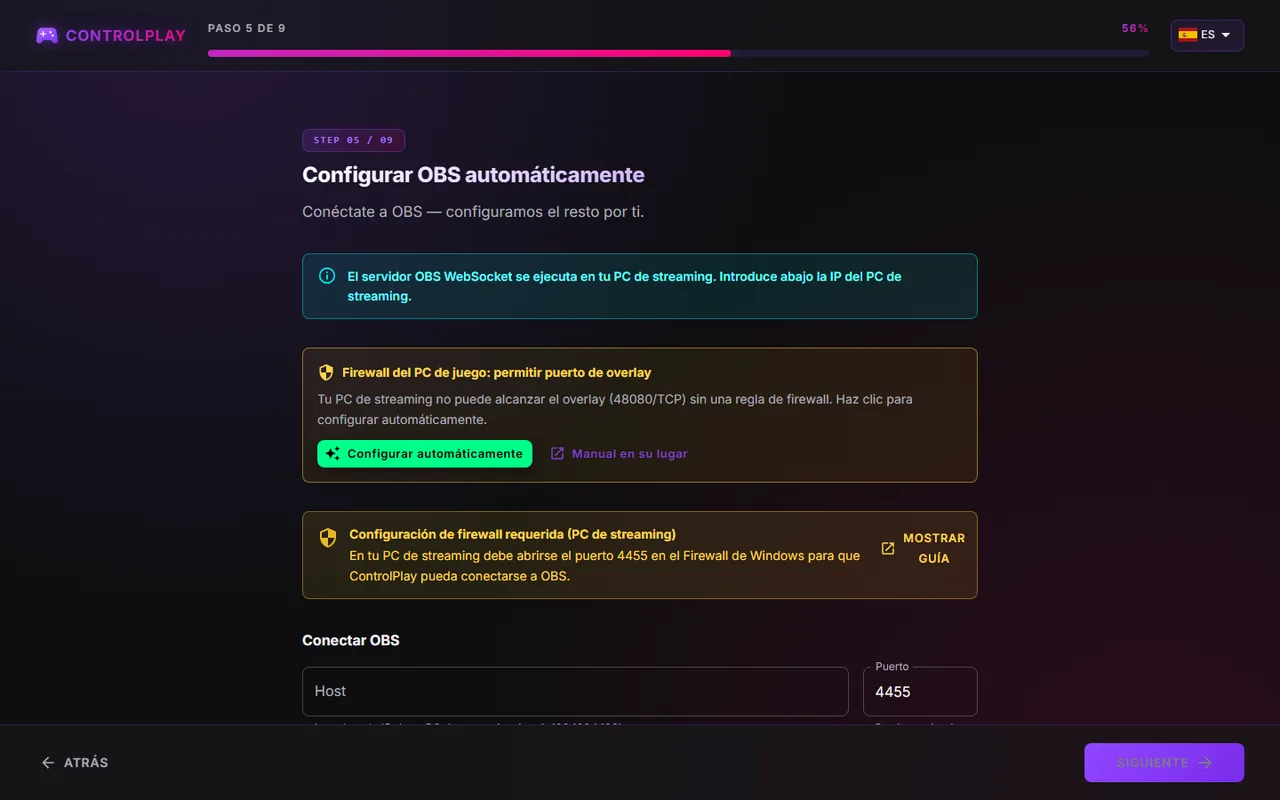
- En Configuración de firewall requerida (PC de streaming), haz clic en Mostrar guía y sigue esos pasos en el PC de streaming. Con ellos abres el puerto 4455 para OBS.
- En Host, escribe la dirección IP del PC de streaming. Escribe en Contraseña la contraseña del servidor que aparece en Mostrar información de conexión y haz clic en Probar conexión.
- Marca tus escenas y haz clic en Configurar ahora.
Entonces la fuente de alertas usa la dirección del PC de juego, por ejemplo http://192.168.1.20:48080/overlay. No hay paso de captura de ventana: los efectos aparecen en la pantalla del PC de juego y llegan a tu stream a través de tu captura de esa pantalla, por ejemplo con una capturadora. Juega en ventana sin bordes o en ventana, o tu capturadora no verá los efectos. El audio entre dos PC depende de tu montaje y no se trata aquí.
Comprueba que todo se ve
Haz la prueba fuera del directo, con OBS abierto:
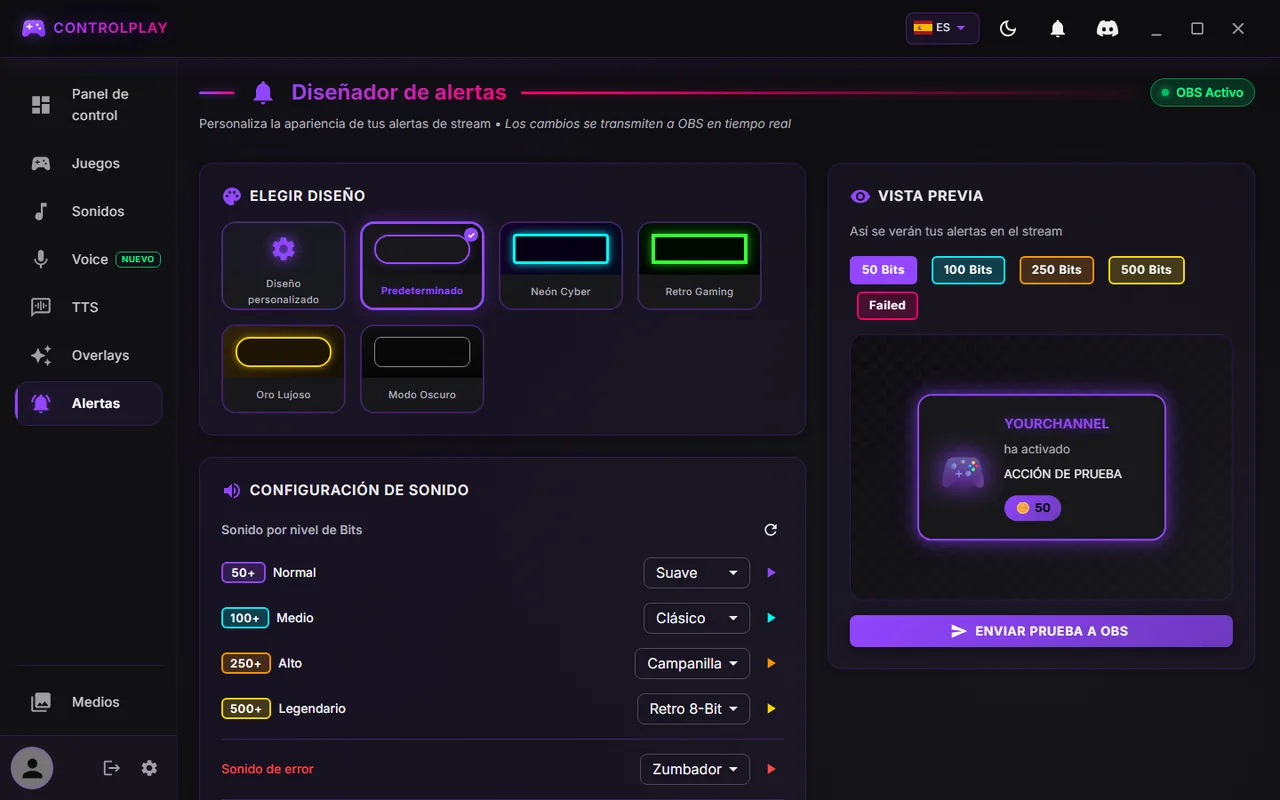
- En ControlPlay, abre Alertas. La cabecera dice OBS Activo. No conectado significa que OBS no tiene cargada ninguna fuente ControlPlay Alerts.
- En Vista previa, haz clic en Enviar prueba a OBS. Aparece una alerta en la vista previa de OBS y se mueve el medidor ControlPlay Alerts del Mezclador de audio de OBS. Normalmente no la oirás en tus cascos, porque el sonido va solo a OBS y a tu stream.
- Abre Overlays y haz clic en Probar en Nevada. Caen copos de nieve en tu pantalla y en la vista previa de OBS.
- Revisa otra vez el orden de las fuentes.
Después arranca un directo de prueba corto y míralo desde una segunda cuenta o desde el móvil. La guía de configuración te lleva paso a paso por esa prueba.
Personaliza tus alertas
En la página Alertas:
- Elegir diseño define el aspecto de tus alertas.
- En Configuración de sonido, elige un sonido para cada nivel, de Normal a Legendario, y un Sonido de error para las acciones que fallan.
- Un sonido personalizado lo eliges de tu biblioteca multimedia. Que no pase de 2 MB; si no, ControlPlay Alerts reproducirá un sonido integrado.
Tus cambios llegan a OBS al instante, sin actualizar nada.
Soluciona los problemas más comunes
| Problema | Qué hacer |
|---|---|
| No se pudo conectar con OBS u OBS no respondió a tiempo | Abre OBS, marca Habilitar servidor WebSocket en Herramientas → Ajustes del servidor WebSocket, haz clic en Aplicar y vuelve a hacer clic en Probar conexión. Con dos PC, comprueba también que en Host está la IP que aparece en Mostrar información de conexión, sigue los pasos de Mostrar guía de Configuración de firewall requerida (PC de streaming) en el PC de streaming y pon los dos PC en una red privada. |
| Contraseña incorrecta u OBS requiere una contraseña | Copia otra vez la Contraseña del servidor desde Mostrar información de conexión en OBS y pégala en Contraseña. |
| No hay escenas para elegir | Crea una escena en OBS y haz clic en Recargar. |
| No sale la ventana de ControlPlay Overlay en la lista de OBS | Inicia primero la prueba de 60 segundos. Overlays tiene que decir Activo. Bloqueado significa que hay un juego de la lista de Protección en marcha. Para la prueba, ciérralo. |
| Overlays dice Bloqueado mientras juegas | Tu juego está en la lista de Protección, que desactiva los efectos de overlay. Para partidas normales, abre Overlays, baja hasta Protección, abre Títulos Predefinidos, haz clic en la papelera junto a tu juego y confirma con Entendido, activar overlay. En ranked, mantén ControlPlay apagado con No molestar, el icono de la luna arriba en ControlPlay. |
| Los efectos no salen mientras juegas y Overlays dice Activo | Pon tu juego en ventana sin bordes o en ventana. En pantalla completa exclusiva, los efectos no se ven encima de tu juego. |
| Un recuadro negro tapa tu juego durante los efectos | Pon el Método de captura de ControlPlay Overlay en Windows 10 (1903 o superior). En un Windows anterior a 11 25H2, usa una Captura de pantalla. |
| Los efectos salen en tu pantalla, pero no en el stream | ControlPlay Overlay tiene que estar en tu escena en directo, visible y encima de tu juego. ¿Escena sin marcar? Ejecuta otra vez el asistente. En un Windows antiguo, usa una Captura de pantalla. |
| No conectado en la página Alertas | Comprueba que OBS está abierto y tiene una fuente ControlPlay Alerts. Abre sus Propiedades y compara la URL con la de Configuración → Configuración de Streaming. Corrígela y haz clic en Actualizar la caché de la página actual. |
| No hay alertas en el stream, pero la página Alertas dice OBS Activo | ControlPlay Alerts tiene que estar en tu escena en directo, visible y encima de tu juego. Si el asistente la ha dejado debajo de tu juego, arrástrala otra vez arriba del todo. |
| Puerto de Overlay Cambiado | El puerto 48080 estaba ocupado y por eso ha cambiado la URL de las alertas. Pega la URL nueva de ese mensaje en las propiedades de ControlPlay Alerts. También puedes ejecutar otra vez la parte de OBS del asistente, marcar las escenas con Ajustes desactualizados y hacer clic en Configurar ahora. |
| Waiting for ControlPlay... en el stream | La fuente de alertas no consigue conectar con ControlPlay. Inicia ControlPlay o espera a que termine de actualizarse. ¿Sigue sin haber alertas? Revisa la URL y, con dos PC, el firewall. |
| Dos PC: la fuente de alertas sigue vacía | Ejecuta Configurar automáticamente en el PC de juego, pon los dos PC en una red privada y comprueba que la URL lleva la IP del PC de juego. |
Sal en directo
Cuando tu directo de prueba muestre alertas y efectos, ya está todo listo. ¿Te falta alguna pieza? La guía de configuración cubre la cuenta, el cliente de escritorio y cómo activar la extensión de Twitch como Overlay 1. Después, ayuda a tus espectadores a encontrar ControlPlay con la guía de promoción.