El audio de ControlPlay llega a tu stream por tres rutas: tu dispositivo de Stream Audio, ControlPlay Virtual Mic y la fuente de navegador de las alertas en OBS. Hay una cuarta ruta solo para ti: tu dispositivo de escucha. OBS tiene que recoger cada una de las tres primeras una sola vez y la cuarta nunca. Así no falta nada en el stream, nada suena dos veces y no hay eco.
Esta guía da por hecho que tus sonidos, voces TTS y alertas ya funcionan en ControlPlay. Si no, empieza por la guía de configuración de ControlPlay.
OBS tiene que recoger las tres rutas de audio de ControlPlay, cada una solo una vez. Recoge tu dispositivo de Stream Audio con Audio del escritorio (o ControlPlay con una Captura de audio de aplicación (BETA)), ControlPlay Virtual Mic como tu único micro y la fuente de navegador de las alertas. Tu dispositivo de escucha se queda fuera de OBS.
¿No tienes efectos de voz configurados? Entonces no tienes ControlPlay Virtual Mic. Deja tu micro real como único micro en OBS, mantén tus sonidos en Altavoces y tus voces TTS en Altavoces (Audio del stream), y sáltate lo del chat de voz. Puedes añadir efectos de voz más tarde con Configurar ahora en la sección Ghost Voice de Configuración → Audio.
Dónde suena cada sonido de ControlPlay
| Ruta | Qué suena ahí | Cómo lo recoge OBS |
|---|---|---|
| Dispositivo de Stream Audio | Efectos de sonido en Altavoces, voces TTS en Altavoces (Audio del stream), sonidos de efectos de overlay, sonidos de acciones de juego, muchas vistas previas y pruebas | Con Audio del escritorio o con una Captura de audio de aplicación (BETA) de ControlPlay |
| ControlPlay Virtual Mic | Tu voz y los efectos de voz, efectos de sonido en Voice Chat, voces TTS en Chat de voz (Virtual Mic) | Como tu único micro |
| Fuente de navegador de las alertas | El sonido de la alerta, salvo con efectos de sonido, TTS y acciones de juego con sonido | Como fuente propia, una vez por escena |
| Tu dispositivo de escucha | Copias que solo oyes tú | Nunca |
- Vistas previas y pruebas. Incluyen el botón de reproducir en Medios y Probar en un sonido puesto en Altavoces. Las vistas previas de voces TTS (Probar voz) y algunas otras suenan, en cambio, por tu dispositivo de reproducción predeterminado de Windows. Audio del escritorio en Por defecto lo graba, así que tus espectadores también las oyen.
- ControlPlay Virtual Mic. Los efectos de voz, los sonidos y el TTS solo entran mientras Ghost Voice está en marcha. Si ControlPlay está abierto pero Ghost Voice no está en marcha, el micro virtual se queda en silencio y ni siquiera pasa tu voz. Los sonidos y el TTS necesitan además Sounds en Voice Chat, un interruptor de la sección Ghost Voice de los ajustes de audio que viene activado por defecto.
- Sonido de alerta. Viene con los efectos de overlay (con o sin sonido propio), los efectos de voz y las acciones de juego sin sonido. Los efectos de sonido y el TTS solo reproducen su propio sonido.
Un solo headset o dos salidas
En ControlPlay, abre Configuración con el engranaje de abajo en la barra lateral y luego Audio. En la tarjeta Monitor, Auriculares / Dispositivo de escucha define tu dispositivo de escucha. Ahí suena tu voz con Escucharme en la página Voice, y durante los efectos de voz con Escucharme cuando se active, que viene activado en todos los efectos. Los sonidos y el TTS en el chat de voz solo suenan ahí si activas Audible para mí en el efecto de sonido o en la voz TTS. Por defecto viene desactivado en ambos. OBS nunca debe grabar este dispositivo, o tus espectadores oirán esas copias también.
- Un solo headset. Elige la opción de arriba del todo, la que empieza por «Desactivado». Entonces solo oyes lo que ControlPlay reproduce en tu dispositivo de Stream Audio, que es tu headset. No oirás tu voz por ControlPlay, ni los sonidos y el TTS del chat de voz, ni los sonidos de alerta. Compruébalos en una grabación local (mira más abajo). Con el método 1 (Audio del escritorio, mira más abajo), tampoco actives para ellos la monitorización de OBS: OBS podría mandar el mismo sonido a tu stream por segunda vez.
- Dos salidas. Con altavoces y un headset, o con una mesa de mezclas con canal de auriculares aparte, elige la salida que OBS no graba. Si son los altavoces del PC, elige la opción que empieza por «Desactivado», o tu micro los recogerá y tendrás eco.
- Método 2 (Captura de audio de aplicación, más abajo). Elige siempre la opción que empieza por «Desactivado»: esa fuente también graba lo que ControlPlay reproduce en tu dispositivo de escucha.
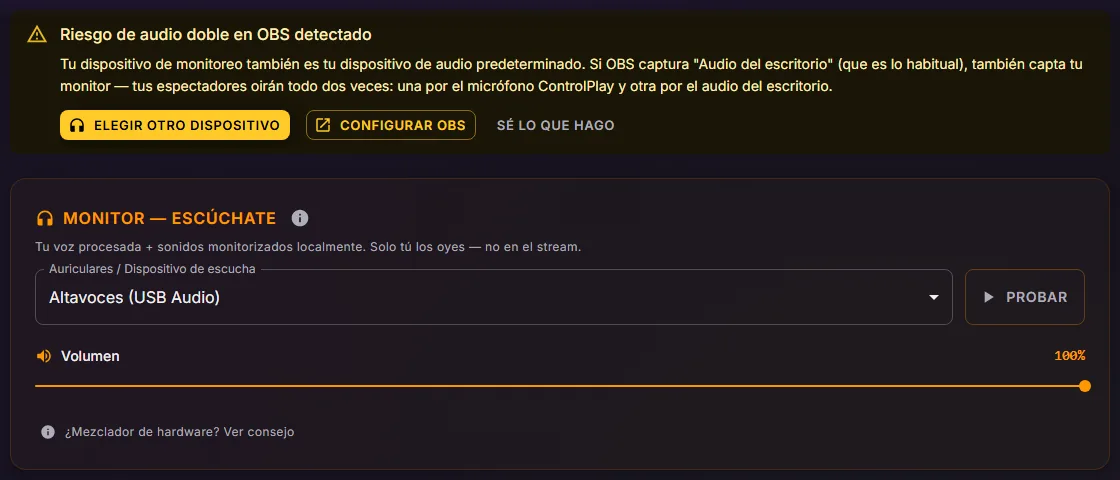
No te fíes del aviso Riesgo de audio doble en OBS detectado: solo compara tu dispositivo de escucha con tu dispositivo de reproducción predeterminado de Windows y no ve tus fuentes de OBS. Comprueba por tu cuenta que ni Audio del escritorio, ni Audio del escritorio 2, ni ninguna otra fuente de OBS graba tu dispositivo de escucha.
Mete tu Stream Audio en OBS
Lo que ControlPlay reproduce en tu dispositivo de Stream Audio solo puede llegar a OBS de una manera. O bien OBS graba ese dispositivo (método 1), o bien captura ControlPlay directamente (método 2). Nunca uses los dos, o tus espectadores oirán esos sonidos duplicados. Si tu mesa de mezclas mete el audio de este dispositivo en su mezcla de stream, por ejemplo en un GoXLR o en Wave Link, eso ya cuenta como método 1.
Método 1: Audio del escritorio
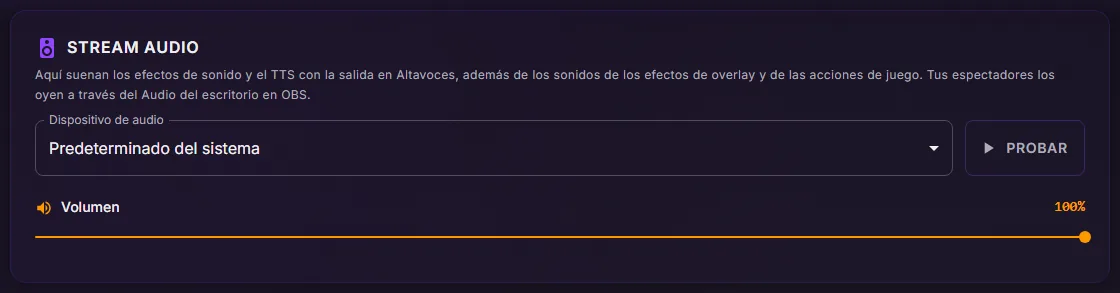
- En ControlPlay, abre Configuración → Audio. En la tarjeta Stream Audio, deja Dispositivo de audio en Predeterminado del sistema, tu salida predeterminada de Windows.
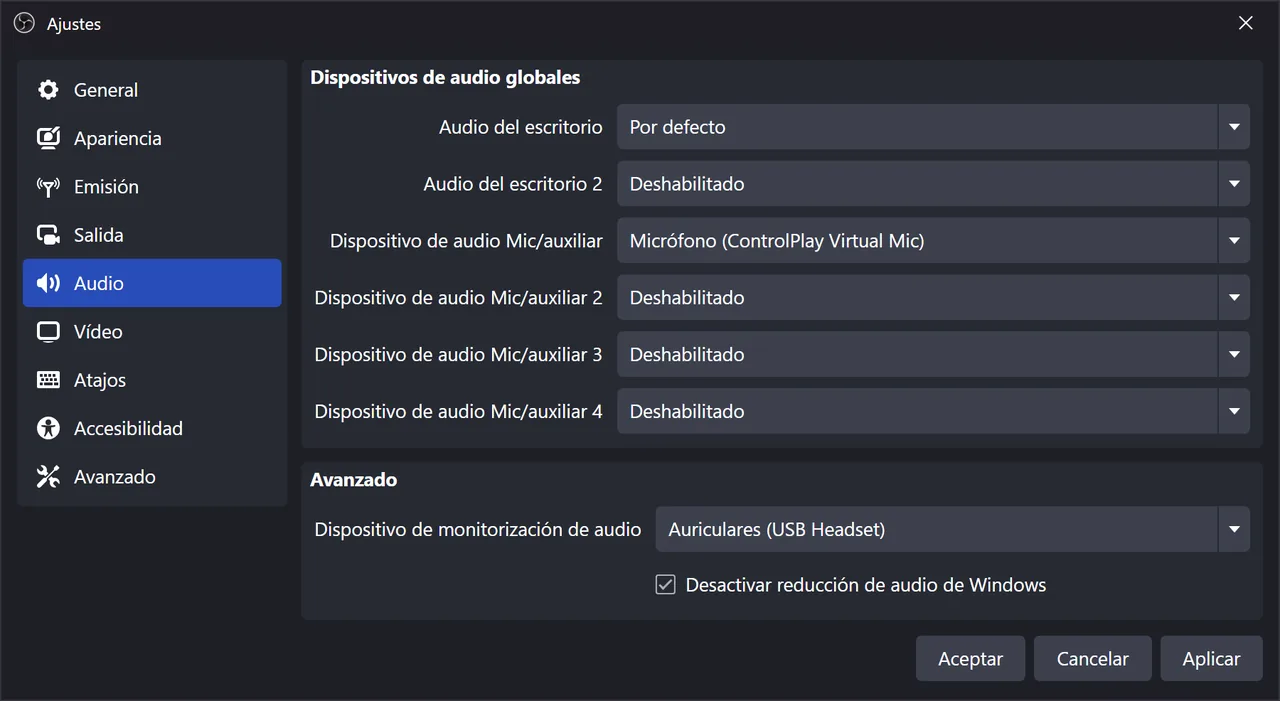
- En OBS, abre Ajustes → Audio. En Dispositivos de audio globales, pon Audio del escritorio en Por defecto y haz clic en Aceptar. Las dos opciones usan la salida predeterminada de Windows. Si en ControlPlay has elegido un dispositivo concreto, elige el mismo aquí.
- Con el stream apagado, abre Medios en ControlPlay y reproduce uno de tus sonidos. El medidor de Audio del escritorio en el Mezclador de audio de OBS se mueve. Probar en la tarjeta Stream Audio solo reproduce un pitido corto.
Método 2: Captura de audio de aplicación
Usa este método solo si nada en OBS graba tu dispositivo de Stream Audio, ni siquiera la mezcla de stream de una mesa de mezclas. Suele pasar cuando Audio del escritorio se queda en Deshabilitado porque añades tu juego y otras apps por separado. Necesita Windows 10 versión 2004 o posterior.
- Abre la ventana de ControlPlay. OBS solo encuentra ControlPlay mientras su ventana está abierta o minimizada en la barra de tareas, no mientras está en la bandeja del sistema. Si ControlPlay arranca en la bandeja o se queda ahí al cerrar la ventana, por ejemplo tras Activar recomendado en la configuración inicial, haz doble clic en su icono junto al reloj antes de cada stream y minimiza la ventana en vez de cerrarla.
- En OBS, en Fuentes, haz clic en + y elige Captura de audio de aplicación (BETA). Ponle el nombre ControlPlay y haz clic en Aceptar.
- Pon Ventana en [ControlPlay.exe]: ControlPlay, no en ControlPlay Overlay. Pon Prioridad de captura de ventana en Coincidir con el título, de lo contrario buscar ventana del mismo ejecutable y haz clic en Aceptar.
- Añade esta fuente a todas las demás escenas en las que sales en directo: selecciona la escena, haz clic en +, elige Captura de audio de aplicación (BETA), selecciona ControlPlay en Añadir existentes y haz clic en Aceptar. No crees una segunda.
- En ControlPlay, pon Auriculares / Dispositivo de escucha de la tarjeta Monitor en la opción que empieza por «Desactivado». A diferencia de Audio del escritorio, esta fuente no está ligada a tu dispositivo predeterminado: graba todo lo que ControlPlay reproduce en cualquier dispositivo de salida, salvo en ControlPlay Virtual Mic. Con cualquier dispositivo de escucha, tu voz y los sonidos y el TTS del chat de voz llegarían al stream por segunda vez. Para oírte a ti mismo con ControlPlay, usa el método 1 con un dispositivo de escucha que OBS no grabe.
- Con el stream apagado, reproduce uno de tus sonidos en Medios. El medidor de tu fuente ControlPlay en el Mezclador de audio se mueve.
![Propiedades de una fuente Captura de audio de aplicación en OBS: Ventana [ControlPlay.exe]: ControlPlay, Prioridad de captura de ventana en Coincidir con el título, de lo contrario buscar ventana del mismo ejecutable](/images/guides/controlplay-obs-audio/es/obs-app-audio.webp)
Tu Dispositivo de audio de la tarjeta Stream Audio puede quedarse en Predeterminado del sistema: ahí oyes tus sonidos y la fuente los toma directamente de ControlPlay. También toma todas las vistas previas y pruebas, así que prueba solo con el stream apagado.
Usa un solo micrófono en OBS
Tu voz, los efectos de voz y todo lo que ControlPlay reproduce en el chat de voz llegan a OBS por ControlPlay Virtual Mic, así que abre ControlPlay antes de empezar el directo. ¿Sin efectos de voz configurados? Entonces deja tu micro real como único micro en OBS y sáltate esta sección.
Haz de ControlPlay Virtual Mic tu único micro en OBS:
- En OBS, abre Ajustes → Audio. Pon Dispositivo de audio Mic/auxiliar en ControlPlay Virtual Mic, como te enseña el asistente de configuración. En la lista aparece como Micrófono (ControlPlay Virtual Mic).
- Si tu micro real está en otra fila, como Dispositivo de audio Mic/auxiliar 2, pon esa fila en Deshabilitado. Haz clic en Aceptar. En el Mezclador de audio, tu micro aparece ahora como Mic/Aux.
- En el panel Fuentes, haz clic derecho en cada fuente Captura de entrada audio y elige Propiedades para ver qué micro graba. Elimina las que graben tu micro real o ControlPlay Virtual Mic, en todas las escenas.
En lugar del paso 1, puedes poner Dispositivo de audio Mic/auxiliar en Deshabilitado y, tras el paso 3, añadir una sola fuente Captura de entrada audio para ControlPlay Virtual Mic. En las demás escenas en las que hables, añade esa misma fuente con Añadir existentes. Donde esta página diga Mic/Aux, usa esa fuente. No uses nunca Dispositivo de audio Mic/auxiliar y esta fuente a la vez, o tus espectadores te oirán dos veces.
Los filtros sobre ControlPlay Virtual Mic en OBS también cambian tus efectos de voz y los sonidos y el TTS del chat de voz. Mantenlos suaves y arregla tu sonido en el propio micro, por ejemplo con su ganancia o en su propia app: ControlPlay toma tu voz antes que OBS.
Los sonidos de alerta salen de la fuente de navegador
Los sonidos de alerta no suenan en tu dispositivo de Stream Audio. La fuente de navegador de las alertas los reproduce dentro de OBS. Si el asistente de configuración la ha añadido, se llama ControlPlay Alerts. En el panel Fuentes, haz clic derecho en ella y elige Propiedades: Controlar audio vía OBS tiene que estar marcada. El asistente la marca por ti cuando haces clic en Configurar ahora en su página Configurar OBS automáticamente. Esta opción da a los sonidos de alerta su propio medidor en el Mezclador de audio, donde puedes bajarlos o silenciarlos. ¿Aún no tienes la fuente de alertas? La guía de OBS te enseña a añadirla.
Como los sonidos de alerta solo van a OBS, tú no los oyes. Si tienes unos auriculares que OBS no graba, puedes escucharlos ahí:
- En OBS, abre Ajustes → Audio. En Avanzado, pon Dispositivo de monitorización de audio en esos auriculares y haz clic en Aceptar.
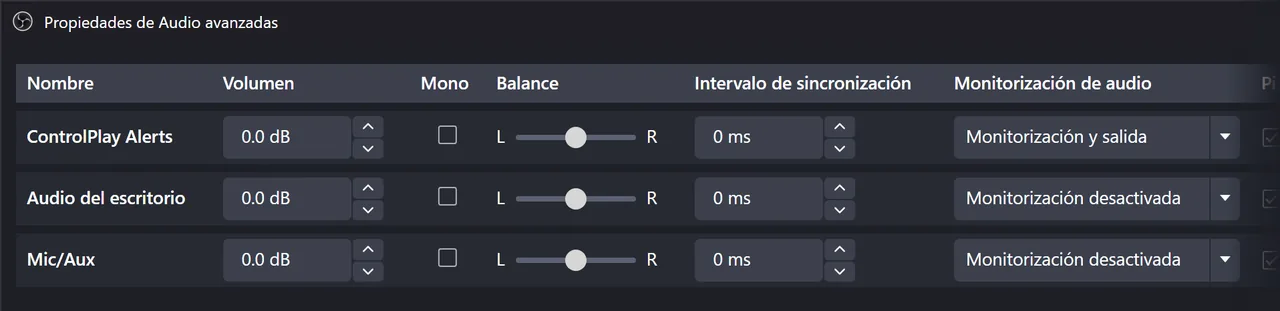
- Abre Editar → Propiedades de audio avanzadas.
- En la columna Monitorización de audio, pon ControlPlay Alerts en Monitorización y salida. Deja Audio del escritorio (o tu fuente ControlPlay) y Mic/Aux en Monitorización desactivada.
Con un solo headset y el método 1, sáltate estos pasos, o tus espectadores podrían oír las alertas dos veces.
¿Un sonido de alerta suena dos veces en el stream? Busca una segunda fuente de navegador de alertas en tu escena en directo, o un Dispositivo de monitorización de audio que OBS también grabe.
¿Tu sonido de alerta personalizado no suena? Si pesa más de 2 MB, suena uno integrado en su lugar.
TTS y sonidos en el chat de voz
Tú eliges la ruta de cada sonido y de cada voz TTS:
- Efectos de sonido. En Sonidos, haz clic en el lápiz de un sonido. En Salida de audio, elige Altavoces o Voice Chat. Más en la guía del soundboard.
- Voces TTS. En TTS, haz clic en el lápiz de una voz. En Enrutamiento de audio, elige Altavoces (Audio del stream) o Chat de voz (Virtual Mic). Más sobre las voces TTS en la guía de TTS.
Voice Chat y Chat de voz (Virtual Mic) mandan el sonido a ControlPlay Virtual Mic, así que OBS solo lo recibe si usa ControlPlay Virtual Mic como micro. Si OBS sigue grabando tu micro real, estos sonidos y el TTS pueden llegar a Discord, pero no a tu stream.
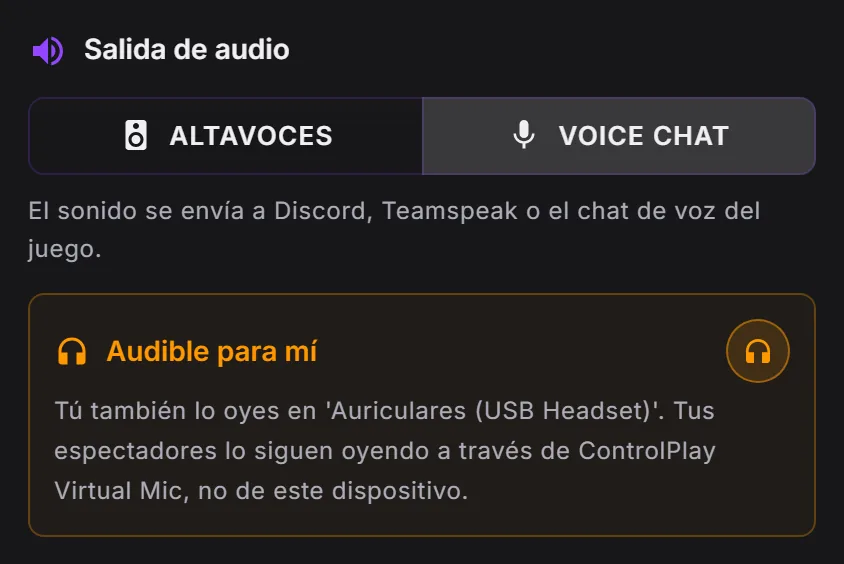
Para oírlos tú, activa Audible para mí en un sonido o en una voz TTS. Para eso necesitas un dispositivo de escucha que OBS no grabe. Con el método 2, deja Audible para mí desactivado en todos: tu fuente ControlPlay pondría la copia también en el stream.
Silenciar micro durante la reproducción de TTS en la página TTS viene activado por defecto. Mientras una voz TTS suena en el chat de voz, esta opción silencia tu voz en ControlPlay Virtual Mic, así que Discord y tus espectadores oyen solo el TTS. Desactiva esta opción en la página TTS, o para una sola voz: haz clic en el lápiz de la voz y pon Silenciar micro durante la reproducción de TTS en Desactivado. El TTS en Altavoces (Audio del stream) nunca te silencia.
Más sobre Discord y el chat del juego en la guía del cambiador de voz.
Prueba con una grabación local
Prueba con el stream apagado: todo lo que pruebes aquí iría al stream si estuvieras en directo. En OBS, haz clic en Iniciar Grabación. Mientras repasas esta lista, cada sonido debe mover exactamente un medidor del Mezclador de audio: ControlPlay Alerts, Audio del escritorio (o tu fuente ControlPlay) o Mic/Aux.
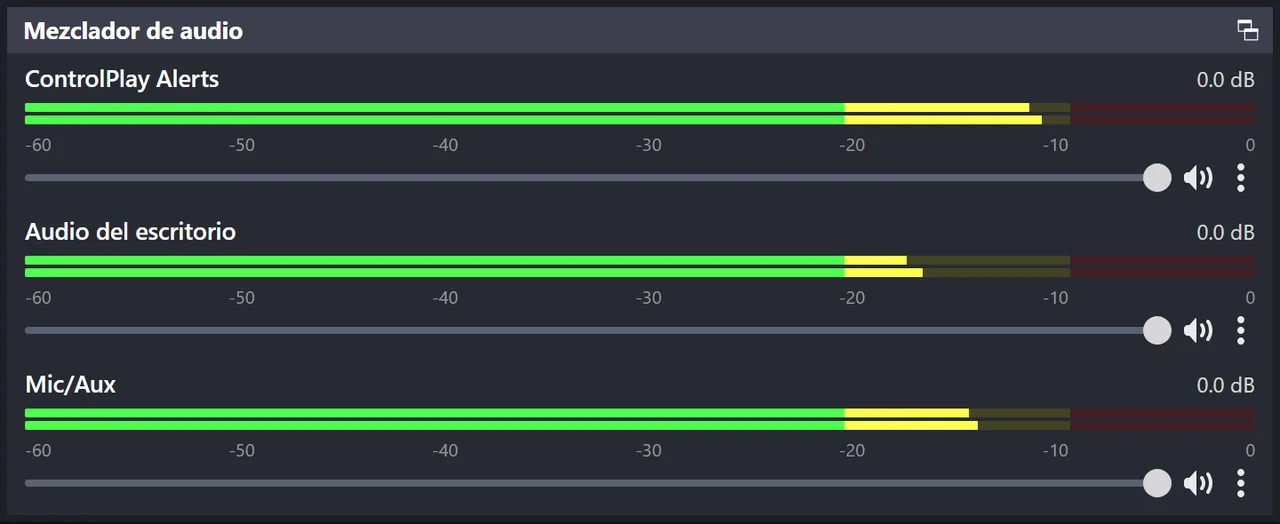
- Habla unos segundos.
- En Voice, haz clic en una tarjeta de efecto de voz como Robot, habla y luego haz clic en Clean Mic.
- En Sonidos, haz clic en Probar en OBS en un sonido puesto en Voice Chat. Con Audible para mí activado, el botón se llama Probar. Para oírlo tú, usa Audible para mí (no con el método 2), nunca la monitorización de OBS en Mic/Aux.
- Haz clic en Probar en un sonido puesto en Altavoces.
- En Overlays, haz clic en Probar en un efecto con sonido, como Granada de Humo. Reproduce su sonido, pero no una alerta.
- En Alertas, haz clic en Enviar prueba a OBS en Vista previa.
El TTS no está en esta lista porque ninguna prueba reproduce una voz TTS por su ruta: Probar voz nunca suena en ControlPlay Virtual Mic. El TTS lo compruebas cuando lleguen los primeros mensajes TTS (mira el final de esta página).
Haz clic en Detener Grabación, abre Archivo → Mostrar grabaciones y reproduce el último archivo con los cascos puestos: tu voz una vez, cada sonido una vez, sin eco.
Tu grabación suena como tu stream mientras ambos usen la misma pista de audio, que es como viene OBS por defecto.
Soluciona los problemas habituales
| Problema | Qué hacer |
|---|---|
| Los espectadores no oyen sonidos en Altavoces ni TTS en Altavoces (Audio del stream) | Con el método 1, Audio del escritorio debe grabar el dispositivo elegido en Dispositivo de audio de la tarjeta Stream Audio y no estar silenciado en el Mezclador de audio. Con el método 2, tu fuente ControlPlay debe estar en tu escena en directo y no estar silenciada. |
| Los espectadores no oyen sonidos ni TTS en el chat de voz | OBS debe usar ControlPlay Virtual Mic. Activa Sounds en Voice Chat en la sección Ghost Voice: mientras esté desactivado, los espectadores ni siquiera pueden elegir estos sonidos y voces. Sin el dispositivo USB, en Ajustes de chat de voz, pon Modo en Automático (sin ControlPlay USB-Device). |
| Los sonidos o el TTS suenan dos veces | Lo que ControlPlay reproduce en tu dispositivo de Stream Audio solo puede llegar a OBS de una manera: con Audio del escritorio (o la mezcla de stream de una mesa de mezclas) o con tu fuente ControlPlay, nunca con las dos. Pon Audio del escritorio 2 en Deshabilitado si también graba el dispositivo de Stream Audio, y quita una Captura de salida de audio adicional de ese dispositivo o una segunda Captura de audio de aplicación (BETA) de ControlPlay. Haz clic derecho en ControlPlay Overlay en Fuentes, elige Propiedades y desmarca Captura de audio (BETA). Mantén tu dispositivo de escucha fuera de OBS. Con el método 2, elige la opción que empieza por «Desactivado». |
| Tu voz sale doble o suena hueca | Deja un solo micro en OBS. ¿Solo se duplica durante los efectos de voz? OBS graba el dispositivo en el que suena Escucharme cuando se active, así que elige otro dispositivo de escucha o la opción que empieza por «Desactivado». Con el método 2, elige siempre esa opción. |
| No hay voz en el stream | Abre ControlPlay si está cerrado. Un aviso rojo en Voice significa que ControlPlay Virtual Mic está en silencio: haz clic en su botón, normalmente Reintentar. Comprueba que Mic/Aux no esté silenciado en el Mezclador de audio. |
| Tu fuente ControlPlay se queda en silencio (método 2) | OBS solo encuentra ControlPlay mientras su ventana está abierta o minimizada en la barra de tareas. ¿ControlPlay estaba en la bandeja del sistema o cerrado cuando arrancó OBS? Abre la ventana de ControlPlay (inicia ControlPlay o haz doble clic en su icono de la bandeja del sistema) y el sonido vuelve en unos segundos. Comprueba también que Ventana diga [ControlPlay.exe]: ControlPlay y que la fuente no esté silenciada. |
| Discord no oye sonidos ni TTS | Pon los sonidos en Voice Chat, las voces TTS en Chat de voz (Virtual Mic) y la entrada de Discord en ControlPlay Virtual Mic. Más en la guía del cambiador de voz. |
| No hay sonido de alerta en el stream | Es normal con efectos de sonido, TTS y acciones de juego con sonido. Si no, en Alertas, en Configuración de sonido → Sonido por nivel de Bits, comprueba que ningún nivel esté en Apagado y que el Volumen no esté a cero. Comprueba también que ControlPlay Alerts tenga Controlar audio vía OBS marcada en sus Propiedades y no esté silenciada en el Mezclador de audio. |
| Tu voz se corta mientras suena el TTS | Es por Silenciar micro durante la reproducción de TTS. Desactívalo en la página TTS, o ponlo en Desactivado para una sola voz con el lápiz. |
| Un sonido de overlay suena demasiado fuerte o flojo | En Overlays, haz clic en el lápiz del efecto y cambia su Volumen. El Volumen de la tarjeta Stream Audio no cambia los sonidos de overlay ni de alerta. |
| Te oyes con eco | Pon Mic/Aux en Monitorización desactivada en Editar → Propiedades de audio avanzadas. No uses nunca los altavoces del PC como dispositivo de escucha: tu micro los recoge. |
Sal en directo
¿Cada sonido una vez y tu voz sin eco? Entonces empieza un stream de prueba corto y míralo desde una segunda cuenta o desde el móvil, como te enseña la guía de configuración de ControlPlay. Después, ya puedes salir en directo. Vigila el Mezclador de audio cuando lleguen los primeros mensajes TTS: una voz TTS en Chat de voz (Virtual Mic) mueve Mic/Aux, una en Altavoces (Audio del stream) mueve Audio del escritorio (o tu fuente ControlPlay), y cada mensaje debe sonar una vez.