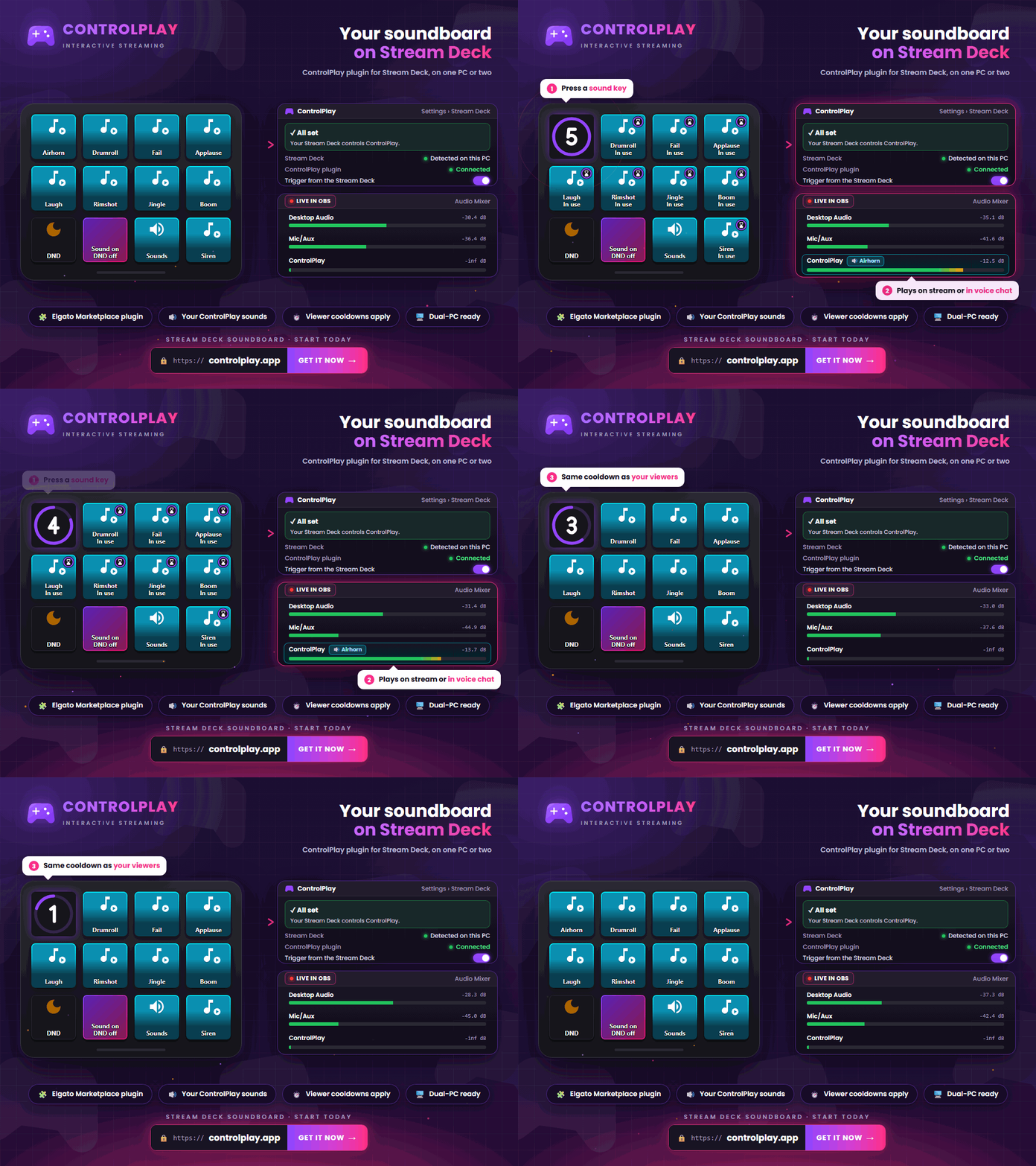
El plugin de ControlPlay convierte tu Stream Deck en un soundboard para Twitch. Con una sola pulsación reproduces tus efectos de sonido en el stream, o por tu micrófono para que también los oigan tus compañeros en Discord o en el juego. Tus espectadores activan los mismos sonidos desde la extensión de Twitch de ControlPlay. No necesitas otra aplicación de soundboard.
Aquí verás cuándo le conviene a tu stream y cómo configurar tu soundboard paso a paso.
¿Por qué usar ControlPlay como soundboard en tu Stream Deck?
Un soundboard normal solo reproduce archivos. ControlPlay, además, conecta tus sonidos con tu stream y con tu chat de voz:
- Sonidos por tu micrófono. Con la salida Voice Chat, los sonidos pasan por ControlPlay Virtual Mic. Si Discord o tu juego usan ese micrófono, tus compañeros oyen los sonidos junto con tu voz.
- Una biblioteca para ti y tus espectadores. Añades cada sonido a ControlPlay una sola vez. Tus espectadores lo activan con Coins desde la extensión de Twitch, y tú, con una tecla. No tienes que mantener nada por duplicado.
- Reglas compartidas. Tus teclas respetan los mismos tiempos de espera y el mismo modo DND que tus espectadores. La tecla te muestra el tiempo restante.
- Control en directo. Una tecla oculta todos los sonidos a tus espectadores, y tus propias teclas de sonido siguen funcionando. Otra tecla activa y desactiva el modo DND.
- Funciona con dos PC. Tu Stream Deck puede estar conectado al PC de streaming mientras ControlPlay se ejecuta en tu PC de juego.
- Gratis y sin hardware. Los sonidos forman parte de las funciones gratuitas de ControlPlay y no necesitan ningún dispositivo USB.
El mismo camino que usan tus espectadores. Al pulsar «Reproducir sonido», el efecto suena una vez, en el stream o por tu micrófono, con los mismos tiempos de espera y las mismas reglas de DND que un canje desde la extensión. No consume Coins y en el stream no aparece ninguna notificación de espectador.
De este modo, ControlPlay sustituye a tu soundboard independiente: tus espectadores activan sonidos desde la extensión de Twitch, tú reproduces los mismos sonidos desde tu Stream Deck y, por tu micrófono, también llegan a tu chat de voz. OBS captura tus sonidos como cualquier otro audio de tu PC, así que tu soundboard funciona en cualquier stream, ya sea en Twitch, YouTube, Kick o TikTok.
Configurar el plugin de Stream Deck
- Instala el plugin. Descarga el plugin de ControlPlay desde el Elgato Marketplace e instálalo.
- Abre ControlPlay. Si ControlPlay se ejecuta en el mismo PC, el plugin se conecta solo. No necesitas ningún código.
- Añade tu primera tecla. Arrastra «Reproducir sonido» desde la lista de acciones hasta una tecla y elige tu efecto de sonido en la configuración de la tecla.
Si el plugin no encuentra ControlPlay, abre ControlPlay y haz clic en Buscar de nuevo en la configuración de la tecla. En Configuración → Stream Deck, ControlPlay te muestra si todo funciona. Ahí tiene que estar encendida la opción Activar desde el Stream Deck.
Crear tu soundboard en el Stream Deck
- Elige tus sonidos. Quédate con los que de verdad usas a menudo, como reacciones, jingles y bromas internas. Los clips cortos funcionan mejor, porque tu Stream Deck solo reproduce un sonido a la vez. En la guía del soundboard para Twitch verás cómo importar sonidos e igualar su volumen.
- Define la salida. En ControlPlay, elige la Salida de audio de cada sonido: Altavoces para tu stream o Voice Chat para tu micrófono. La siguiente sección explica cómo funciona el chat de voz.
- Configura el tiempo de espera y el modo DND. El tiempo de espera que pongas a un sonido en ControlPlay también se aplica a tu tecla. Si un espectador activa el sonido, tu tecla también espera. Autoriza en el modo DND los sonidos que sí pueden reproducirse en momentos importantes.
- Añade las teclas. Arrastra «Reproducir sonido» a una tecla por cada sonido. El nombre del sonido aparece automáticamente en la tecla. Pon «Sistema de sonido» y «No molestar» en la misma fila para controlar ambos en directo.
- Organiza más sonidos. Si te quedas sin teclas, reparte tus sonidos en carpetas o páginas del software de Stream Deck, por ejemplo, separando reacciones y jingles.
- Mantén el icono de ControlPlay. Con un icono personalizado, la tecla no muestra el anillo del tiempo de espera. Si quieres ver el tiempo restante, no lo cambies.
- Pruébalo todo. Pulsa cada tecla una vez y mira el nivel en el mezclador de audio de OBS.
Mientras se reproduce un sonido, tus otras teclas de sonido muestran «En uso» o el tiempo restante. Esto también ocurre si el sonido lo ha iniciado un espectador.
Reproducir sonidos por tu micrófono: Discord y chat de voz del juego
Con la salida Voice Chat, tu Stream Deck se convierte en un soundboard para tu chat de voz. Así se configura:
- Configura Ghost Voice. Ghost Voice proporciona ControlPlay Virtual Mic. Tienes los pasos en la guía del cambiador de voz para Twitch.
- Elige Voice Chat como salida. En ControlPlay, pon la Salida de audio en Voice Chat para cada sonido que quieras que oigan tus compañeros.
- Selecciona el micrófono virtual. En Discord, TeamSpeak o tu juego, elige ControlPlay Virtual Mic como dispositivo de entrada. Tu voz va por ese mismo micrófono.
- Escúchalo tú. Con Audible para mí, también oyes los sonidos del chat de voz en tus auriculares.
- Pruébalo. Inicia la prueba de micrófono en Discord y pulsa una tecla de sonido.
Si usas Push-to-Talk, la aplicación transmite el sonido únicamente mientras mantienes pulsada tu tecla de Push-to-Talk. ControlPlay solo gestiona el Push-to-Talk de forma automática si tienes conectado un dispositivo USB de ControlPlay. Con la detección de actividad de voz no necesitas ningún dispositivo USB. Que una aplicación capte el sonido depende de su configuración de audio.
Usar tu Stream Deck en el PC de streaming
Si tu Stream Deck está conectado al PC de streaming y ControlPlay se ejecuta en tu PC de juego, ve a Configuración → Stream Deck en ControlPlay y activa Stream Deck en otro PC (Dual-PC). Esa página te guía en tres pasos: permitir el acceso en el firewall, anotar la dirección y mostrar el código de emparejamiento. Para ello, Windows tiene que tratar tu red doméstica como privada.
En el PC de streaming, abre la configuración de una tecla de ControlPlay, haz clic en Otro PC, introduce la dirección y empareja con el código. ControlPlay sigue reproduciendo los sonidos en tu PC de juego, así que comprueba que el audio de ese PC llegue al OBS de tu PC de streaming.
¿Tu soundboard de Stream Deck no funciona? Revisa estos puntos
| Problema | Qué comprobar primero |
|---|---|
| La tecla muestra «Actualizar ControlPlay» | Actualiza ControlPlay a la última versión. |
| La tecla muestra «Apagado en ControlPlay» | ¿Está encendida la opción Activar desde el Stream Deck en Configuración → Stream Deck? |
| La tecla muestra «En uso» | Ya se está reproduciendo un sonido, y los de los espectadores también cuentan. Espera a que termine. |
| La tecla muestra «Sonido desactivado» | El sonido está oculto para los espectadores. Vuelve a mostrarlo y la tecla también lo reproducirá. |
| La tecla muestra «DND activo» | El modo DND está activado. Solo se reproducen los sonidos que hayas autorizado para ese modo. |
| No llega nada al chat de voz | ¿Está activo Ghost Voice y el sonido tiene Voice Chat como salida? ¿Está seleccionado ControlPlay Virtual Mic como entrada en Discord o en tu juego? Revisa también tu tecla de Push-to-Talk. |
| Dual-PC no se conecta | ¿Has ejecutado el comando del firewall? ¿Tu red está configurada como privada en Windows? ¿Es correcta la dirección en el plugin? |
| Los espectadores no oyen el sonido | ¿OBS captura la fuente correcta? Compruébalo con la guía del soundboard para Twitch. |
Llevar tu soundboard de Stream Deck al directo
Crea tu cuenta de ControlPlay, instala el cliente de escritorio y añade tus efectos de sonido. Después instala el plugin, crea tus teclas de sonido y prueba cada una en OBS. Comprueba también los sonidos del chat de voz en la prueba de micrófono de Discord. Por último, haz un directo de prueba corto y activa un sonido con tiempo de espera desde una segunda cuenta de Twitch. Si después tu tecla también muestra el tiempo restante, los tiempos de espera compartidos funcionan y ya puedes salir en directo.
En la guía del soundboard para Twitch verás cómo tus espectadores activan sonidos por su cuenta. La guía para dar a conocer ControlPlay explica cómo enseñar a tus espectadores dónde encontrar tus acciones de ControlPlay.