Этот гайд проведёт тебя от создания аккаунта до первого стрима на Twitch с ControlPlay. Даже без USB-устройства зрители смогут запускать оверлеи, звуки и голосовые эффекты. TTS открывается для каждого канала отдельно: прогресс виден в Центре стримера (Игровые действия в боковой панели на controlplay.app, раздел TTS твоим собственным голосом), а пакет Full Experience открывает TTS сразу. Для игровых действий, автоматического push-to-talk в голосовом чате и поворота камеры в эффекте Тревога: торнадо! нужно дополнительное USB-устройство. Закладывай около 45 минут и настраивай всё вне эфира.
ControlPlay сам настроит OBS. Мастер настройки добавит источник ControlPlay Alerts в выбранные тобой сцены, а на Windows 11 версии 25H2 и новее ещё и окно ControlPlay Overlay. Потом проверь в OBS, что оба стоят выше игры.
| Шаг | Где | Время |
|---|---|---|
| 1. Аккаунт | Браузер | 3 мин |
| 2. Скачивание и установка | Браузер | 2 мин |
| 3. Микрофон и OBS | Windows, OBS | 5 мин |
| 4. Вход и мастер настройки | ControlPlay | 10 мин |
| 5. Настройки звука | ControlPlay | 3 мин |
| 6. Расширение в Overlay 1 | Браузер, Twitch | 3 мин |
| 7. Coins для зрителей | Браузер | 5 мин |
| 8. OBS Dock | Браузер, OBS | 2 мин |
| 9. Тест | ControlPlay, OBS, Twitch | 10 мин |
Что понадобится
- ПК с Windows: 64-битная Windows 10 или 11 с процессором Intel или AMD.
- Лучше всего Windows 11 версии 25H2 или новее (Параметры → Система → О системе). Тогда ControlPlay сам добавит своё окно оверлея в OBS. На более старой Windows ты добавляешь Захват экрана вручную, и эффекты видны вместе со всем остальным на этом мониторе.
- Права администратора для одного запроса Windows, и только если выберешь голосовые эффекты.
- Доступ к микрофону для классических приложений, включённый в настройках конфиденциальности Windows.
- OBS Studio 28 или новее. В других программах с браузерным источником можно пойти ручным путём, но гарантий, что всё заработает, мы дать не можем.
- Наушники для голосовых тестов.
- Твой микрофон, подключённый и хорошо звучащий сам по себе.
- USB-устройство только для игровых действий, автоматического push-to-talk и поворота камеры в «Тревога: торнадо!».
Стримишь с консоли через карту захвата? Звуки и оверлеи всё равно могут работать на стриме с ПК (это зависит от твоей схемы), и TTS тоже, как только он откроется на канале. Игровые действия консолью управлять не умеют.
Windows о чём-то спросит
- SmartScreen может написать, что Windows защитила твой ПК. Нажми Подробнее, убедись, что издатель KOKOLIO GmbH, и нажми Выполнить в любом случае.
- Брандмауэр может спросить при первом запуске. На одном ПК подойдёт любой ответ. С двумя ПК разреши доступ в частных сетях.
- Запрос администратора на драйвер виртуального микрофона появится, если ты выберешь голосовые эффекты. После него Windows может попросить перезагрузку, а мастер продолжит с того же места.
- Антивирус может отправить файлы ControlPlay в карантин. Верни их оттуда или напиши в поддержку, но защиту не отключай.
1. Создай аккаунт
- Открой страницу входа, нажми Войти через Twitch и разреши доступ на Twitch.
- Выбери язык и часовой пояс: оставь Регион на Европе, если поддержка не скажет иначе. После каждого шага жми Далее.
- Подключи свои платформы: Twitch уже привязан.
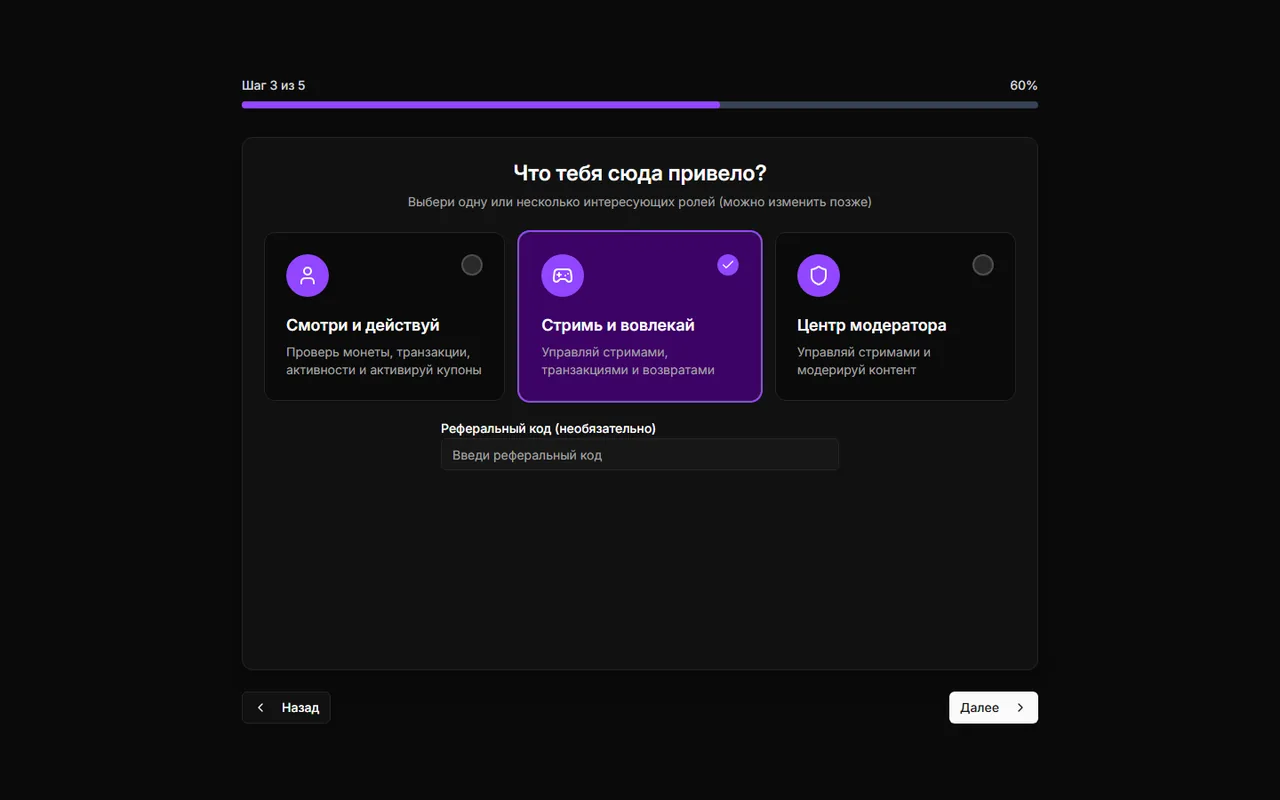
- Что тебя сюда привело? Выбери Стримь и вовлекай, без этого десктопное приложение не заработает. Если кода нет, поле Реферальный код (необязательно) оставь пустым: неверный код блокирует шаг.
- Условия и конфиденциальность: поставь обе галочки.
- Согласия: все необязательные. Нажми Начать.
Ты попадёшь на страницу с Руководством по началу работы и двумя карточками: Оверлеи + Звуки и Игровые действия + USB. Так и должно быть: для этого гайда нужна только бесплатная часть.
2. Скачай и установи
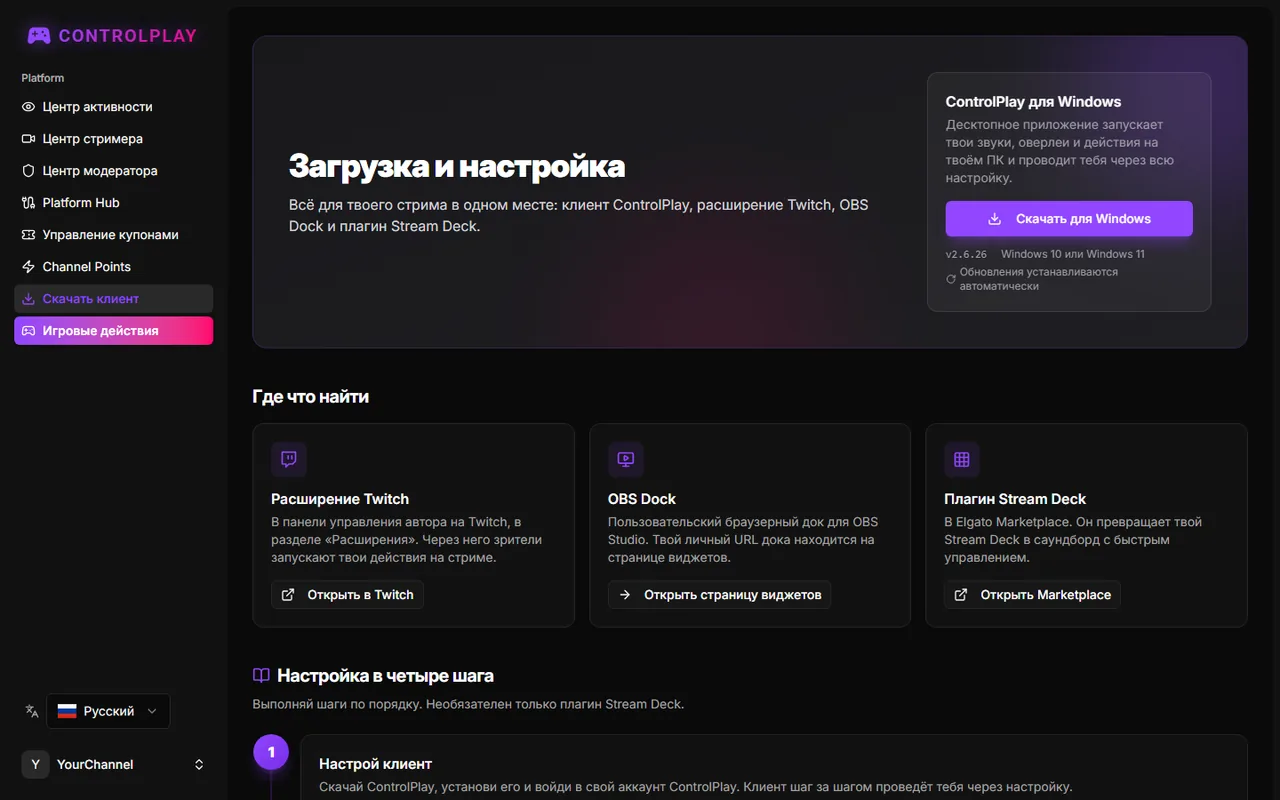
В боковой панели нажми Скачать клиент. На странице Загрузка и настройка нажми Скачать для Windows и запусти установщик. Права администратора ему не нужны, а когда он закончит, ControlPlay запустится сам. Обновления ControlPlay ставит себе тоже сам. Страницу не закрывай.
3. Перед входом: микрофон и OBS
Послушай свой микрофон без фильтров. В наушниках запиши несколько секунд в приложении «Запись голоса» от Windows или в OBS с выключенными фильтрами микрофона. С голосовыми эффектами ControlPlay забирает твой микрофон как есть, ещё до твоих фильтров в OBS или Discord:
Твой микрофон → ControlPlay → ControlPlay Virtual Mic → OBS и Discord
Поэтому микрофон должен хорошо звучать сам по себе. Если ты пользуешься программой для микрофона вроде NVIDIA Broadcast, Wave Link, GoXLR или Voicemeeter, можно выбрать её в качестве микрофона в ControlPlay, если тест звучит нормально. Никогда не выбирай ControlPlay Virtual Mic как вход в этой же программе: получится петля и ты услышишь эхо.
Включи сервер WebSocket в OBS. Открой Инструменты → Настройки сервера WebSocket, поставь галочку Включить сервер WebSocket и нажми Применить. Включить аутентификацию оставь включённой и не закрывай OBS.
Оставайся залогиненным на controlplay.app в браузере по умолчанию. Вход из ControlPlay ждёт всего около 30 секунд.
4. В ControlPlay: войди и пройди мастер настройки
Вход
Нажми Войти через ControlPlay. Откроется браузер с надписью Вход выполнен успешно! Вернись в ControlPlay.
- Время вышло? Нажми Войти через ControlPlay ещё раз.
- Вместо этого открылся сайт ControlPlay? Значит, твой аккаунт пока не стримерский. На controlplay.app нажми своё имя внизу боковой панели, затем Настройки. В поле Роль выбери Стримь и вовлекай, нажми Сохранить и войди снова.
Мастер настройки
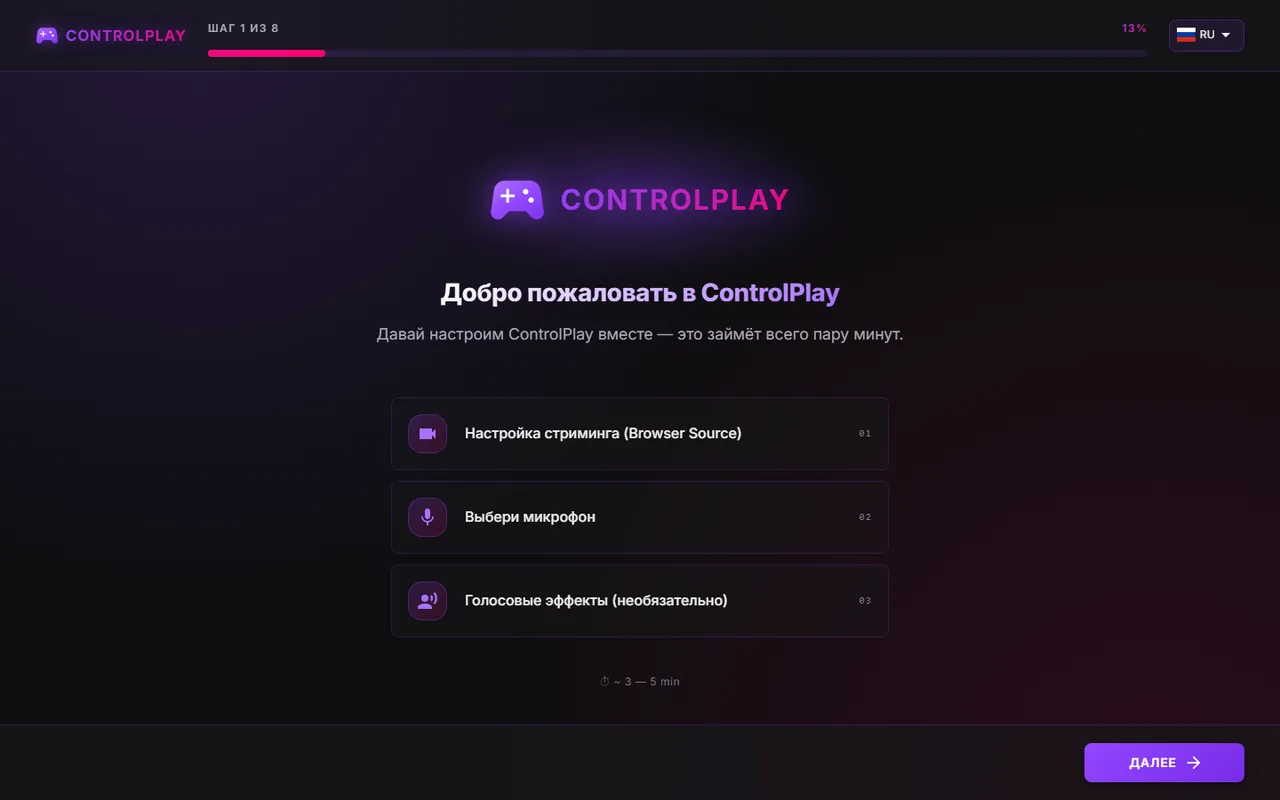
После входа мастер открывается сам, на экране Добро пожаловать в ControlPlay. После каждого ответа жми Далее. Набор шагов зависит от твоих ответов. Выбирай так:
| Мастер спрашивает | Выбери |
|---|---|
| Как ты стримишь? | Один ПК. С двумя ПК выбери Два ПК и пройди его шаги для брандмауэра. |
| Какой стриминг-софт ты используешь? | OBS Studio. Другой стриминг-софт даст ручные шаги. OBS ещё нет? Выбери Нет / Позже и запусти мастер снова после установки OBS. |
| Включить сервер WebSocket в OBS | Поставь галочку Я включил сервер WebSocket в OBS. |
| Настроить OBS автоматически | В настройках сервера WebSocket в OBS нажми Показать информацию о подключении, потом Копировать рядом с Пароль сервера. Вставь пароль в поле пароля и нажми Проверить подключение. |
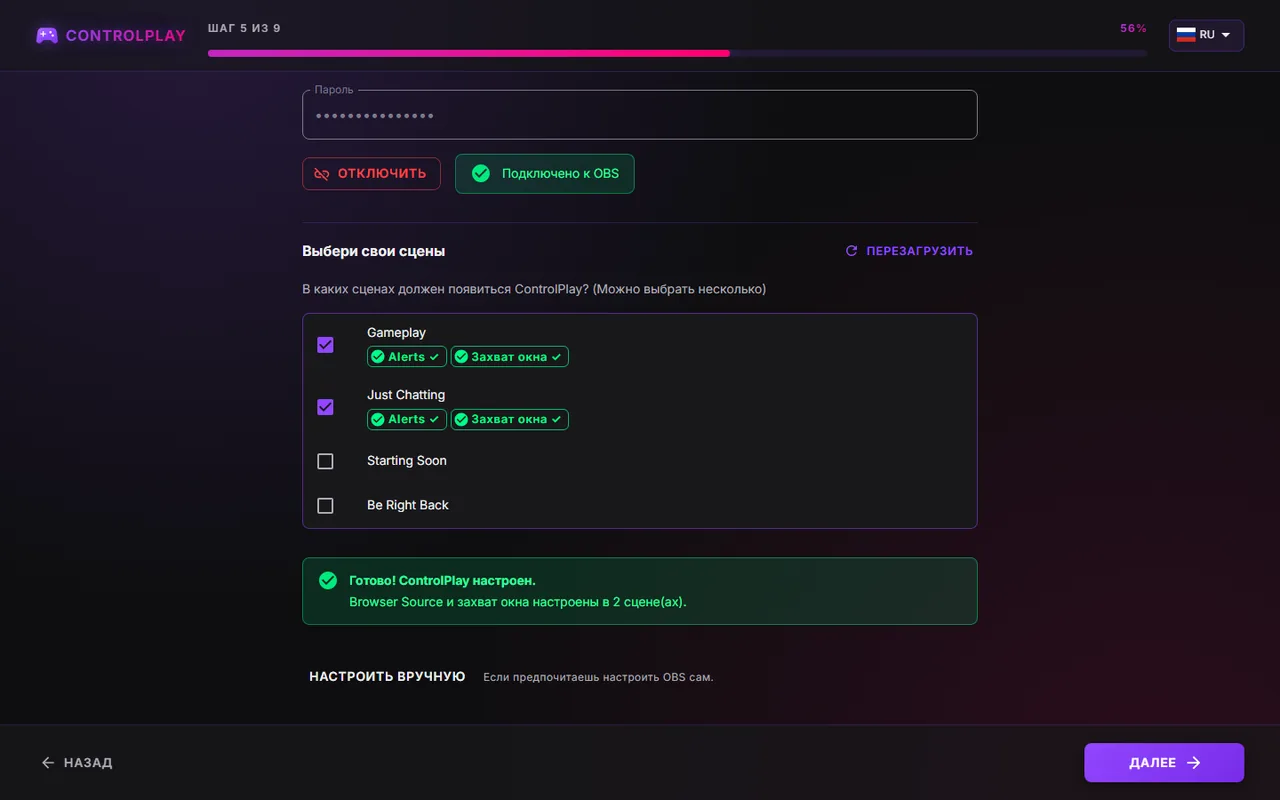
| Выбери свои сцены | Все сцены, в которых ты выходишь в эфир, кроме заставок вроде «Скоро начнём» и «Скоро вернусь». Затем нажми Настроить сейчас. Не вышло? Используй Настроить вручную. |
| Выбери микрофон | Тот микрофон, в который ты говоришь. Stream Audio оставь на По умолчанию. Не снимай наушники: тесты играют твой живой микрофон. |
| Голосовые эффекты? | Смотри ниже. |
| Всё готово! | Завершить. Завершение настройки… может занять около 20 секунд. |
Четыре ловушки:
- Сначала включи сервер WebSocket в OBS, иначе мастер не достучится до OBS.
- Аппаратный захват окна недоступен? Твоя Windows старше 11 25H2. Всё равно заверши этот шаг. Потом в OBS нажми + под Источники, выбери Захват экрана, укажи монитор с игрой и перетащи источник выше Game Capture. Те же шаги есть в мастере по кнопке Показать инструкцию.
- Страницу с микрофоном пропустить нельзя. Если написано Микрофоны не найдены, подключи микрофон, разреши доступ к микрофону для классических приложений и нажми Повторить. Нет только твоего микрофона? Подключи его, нажми Назад, потом Далее.
- С голосовыми эффектами отключи или удали старый микрофон в OBS, иначе зрители услышат тебя дважды.
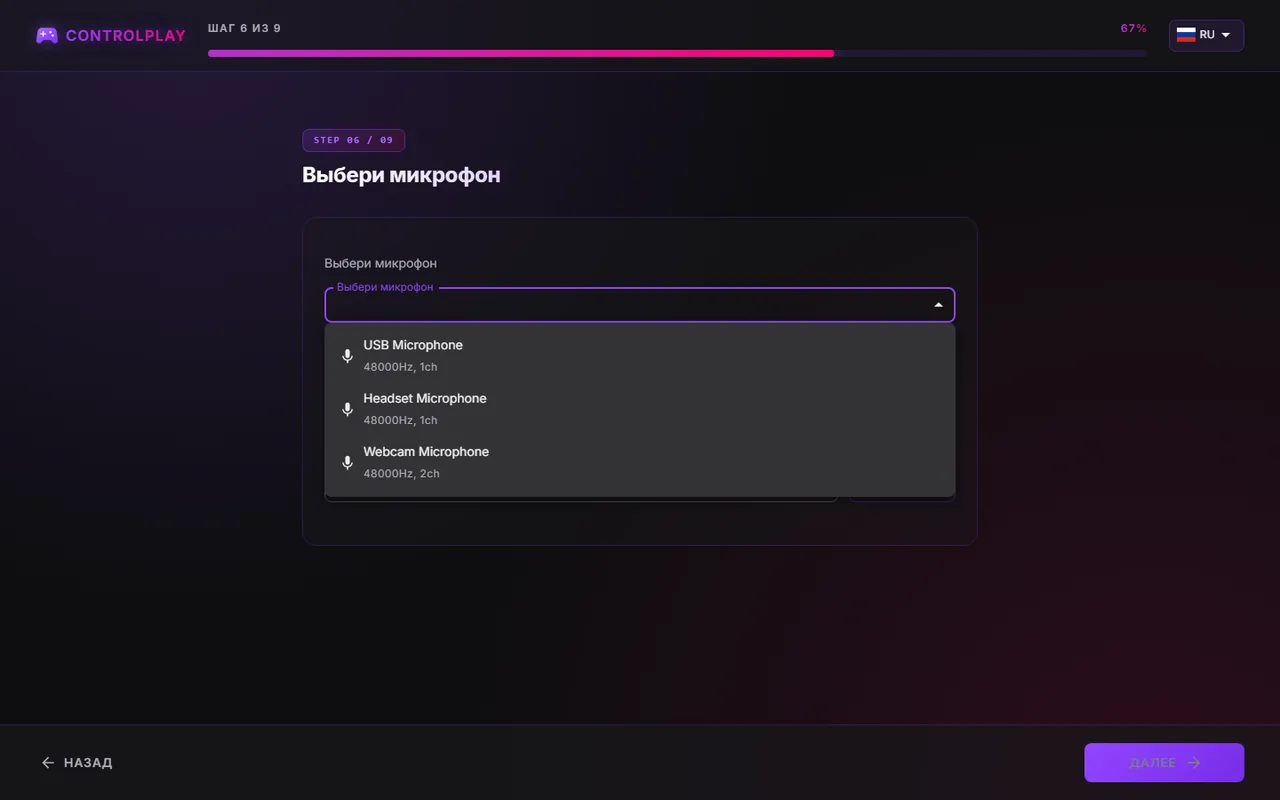
Голосовые эффекты: да или нет?
- Да, настроить сейчас: зрители смогут менять твой голос. Как только Discord начнёт использовать ControlPlay Virtual Mic, друзья в Discord будут слышать каждый звук и голос TTS, для которого стоит Голосовой чат. Новые голоса TTS по умолчанию играют через Голосовой чат (Virtual Mic).
- Нет, может быть, потом: оставь свой микрофон в OBS. Звуки и оверлеи на стриме всё равно работают, а TTS играет через Динамики (Аудио стрима), как только он откроется на канале. Голосовые эффекты можно добавить позже: Настройки → Аудио → Ghost Voice → Настроить сейчас.
Если выбрал Да, дальше идут четыре коротких шага:
- Нажми Установить драйвер Virtual Mic и подтверди запрос Windows.
- Нажми Начать проверку микрофона, скажи что-нибудь и нажми Звучит хорошо!
- Нажми Тестировать эффект Робот, скажи что-нибудь и нажми Звучит хорошо!
- Выбери ControlPlay Virtual Mic в Discord и OBS, как показывает мастер, нажми Готово, потом Далее.
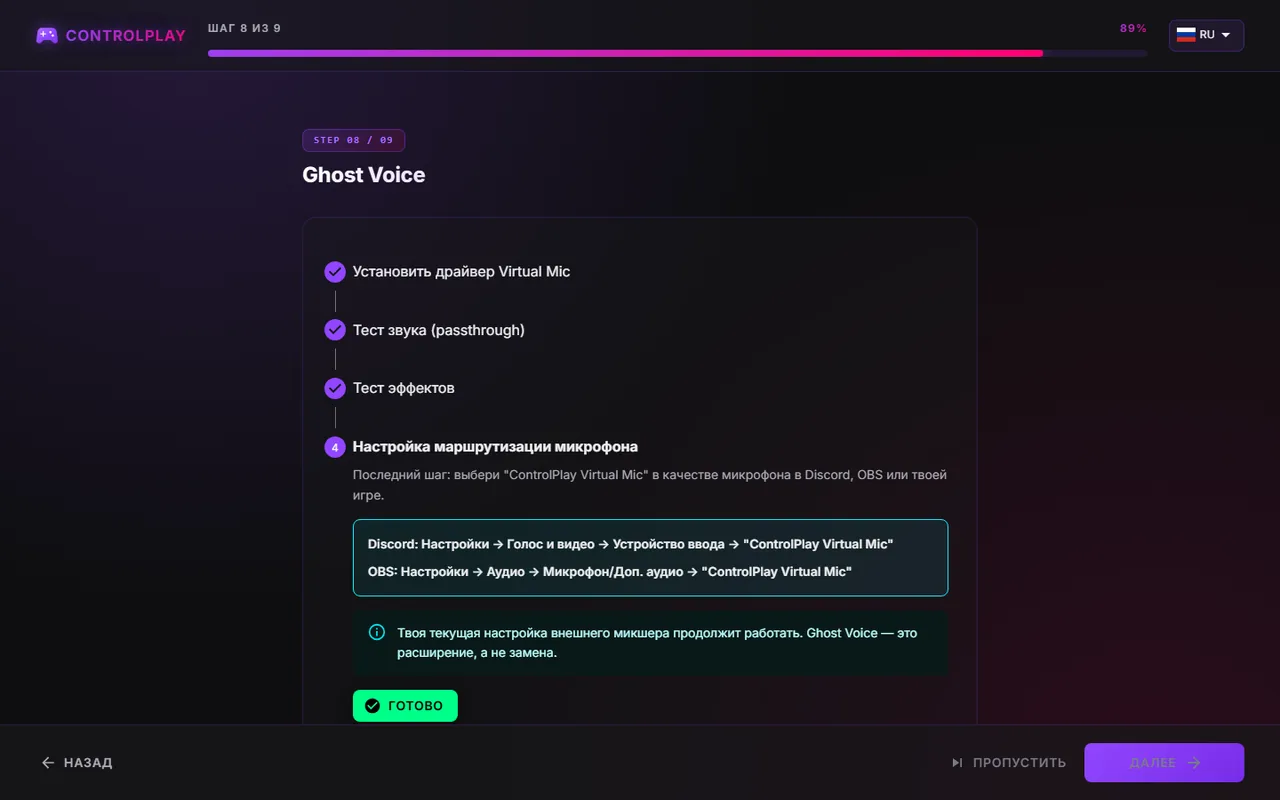
После этого в OBS единственным микрофоном должен быть ControlPlay Virtual Mic. ControlPlay забирает твой микрофон раньше OBS, поэтому фильтры OBS тут не помогут. Фильтры на этом источнике в OBS заодно обрабатывают звуки и TTS от ControlPlay. Если OBS после установки драйвера всё ещё пишет твой настоящий микрофон, TTS из голосового чата дойдёт до Discord, но не до стрима.
С голосовыми эффектами ControlPlay дальше спросит Виртуальный микрофон всегда доступен. Включить рекомендуемое запускает ControlPlay вместе с Windows, в трее, и оставляет его работать после закрытия окна. Чтобы выйти, щёлкни правой кнопкой по значку ControlPlay возле часов (если его нет, нажми там на стрелку ^) и выбери нижний пункт. Не запускать автоматически тоже подойдёт, если ты сам запускаешь ControlPlay перед стримом.
5. Проверь настройки звука
Открой Настройки шестерёнкой внизу боковой панели, затем Аудио:
- Одна гарнитура: оставь Монитор выключенным. Звуки и TTS ты всё равно слышишь через Stream Audio. Звуки и TTS в голосовом чате, а также Слушать себя требуют устройства «Монитор», так что их ты не услышишь.
- Два выхода, например колонки и гарнитура: если OBS пишет колонки, укажи гарнитуру в Монитор. Если OBS пишет гарнитуру, оставь Монитор выключенным. Колонки в Монитор никогда не ставь: микрофон их услышит и получится эхо.
- Stream Audio: оставь По умолчанию, это то, что пишет Звук рабочего стола в OBS. Здесь играют тесты и предпрослушивание.
- Voice Chat: Активно значит, что всё готово. Не настроено значит, что голосовых эффектов пока нет, и Настроить Ghost Voice (рекомендуется) их добавит. Настройку внешнего микшера ниже (Настройка Ghost-Mic) не трогай, это старый способ.
Всё, что ниже этих трёх карточек, оставь как есть.
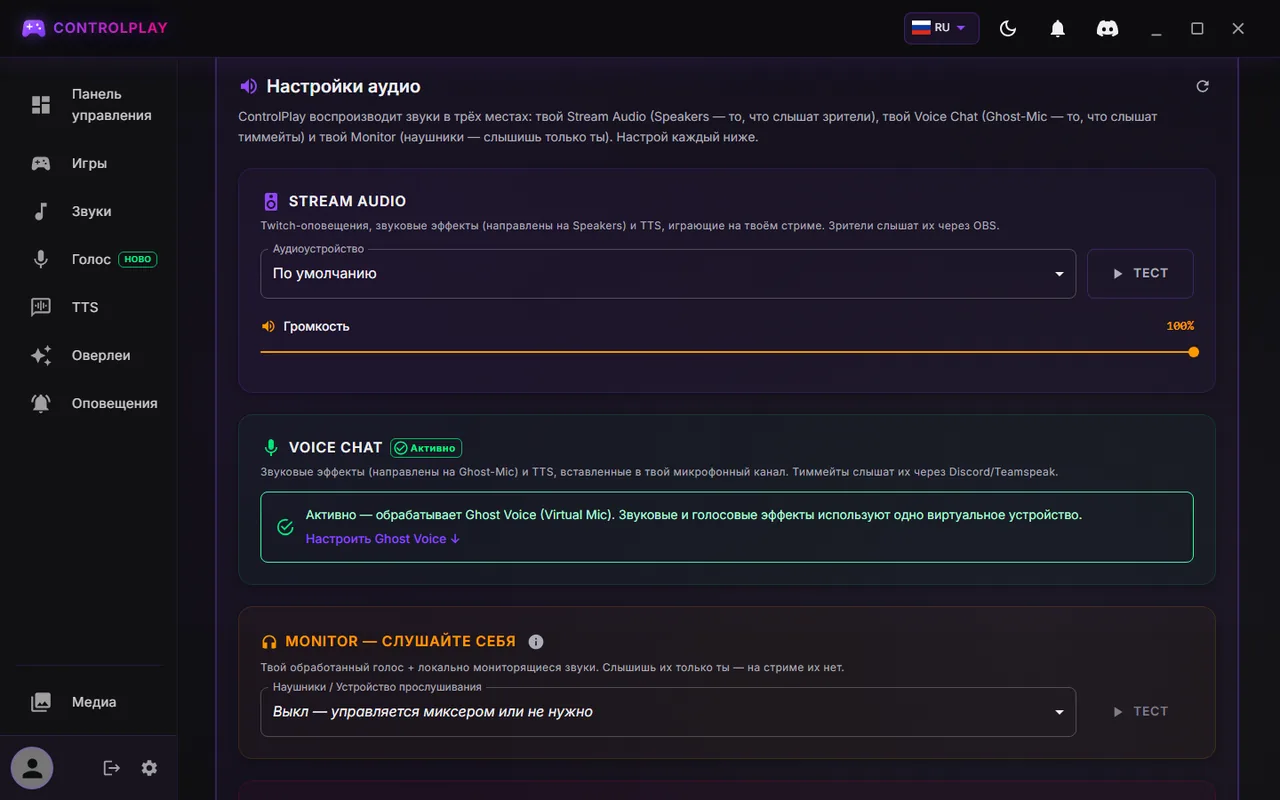
| Выход | Что там играет | Кто слышит |
|---|---|---|
| Stream Audio | Звуки и TTS с настройкой «Динамики», тесты | Ты и зрители через Звук рабочего стола в OBS |
| Voice Chat | Твой голос, а также звуки и TTS с настройкой «Голосовой чат» | Discord и зрители через ControlPlay Virtual Mic в OBS |
| Монитор | Копии только для тебя, например Слушать себя | Только ты |
Слова, которые ты увидишь: Ghost Voice: голосовая функция ControlPlay, а Голос в боковой панели открывает её страницу Изменитель голоса. ControlPlay Virtual Mic: микрофон, который программа создаёт для OBS и Discord. Clean Mic: так называется состояние, когда ни один эффект не включён.
6. Включи расширение как Overlay 1
Мастер этот шаг не делает, так что вернись в браузере на Загрузка и настройка:
- В блоке Активируй расширение Twitch как оверлей нажми Установить расширение и установи ControlPlay на Twitch. Согласись с тем, что просит Twitch.
- В Creator Dashboard открой Extensions → My Extensions, нажми Activate рядом с ControlPlay и выбери Overlay 1. Слот Panel или Component не подходит.
- Вернись на Загрузка и настройка и нажимай Проверить снова, пока не появится Активно как оверлей на твоём канале.
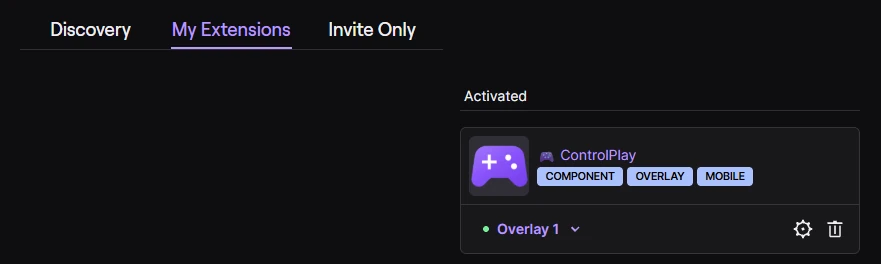
Пока ты в эфире, зрители видят фиолетовый контроллер ControlPlay на твоём стриме. Когда они его открывают, они видят твои действия, пока ControlPlay запущен. Аккаунт ControlPlay им не нужен. Как открыть контроллер на ПК и на телефоне, показывает гайд по продвижению.
7. Дай зрителям способ получить Coins
Большинство действий зрители запускают за Coins: у них нет денежной стоимости, и их нельзя передавать. В зависимости от канала есть два отдельных пути:
- Bits, на подходящих каналах Affiliate или Partner. Зрители тратят Bits прямо в расширении: либо на разрешённое прямое взаимодействие, заранее заданное ControlPlay, либо на пакет Coins. Twitch просит их подтверждать каждую трату. Подробности в гайде по монетизации Twitch.
- Channel Points, после монетизационного онбординга Twitch, в том числе без Affiliate. Необязательные награды конвертируют баллы канала в Coins по твоему курсу. На controlplay.app открой Channel Points в боковой панели, настрой до трёх наград и нажми Создать на Twitch. У Channel Points нет денежной стоимости. Этот путь не приносит дохода, и к нему не применяется распределение 80/20. Меняй эти награды только там, никогда не на Twitch. Про онбординг рассказывает гайд по Channel Points без Affiliate.
Нет ни того, ни другого? Тогда зрители смогут открыть ControlPlay, но ничего запустить не смогут. Пройди монетизационный онбординг Twitch: статус Affiliate для него не нужен, и он открывает путь через Channel Points.
8. Добавь OBS Dock
Мы советуем добавить док:
- На странице Загрузка и настройка в блоке Добавь OBS Dock нажми Открыть страницу виджетов и скопируй URL виджета.
- В OBS открой Док-панели → Пользовательские док-панели браузера (в OBS 28 и 29: Вид → Док-панели → Пользовательские док-панели браузера), введи название, вставь URL и нажми Применить.
Док показывает каждое действие зрителей в реальном времени, и в нём можно вернуть потраченное за действие или поставить зрителя на паузу. Никогда не добавляй этот URL как Browser Source в сцену: в нём лежит твой токен авторизации. Если он утёк, нажми Сбросить токен на странице виджетов. У необязательного плагина Stream Deck есть отдельный гайд по саундборду на Stream Deck.
9. Тест перед первым стримом
Тестируй вне эфира, потому что тесты играют в Stream Audio и зрители их услышат:
- Настройки → Аудио → Stream Audio → Тест: ты слышишь звук, и индикатор Звук рабочего стола в OBS двигается.
- Оверлеи: нажми Тест у Сердечки или Снегопад. Эффект появляется на твоём экране и в предпросмотре OBS. На старой Windows OBS показывает его только через Захват экрана.
- Оповещения → Отправить тест в OBS: оповещение появляется в предпросмотре OBS, и индикатор ControlPlay Alerts двигается.
- Скажи что-нибудь: индикатор твоего микрофона в OBS двигается. С голосовыми эффектами индикаторы на странице Голос тоже двигаются.
- Запиши 30 секунд в OBS, повторяя тесты с 1 по 3 и разговаривая. Послушай запись: каждый звук один раз, твой голос один раз, без эха.
- Запусти короткий тестовый стрим: со второго аккаунта Twitch или с телефона виден фиолетовый контроллер с твоими действиями. На телефоне это значок ControlPlay рядом с плеером.
Что настроить дальше
| Что | В ControlPlay | Гайд |
|---|---|---|
| OBS вручную, два ПК и старая Windows | Настройки → Настройка стрима | ControlPlay в OBS |
| Чистый микрофон для голосовых эффектов и записей | Настройки → Аудио | Микрофон для ControlPlay |
| Игровые действия с USB-устройством, в том числе свои | Игры | Дай зрителям управлять твоей игрой |
| Звуковые эффекты для зрителей | Медиа, затем Звуки | Настройка саундборда на Twitch |
| TTS и его модерация | TTS | TTS на Twitch, модерация TTS |
| Твой собственный голос для TTS | TTS | Свой голос для TTS |
| Голосовые эффекты для OBS, Discord и игрового чата | Голос | Гайд по изменению голоса |
| Весь звук ControlPlay в OBS: ровно один раз, без эха | Настройки → Аудио | Настройка звука ControlPlay в OBS |
Твоя рутина в день стрима
- Запускай ControlPlay до выхода в эфир и дай установиться ждущему обновлению. Когда ControlPlay показывает Установка обновления..., не закрывай его и не перезапускай сам. Обновление идёт в фоне, и ControlPlay сам перезапускается в течение 30 секунд. Если прервать процесс, обновление может сломаться, и потом ControlPlay будет работать неправильно.
- Для игровых действий подключи USB-устройство и держи игру на переднем плане.
- Выключай «Не беспокоить» значком луны вверху ControlPlay, если только не хочешь, чтобы работало лишь то, что помечено Безопасно в НБ.
- Один раз проверь со второго аккаунта или с телефона, что контроллер появляется.
Честная игра в публичных матчах. ControlPlay не мод и не меняет файлы игры. С самого запуска мы не слышали, чтобы кого-то забанили из-за ControlPlay, но это не гарантия: что можно, решает издатель каждой игры. Ранкед и турниры для ControlPlay под запретом, а в публичных матчах выбирай короткие игровые действия, которые влияют только на тебя. Как проверить игру и её режимы, показывает FAQ по безопасности управления игрой.
Что-то не работает?
Сначала загляни в LIVE ЛЕНТА АКТИВНОСТИ на Панель управления ControlPlay или в OBS Dock:
- Записи нет: действие не дошло до ControlPlay. Проверь расширение, Coins у зрителя и то, что ControlPlay запущен и ты вошёл.
- Зелёная галочка, но на стриме ничего: проверь источники и звук в OBS.
- Запись с ошибкой: наведи курсор на её значок, и увидишь причину.
| Проблема | Что делать |
|---|---|
| Время на вход истекает | Сначала войди на controlplay.app, потом войди снова. |
| Вместо Вход выполнен успешно! открывается сайт | На controlplay.app нажми своё имя внизу боковой панели, затем Настройки. Поставь Роль на Стримь и вовлекай, нажми Сохранить и войди снова. |
| Застрял на странице микрофона в мастере | Подключи микрофон и разреши доступ к микрофону для классических приложений. Потом нажми Повторить, а если в списке есть другие микрофоны, Назад и Далее. |
| Не удалось подключиться к OBS | Запусти OBS и включи его сервер WebSocket. Пароль не подошёл? Скопируй его заново из Показать информацию о подключении. |
| Оверлеи видны на твоём экране, но не на стриме | На старой Windows добавь Захват экрана с монитором игры выше Game Capture. Иначе ControlPlay Overlay должен стоять в сцене выше игры. Подробнее в гайде по OBS. |
| В Оверлеи написано Заблокировано | Запущена игра из списка Safeguard. Для обычных матчей открой Оверлеи, прокрути до Защита и убери игру в Предустановленные игры, как показывает гайд по вин-челленджу. В ранкеде держи ControlPlay выключенным через «Не беспокоить». |
| Зрители ничего не слышат или слышат всё дважды | Ничего: Звук рабочего стола в OBS должен писать устройство Stream Audio. Дважды: OBS пишет ещё и твоё устройство Монитор, так что выключи Монитор. Подробнее в гайде по звуку в OBS. |
| Твой голос двоится или звучит эхо | Отключи или удали старый микрофон в OBS и не ставь колонки как Монитор. Подробнее в гайде по микрофону. |
| Discord не слышит звуки и TTS от ControlPlay | Поставь для звука или голоса TTS Голосовой чат. Voice Chat в Настройки → Аудио должен показывать Активно, а Discord должен использовать ControlPlay Virtual Mic как вход. Подробнее в гайде по изменению голоса. |
| Discord слышит TTS, а стрим нет | Поставь в OBS микрофон ControlPlay Virtual Mic или голос TTS на Динамики (Аудио стрима). |
| Зрители не видят ControlPlay | Выйди в эфир и проверь, что на Загрузка и настройка написано Активно как оверлей на твоём канале. |
| Зрители ничего не могут запустить | У них пока нет Coins. Настрой Bits или Channel Points, как описано выше. |
| Зрителям нечего запускать из звуков | В свежей установке звуков нет. Создай звуковой эффект, как показывает гайд по саундборду. |
| Страница TTS заблокирована | TTS открывается для каждого канала отдельно. Прогресс виден в Центре стримера (Игровые действия в боковой панели на controlplay.app, раздел TTS твоим собственным голосом), а пакет Full Experience открывает TTS сразу. |
| Зрители видят только часть действий | Включён режим «Не беспокоить». Нажми на значок луны. |
| Эффекты показываются не на том мониторе | Выбери монитор с игрой в меню дисплея вверху страницы Оверлеи. |
| Твой голос в TTS не похож на тебя | Запиши новые образцы, как объясняет гайд по своему голосу для TTS. |
| ControlPlay не закрывается | Он продолжает работать в трее. Щёлкни правой кнопкой по его значку возле часов (если его нет, нажми там на стрелку ^) и выбери нижний пункт. |
| ControlPlay глючит после обновления | Скорее всего, его закрыли или перезапустили во время установки обновления. Скачай его заново на Загрузка и настройка и запусти установщик. В следующий раз дождись, пока ControlPlay сам перезапустится. |
Всё равно не выходит? Спроси в Discord или напиши на [email protected]: укажи версию ControlPlay (Настройки → О программе), версию Windows, скриншот и логи (О программе → Открыть логи).
Запусти настройку снова
- Настройки → Общие → Запустить мастер настройки снова: его можно закрыть в любой момент или нажать на одну карточку раздела, чтобы пройти только эту часть.
- Настройки → Аудио → Ghost Voice → Настроить сейчас: только голосовые эффекты.
- Настройки → Настройка стрима: настрой источники OBS вручную. Красная точка значит, что чего-то ещё не хватает.
Выходи в эфир
Когда тестовый стрим пройдёт гладко, выходи в эфир. Расскажи чату про фиолетовый контроллер и добавляй новые действия по одному гайду за раз.