ControlPlay берёт твой голос напрямую с микрофона, который ты выбрал в ControlPlay, ещё до того, как его получат OBS и Discord. Фильтры в OBS или Discord меняют звук только внутри своего приложения и до ControlPlay не доходят, поэтому микрофон должен звучать чисто сам по себе. Гайд исходит из того, что ты уже настроил голосовые эффекты в мастере настройки, и OBS с Discord слушают ControlPlay Virtual Mic. Ещё нет? Начни с руководства по настройке ControlPlay.
В режиме Clean Mic ControlPlay не обрабатывает звук сам. Clean Mic значит, что ни один голосовой эффект не запущен. Пока не играет ни звук, ни TTS, то, что ты слышишь через Слушать себя, и уходит дальше в OBS и Discord.
Почему фильтры OBS и Discord не помогают
Твой голос идёт так:
Твой микрофон → Windows → ControlPlay → ControlPlay Virtual Mic → OBS, Discord, игровой чат
ControlPlay открывает микрофон напрямую и никогда не берёт звук из OBS или Discord. Фильтр меняет звук только внутри своего приложения. Шумоподавление, шумовой гейт, компрессор или эквалайзер на старом источнике микрофона в OBS до ControlPlay Virtual Mic не доходят, а фильтры Discord меняют только то, что отправляет сам Discord. Поэтому голос может зазвучать хуже, когда OBS и Discord переходят на ControlPlay Virtual Mic: проблемы, которые раньше прятали старые фильтры, снова слышны.
Обычный голос ControlPlay тоже не чистит. Без эффекта и пока в голосовом чате не играет ни звук, ни TTS, ControlPlay применяет только твои настройки уровня, а по умолчанию они стоят на 0 дБ. Так что чини сам микрофон.
Добейся хорошего звука от самого микрофона
- Послушай без фильтров. В наушниках запиши несколько секунд в приложении Windows для записи звука или в OBS с выключенными фильтрами на источнике микрофона. Проверь, что пишется именно тот микрофон, в который ты говоришь, а не веб-камера или другой микрофон. Прослушай запись: с этим звуком ты и работаешь.
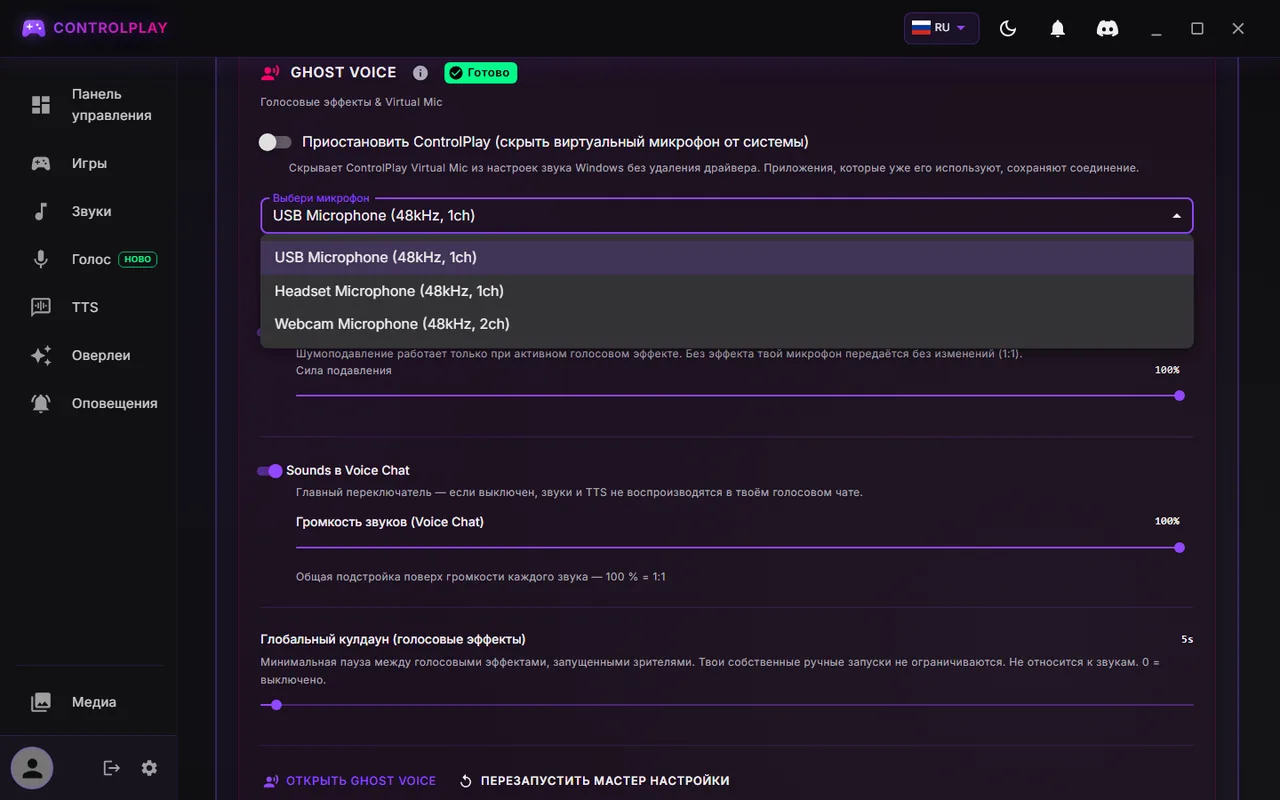
- Проверь, какой микрофон использует ControlPlay. Открой Настройки (шестерёнка внизу боковой панели), затем Аудио. Прокрути вниз до раздела Ghost Voice в конце страницы. Там в поле Выбери микрофон стоит микрофон из твоей настройки. Это должен быть тот, в который ты говоришь. ControlPlay Virtual Mic в этом списке никогда не бывает, а приложение для микрофона вроде NVIDIA Broadcast подойдёт, если пройдёт проверку из шага 6. Только что подключил USB-микрофон? Открой другую вкладку в Настройках и снова Аудио, список обновится.
- Подбери расстояние и комнату. Ориентир: от рта до микрофона примерно 15-20 см. Если «п» и «б» хлопают, поставь поп-фильтр. Вентиляторы, системник и клавиатуру держи подальше от микрофона.
- Настрой усиление. Открой Голос в боковой панели, смотри на индикатор Вход и говори так громко, как в хайповый момент. Крути усиление на микрофоне, на аудиоинтерфейсе или в приложении самого микрофона, пока громкие места не начнут доходить до оранжевой зоны, но не заходят в красную. Если индикатор покраснел или под ним появилось предупреждение о клиппинге, убавь усиление на железе, а не Pre-Gain. Pre-Gain индикатор Вход не двигает. Нет регулятора усиления? Если тихо, подвинься ближе, если красный, отодвинься. XLR-микрофон, а индикатор еле шевелится, хотя на интерфейсе сигнал есть? Скорее всего, микрофон стоит во входе 2: прочитай раздел про XLR-микрофоны и аудиоинтерфейсы ниже, прежде чем трогать усиление. Индикаторов нет совсем? Нажми Повторить в красном баннере на этой странице.

- Настрой Discord и OBS. В обоих микрофоном должен стоять ControlPlay Virtual Mic. Где это выбрать, показывает руководство по войс-чейнджеру, а что влияет на звук в Discord, смотри в разделе ниже.
- Проверь результат. Включи Слушать себя вверху страницы Голос и скажи что-нибудь. Это та же проверка, что Начать проверку микрофона в мастере настройки. Если вместо этого там стоит Настроить устройство мониторинга, устройство прослушивания ты ещё не выбрал (см. «Слушай себя без эха» ниже). Если у тебя одна гарнитура, оно не нужно: сделай короткую запись в OBS и прослушай её. OBS пишет ControlPlay Virtual Mic, так что ты услышишь то же, что и зрители. Перезапустить мастер настройки ради проверки не жми: он запускает всю настройку голоса заново.
XLR-микрофоны и аудиоинтерфейсы
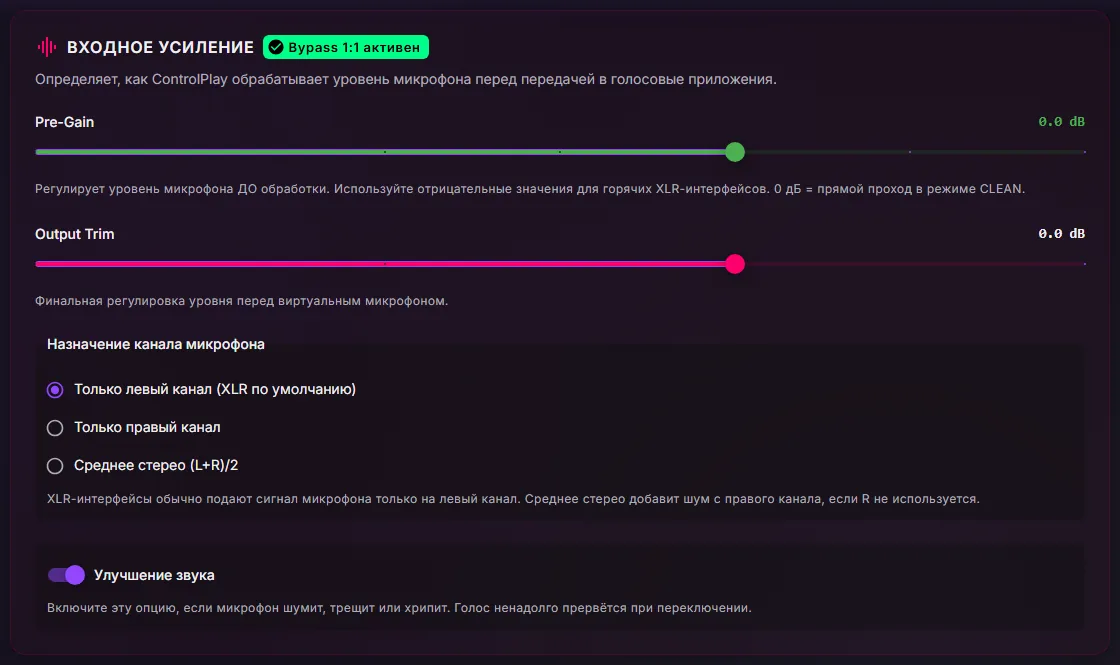
Эти настройки лежат в карточке Входное усиление в Настройки → Аудио. Остальные переключатели в этой карточке не трогай.
- Микрофон во входе 2. По умолчанию Назначение канала микрофона стоит на Только левый канал (XLR по умолчанию), это обычно вход 1. Если микрофон подключён ко входу 2, выбери Только правый канал. Не уверен, какой вход? Посмотри на цифру у разъёма на интерфейсе или выбери Только правый канал и следи за индикатором Вход на странице Голос. Двигается, пока говоришь? Оставь так. Нет? Верни обратно.
- Pre-Gain в последнюю очередь. Сначала выставь усиление на интерфейсе, а Pre-Gain по возможности оставь на 0 дБ. Pre-Gain и Output Trim работают, только пока запущен ControlPlay, так что при выходе из него уровень изменится. Output Trim держи на 0.
- Записи. Окна записи в ControlPlay (см. ниже) пишут только левый канал и со входа 2 могут записать тишину. Если записываешь в ControlPlay, подключи микрофон ко входу 1.
Что заменит мои фильтры из OBS?
- Сам микрофон. Расстояние, усиление и тихая комната дают больше любого фильтра.
- Шумоподавление. Этот переключатель в разделе Ghost Voice включён по умолчанию, но работает, только пока идёт голосовой эффект или в голосовом чате играет звук или TTS. Обычный голос он не трогает, так что чистый микрофон не заменит.
- Улучшение звука. Этот переключатель в карточке Входное усиление включён по умолчанию и сохраняет встроенную обработку микрофона в Windows. Если микрофон трещит или звучит скрипуче, проверь, что он включён.
- Приложения для микрофона. NVIDIA Broadcast, Wave Link, GoXLR и похожие программы вполне подходят как микрофон в ControlPlay, если проверка звучит хорошо. Только никогда не ставь ControlPlay Virtual Mic входом в этом же приложении: получится петля и будет эхо.
- Фильтры на ControlPlay Virtual Mic в OBS. Они меняют только то, что слышит стрим, и никогда не затрагивают Discord. Заодно они меняют твои звуки и TTS ControlPlay на стриме. Не усердствуй.
Слушай себя без эха
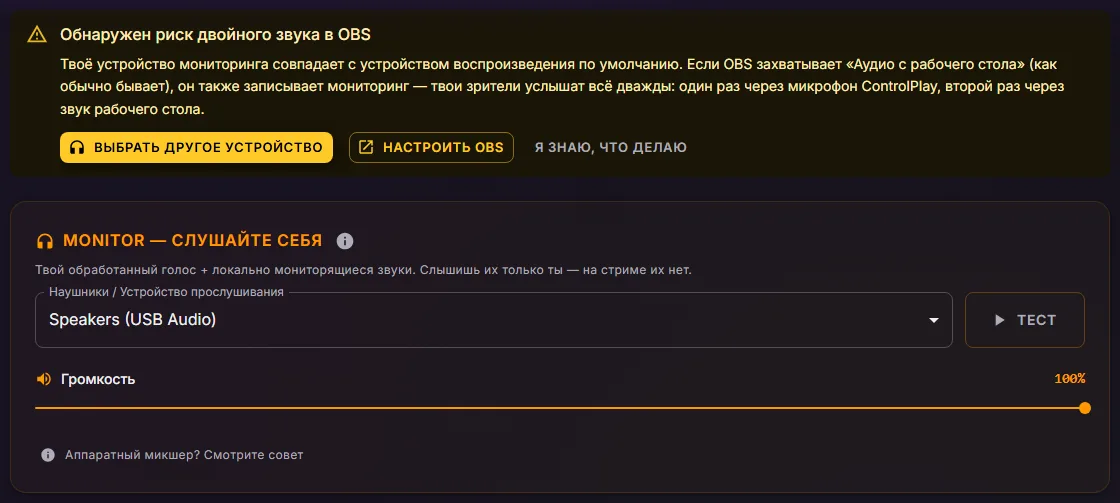
В Настройки → Аудио карточка Monitor определяет, где ты слышишь себя. В поле Наушники / Устройство прослушивания выбери наушники, которые OBS не пишет. Обычно OBS пишет устройство вывода Windows по умолчанию. Если OBS пишет твою единственную гарнитуру, выбери пункт «Выкл.». Колонки на столе не выбирай: микрофон их слышит, и будет эхо. Многие гарнитуры в этом списке отображаются как динамики, это нормально.
- Слушать себя на странице Голос требует такого устройства, иначе на странице будет Настроить устройство мониторинга. Он воспроизводит твой голос с текущим эффектом, но не твои звуки.
- Слушать себя при срабатывании по умолчанию включено у каждого голосового эффекта (значок наушников на его карточке). Пока эффект идёт, на этом устройстве играет твой изменённый голос, даже если Слушать себя выключено. Если OBS пишет это устройство, зрители слышат тебя дважды во время эффектов.
- Обнаружен риск двойного звука в OBS появляется только тогда, когда твоё устройство прослушивания совпадает с устройством воспроизведения Windows по умолчанию. Что пишет OBS, оно не видит, так что не полагайся на него.
Твой голос в Discord, игровом чате и OBS
Коротко, а подробности в руководстве по войс-чейнджеру:
- Discord. Поставь устройство ввода на ControlPlay Virtual Mic. Мы советуем выключить в Discord шумоподавление, эхоподавление и автоматическую регулировку усиления: они могут съедать звуки и TTS ControlPlay. Потом попроси друга послушать.
- Активация по голосу или push to talk. Если можешь, используй в Discord активацию по голосу. С push to talk в Discord звуки и TTS уходят, только пока ты держишь клавишу.
- Push to talk в ControlPlay. В Настройки → Аудио → Настройки голосового чата два варианта в списке Режим с пометкой ControlPlay USB-Device требуют USB-устройство ControlPlay. Без него оставь Автоматически (без ControlPlay USB-Device), иначе звуки и TTS для голосового чата пропускаются.
- Sounds в Voice Chat. Этот главный переключатель в разделе Ghost Voice держи включённым, иначе в твой голосовой чат не попадут ни звуки, ни TTS.
- Игровой чат. Выбери ControlPlay Virtual Mic в игре, если она позволяет. Получится ли, зависит от игры и твоей настройки.
- OBS. Используй ровно один источник микрофона: ControlPlay Virtual Mic. Старый источник отключи или удали, иначе зрители услышат тебя дважды.
Записываешь свой голос или звук? Выбери микрофон заново
В ControlPlay два окна записи:
- Твой собственный голос для TTS. В боковой панели открой TTS, затем Открыть библиотеку голосов, Создать свой голос и Запись. В окне написано Запись для клонирования голоса. Для этого на твоём канале должен быть TTS. TTS открывается для каждого канала отдельно: прогресс виден в Центре стримера, а пакет Full Experience открывает его сразу.
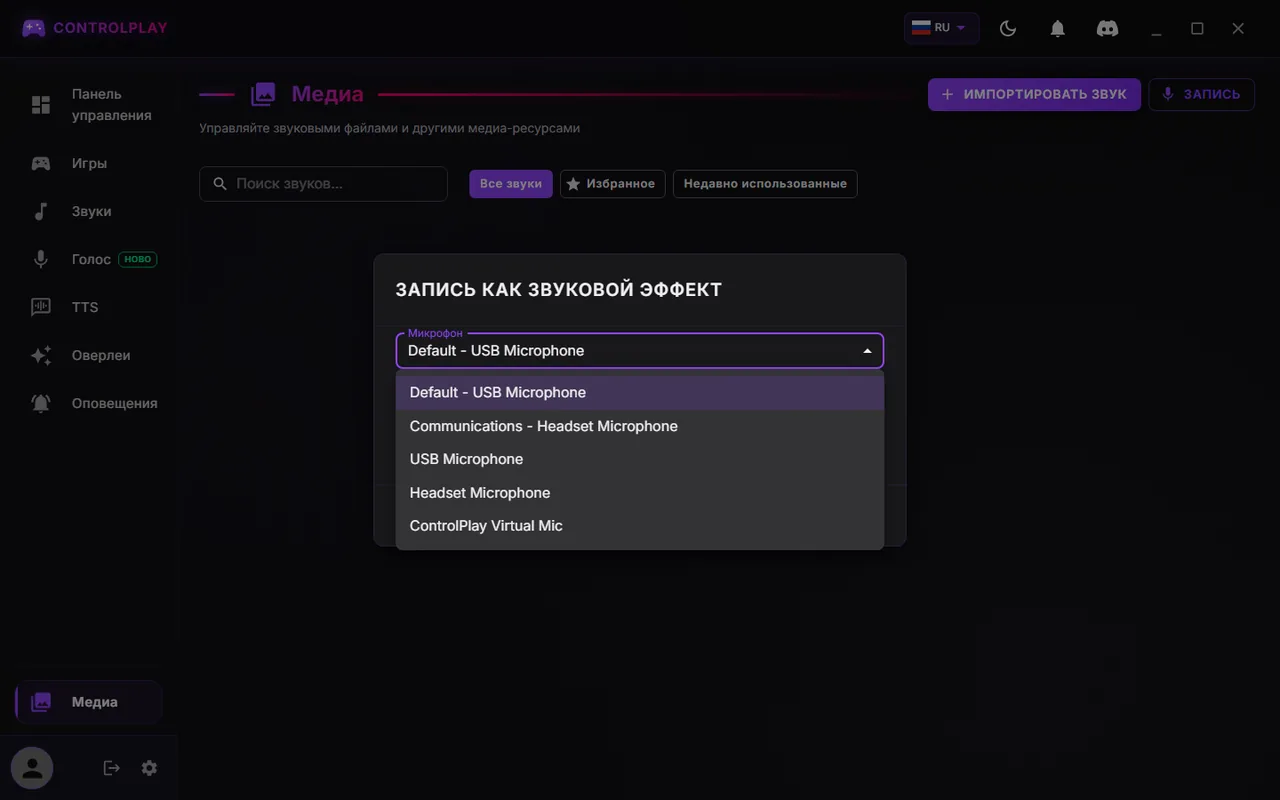
- Звук. В боковой панели открой Медиа и нажми Запись. В окне написано Запись как звуковой эффект.
В каждом окне свой список Микрофон, отдельный от микрофона ControlPlay. Обычно он стартует с устройства Windows по умолчанию, пункта, который начинается с Default, и твой выбор не запоминает. Поэтому проверяй его каждый раз и выбирай пункт с настоящим названием твоего микрофона. В списке все входы Windows, включая ControlPlay Virtual Mic. Если ты сделал ControlPlay Virtual Mic входом Windows по умолчанию для игры, рекордер может выбрать его сам.
Прослушивай каждый дубль перед сохранением. Если выбранный микрофон не открылся, окно пишет устройство Windows по умолчанию, хотя в списке всё ещё стоит твой выбор. Рекордер не использует ни эхоподавление, ни шумоподавление, ни автоматическое усиление, так что чистый микрофон нужен и тут. Для голоса TTS следи за шкалой Качество в окне: чем длиннее дубль, тем выше оценка, а Сохранить работает только от 10 секунд. Подробнее в руководстве по своему голосу для TTS и руководстве по саундборду.
Когда ControlPlay закрыт
Если при закрытии окна ControlPlay просто уходит в трей (Свернуть в системный трей), он продолжает работать, эффекты тоже.
Чтобы выйти по-настоящему, щёлкни правой кнопкой по значку ControlPlay рядом с часами (если его не видно, нажми там стрелку ^) и выбери нижний пункт. Если при закрытии окно спрашивает, что делать, подойдёт и Закрыть приложение. ControlPlay Virtual Mic тогда замолкает примерно на десять секунд. После этого твой голос снова проходит, но без эффектов, звуков, TTS, Pre-Gain и Output Trim, так что Discord и OBS продолжают тебя слышать. Проверь это один раз, прежде чем на это полагаться.
Приостановить ControlPlay (скрыть виртуальный микрофон от системы) в разделе Ghost Voice это совсем другое: он скрывает ControlPlay Virtual Mic от Windows и запрашивает подтверждение администратора.
Решаем типичные проблемы
| Проблема | Что делать |
|---|---|
| ControlPlay берёт не тот микрофон | Выбери свой в Выбери микрофон в Настройки → Аудио. ControlPlay сам микрофоны никогда не переключает: после отключения он ждёт твой и подключается заново. Если не подключился, нажми Повторить на странице Голос. |
| Тихий голос или тишина, хотя на интерфейсе есть сигнал | Скорее всего, микрофон во входе 2. Поставь Назначение канала микрофона на Только правый канал. |
| Голос хрипит и искажается | Убавляй усиление на микрофоне или интерфейсе, пока индикатор Вход не перестанет краснеть, а предупреждение о клиппинге не пропадёт. Pre-Gain верни на 0. |
| Треск или скрипучий звук | Проверь, что Улучшение звука в карточке Входное усиление включено. |
| Эхо или твой голос дважды на стриме | В OBS оставь один источник микрофона: ControlPlay Virtual Mic. Выбери устройство прослушивания, которое OBS не пишет, или пункт «Выкл.». Колонки на столе не выбирай. Дважды только во время эффектов? Значит, OBS пишет устройство, на котором играет Слушать себя при срабатывании. Выбери другое устройство или нажми значок наушников на карточке каждого эффекта, чтобы выключить. |
| Discord не слышит эффекты и звуки | Поставь вход Discord на ControlPlay Virtual Mic и выключи в нём шумоподавление, эхоподавление и автоматическую регулировку усиления. Включи Sounds в Voice Chat. Без USB-устройства поставь Режим на Автоматически (без ControlPlay USB-Device). |
| ControlPlay Virtual Mic молчит | Выключи Приостановить ControlPlay (скрыть виртуальный микрофон от системы). Если на странице Голос написано, что драйвера Ghost Voice нет, нажми Открыть настройку. При других ошибках там нажми Повторить. Только что вышел из ControlPlay? Подожди примерно десять секунд. |
| Виртуальный микрофон занят другой программой. Закрой её и попробуй ещё раз. | Другая программа всё ещё шлёт звук в ControlPlay Virtual Mic, например вторая копия ControlPlay. Если Discord или OBS просто слушают его, такого не бывает. Закрой эту программу или перезагрузи ПК. ControlPlay пробует снова, а если не выходит, показывает Микрофон заблокирован с кнопкой Повторить. |
| Твой голос пропадает, пока играет TTS | Отключать микрофон во время воспроизведения TTS на странице TTS включено по умолчанию, чтобы TTS в голосовом чате шёл отдельно. Выключи это там или для одного голоса. |
| Запись звучит плохо или в ней тишина | Выбери настоящий микрофон в списке Микрофон рекордера и послушай тестовый дубль. С интерфейсом используй вход 1. |
Выходи в эфир
Микрофон хорошо звучит в режиме Слушать себя или в короткой записи OBS? Тогда ты готов. Всё остальное, от расширения Twitch до первого тестового стрима, разобрано в руководстве по настройке ControlPlay.