Твоему стриму нужны три маршрута, по которым ControlPlay отдаёт звук: устройство для Stream Audio, ControlPlay Virtual Mic и браузерный источник оповещений в OBS. Четвёртый маршрут, твоё устройство прослушивания, нужен только тебе. OBS должен забирать каждый из первых трёх ровно один раз, а четвёртый никогда. Тогда на стриме ничего не пропадает, ничего не звучит дважды и нет эха.
Дальше мы считаем, что звуки, TTS-голоса и оповещения в ControlPlay у тебя уже работают. Если нет, начни с гайда по настройке ControlPlay.
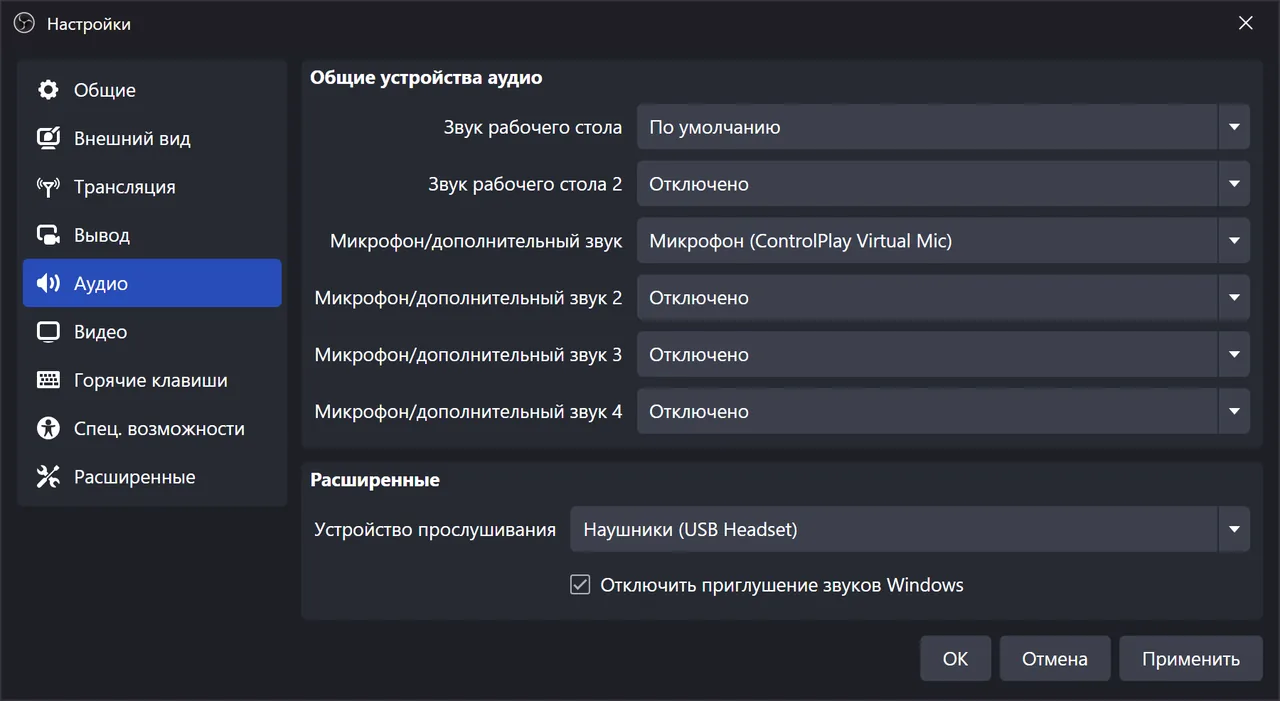
OBS должен забирать три маршрута звука ControlPlay, каждый ровно один раз. Устройство для Stream Audio он берёт через Звук рабочего стола (или звук самого ControlPlay через Захват звука приложения (БЕТА)), ControlPlay Virtual Mic служит твоим единственным микрофоном, а оповещения приходят из браузерного источника. Твоё устройство прослушивания в OBS попадать не должно.
Голосовые эффекты не настроены? Тогда у тебя нет и ControlPlay Virtual Mic. Оставь в OBS только свой обычный микрофон, звуки поставь на Динамики, TTS-голоса на Динамики (Аудио стрима), а всё про голосовой чат пропусти. Голосовые эффекты можно подключить позже: открой Настройки → Аудио и в разделе Ghost Voice нажми Настроить сейчас.
Где ControlPlay что играет
| Маршрут | Что там играет | Как OBS его берёт |
|---|---|---|
| Устройство для Stream Audio | Звуковые эффекты на Динамики, TTS-голоса на Динамики (Аудио стрима), звуки эффектов оверлея, звуки в игровых действиях, многие предпросмотры и тесты | Через Звук рабочего стола или Захват звука приложения (БЕТА) для ControlPlay |
| ControlPlay Virtual Mic | Твой голос и голосовые эффекты, звуковые эффекты на Voice Chat, TTS-голоса на Голосовой чат (Virtual Mic) | Как твой единственный микрофон |
| Браузерный источник оповещений | Звук оповещения, кроме звуковых эффектов, TTS и игровых действий со своим звуком | Отдельным источником, по одному на сцену |
| Твоё устройство прослушивания | Копии, которые слышишь только ты | Никогда |
- Предпросмотры и тесты. Сюда входят кнопка воспроизведения на странице Медиа и Тест у звука на Динамики. Предпросмотр TTS-голоса (Протестировать голос) и ещё несколько предпросмотров играют не на устройстве для Stream Audio, а на устройстве воспроизведения по умолчанию в Windows. Если Звук рабочего стола стоит на По умолчанию, OBS записывает это устройство, и зрители тоже слышат такие предпросмотры.
- ControlPlay Virtual Mic. Голосовые эффекты, звуки и TTS проходят, только пока работает Ghost Voice. Если ControlPlay открыт, а Ghost Voice не запущен, виртуальный микрофон молчит: не проходит даже твой голос. Для звуков и TTS ещё должен быть включён переключатель Sounds в Voice Chat в разделе Ghost Voice настроек аудио. По умолчанию он включён.
- Звук оповещения. Он играет с эффектами оверлея (со своим звуком или без), с голосовыми эффектами и с игровыми действиями без звука. Звуковые эффекты и TTS играют только свой собственный звук.
Одна гарнитура или два выхода
В ControlPlay нажми на шестерёнку внизу боковой панели, чтобы открыть Настройки, и перейди на вкладку Аудио. На карточке Monitor в списке Наушники / Устройство прослушивания выбирается твоё устройство прослушивания. На нём играет твой голос, когда включено Слушать себя на странице Голос, а во время голосовых эффектов за это отвечает Слушать себя при срабатывании. Эта опция у каждого эффекта по умолчанию включена. Звуки и TTS в голосовом чате ты там услышишь, только если включишь Слышно для меня у звукового эффекта или Слышу сам у TTS-голоса. По умолчанию оба выключены. OBS ни в коем случае не должен записывать это устройство, иначе все эти копии услышат и зрители.
- Одна гарнитура. Выбери самый первый пункт списка, тот, что начинается со слова «Выкл». Тогда ты слышишь только то, что ControlPlay играет на устройстве для Stream Audio, то есть в твоих наушниках. Свой голос через ControlPlay, звуки и TTS в голосовом чате и звуки оповещений ты слышать не будешь. Проверь их в локальной записи (см. ниже). При способе 1 (Звук рабочего стола, см. ниже) не включай для них и прослушивание в OBS: он может отправить тот же звук на стрим второй раз.
- Два выхода. Если у тебя колонки и гарнитура или микшер с отдельным каналом для наушников, выбери тот выход, который OBS не записывает. Если это колонки на столе, выбери пункт, который начинается со слова «Выкл», иначе микрофон их услышит и появится эхо.
- Способ 2 ниже (захват звука приложения). Всегда выбирай пункт, который начинается со слова «Выкл»: этот источник записывает и то, что ControlPlay играет на твоём устройстве прослушивания.
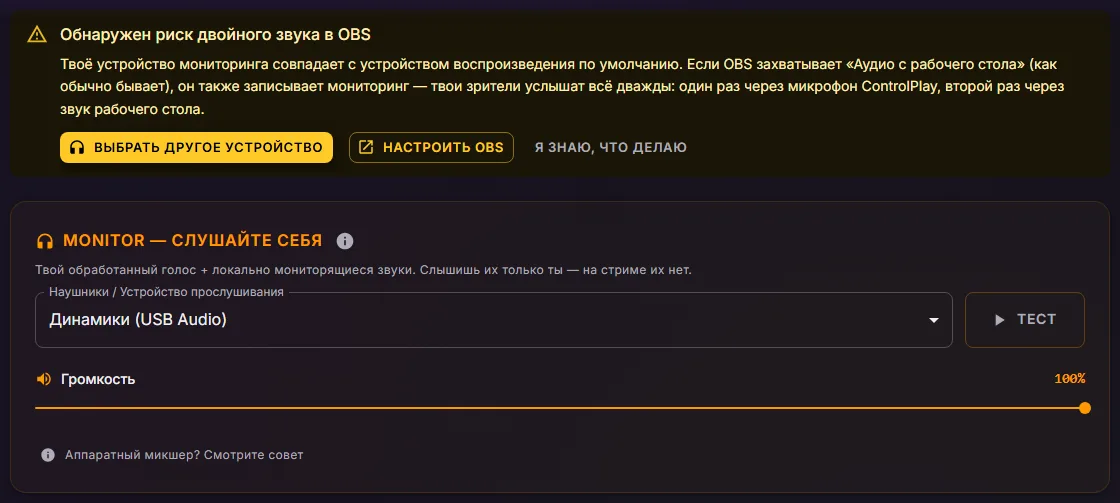
Не полагайся на баннер Обнаружен риск двойного звука в OBS: он лишь сравнивает твоё устройство прослушивания с устройством воспроизведения по умолчанию в Windows и не видит твои источники в OBS. Сам убедись, что ни Звук рабочего стола, ни Звук рабочего стола 2, ни один другой источник в OBS не записывает твоё устройство прослушивания.
Как звук Stream Audio попадает в OBS
То, что ControlPlay играет на устройстве для Stream Audio, должно доходить до OBS только одним способом. Либо OBS записывает это устройство (способ 1), либо OBS берёт звук прямо у ControlPlay (способ 2). Никогда не используй оба сразу, иначе зрители услышат эти звуки дважды. Если микшер отправляет звук этого устройства в свой стрим-микс, например GoXLR или Wave Link, это уже способ 1.
Способ 1: Звук рабочего стола
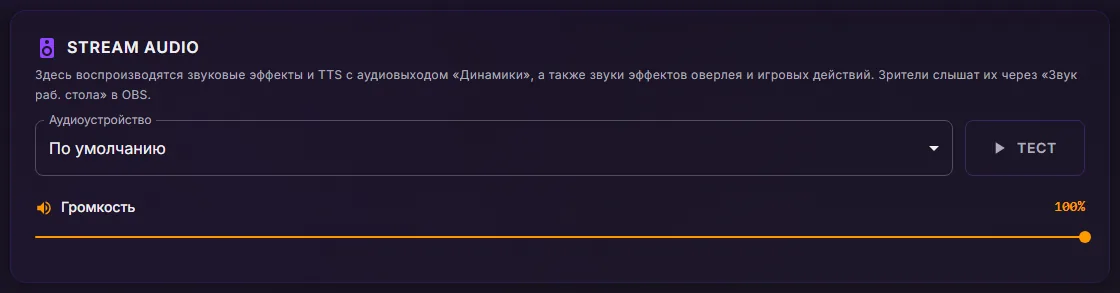
- В ControlPlay открой Настройки → Аудио. На карточке Stream Audio оставь в поле Аудиоустройство значение По умолчанию. Это твоё устройство воспроизведения по умолчанию в Windows.
- В OBS открой Настройки → Аудио. В группе Общие устройства аудио в строке Звук рабочего стола выбери По умолчанию и нажми OK. Обе настройки берут устройство воспроизведения по умолчанию из Windows. Если в ControlPlay ты выбрал конкретное устройство, выбери здесь то же самое.
- Пока ты не в эфире, открой в ControlPlay страницу Медиа и включи один из своих звуков. Индикатор Звук раб. стола в Микшере звука OBS начнёт двигаться. Кнопка Тест на карточке Stream Audio проигрывает только короткий звуковой сигнал.
Способ 2: захват звука приложения
Выбирай этот способ, только если в OBS ничто не записывает твоё устройство для Stream Audio, даже стрим-микс микшера. Обычно так и бывает, когда Звук рабочего стола стоит на Отключено, потому что игру и другие программы ты добавляешь по одной. Нужна Windows 10 версии 2004 или новее.
- Открой окно ControlPlay. OBS находит ControlPlay, только пока его окно открыто или свёрнуто на панель задач, а не в системном трее. ControlPlay запускается в трее или остаётся в нём после закрытия, например потому, что при настройке ты нажал Включить рекомендуемое? Тогда перед каждым стримом дважды щёлкни по его значку рядом с часами, а окно сворачивай, а не закрывай.
- В OBS в панели Источники нажми + и выбери Захват звука приложения (БЕТА). Назови источник ControlPlay и нажми OK.
- В поле Окно выбери [ControlPlay.exe]: ControlPlay, а не ControlPlay Overlay. В поле Приоритет соответствия окон выбери Заголовок совпадает, иначе найти окно того же исполняемого файла и нажми OK.
- Добавь этот источник и во все остальные сцены, в которых ты выходишь в эфир: выбери сцену, нажми +, выбери Захват звука приложения (БЕТА), отметь ControlPlay в списке Добавить существующий и нажми OK. Второй такой источник не создавай.
- В ControlPlay на карточке Monitor в списке Наушники / Устройство прослушивания выбери пункт, который начинается со слова «Выкл». В отличие от Звука рабочего стола, этот источник не привязан к твоему устройству по умолчанию: он записывает всё, что ControlPlay играет на любом устройстве, кроме ControlPlay Virtual Mic. Поэтому с любым устройством прослушивания твой голос, а также звуки и TTS в голосовом чате попали бы на стрим второй раз. Чтобы слышать себя через ControlPlay, используй способ 1 с устройством прослушивания, которое OBS не записывает.
- Пока ты не в эфире, включи в Медиа один из своих звуков. Индикатор твоего источника ControlPlay в Микшере звука начнёт двигаться.
![Свойства источника захвата звука приложения в OBS: окно [ControlPlay.exe]: ControlPlay, приоритет соответствия окон «Заголовок совпадает, иначе найти окно того же исполняемого файла»](/images/guides/controlplay-obs-audio/ru/obs-app-audio.webp)
Аудиоустройство на карточке Stream Audio может остаться на По умолчанию: ты слышишь свои звуки там, а источник берёт их напрямую у ControlPlay. Он берёт и каждый предпросмотр и тест, так что тестируй только вне эфира.
Один микрофон в OBS
Твой голос, голосовые эффекты и всё, что ControlPlay играет в голосовом чате, попадают в OBS через ControlPlay Virtual Mic. Поэтому запускай ControlPlay до начала эфира. Голосовые эффекты не настроены? Тогда оставь в OBS только свой обычный микрофон и пропусти этот раздел.
Вот как сделать ControlPlay Virtual Mic единственным микрофоном в OBS:
- В OBS открой Настройки → Аудио. В строке Микрофон/дополнительный звук выбери ControlPlay Virtual Mic, как показывает мастер настройки. В списке он называется Микрофон (ControlPlay Virtual Mic).
- Если твой обычный микрофон стоит в другой строке, например Микрофон/дополнительный звук 2, поставь для этой строки Отключено. Нажми OK. В Микшере звука твой микрофон теперь называется Микр/доп.
- В панели Источники щёлкни правой кнопкой по каждому источнику Захват входного аудиопотока и выбери Свойства, чтобы увидеть, какой микрофон он записывает. Удали те, что записывают твой обычный микрофон или ControlPlay Virtual Mic, во всех сценах.
Вместо шага 1 можно поставить Микрофон/дополнительный звук на Отключено и после шага 3 добавить один Захват входного аудиопотока для ControlPlay Virtual Mic. Во все остальные сцены, где ты говоришь, добавь тот же источник через Добавить существующий. Везде, где дальше написано Микр/доп, имей в виду этот источник. Никогда не используй Микрофон/дополнительный звук и этот источник одновременно, иначе зрители услышат тебя дважды.
Фильтры на ControlPlay Virtual Mic в OBS меняют не только твои голосовые эффекты, но и звуки и TTS в голосовом чате. Не усердствуй с ними, а звук правь у самого микрофона, например его усилением или в его собственной программе: ControlPlay забирает твой голос раньше, чем OBS.
Звуки оповещений идут из браузерного источника
Звуки оповещений не играют на устройстве для Stream Audio. Их проигрывает внутри OBS браузерный источник оповещений. Если его добавил мастер настройки, он называется ControlPlay Alerts. В панели Источники щёлкни по нему правой кнопкой и выбери Свойства: галочка Управление аудио через OBS должна стоять. Мастер ставит её каждый раз, когда ты нажимаешь Настроить сейчас на странице Настроить OBS автоматически. Благодаря этой опции у звуков оповещений появляется свой индикатор в Микшере звука, где их можно приглушить или отключить. Источника оповещений ещё нет? Как его добавить, показывает гайд по настройке OBS.
Звуки оповещений идут только в OBS, поэтому сам ты их не слышишь. Если у тебя есть наушники, которые OBS не записывает, можешь слушать оповещения в них:
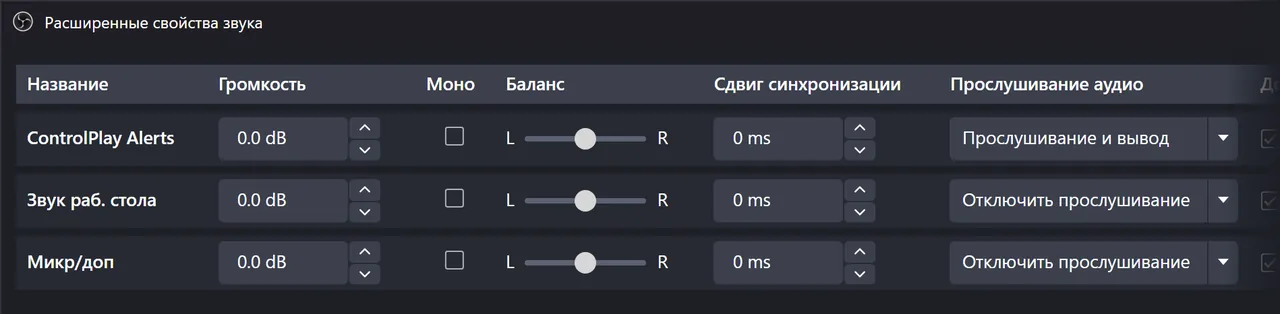
- В OBS открой Настройки → Аудио. В группе Расширенные в поле Устройство прослушивания выбери эти наушники и нажми OK.
- Открой Правка → Расширенные свойства звука.
- В столбце Прослушивание аудио поставь для ControlPlay Alerts Прослушивание и вывод. В строках Звук раб. стола (или твоего источника ControlPlay) и Микр/доп оставь Отключить прослушивание.
Если у тебя одна гарнитура и способ 1, эти шаги пропусти, иначе зрители могут услышать оповещения дважды.
Звук оповещения играет на стриме дважды? Проверь, нет ли в эфирной сцене второго браузерного источника оповещений и не записывает ли OBS устройство, которое в самом OBS выбрано как Устройство прослушивания.
Твой собственный звук оповещения не играет? Если файл больше 2 МБ, вместо него играет встроенный звук.
TTS и звуки в голосовом чате
Маршрут для каждого звука и каждого TTS-голоса задаётся отдельно:
- Звуковые эффекты. На странице Звуки нажми на значок карандаша у звука. В поле Аудиовыход выбери Динамики или Voice Chat. Подробнее в гайде по саундборду.
- TTS-голоса. На странице TTS нажми на значок карандаша у голоса. В поле Маршрутизация аудио выбери Динамики (Аудио стрима) или Голосовой чат (Virtual Mic). Подробнее о TTS-голосах в гайде по TTS.
Voice Chat у звуков и Голосовой чат (Virtual Mic) у TTS-голосов играют в ControlPlay Virtual Mic, поэтому OBS получит этот звук, только если использует ControlPlay Virtual Mic как микрофон. Если OBS всё ещё записывает твой обычный микрофон, такие звуки и TTS могут дойти до Discord, но не до стрима.
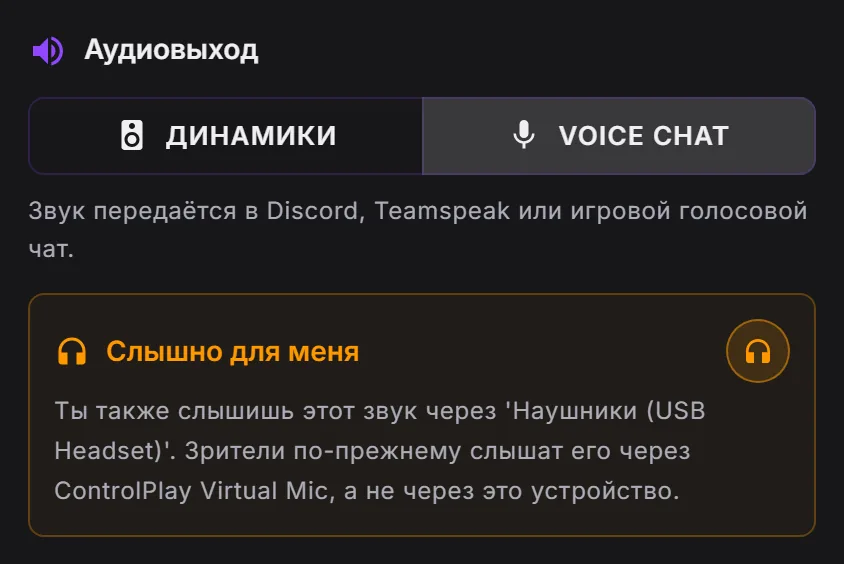
Чтобы слышать их самому, включи Слышно для меня у звука или Слышу сам у TTS-голоса. Для этого нужно устройство прослушивания, которое OBS не записывает. При способе 2 оставь обе опции выключенными: твой источник ControlPlay отправил бы на стрим и эту копию.
Отключать микрофон во время воспроизведения TTS на странице TTS по умолчанию включено. Пока TTS-голос играет в голосовом чате, твой голос в ControlPlay Virtual Mic отключается, и Discord и зрители слышат только TTS. Выключить это можно там же или для одного голоса: нажми на значок карандаша у голоса и поставь Отключать микрофон во время воспроизведения TTS на Выкл. TTS на Динамики (Аудио стрима) никогда не отключает твой голос.
Подробнее о Discord и игровом чате читай в гайде по изменению голоса.
Проверка локальной записью
Тестируй, только пока ты не стримишь: каждый тест ниже попал бы и на стрим, будь ты в эфире. В OBS нажми Начать запись и пройди по списку. На каждый звук должен реагировать ровно один индикатор в Микшере звука: ControlPlay Alerts, Звук раб. стола (или твой источник ControlPlay) или Микр/доп.
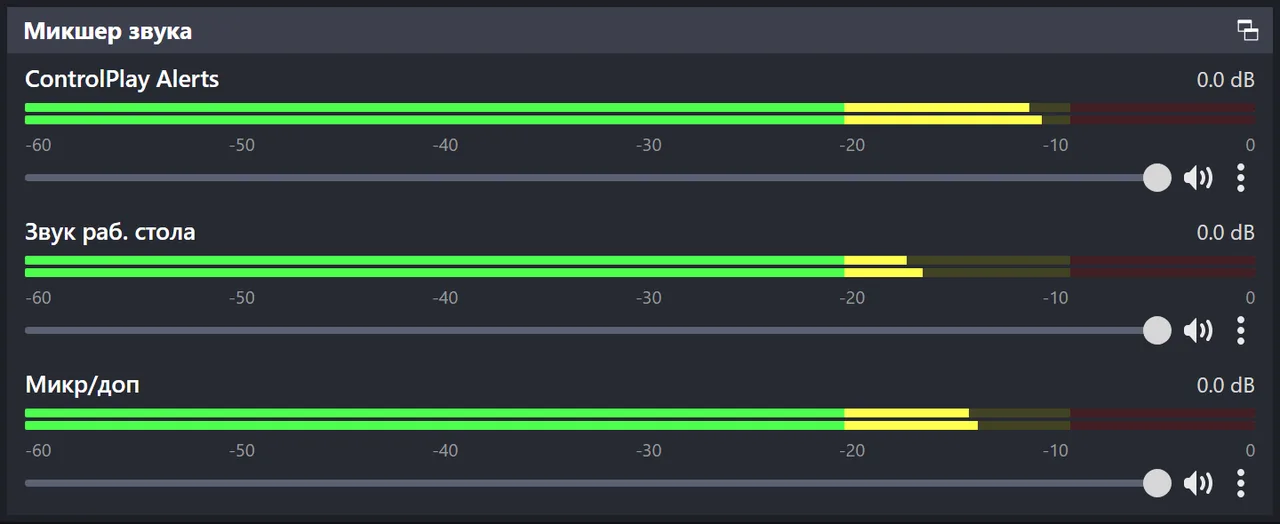
- Поговори несколько секунд.
- На странице Голос нажми карточку голосового эффекта, например Robot, поговори, потом нажми Clean Mic.
- На странице Звуки нажми Тест в OBS у звука на Voice Chat. Когда Слышно для меня включено, кнопка называется Тест. Чтобы слышать звук самому, используй Слышно для меня (при способе 2 нельзя) и никогда не включай прослушивание OBS на Микр/доп.
- Нажми Тест у звука на Динамики.
- На странице Оверлеи нажми Тест у эффекта со звуком, например Дымовая граната. Он играет свой звук, но оповещения нет.
- На странице Оповещения в блоке Предпросмотр нажми Отправить тест в OBS.
TTS в этом списке нет: ни один тест не играет TTS-голос по его маршруту, а Протестировать голос никогда не играет в ControlPlay Virtual Mic. TTS ты проверяешь, когда придут первые TTS-сообщения (см. конец страницы).
Нажми Остановить запись, затем открой Файл → Показать записи и включи самый новый файл в наушниках: твой голос один раз, каждый звук один раз, эха нет.
Запись звучит как твой стрим, пока у обоих одна и та же звуковая дорожка. В OBS так и настроено с самого начала.
Что делать, если что-то не так
| Проблема | Что делать |
|---|---|
| Зрители не слышат звуки на Динамики или TTS на Динамики (Аудио стрима) | При способе 1 Звук рабочего стола должен записывать устройство из поля Аудиоустройство на карточке Stream Audio и не быть заглушённым в Микшере звука. При способе 2 твой источник ControlPlay должен стоять в эфирной сцене и не быть заглушённым. |
| Зрители не слышат звуки или TTS в голосовом чате | OBS должен использовать ControlPlay Virtual Mic. Включи Sounds в Voice Chat в разделе Ghost Voice: пока он выключен, зрители не могут даже выбрать эти звуки и голоса. Без USB-устройства в разделе Настройки голосового чата поставь Режим на Автоматически (без ControlPlay USB-Device). |
| Звуки или TTS играют дважды | То, что ControlPlay играет на устройстве для Stream Audio, должно доходить до OBS только одним способом: через Звук рабочего стола (или стрим-микс микшера) либо через твой источник ControlPlay, но не через оба. Поставь Звук рабочего стола 2 на Отключено, если он тоже записывает устройство для Stream Audio, и удали лишний Захват выходного аудиопотока этого устройства или второй Захват звука приложения (БЕТА) для ControlPlay. В панели Источники щёлкни правой кнопкой по ControlPlay Overlay, выбери Свойства и сними галочку Захват звука (БЕТА). Следи, чтобы OBS не записывал твоё устройство прослушивания. При способе 2 выбери в списке Наушники / Устройство прослушивания пункт, который начинается со слова «Выкл». |
| Твой голос двоится или звучит гулко, как из трубы | Оставь в OBS один микрофон. Двоится только при голосовых эффектах? Значит, OBS записывает устройство, на котором играет Слушать себя при срабатывании: выбери другое устройство прослушивания или пункт, который начинается со слова «Выкл». При способе 2 всегда выбирай пункт со словом «Выкл». |
| Твоего голоса на стриме нет совсем | Запусти ControlPlay, если он закрыт. Красный баннер на странице Голос значит, что ControlPlay Virtual Mic молчит: нажми кнопку в нём, обычно Повторить. Проверь, что Микр/доп не заглушён в Микшере звука. |
| Источник ControlPlay молчит (способ 2) | OBS находит ControlPlay, только пока его окно открыто или свёрнуто на панель задач. ControlPlay был в трее или закрыт, когда запускался OBS? Открой окно ControlPlay (запусти ControlPlay или дважды щёлкни по его значку в трее), и через несколько секунд звук вернётся. Ещё проверь, что в поле Окно указано [ControlPlay.exe]: ControlPlay и что источник не заглушён. |
| Discord не слышит звуки или TTS | Поставь звуки на Voice Chat, TTS-голоса на Голосовой чат (Virtual Mic), а в Discord выбери устройство ввода ControlPlay Virtual Mic. Подробнее в гайде по изменению голоса. |
| На стриме нет звука оповещения | Это нормально для звуковых эффектов, TTS и игровых действий со своим звуком. Иначе на странице Оповещения в блоке Настройки звука → Звук по уровню Bits проверь, что ни один уровень не стоит на Выкл, а Громкость не убрана в ноль. Проверь и то, что в Свойствах ControlPlay Alerts стоит галочка Управление аудио через OBS и источник не заглушён в Микшере звука. |
| Твой голос пропадает, пока играет TTS | Это срабатывает опция Отключать микрофон во время воспроизведения TTS. Выключи её на странице TTS или поставь Выкл. для одного голоса через значок карандаша. |
| Звук оверлея слишком громкий или тихий | На странице Оверлеи нажми значок карандаша у эффекта и поменяй его Громкость. Громкость на карточке Stream Audio не меняет звуки оверлея и оповещений. |
| Ты слышишь эхо своего голоса | Открой Правка → Расширенные свойства звука и поставь Микр/доп на Отключить прослушивание. Никогда не используй колонки на столе как устройство прослушивания: микрофон их услышит. |
Выходи в эфир
Каждый звук слышно один раз, а у твоего голоса нет эха? Тогда запусти короткий тестовый стрим и посмотри его со второго аккаунта или с телефона, как показано в гайде по настройке ControlPlay. После этого можно выходить в эфир. Когда придут первые TTS-сообщения, следи за Микшером звука: TTS-голос на Голосовой чат (Virtual Mic) двигает индикатор Микр/доп, а на Динамики (Аудио стрима) двигает индикатор Звук раб. стола (или твоего источника ControlPlay), и каждое сообщение должно играть один раз.