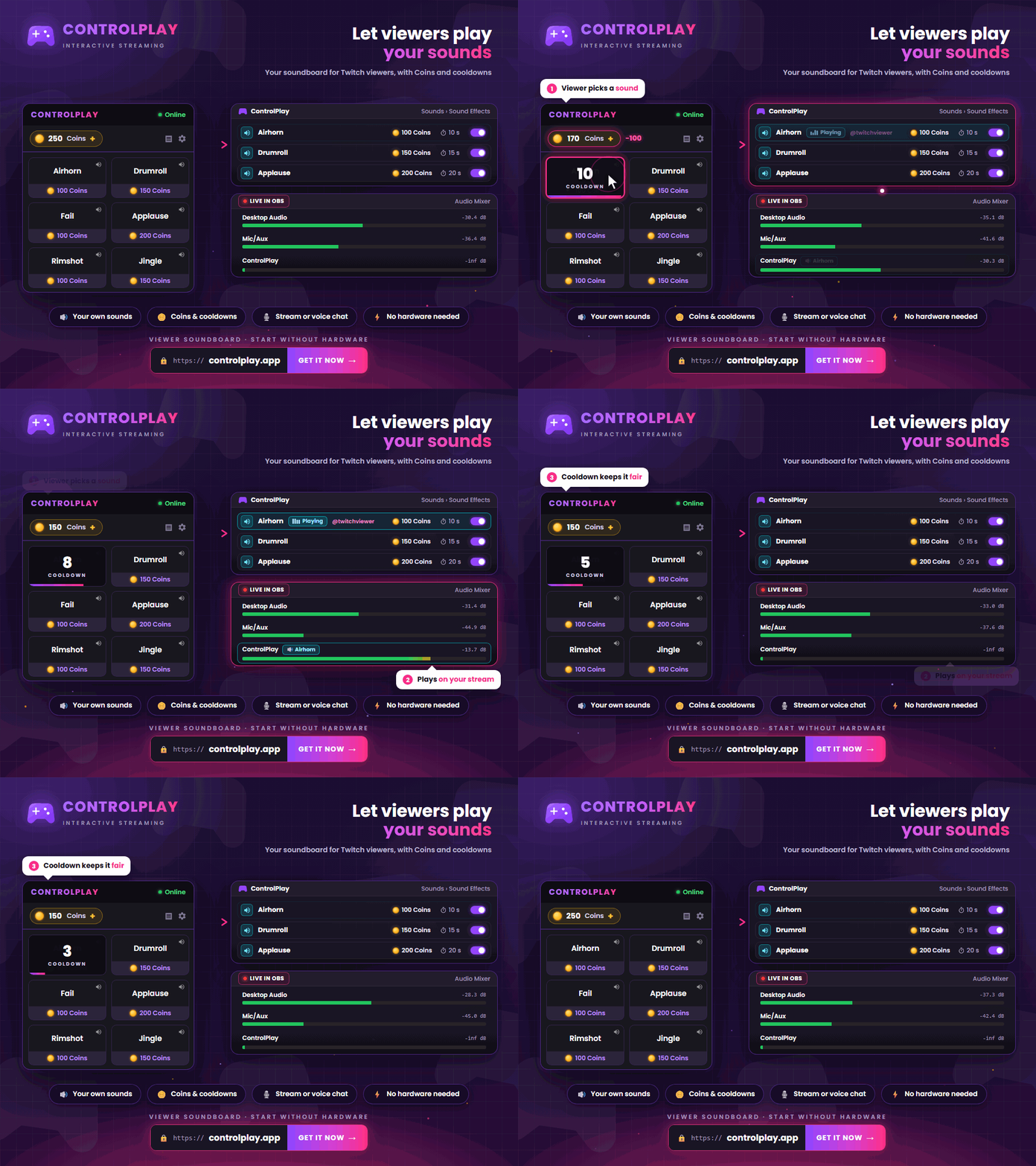
Саундборд для Twitch позволяет зрителям выбирать подготовленные тобой аудиоклипы. Это не автоматический алерт на фоллоу, подписку или рейд. В ControlPlay зритель открывает Twitch Extension, выбирает доступный звук и запускает его за Coins. Ты решаешь, какие эффекты видны, как часто их можно запускать и на какое аудиоустройство они выводятся.
Ниже разобран весь путь: от первого импорта файла до тестового стрима со второго аккаунта Twitch.
Саундборд или Twitch Alert?
Встроенные Twitch Alerts умеют проигрывать заданный алерт, когда зритель использует указанную пользовательскую награду за баллы канала или любую награду из этой категории. Набор алертов добавляется в OBS как Browser Source. Этот вариант подходит, если одна награда всегда должна вызывать одну и ту же реакцию.
Саундборд, напротив, показывает зрителям меню из нескольких настроенных тобой звуков. Выбирай его, если зритель должен сам решать, какой эффект прозвучит.
Настрой ControlPlay и Twitch Extension
Тебе понадобятся аккаунты Twitch и ControlPlay, компьютер с Windows и десктопный клиент ControlPlay. Для звуков опциональное USB-устройство не требуется. Во время стрима клиент должен работать и оставаться подключённым.
Создай аккаунт, привяжи аккаунт Twitch и установи клиент. Затем установи ControlPlay Twitch Extension. В меню Панель управления автора → Расширения → Мои расширения → ControlPlay → Активировать назначь его в слот Overlay 1. После этого зрители с компьютера смогут открыть ControlPlay прямо в видеоплеере. Twitch показывает расширения поверх видео только во время эфира, поэтому перед первым обычным стримом запусти короткую тестовую трансляцию.
Звуковые эффекты в ControlPlay. Импортированный файл не появляется в зрительском меню автоматически. Сначала создай из него звуковой эффект и включи его. Затем задай количество Coins, перезарядку, режим воспроизведения, громкость, доступность для игр, аудиовыход и доступность в режиме DND.
Импортируй свои звуки и создай эффекты
Начни с трёх-пяти клипов, которые легко отличить друг от друга. По названию должно быть сразу понятно, что прозвучит, например «Воздушный гудок» или «Неверный ответ». Короткое и понятное меню удобнее для зрителей, чем длинный список похожих локальных шуток.
В десктопном клиенте открой Медиа → Импортировать звук. Поддерживаются файлы MP3, WAV, OGG, FLAC и WEBM размером не более 20 МБ каждый. В библиотеке можно хранить максимум 50 звуков, искать их по названию или тегам и добавлять часто используемые файлы в избранное. До импорта обрежь долгую тишину в начале клипа. Сравни его громкость с микрофоном и игрой, чтобы эффект не заглушал остальной звук.
Затем открой Звуки → Добавить эффект, выбери импортированный файл и добавь короткое описание для зрителей. Если эффект должен появляться только в определённых играх, укажи их в поле Только для определённых игр. Пустое поле оставляет эффект доступным независимо от запущенной игры.
Настрой воспроизведение, Coins, перезарядку и DND
В редакторе есть ровно два режима воспроизведения:
- Полный звук. Проигрывает файл целиком.
- Фиксированная длительность. При каждом повторении проигрывает только фрагмент заданной длины.
Число повторений и затухание задаются отдельно. Значение 1 в поле Повторения означает, что звук прозвучит всего один раз, а не повторится ещё один раз. При большем значении весь файл или фрагмент фиксированной длины проиграется указанное число раз. После каждого изменения прослушивай результат полностью. Для начала выбери Полный звук, оставь Повторения: 1 и поставь перезарядку, которая не позволит запустить эффект несколько раз подряд.
Для каждого эффекта укажи количество Coins и время перезарядки. Если выключить всю систему звуков, эффекты исчезнут из Twitch Extension, но файлы и настройки сохранятся. В режиме DND видны только эффекты, для которых ты отдельно разрешил такую доступность. Громкие, длинные или намеренно раздражающие клипы лучше там не показывать.
Захвати звук в OBS или отправь его в голосовой чат
При обычном воспроизведении ControlPlay выводит звук на выбранное устройство Windows. Зрители услышат его, только если OBS захватывает это устройство или само приложение ControlPlay. Для обычных эффектов ControlPlay не нужен Browser Source. Browser Source ControlPlay Alerts нужен только для оповещений и их звуков. Как его добавить, показывает гайд по OBS.
Если ControlPlay использует то же устройство, что и остальные звуки компьютера, обычно достаточно Desktop Audio. Для отдельного захвата добавь источник Захват звука приложения (БЕТА) в OBS Studio 28 или новее на Windows 10 версии 2004 или новее либо Windows 11, затем выбери ControlPlay. Не захватывай тот же сигнал ещё и через Desktop Audio, иначе он может дважды попасть в трансляцию. Проверь индикатор ControlPlay в аудиомикшере и сделай локальную запись вместе с микрофоном и звуком игры. Если используешь Twitch VOD Track, отдельно проверь прямой эфир и VOD. Гайд по звуку в OBS пошагово разбирает оба варианта и объясняет, что отключить при захвате звука приложения.
Для звуков в голосовом чате сначала настрой и запусти Ghost Voice. В поле Аудиовыход звукового эффекта выбери Voice Chat. ControlPlay проиграет его через ControlPlay Virtual Mic. Укажи этот микрофон как вход в Discord, TeamSpeak или игре и протестируй его там.
Режим Автоматически (без ControlPlay USB-Device) не требует USB-устройства, но Discord или игра должны использовать активацию голосом. Режим Автоматически (ControlPlay USB-Device) удерживает Push to Talk во время воспроизведения, поэтому для него нужно подключённое устройство. При внешнем микшере выбери устройство Voice Chat в Настройках аудио и направь смешанный сигнал микрофона и ControlPlay на вход, который использует Discord или игра. Включай эффект только после того, как он проходит тест микрофона в этой программе. Результат зависит от её настроек аудио.
Не смешивай Coins, баллы канала и Bits
ControlPlay Coins не имеют денежной стоимости и не передаются другим пользователям. Зрители используют доступные Coins для запуска настроенных тобой звуков. В опциональной бета-функции баллов канала можно настроить до трёх наград, привязанных к каналу, и коэффициент обмена. После каждого использования награды ControlPlay автоматически рассчитывает, сколько Coins зачислить на баланс зрителя. Обмен баллов канала не приносит дохода, и распределение 80/20 к нему не относится.
После прохождения процесса подключения монетизации Twitch общие Bits и Cheering, подписки, баллы канала, эмоуты и значки могут быть доступны без статуса Affiliate или Partner. Для выплат и Bits в расширениях по-прежнему нужен подходящий канал Affiliate или Partner, на котором включены Bits.
На таком канале зритель подтверждает в интерфейсе Twitch разрешённое прямое взаимодействие, заранее заданное ControlPlay, либо выбранный пакет Coins. Coins из пакета появляются на балансе зрителя только после подтверждения Twitch. Пакет не меняет правил для прямых взаимодействий с Bits. Поэтому собственные или загруженные звуки можно запускать только за Coins. То же ограничение касается свободно введённого TTS, заказанной музыки или аудиовизуального контента, а также звуков для Discord или внутриигрового голосового чата.
Сейчас Twitch применяет одну программу к разрешённым прямым взаимодействиям и пакетам Coins. Стример с подходящим статусом получает 80% одного цента США за каждый использованный Bit, а ControlPlay получает 20% как разработчик расширения. Twitch может изменить или прекратить программу. Подробнее оба варианта разобраны в руководстве по монетизации Twitch.
Используй только разрешённые для стрима звуки
Короткий мем, цитата из фильма или отрывок песни не становится автоматически разрешённым контентом. Используй свои записи или файлы с лицензией, которая явно охватывает прямые эфиры Twitch, VOD и клипы. Личная музыкальная подписка или купленная запись обычно разрешает частное прослушивание, но не трансляцию.
Twitch может заглушить проблемные участки VOD и удалить связанные клипы. Правообладатель всё равно может подать жалобу о нарушении авторских прав. Исключение звука из дорожки VOD меняет только микс записи и не разрешает использовать его в прямом эфире.
Исправь тишину, задержку или двойной звук
| Проблема | Что проверить сначала |
|---|---|
| Эффекта нет в расширении | Включён ли эффект и активна ли система звуков? Также проверь DND, фильтр игр, соединение клиента и привязанный канал Twitch. |
| Эффект виден, но звука нет | Работает ли предпрослушивание? Проверь выбранное аудиоустройство Windows и громкость эффекта. |
| Ты слышишь звук, а зрители нет | Захватывает ли OBS нужный источник? Проверь индикатор, не выключен ли звук источника, и правильную дорожку эфира с помощью локальной записи. |
| Звук дважды попадает в эфир | Значение Повторения выше 1? Также проверь, не захватывают ли Desktop Audio и Application Audio Capture один сигнал и не возвращается ли мониторинг обратно в Desktop Audio. |
| В VOD нет звука | Назначен ли источник ControlPlay на дорожку VOD? |
| Воспроизведение начинается поздно | Есть ли тишина в начале файла? Проверь соединение клиента и предпрослушивание. |
| Зритель не может запустить эффект | Проверь статус эффекта, баланс Coins, перезарядку, DND и фильтр игр. |
| В голосовой чат ничего не приходит | Запущен ли Ghost Voice? Проверь устройство Voice Chat, вход приложения, разрешение на микрофон и клавишу Push to Talk. |
Выведи саундборд в эфир
Создай аккаунт ControlPlay, привяжи аккаунт Twitch, запусти десктопный клиент и активируй расширение в слоте Overlay 1. Полностью прослушай каждый звуковой эффект в ControlPlay, затем сделай локальную запись OBS с микрофоном и звуком игры. В конце запусти короткий тестовый стрим и вызови все эффекты со второго аккаунта Twitch. Если в прямом эфире и VOD всё звучит как нужно, можно начинать обычную трансляцию.
Если твоему каналу больше подходят озвученные сообщения зрителей, перейди к руководству по настройке Twitch TTS. Руководство по продвижению ControlPlay подскажет, как показать зрителям, где найти твои интерактивные действия.
Официальные источники, проверенные 13 августа 2026 года
- Twitch: алерты для событий Twitch
- Twitch: настройка Alerts
- Twitch: использование расширений
- Twitch: актуальный доступ к функциям стримера
- Twitch: настройка баллов канала
- Twitch: правила допустимого использования баллов канала
- Twitch Developers: правила расширений и ограничения Bits
- Twitch: доход от Bits в расширениях
- Twitch: правила в отношении музыки
- Twitch: FAQ о DMCA и авторском праве
- OBS: захват аудио приложения
- OBS: аудиомикшер
- OBS: дорожка Twitch VOD