В OBS для ControlPlay нужны два источника. Источник ControlPlay Alerts работает как Browser Source: он показывает баннеры и играет звуки оповещений, когда зрители запускают действия. ControlPlay Overlay работает как захват окна: он показывает эффекты оверлея поверх игры, например Снегопад или Дымовую гранату. Оба источника может добавить мастер настройки. ControlPlay ещё не установлен? Тогда начни с гайда по настройке ControlPlay.
Звуковые эффекты со страницы Звуки, TTS и голосовые эффекты попадают в OBS как аудио, а не через эти два источника. В гайде по саундборду показано, как OBS забирает звуки ControlPlay. В гайде по звуку в OBS показано, как OBS забирает каждый из них ровно один раз. Расширение Twitch работает в плеере Twitch, а не в OBS. Никогда не добавляй в сцену URL OBS Dock: в нём лежит твой личный токен.
ControlPlay настраивает OBS за тебя. Мастер добавляет в каждую выбранную сцену ControlPlay Alerts, а если у тебя один ПК с Windows 11 версии 25H2 или новее, то и ControlPlay Overlay. А ещё ControlPlay обновляет источник оповещений при каждом запуске.
Пусть мастер сам настроит OBS (рекомендуется)
Нужен OBS Studio 28 или новее на том же ПК, где стоит ControlPlay. Два ПК? Смотри раздел ниже.
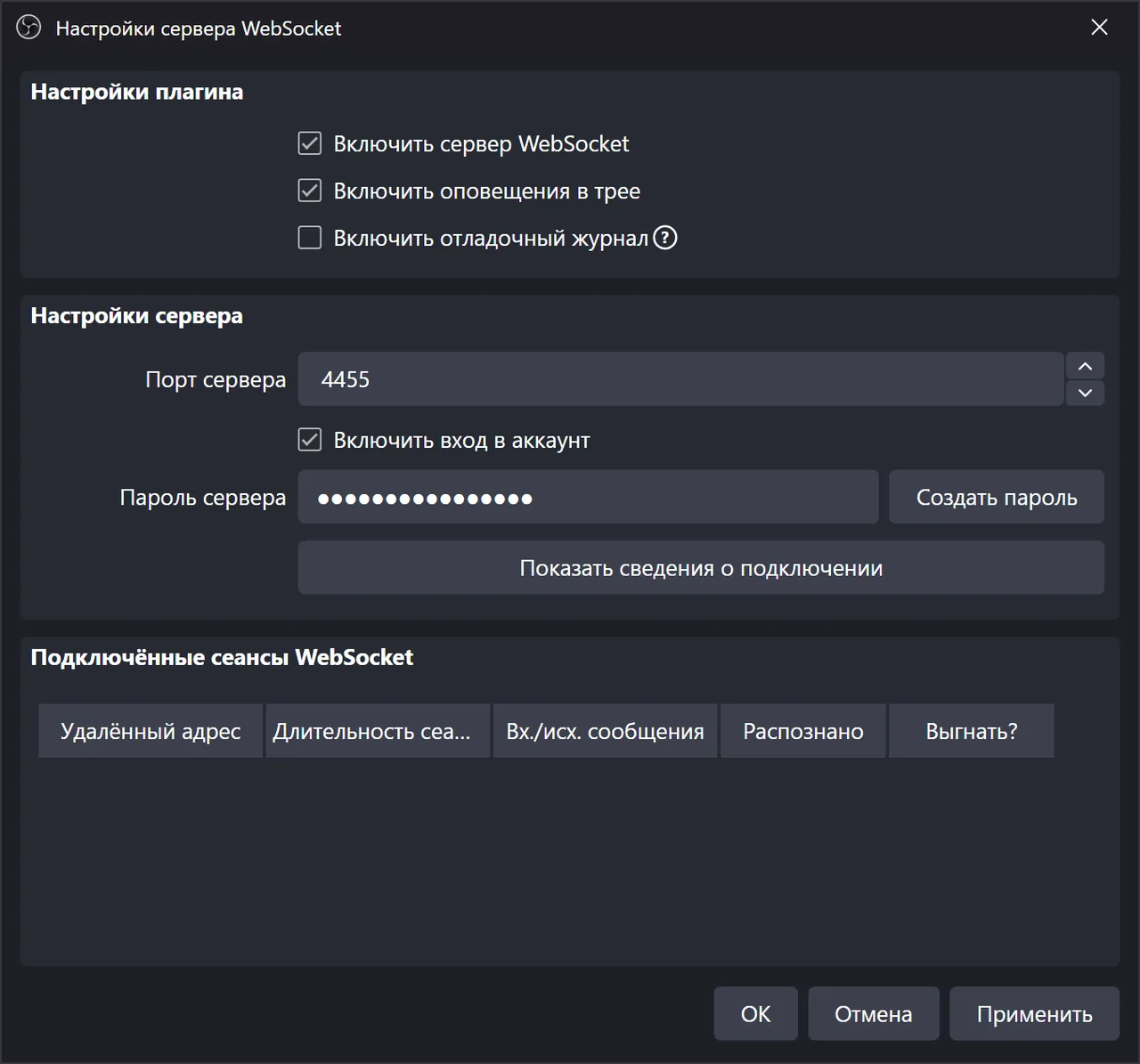
- В OBS открой Сервис → Настройки сервера WebSocket.
- Поставь галочку Включить сервер WebSocket и нажми Применить. Галочку Включить вход в аккаунт не снимай, чтобы никто посторонний в твоей сети не мог управлять OBS.
- Открой мастер в ControlPlay. После первого входа он запускается сам: нажми Далее на экране Добро пожаловать в ControlPlay. Если понадобится открыть его позже, зайди в Настройки → Общие, нажми Запустить мастер настройки снова, затем карточку Настройка стриминга (Browser Source).
- В вопросе Как ты стримишь? выбери Один ПК и нажми Далее.
- В вопросе Какой стриминг-софт ты используешь? выбери OBS Studio, карточку с бейджем Авто-настройка, и нажми Далее.
- Поставь галочку Я включил сервер WebSocket в OBS и нажми Далее.
- В настройках сервера WebSocket в OBS нажми Показать сведения о подключении, затем Копировать рядом с полем Пароль сервера.
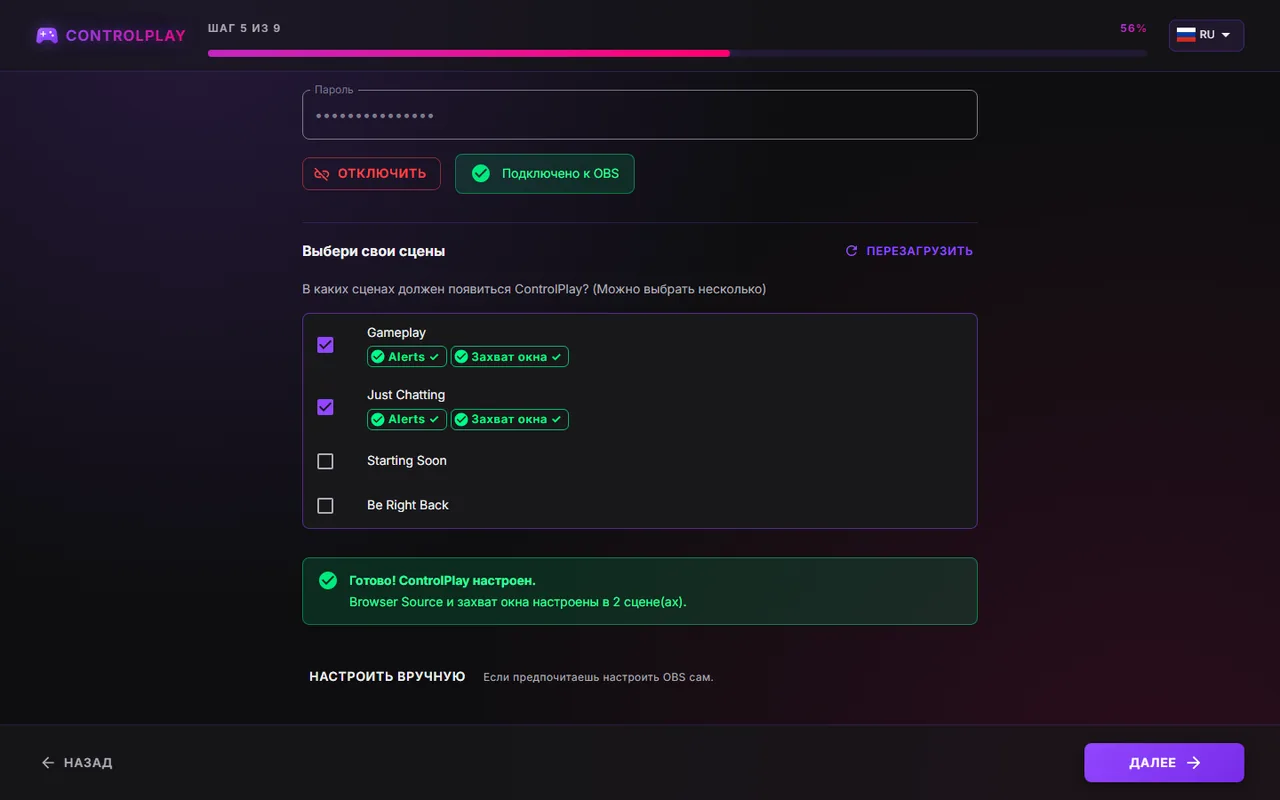
- Вернись в ControlPlay. На экране Настроить OBS автоматически вставь пароль в поле Пароль и нажми Проверить подключение. Появится Подключено к OBS и список твоих сцен.
- В блоке Выбери свои сцены отметь все сцены, в которых ты играешь. Сцена, открытая в OBS сейчас, уже отмечена. Сними галочку, если это сцена «Скоро начнём» или перерыва.
- Нажми Настроить сейчас и дождись сообщения Готово! ControlPlay настроен. Потом нажми Далее. Дальше мастер переходит к микрофону, как показано в гайде по настройке.
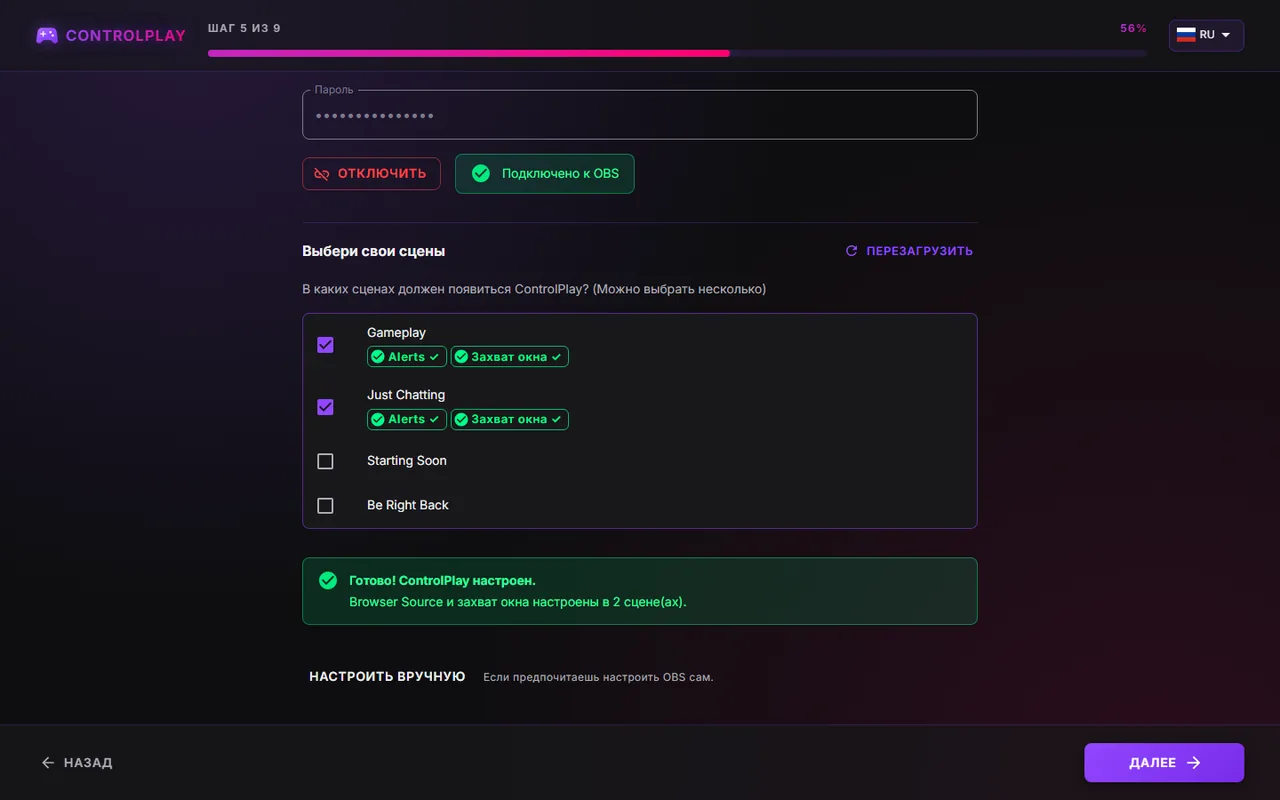
Мастер показывает Некоторые сцены не удалось настроить? Нажми Настроить сейчас ещё раз. Если там Соединение с OBS потеряно, запусти OBS, нажми Проверить подключение, потом Настроить сейчас. Не помогает? Нажми Настроить вручную.
Добавил сцену позже? Открой мастер, как в шаге 3, и жми Далее, пока не дойдёшь до экрана Настроить OBS автоматически. Если сцен не видно, вставь пароль и нажми Проверить подключение, как в шаге 8. Потом отметь новую сцену и нажми Настроить сейчас.
Что добавляет мастер и куда это попадает
| Источник | Тип | Что показывает | Настройки |
|---|---|---|---|
| ControlPlay Alerts | Browser Source | Баннеры и звуки оповещений | URL http://localhost:48080/overlay, 800 × 1080, включены Управление аудио через OBS и Обновить браузер, когда сцена становится активной |
| ControlPlay Overlay | Захват окна | Эффекты оверлея | Окно [ControlPlay.exe]: ControlPlay Overlay, способ захвата Windows 10 (версия 1903 или новее), Заголовок окна должен совпадать |
ControlPlay Overlay мастер добавляет только на одном ПК с Windows 11 версии 25H2 или новее. Если ты уже добавил источники ControlPlay вручную, мастер использует их и не создаёт копии.
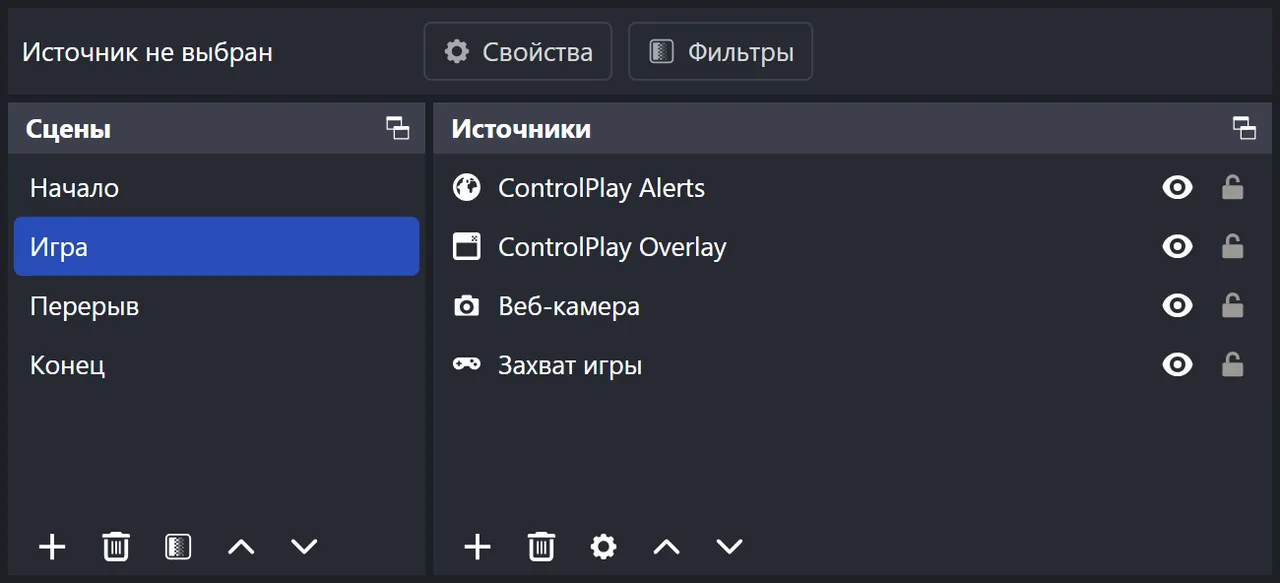
После каждого запуска мастера открой каждую сцену в OBS и проверь три вещи:
- Порядок. ControlPlay Alerts сверху, ControlPlay Overlay под ним, потом захват игры. OBS выводит верхний источник поверх остальных: если захват игры стоит выше, он перекроет ControlPlay. Если ControlPlay Alerts оказался под игрой, перетащи его обратно наверх.
- Позиция. Мастер ничего не двигает и не масштабирует. Оповещения появляются по центру вверху рамки ControlPlay Alerts, так что перетащи эту рамку в предпросмотре OBS туда, где они тебе нужны.
- Размер. Если разрешение монитора отличается от холста OBS, щёлкни ControlPlay Overlay правой кнопкой и выбери Преобразовать → Подогнать по размеру экрана, чтобы эффекты совпали с игрой.
В настройках игры выбери режим «в окне без рамки» или «в окне» вместо полноэкранного эксклюзивного режима. В полноэкранном эксклюзивном режиме эффекты оверлея не могут показываться поверх игры.
Настрой всё вручную
Этот путь подойдёт, если ты любишь всё делать сам или мастер не видит OBS. В мастере нажми Настроить вручную на экране Настроить OBS автоматически. Вне мастера те же шаги есть в разделе Настройки → Настройка стрима.
Оповещения: Browser Source
- На экране URL Browser Source нажми Скопируй URL чтобы продолжить, затем Далее. На одном ПК URL обычно такой:
http://localhost:48080/overlay. - В OBS нажми + внизу панели Источники, выбери Браузер и назови источник ControlPlay Alerts.
- Вставь URL, в поле Ширина впиши 800, в поле Высота впиши 1080.
- Включи Управление аудио через OBS и Обновить браузер, когда сцена становится активной, затем нажми OK.
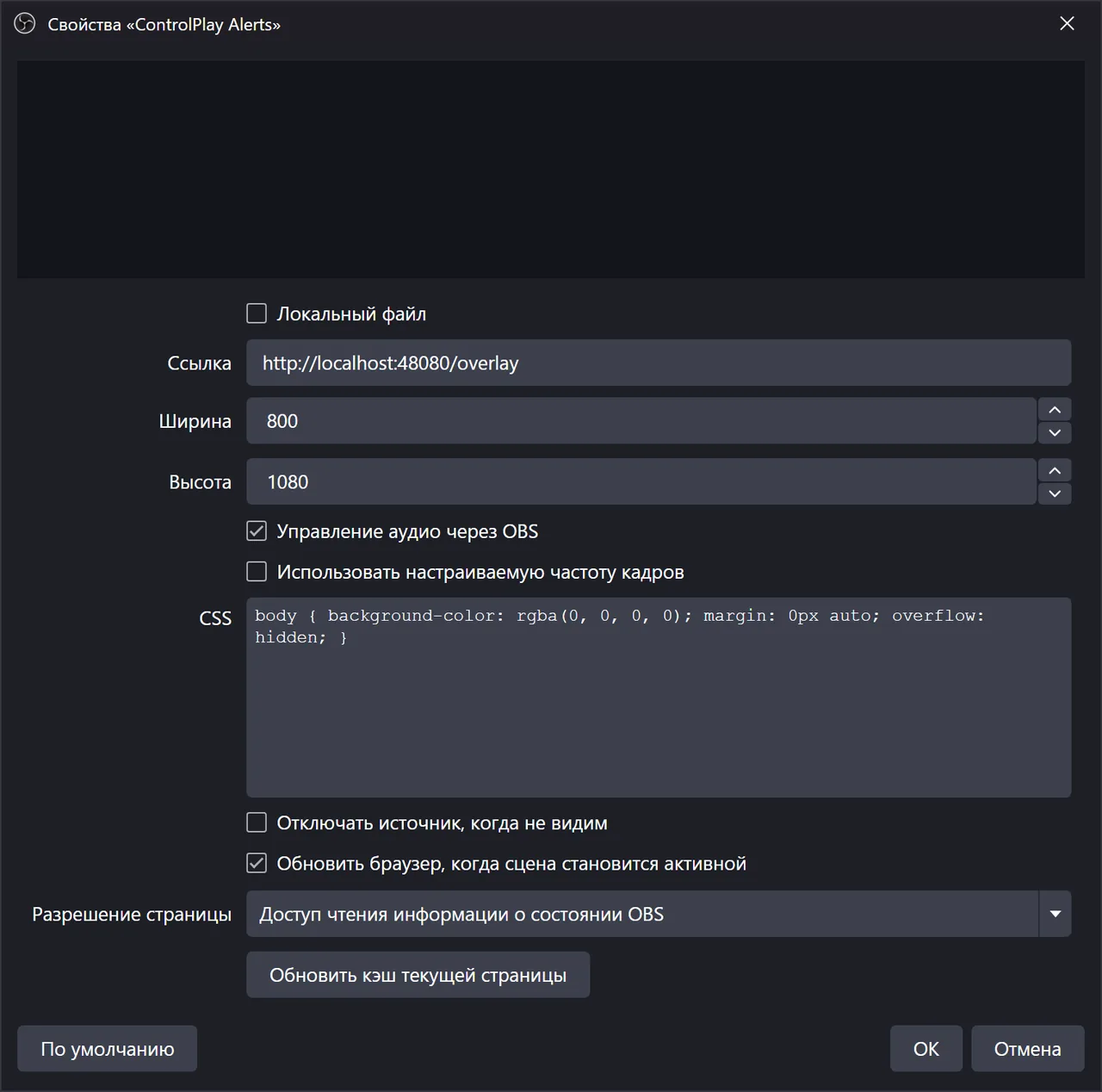
- Вернись в ControlPlay, отметь "Управлять звуком через OBS" включено и "Обновить браузер при активации сцены" включено, затем нажми Далее.
Эффекты оверлея: захват окна
Эта часть для одного ПК с Windows 11 версии 25H2 или новее. Окно оверлея существует, только пока идёт эффект, поэтому сначала запусти тест.
- На экране Настроить захват окна нажми Запустить тест (60 с). Вне мастера используй Настройки → Настройка стрима → Шаг 4: Desktop Overlay в OBS → Показать окно Overlay (60 секунд).
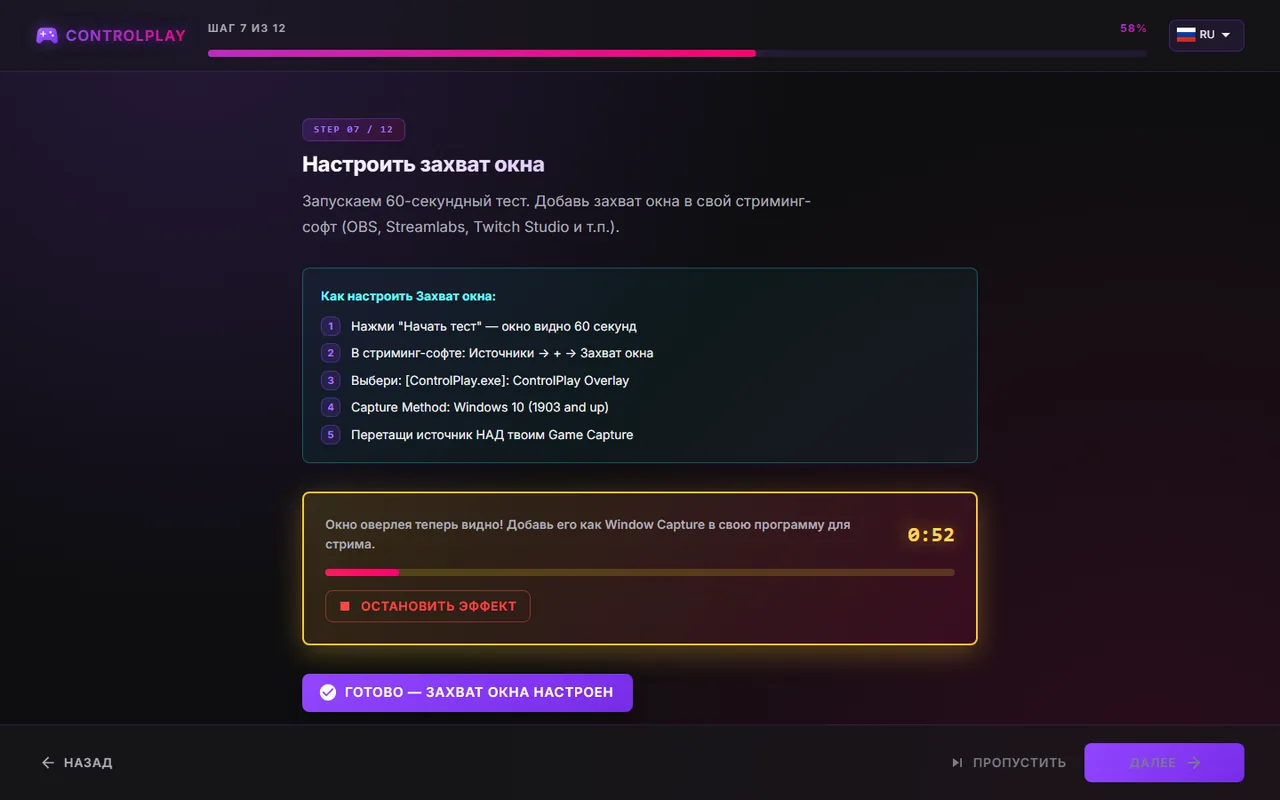
- В OBS нажми + внизу панели Источники, выбери Захват окна и назови источник ControlPlay Overlay.
- В списке Окно выбери [ControlPlay.exe]: ControlPlay Overlay.
- В списке Способ захвата выбери Windows 10 (версия 1903 или новее), в списке Приоритет подбора окна выбери Заголовок окна должен совпадать и нажми OK. Так OBS точно не схватит чужое окно.
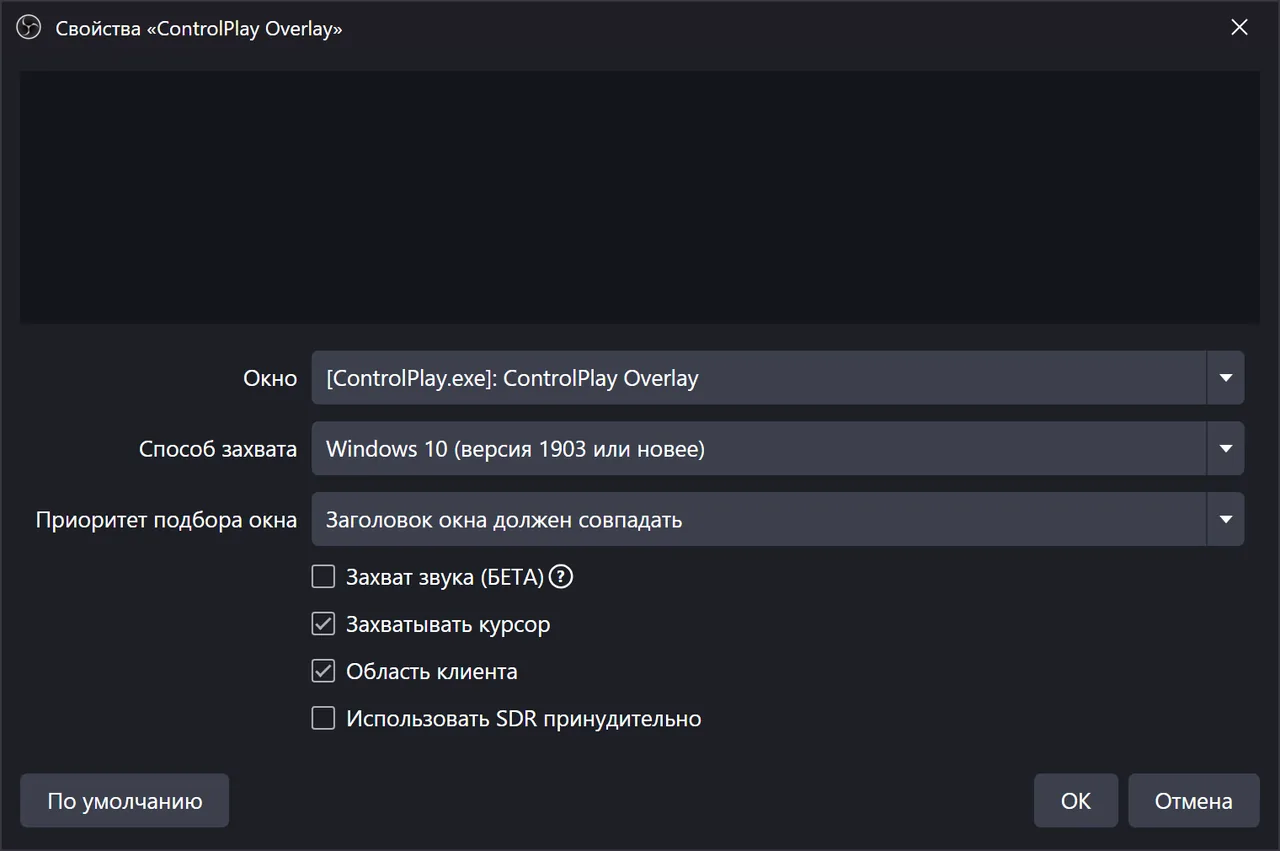
- Перетащи ControlPlay Overlay под ControlPlay Alerts и над захватом игры.
- Вернись в ControlPlay, нажми кнопку, которая подтверждает, что захват окна настроен, затем Далее.
Окна нет в списке? Тест работает, только пока на странице Оверлеи написано Активно. Если там Заблокировано, смотри решения в конце гайда.
Играешь в нескольких сценах? В каждой из остальных сцен нажми +, выбери тот же тип источника и через Добавить существующий добавь сначала ControlPlay Overlay, потом ControlPlay Alerts. Затем проверь порядок: Alerts сверху, Overlay под ним, игра внизу.
Автообновление через OBS WebSocket
На экране Подключение OBS-WebSocket вставь пароль OBS и нажми Проверить подключение. В поле Имя источника браузера в OBS выбери ControlPlay Alerts, оставь Автообновление при запуске включённым и нажми Далее. Тогда ControlPlay обновляет оповещения при каждом запуске, и в OBS не висит старая копия.
Streamlabs Desktop и другие программы
В мастере выбери Другой стриминг-софт и добавь оба источника вручную. Сначала добавь браузерный источник с URL и размером 800 × 1080, потом отметь в мастере Browser Source успешно добавлен. Во время 60-секундного теста добавь захват окна ControlPlay Overlay и подтверди его в мастере. Названия пунктов в твоей программе могут отличаться. Автообновления нет, поэтому запускай ControlPlay раньше стриминговой программы или потом обнови браузерный источник. Мы не можем обещать, что заработает каждая программа.
Старые версии Windows
ControlPlay добавляет захват окна для оверлея только на Windows 11 версии 25H2 и новее. Свою версию можно посмотреть в Windows: Параметры → Система → О системе. На старой Windows мастер показывает Аппаратный захват окна недоступен и добавляет только оповещения.
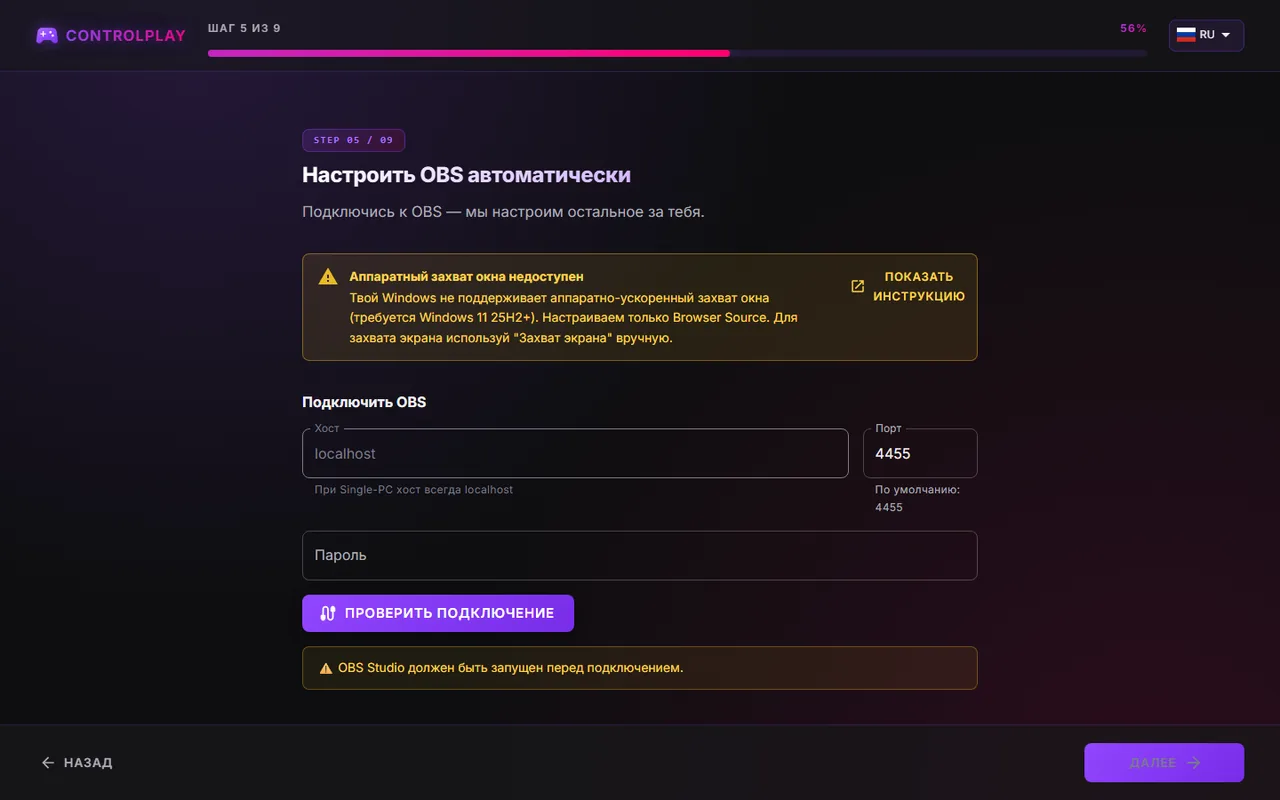
Есть два пути:
- Обнови Windows до Windows 11 версии 25H2 или новее. Потом снова запусти часть мастера про OBS, и он добавит ControlPlay Overlay. Если раньше ты добавлял Захват экрана, удали его в OBS, чтобы стрим больше не показывал весь твой монитор. После этого проверь порядок источников.
- Используй Захват экрана. В OBS нажми + внизу панели Источники, выбери Захват экрана и укажи тот же монитор, что выбран в меню мониторов вверху страницы Оверлеи в ControlPlay (★ отмечает основной монитор). Перетащи этот источник вниз, чтобы он стоял прямо над захватом игры. Теперь он показывает игру и эффекты вместе.
Захват экрана показывает всё, что есть на этом мониторе, в том числе уведомления и всплывающие окна. Пока ты в эфире, отключи уведомления.
Два ПК
ControlPlay работает на игровом ПК, а OBS на стриминг-ПК. Оба должны быть в одной домашней сети.
- На стриминг-ПК включи сервер WebSocket в OBS, как показано выше. Показать сведения о подключении заодно показывает IP-адрес этого ПК.
- На обоих ПК открой в Windows Параметры → Сеть и Интернет → Ethernet (или Wi-Fi, затем свойства твоей сети) и в пункте Тип сетевого профиля выбери Частная сеть. Правила брандмауэра ниже работают только в частной сети.
- На игровом ПК запусти мастер, как описано выше, но выбери Два ПК вместо Один ПК.
- На экране Настроить OBS автоматически нажми Настроить автоматически на карточке Брандмауэр игрового ПК: разрешить порт оверлея и подтверди запрос Windows. Теперь стриминг-ПК сможет загружать оповещения. Такой карточки нет? Значит, правило уже существует.
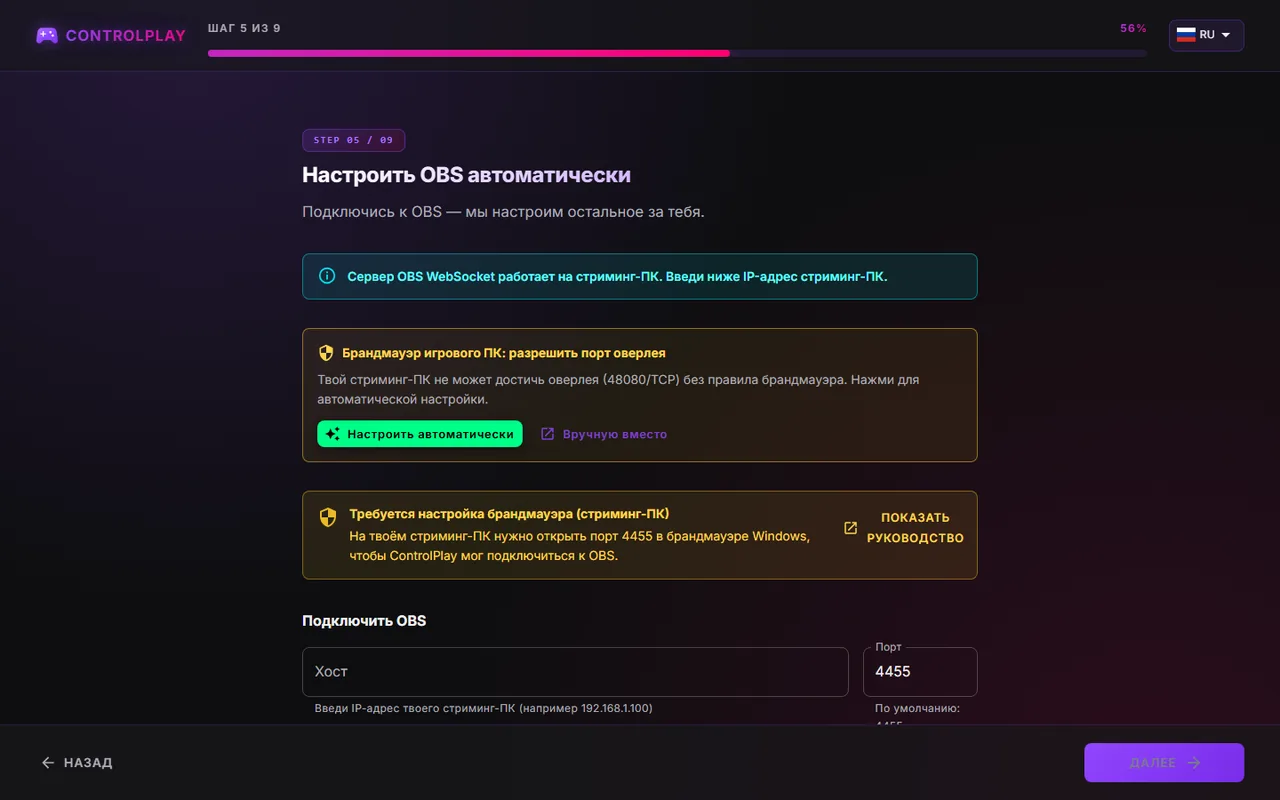
- В блоке Требуется настройка брандмауэра (стриминг-ПК) нажми Показать руководство и выполни шаги из руководства на стриминг-ПК. Они открывают порт 4455 для OBS.
- В поле Хост впиши IP-адрес стриминг-ПК. В поле Пароль введи пароль сервера, который OBS показывает по кнопке Показать сведения о подключении, и нажми Проверить подключение.
- Отметь свои сцены и нажми Настроить сейчас.
Источник оповещений тогда использует адрес игрового ПК, например http://192.168.1.20:48080/overlay. Шага с захватом окна нет: эффекты появляются на экране игрового ПК и попадают на стрим через твой захват этого экрана, например через карту захвата. Поэтому играй в режиме «в окне без рамки» или «в окне», иначе карта захвата не увидит эффекты. Звук между двумя ПК зависит от твоей схемы, и здесь мы его не разбираем.
Проверь, что всё показывается
Проверяй вне эфира, с открытым OBS:
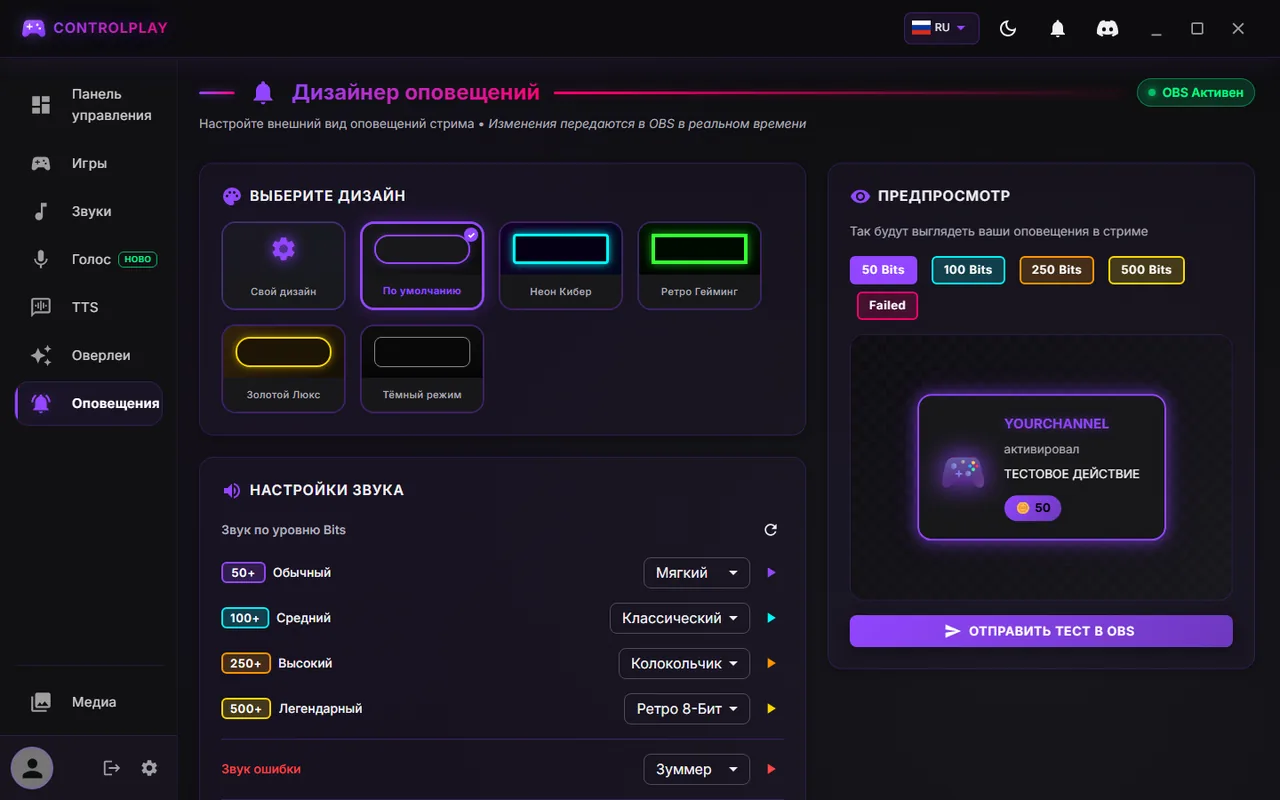
- В ControlPlay открой Оповещения. В шапке написано OBS Активен. Не подключено значит, что в OBS не загружен источник ControlPlay Alerts.
- В блоке Предпросмотр нажми Отправить тест в OBS. В предпросмотре OBS появится оповещение, а шкала ControlPlay Alerts в Микшере звука OBS начнёт двигаться. В наушниках ты обычно ничего не услышишь, потому что звук идёт только в OBS и на твой стрим.
- Открой Оверлеи и нажми Тест у эффекта Снегопад. Снежинки падают на твоём экране и в предпросмотре OBS.
- Ещё раз проверь порядок источников.
Потом запусти короткий тестовый стрим и посмотри его со второго аккаунта или с телефона. Этот тест пошагово разобран в гайде по настройке.
Оформи свои оповещения
На странице Оповещения:
- В блоке Выберите дизайн задаётся вид баннеров оповещений.
- В блоке Настройки звука выбери звук для каждого уровня, от Обычного до Легендарного, и Звук ошибки для неудавшихся действий.
- Свой звук берётся из твоей медиатеки. Он должен весить не больше 2 МБ, иначе ControlPlay Alerts включит вместо него встроенный звук.
Изменения доходят до OBS сразу, обновлять ничего не нужно.
Если что-то не работает
| Проблема | Что делать |
|---|---|
| Не удалось подключиться к OBS или OBS не ответил вовремя | Запусти OBS, в меню Сервис → Настройки сервера WebSocket поставь галочку Включить сервер WebSocket, нажми Применить и снова Проверить подключение. На двух ПК ещё проверь, что в поле Хост стоит IP, который OBS показывает по кнопке Показать сведения о подключении. Нажми Показать руководство в блоке Требуется настройка брандмауэра (стриминг-ПК), выполни шаги из руководства на стриминг-ПК и поставь на обоих ПК частную сеть. |
| Неверный пароль или OBS требует пароль | Ещё раз нажми в OBS Показать сведения о подключении, скопируй Пароль сервера и вставь его в поле Пароль. |
| Нет сцен для выбора | Создай сцену в OBS и нажми Перезагрузить. |
| В списке OBS нет окна ControlPlay Overlay | Сначала запусти 60-секундный тест. На странице Оверлеи должно быть Активно. Заблокировано значит, что запущена игра из списка Защита. Для теста закрой её. |
| На странице Оверлеи написано Заблокировано, когда ты играешь | Твоя игра в списке Защита, и он отключает эффекты оверлея. Для обычных матчей открой Оверлеи, прокрути вниз до раздела Защита, открой Предустановленные игры, нажми значок корзины рядом со своей игрой и подтверди кнопкой Понятно, активировать оверлей. В рейтинговых матчах держи ControlPlay выключенным через «Не беспокоить», значок луны вверху ControlPlay. |
| Во время игры эффектов нет, а на странице Оверлеи написано Активно | Переключи игру в режим «в окне без рамки» или «в окне». В полноэкранном эксклюзивном режиме эффекты не могут показаться поверх игры. |
| Во время эффектов игру закрывает чёрный прямоугольник | Поставь в списке Способ захвата у ControlPlay Overlay значение Windows 10 (версия 1903 или новее). На Windows ниже 11 25H2 используй Захват экрана. |
| Эффекты есть на твоём экране, но нет на стриме | ControlPlay Overlay должен быть в твоей эфирной сцене, быть видимым и стоять над игрой. Сцена не отмечена? Запусти мастер снова. На старой Windows используй Захват экрана. |
| Не подключено на странице оповещений | Проверь, что OBS открыт и в нём есть источник ControlPlay Alerts. Открой его Свойства и сравни URL с тем, который указан в разделе Настройки → Настройка стрима. Исправь и нажми Обновить кэш текущей страницы. |
| На стриме нет оповещений, а на странице оповещений OBS Активен | ControlPlay Alerts должен быть в твоей эфирной сцене, быть видимым и стоять над игрой. Если мастер поставил его под игру, перетащи обратно наверх. |
| Порт Оверлея Изменен | Порт 48080 был занят, поэтому URL оповещений изменился. Вставь новый URL из этого сообщения в свойства ControlPlay Alerts. Или снова запусти часть мастера про OBS, отметь сцены с пометкой Настройки устарели и нажми Настроить сейчас. |
| Waiting for ControlPlay... на стриме | Оповещения не могут подключиться к ControlPlay. Запусти его или дождись конца обновления. Всё равно нет оповещений? Проверь URL, а на двух ПК ещё и брандмауэр. |
| Два ПК: источник оповещений остаётся пустым | Нажми Настроить автоматически на игровом ПК, поставь на обоих ПК частную сеть и проверь, что в URL стоит IP игрового ПК. |
Выходи в эфир
Когда на тестовом стриме видны и оповещения, и эффекты, ты готов. Чего-то не хватает? Гайд по настройке разбирает аккаунт, клиент для ПК и активацию расширения Twitch как Overlay 1. А чтобы зрители нашли ControlPlay, загляни в гайд по продвижению.