OBS Dock встраивает небольшую панель ControlPlay прямо в OBS Studio. В ней в реальном времени видно каждое действие, которое запускают твои зрители, с ником зрителя и суммой в Coins. Там же ты возвращаешь Coins за действие, даёшь зрителю таймаут на 15 или 60 минут, видишь, кто из постоянных зрителей сейчас на стриме, и показываешь всем зрителям, куда нажимать. Добавляешь его один раз как пользовательскую док-панель браузера, и во время стрима больше не придётся переключаться из OBS на другие окна.
Мы исходим из того, что ControlPlay уже работает на твоём ПК, а расширение Twitch включено. Если нет, начни с гайда по настройке ControlPlay. Сам док в эфир никогда не попадает: оповещения и эффекты оверлея идут из источников, о которых рассказывает гайд по OBS.
Что умеет OBS Dock
| Функция | Что ты получаешь |
|---|---|
| Лента действий | Каждое действие со зрителем, игрой и Coins через несколько секунд после запуска. У сообщений TTS виден их текст. |
| Возврат | Один клик, и зритель получает назад Coins за действие. |
| Таймаут | Пауза для действий одного зрителя на 15 или 60 минут. Чат это не затрагивает. |
| Список наблюдения | Видно, когда заходят и уходят твои VIP, зрители из твоего списка, топ-саппортеры и команда ControlPlay. |
| Статистика | Пополнения, расходы, возвраты и купоны за последние 24 часа. |
| Кнопки расширения | Открыть оверлей ControlPlay у всех зрителей или зажечь кнопку ControlPlay, чтобы зрители увидели, куда нажимать. |
Получи личный URL дока
У твоего дока свой URL, и в нём лежит твой личный токен. Найти его можно на странице виджетов:
- Войди на controlplay.app и нажми Скачать клиент в боковой панели. Откроется страница Загрузка и настройка.
- В блоке Добавь OBS Dock нажми Открыть страницу виджетов.
- На карточке OBS Dock нажми кнопку копирования рядом с URL виджета.
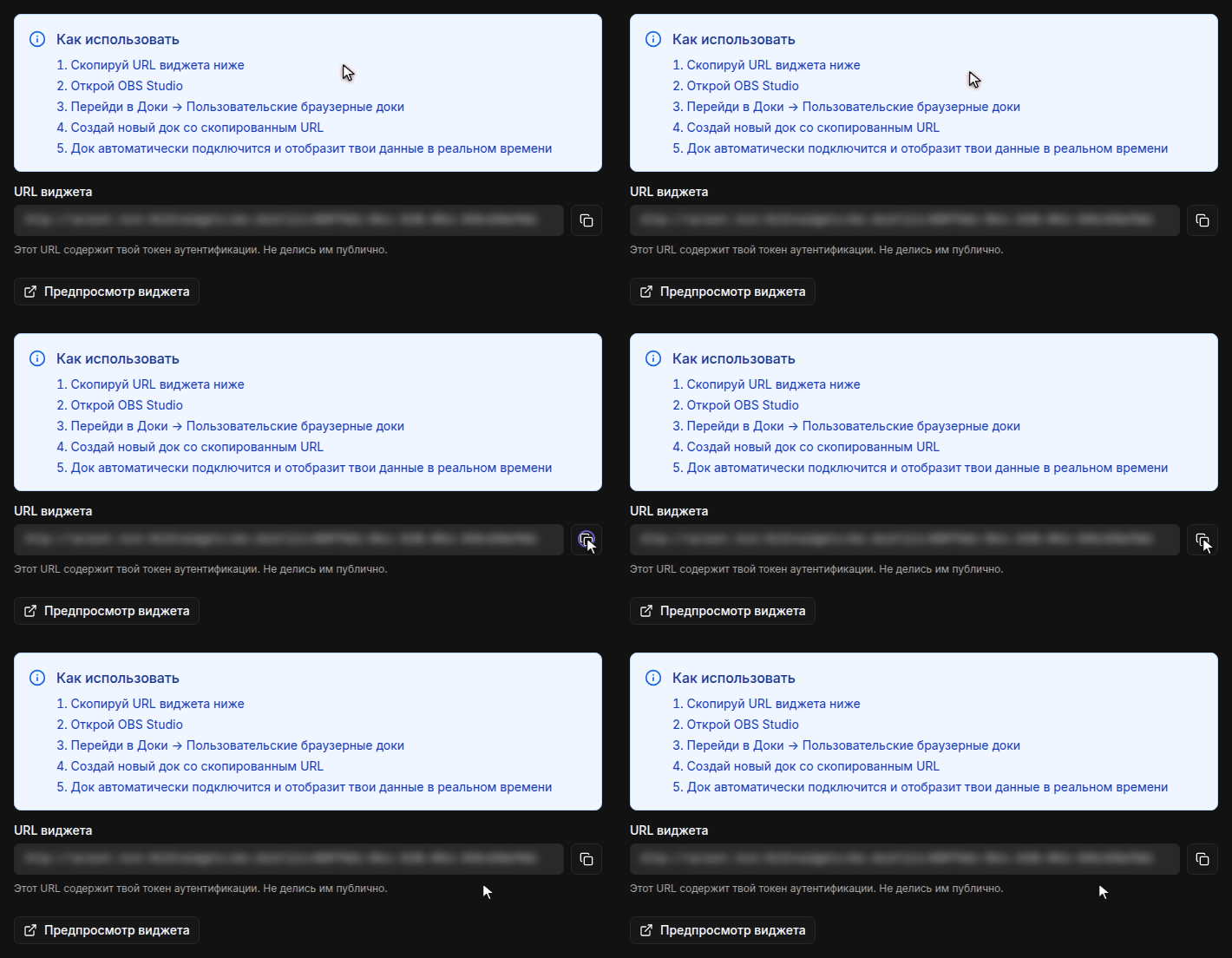
Если твой док не подключался уже неделю или ещё ни разу, Центр стримера тоже покажет карточку OBS Dock не используется со ссылкой на страницу виджетов.
Добавь док в OBS Studio
- В OBS открой Док-панели → Пользовательские док-панели браузера. В OBS 28 и 29 это Вид → Док-панели → Пользовательские док-панели браузера. Если OBS у тебя на английском, пункт называется Docks → Custom Browser Docks.
- Введи название, например ControlPlay, вставь URL в поле URL рядом и нажми Применить.
- Док откроется отдельным окном. Перетащи его к тому краю окна OBS, где он тебе нужен, например рядом с панелями Сцены и Источники.
Слева вверху док показывает логотип ControlPlay и зелёный бейдж Онлайн. Значит, он подключён. Время рядом показывает, когда лента обновлялась в последний раз. Док работает при любой ширине: если он узкий, кнопки переносятся на вторую строку.
OBS запоминает док и открывает его при каждом запуске. Тот же URL можно открыть и в браузере, например на втором мониторе. Кнопка Предпросмотр виджета на странице виджетов как раз так его и открывает, и заодно это быстрая проверка, работает ли твой URL. Язык дока совпадает с языком твоего аккаунта ControlPlay. Язык меняется в разделе Настройки → Профиль → Язык, и док подхватит его при следующей загрузке, например после перезапуска OBS.
Никогда не добавляй URL дока в сцену как Browser Source. Ему место только в доке.
Покажи зрителям, куда нажимать
OBS Dock показывает зрителям, где искать ControlPlay. На Twitch кнопка ControlPlay чаще всего спрятана, пока зритель не наведёт мышь на видео, поэтому многие её просто не замечают. Две кнопки вверху дока решают эту проблему для всех, кто сейчас смотрит, а ты в это время объясняешь всё голосом.
Первые две кнопки вверху дока срабатывают у каждого зрителя, у которого открыт твой стрим с расширением ControlPlay:
- Показать огненный логотип всем зрителям (значок пламени). Кнопка ControlPlay появляется в плеере у каждого зрителя и горит. Она горит, пока зритель не наведёт мышь на видео или не нажмёт на неё. Скажи при этом что-нибудь вроде: «Чат, видите горящую кнопку? Жмите на неё».
- Открыть оверлей у всех зрителей (значок монитора). Оверлей ControlPlay открывается у всех сразу, со списком твоих действий и Coins за каждое. Зрители тут же видят, что они могут запустить. Зритель закрывает его кликом по кнопке ControlPlay.
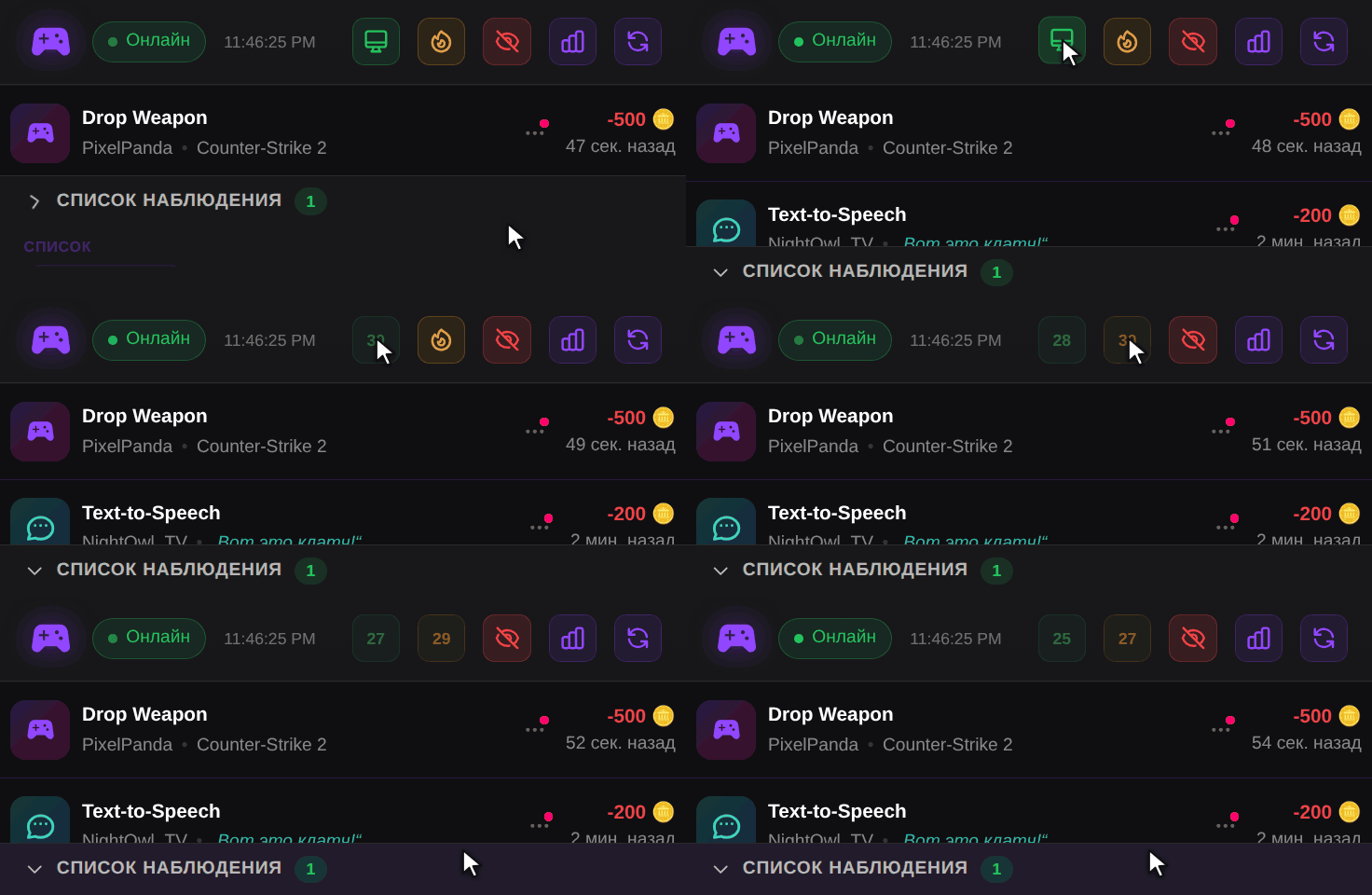
После каждого клика на кнопке идёт обратный отсчёт 30 секунд. Он действует везде, где сейчас открыт твой док. Пока у дока нет статуса Онлайн, обе кнопки серые.
Когда они нужнее всего:
- В начале стрима, когда ты впервые рассказываешь про ControlPlay.
- После рейда или хоста, когда разом приходит много новых зрителей.
- Когда в чате спрашивают, как это работает. Один клик отвечает всем сразу.
Хорошо работает так: нажми на пламя, покажи на горящую кнопку и расскажи, что будет, если на неё нажать. Потом нажми на значок монитора и пройдись по двум-трём своим действиям, пока все видят список. Оверлей перекрывает зрителю часть видео, пока тот его не закроет, так что приберегай его для таких моментов и не открывай каждые пару минут. Больше идей, как представить ControlPlay на стриме, есть в гайде по продвижению.
Прежде чем полагаться на эти кнопки, один раз проверь их. Открой свой стрим со второго аккаунта Twitch в другом браузере и нажми в доке обе кнопки.
Как читать ленту действий
Каждое действие через несколько секунд после запуска появляется новой строкой вверху списка. Самая новая строка 30 секунд светится фиолетовым, а список сам возвращается наверх. Лента хранит твои последние 100 записей.
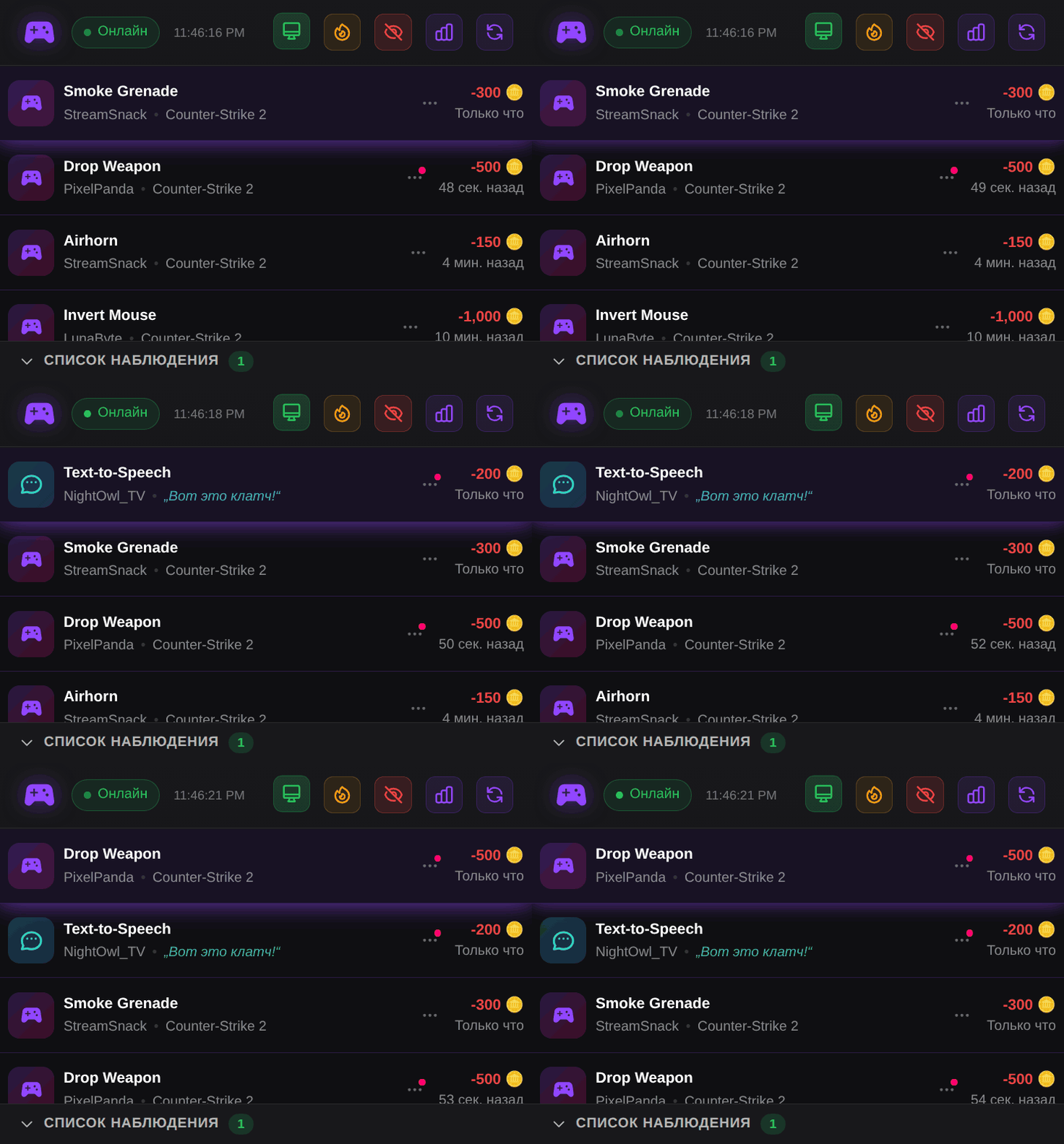
В каждой строке есть:
- Действие жирным шрифтом и со значком: геймпад для действий, облачко с репликой для TTS.
- Зритель, а рядом игра, в которую ты тогда играл. Для TTS там вместо игры стоит сообщение в кавычках, чтобы ты видел, что именно зачитывается.
- Coins красным с минусом и сколько времени прошло.
У некоторых строк есть бейдж статуса:
| Бейдж | Что значит |
|---|---|
| В ожидании или Выполнение действия | ControlPlay ещё выполняет действие. |
| Ожидает возврата | Действие не сработало. ControlPlay сам вернёт зрителю Coins, тебе ничего делать не нужно. |
Строки без бейджа прошли нормально. Кнопка с глазом вверху показывает или скрывает Начисления Coins, то есть строки с Coins, которые получили твои зрители. Сначала они скрыты, чтобы в ленте были только действия.
Верни Coins за действие одним кликом
В игре что-то не сработало, ты отходил или зритель нажал не то действие? Верни ему Coins:
- Наведи мышь на строку. Из кнопки ⋯ справа выедут три кнопки.
- Нажми на стрелку (Возврат).
Подтверждения нет, отменить возврат тоже нельзя. Зритель сразу получает Coins обратно в твоём канале. Строка бледнеет, у суммы пропадает минус, а Всего возвратов в статистике растёт.
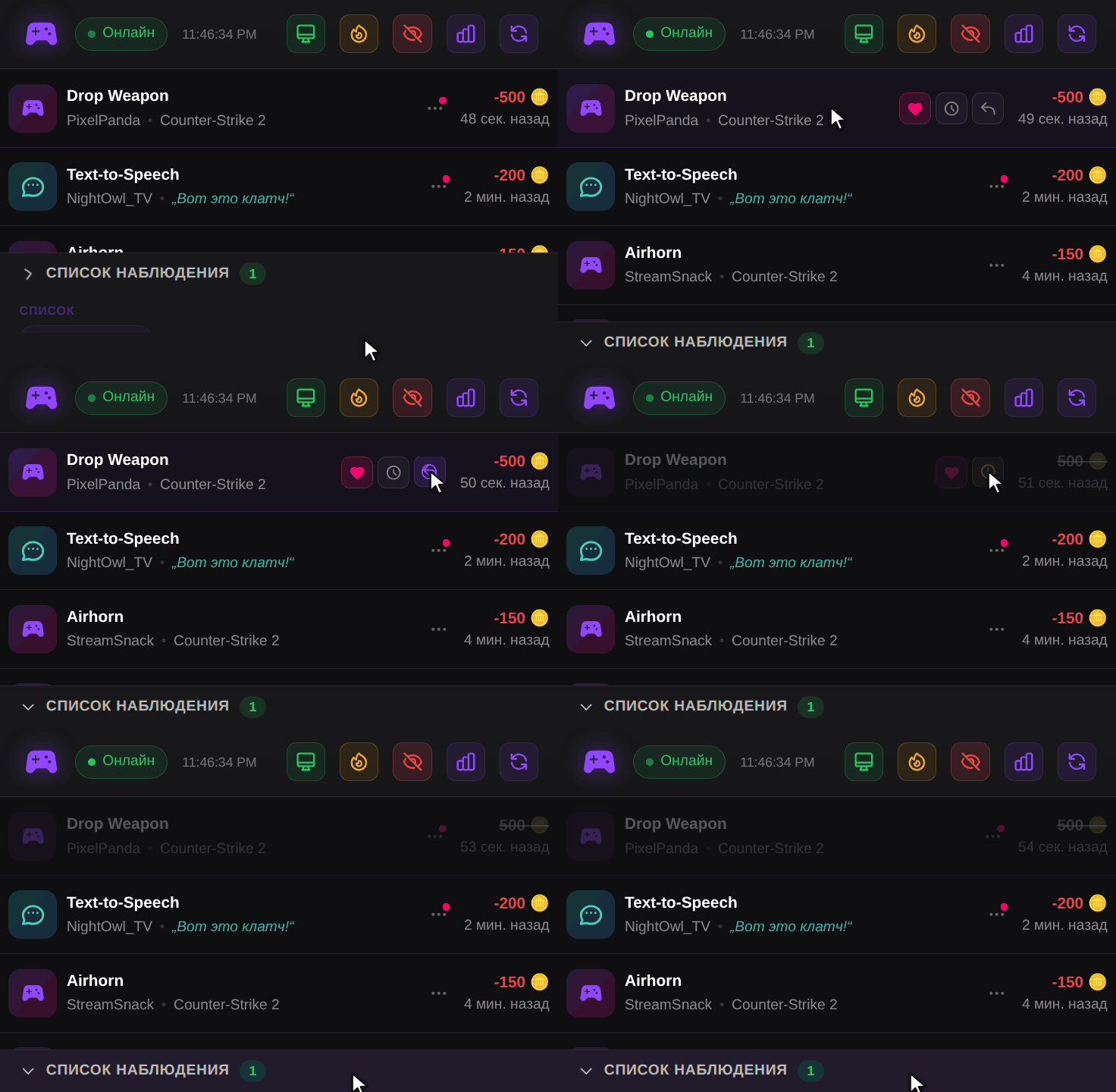
Вернуть можно только действия, которые выполнились. В строках со статусом В ожидании, Выполнение действия или Ожидает возврата кнопка не реагирует: ControlPlay ещё занят действием или сам вернёт Coins. У начислений Coins кнопки Возврат нет.
Дай зрителю таймаут на 15 или 60 минут
Один зритель перебарщивает? Дай таймаут только ему, а не выключай действия для всех:
- Наведи на одну из его строк и нажми на часы (Таймаут зрителю).
- Выбери 15 мин или 60 мин. Отмена закрывает окно.
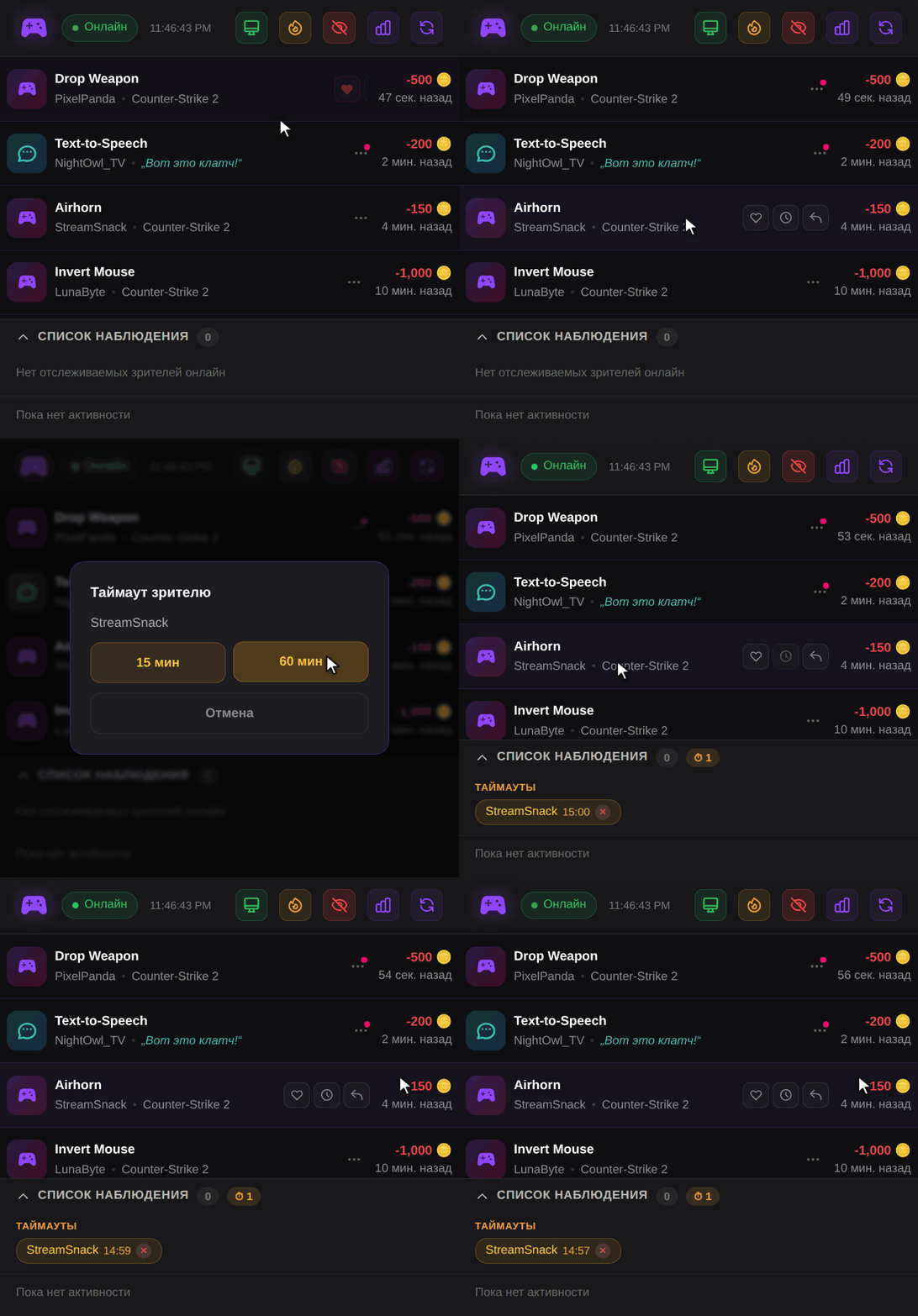
Пока идёт таймаут, этот зритель не может запускать действия в твоём канале. В его расширении идёт обратный отсчёт, как при кулдауне, а свои Coins он сохраняет. Это не таймаут на Twitch: зритель по-прежнему может писать в чат, а остальные зрители спокойно запускают действия.
Зритель на таймауте виден в списке наблюдения в группе Таймауты с оставшимися минутами, а в шапке списка значок ⏱ показывает, сколько таймаутов сейчас активно. Передумал? Нажми × рядом с ником (Снять таймаут).
Как ещё сделать действия честными для всех, читай в гайде по безопасности управления игрой.
Кто сейчас смотрит: список наблюдения
В нижней половине дока находится Список наблюдения. Клик по шапке сворачивает и разворачивает его. Число рядом показывает, сколько отслеживаемых зрителей сейчас онлайн.
В списке видны только зрители, у которых открыт твой стрим с расширением ControlPlay. Кто только читает чат, туда не попадает. Зрители разложены по группам:
- VIP и Список: два твоих собственных списка. Кто куда попадёт, решаешь ты.
- Админы: участники команды ControlPlay, а не модераторы твоего канала.
- Звёзды: ⭐ или ⭐⭐ рядом с ником отмечают твоих топ-саппортеров. ControlPlay ставит их автоматически по всем Coins, которые зритель уже получил в твоём канале. Купоны и Channel Points не считаются. Топ-саппортеры, которых нет ни в одном твоём списке, появляются в группе Список.
Под группами идёт журнал: кто зашёл (→) и кто вышел (←), со временем. При каждой загрузке дока он пустой и показывает Пока нет активности, пока кто-нибудь не зайдёт или не выйдет.
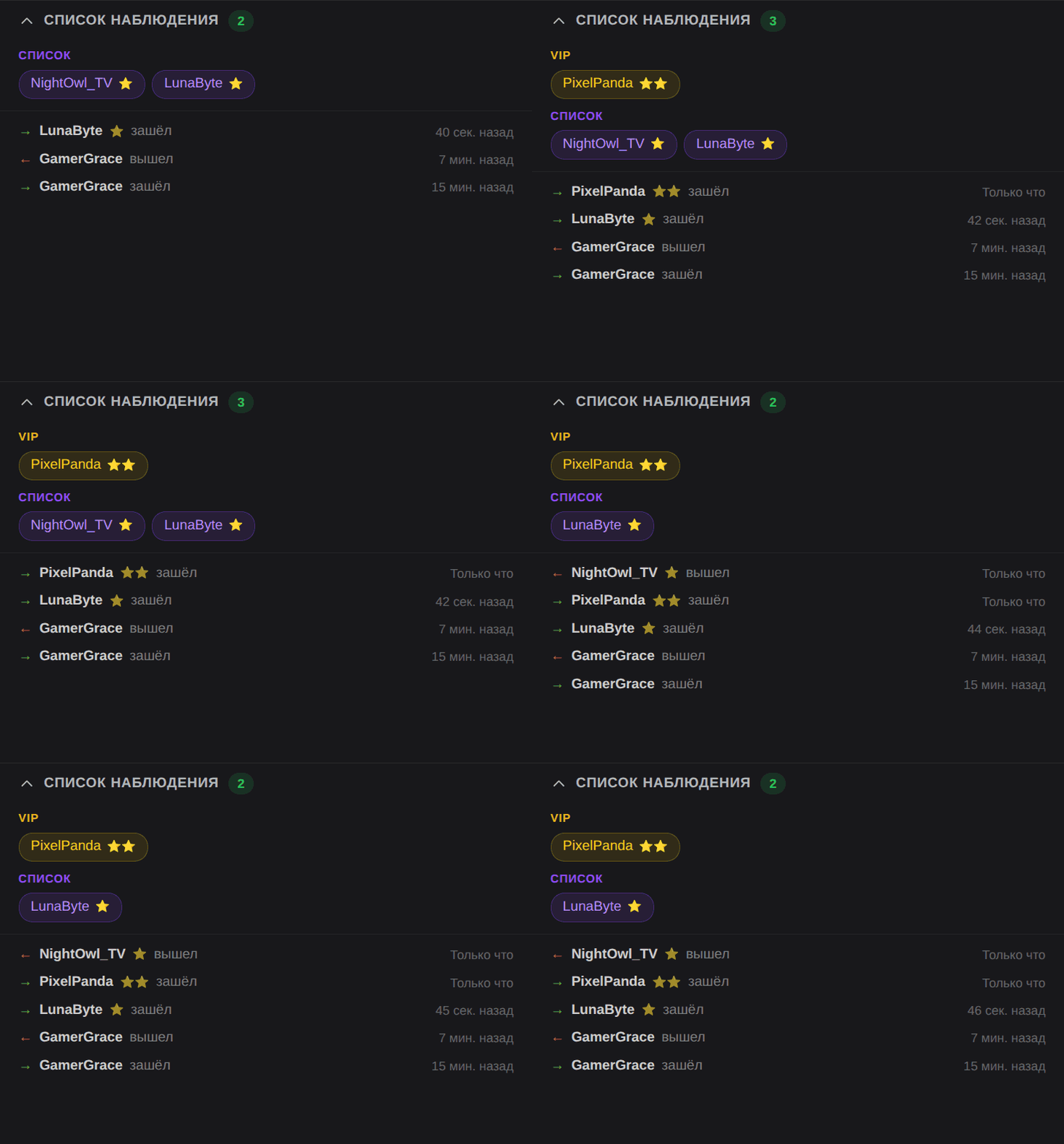
Чтобы добавить зрителя в список:
- Наведи на одну из его строк и нажми на сердечко (Добавить в список).
- Выбери VIP или Список.
Розовая точка на кнопке ⋯ отмечает строки зрителей, которые есть в одном из твоих списков. Чтобы убрать зрителя, снова нажми на сердечко и выбери Убрать из списка. Звёзды остаются, потому что их ставит ControlPlay.
Статистика за последние 24 часа
Нажми вверху дока кнопку со столбчатой диаграммой. Откроется Статистика с четырьмя числами за последние 24 часа:
| Число | Что считает |
|---|---|
| Всего пополнений | Coins, которые твои зрители получили в твоём канале. Купоны и Channel Points сюда не входят. |
| Всего расходов | Coins, которые зрители потратили на действия. |
| Всего возвратов | Coins, которые вернулись зрителям: от тебя или автоматически. |
| Награды по купонам | Coins из активированных купонов. |
Нажми на кнопку ещё раз, чтобы свернуть числа. Статистика за более долгий срок есть на странице Центр стримера.
Статус подключения и переподключение
Бейдж рядом с логотипом показывает, подключён ли док:
| Бейдж | Что значит |
|---|---|
| Онлайн (зелёный) | Подключён. Новые действия приходят. |
| Подключение... или Переподключение... | Док подключается. После обрыва он сам пробует снова и после каждой неудачной попытки ждёт чуть дольше, но не больше 15 секунд. |
| Офлайн или Ошибка | Не подключён. |
Круглые стрелки у правого края делают две вещи. Когда у дока статус Онлайн, они перезагружают ленту и статистику. При любом другом статусе они сразу переподключают док, не дожидаясь следующей попытки. Когда мы обновляем док, он перезагружается сам.
Никому не показывай URL дока
Часть URL после ?jti= и есть твой личный токен. Любой, у кого есть этот URL, может открыть твой док и нажимать в нём любые кнопки: возвращать Coins за действия, давать зрителям таймаут, открывать оверлей у твоих зрителей. Поэтому:
- Никогда не публикуй URL, не кидай его в чат и не вставляй в Browser Source.
- Не открывай страницу виджетов, когда ты в эфире и твой экран видно.
- Храни его только в доке OBS и больше нигде.
Если URL утёк или ты не уверен:
- На странице виджетов нажми Сбросить токен.
- В окне Сбросить токен виджета ещё раз нажми Сбросить токен.
- Скопируй новый URL виджета.
- В OBS открой Док-панели → Пользовательские док-панели браузера, замени старый URL новым и нажми Применить.
Старый URL сразу перестаёт работать, и все доки, которые ещё открыты с ним, отключаются. У твоего аккаунта всегда ровно один рабочий URL, так что замени его везде, где пользуешься доком.
Частые проблемы
| Проблема | Что делать |
|---|---|
| Док показывает только 403 и Invalid or revoked token | URL старый или неполный, например после нажатия Сбросить токен. Заново скопируй URL виджета на странице виджетов и замени его в Док-панели → Пользовательские док-панели браузера. |
| Сообщение на английском о том, что токен отозван | Кто-то нажал Сбросить токен. Вставь новый URL, как описано выше. |
| Бейдж застрял на Офлайн или Ошибка | Нажми на круглые стрелки. Не помогло? Открой URL через Предпросмотр виджета на странице виджетов. Если там всё работает, заново вставь URL в OBS и перезапусти OBS. |
| Новые действия не появляются | Проверь, что на бейдже написано Онлайн. Действия появляются через несколько секунд после запуска. Начисления Coins видны только после клика по кнопке с глазом. |
| Кнопки Возврат нет или она не реагирует | У действия ещё статус В ожидании или Выполнение действия, Coins за него вернутся автоматически (Ожидает возврата) или уже вернулись. |
| Кнопки с пламенем и монитором серые | У дока нет статуса Онлайн, или на кнопке ещё идёт отсчёт от 30. |
| Зрители не видят огненный логотип или оверлей | Расширение ControlPlay должно быть активно на твоём канале как Overlay 1, а у зрителей должен быть открыт твой стрим с расширением. Проверь со второго аккаунта в другом браузере. |
| В списке наблюдения написано Нет отслеживаемых зрителей онлайн | Сейчас никто из твоих списков, ни один топ-саппортер и ни один админ не смотрит твой стрим с расширением. |
| Док не на том языке | Поменяй язык на controlplay.app в Настройки → Профиль → Язык и перезапусти OBS. |
Выходи в эфир
С доком в OBS ты готов к эфиру:
- Создай бесплатный аккаунт на controlplay.app, если его ещё нет.
- Установи десктопный клиент ControlPlay на свой ПК с Windows со страницы Загрузка и настройка.
- Включи расширение ControlPlay на Twitch как Overlay 1.
- Добавь OBS Dock, как описано выше, выходи в эфир и нажми на пламя, как только придут первые зрители.
Шаги с 1 по 3 подробно разобраны в гайде по настройке ControlPlay.