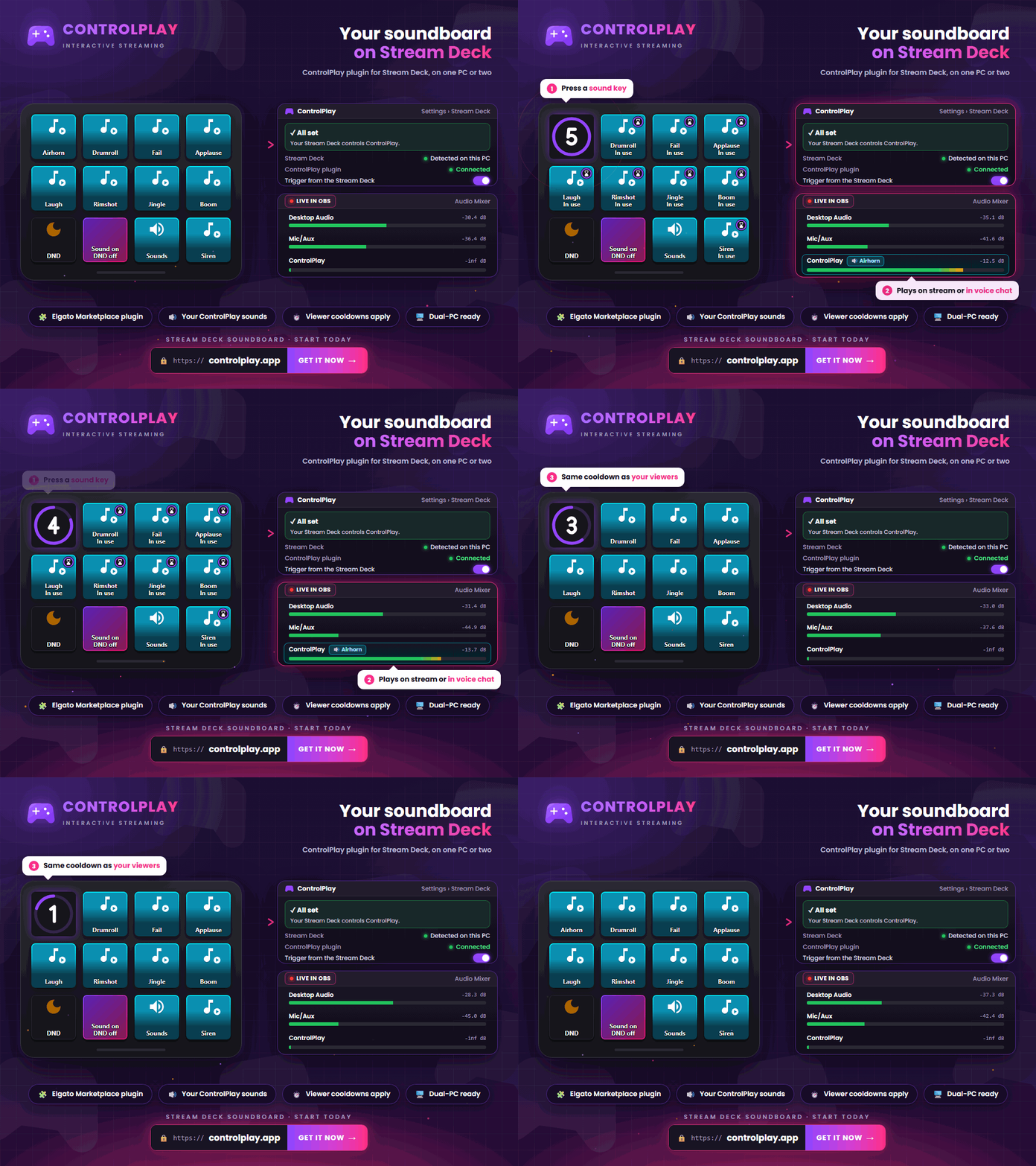
Плагин ControlPlay превращает твой Stream Deck в саундборд для Twitch. Одним нажатием ты запускаешь звуковой эффект на стриме или через свой микрофон, чтобы его услышали и тиммейты в Discord или в игре. Зрители запускают те же звуки через ControlPlay Twitch Extension. Отдельная программа для саундборда тебе не понадобится.
Ниже ты узнаешь, когда это пригодится на твоём стриме, и шаг за шагом настроишь свой саундборд.
Зачем использовать ControlPlay как саундборд на Stream Deck?
Обычный саундборд просто проигрывает файлы. ControlPlay ещё и связывает твои звуки со стримом и голосовым чатом:
- Звуки через микрофон. С выходом Voice Chat звуки идут через ControlPlay Virtual Mic. Если Discord или игра использует этот микрофон, твоя команда слышит звуки вместе с твоим голосом.
- Одна библиотека для тебя и зрителей. Каждый звук ты добавляешь в ControlPlay один раз. Зрители запускают его через Twitch Extension за Coins, а ты запускаешь его кнопкой. Ничего не нужно настраивать дважды.
- Общие правила. Для твоих кнопок действуют та же перезарядка и тот же режим DND, что и для зрителей. Кнопка показывает, сколько времени осталось.
- Управление прямо в эфире. Одна кнопка скрывает от зрителей все звуки, а твои кнопки со звуками продолжают работать. Вторая кнопка переключает режим DND.
- Работает и с двумя ПК. Stream Deck может быть подключён к стриминговому ПК, пока ControlPlay работает на игровом.
- Бесплатно и без железа. Звуки входят в бесплатные функции ControlPlay, и USB-устройство для них не нужно.
Тот же путь, что и у зрителей. Нажатие на «Play Sound» проигрывает звуковой эффект один раз, на стриме или через микрофон, с той же перезарядкой и теми же правилами DND, что и при запуске через Extension. Coins при этом не списываются, и на стриме не появляется уведомление для зрителей.
Так ControlPlay заменяет отдельный саундборд: зрители запускают звуки через Twitch Extension, ты проигрываешь те же звуки со Stream Deck, а через микрофон они попадают и в голосовой чат. OBS захватывает твои звуки как любой другой звук на ПК, поэтому саундборд работает на любом стриме, будь то Twitch, YouTube, Kick или TikTok.
Настрой плагин для Stream Deck
- Установи плагин. Найди плагин ControlPlay в Elgato Marketplace и установи его.
- Запусти ControlPlay. Если ControlPlay работает на том же ПК, плагин подключится сам. Код не нужен.
- Добавь первую кнопку. Перетащи «Play Sound» из списка действий на кнопку и выбери звуковой эффект в настройках кнопки.
Если плагин не находит ControlPlay, запусти ControlPlay и нажми Искать снова в настройках кнопки. Работает ли всё, ControlPlay показывает в разделе Настройки → Stream Deck. Там должна быть включена опция Запуск со Stream Deck.
Собери саундборд на Stream Deck
- Выбери звуки. Возьми те, которые ты действительно часто используешь, например реакции, джинглы и локальные мемы. Лучше всего подходят короткие клипы, потому что Stream Deck проигрывает только один звук за раз. Как загрузить звуки и выровнять их громкость, показывает руководство по саундборду для Twitch.
- Задай выход. В ControlPlay укажи для каждого звука Аудиовыход: Динамики для стрима или Voice Chat для микрофона. Голосовой чат разобран в следующем разделе.
- Настрой перезарядку и DND. Перезарядка, которую ты задал для звука в ControlPlay, действует и на твою кнопку. Если звук запустил зритель, твоя кнопка тоже ждёт. Звуки, которые можно проигрывать и в важные моменты, разреши для режима DND.
- Добавь кнопки. Для каждого звука перетащи «Play Sound» на кнопку. Название звука появится на ней автоматически. Поставь «Sound System» и «Do Not Disturb» в один ряд, чтобы управлять ими прямо в эфире.
- Распредели остальные звуки. Если кнопок не хватает, разложи звуки по папкам или страницам в программе Stream Deck, например отдельно реакции и джинглы.
- Оставь иконку ControlPlay. Со своей иконкой кнопка не показывает кольцо перезарядки. Если хочешь видеть оставшееся время, оставь иконку ControlPlay.
- Проверь всё. Нажми каждую кнопку по разу и следи за уровнем в аудиомикшере OBS.
Пока играет звук, остальные кнопки со звуками показывают «Используется» или оставшееся время. Это работает и тогда, когда звук запустил зритель.
Проигрывай звуки через микрофон: Discord и игровой голосовой чат
С выходом Voice Chat твой Stream Deck становится саундбордом для голосового чата. Вот как это настроить:
- Настрой Ghost Voice. Ghost Voice даёт тебе ControlPlay Virtual Mic. Настройка описана в руководстве по войс-чейнджеру для Twitch.
- Переключи выход на Voice Chat. В ControlPlay выбери в поле Аудиовыход значение Voice Chat для каждого звука, который должна слышать твоя команда.
- Выбери виртуальный микрофон. В Discord, TeamSpeak или в игре выбери ControlPlay Virtual Mic как устройство ввода. Твой голос идёт через этот же микрофон.
- Слушай и сам. С опцией Слышно для меня ты тоже слышишь звуки для голосового чата в наушниках.
- Проверь. Запусти проверку микрофона в Discord и нажми кнопку со звуком.
Если ты используешь Push to Talk, приложение передаёт звук, только пока ты держишь клавишу Push to Talk. ControlPlay автоматически берёт Push to Talk на себя, только если подключено USB-устройство ControlPlay. С активацией голосом USB-устройство не нужно. Подхватит ли приложение звук, зависит от его настроек аудио.
Используй Stream Deck на стриминговом ПК
Если Stream Deck подключён к стриминговому ПК, а ControlPlay работает на игровом, включи в ControlPlay в разделе Настройки → Stream Deck опцию Stream Deck на другом компьютере (Dual-PC). Страница проведёт тебя через три шага: разрешить доступ в брандмауэре, записать адрес, показать код сопряжения. Для этого Windows должна считать твою домашнюю сеть частной.
На стриминговом ПК нажми Другой ПК в настройках кнопки ControlPlay, введи адрес и подключись с помощью кода сопряжения. ControlPlay по-прежнему проигрывает звуки на игровом ПК, поэтому проверь, что этот звук доходит до OBS на стриминговом ПК.
Саундборд на Stream Deck не работает? Проверь эти пункты
| Проблема | Что проверить сначала |
|---|---|
| Кнопка показывает «Обнови ControlPlay» | Обнови ControlPlay до последней версии. |
| Кнопка показывает «Выкл. в ControlPlay» | Включена ли опция Запуск со Stream Deck в разделе Настройки → Stream Deck? |
| Кнопка показывает «Используется» | Уже играет звук, и звуки от зрителей тоже считаются. Дождись, пока он закончится. |
| Кнопка показывает «Звук отключён» | Звук скрыт от зрителей. Снова покажи его зрителям, и кнопка тоже будет его проигрывать. |
| Кнопка показывает «DND вкл» | Включён режим DND. Играют только звуки, которые ты для него разрешил. |
| В голосовой чат ничего не приходит | Активен ли Ghost Voice и выбран ли для звука выход Voice Chat? Выбран ли ControlPlay Virtual Mic как вход в Discord или в игре? Проверь и клавишу Push to Talk. |
| Dual-PC не подключается | Ты выполнил команду для брандмауэра? Сеть в Windows отмечена как частная? Адрес в плагине указан верно? |
| Зрители не слышат звук | Захватывает ли OBS нужный источник? Проверь это с помощью руководства по саундборду для Twitch. |
Выведи саундборд на Stream Deck в эфир
Создай аккаунт ControlPlay, установи десктопный клиент и добавь свои звуковые эффекты. Затем установи плагин, собери кнопки со звуками и проверь каждую в OBS. Звуки для голосового чата дополнительно прогони через проверку микрофона в Discord. В конце запусти короткий тестовый стрим и вызови звук с перезарядкой со второго аккаунта Twitch. Если после этого и твоя кнопка показывает оставшееся время, общая перезарядка работает и можно выходить в эфир.
Как зрители сами запускают звуки, показывает руководство по саундборду для Twitch. Руководство по продвижению ControlPlay подскажет, как обратить внимание зрителей на твои действия ControlPlay.