Ez az útmutató végigvisz az új fióktól az első Twitch-streamedig a ControlPlayjel. USB-eszköz nélkül is elindíthatnak a nézőid overlay-effekteket, hangokat és hangeffekteket. A TTS csatornánként oldódik fel: a Streamer Központban látod az előrehaladásodat (Játékműveletek az oldalsávban a controlplay.app oldalon, a TTS a saját hangodon alatt), a Full Experience Package pedig azonnal feloldja. A játékműveletekhez, a voice chat automatikus push-to-talkjához és a Tornádóriadó! effekt kameraforgatásához az opcionális USB-eszköz kell. Számolj kb. 45 perccel, és streamen kívül csináld végig.
A ControlPlay beállítja neked az OBS-t. A beállítási varázsló hozzáadja a ControlPlay Alerts forrást, Windows 11 25H2-es vagy újabb verzión pedig a ControlPlay Overlay ablakot is azokhoz a jelenetekhez, amelyeket kiválasztasz. Utána nézd meg az OBS-ben, hogy mindkettő a játékod fölött van.
| Lépés | Hol | Idő |
|---|---|---|
| 1. Fiók | Böngésző | 3 perc |
| 2. Letöltés és telepítés | Böngésző | 2 perc |
| 3. Mikrofon és OBS | Windows, OBS | 5 perc |
| 4. Bejelentkezés és beállítási varázsló | ControlPlay | 10 perc |
| 5. Hangbeállítások | ControlPlay | 3 perc |
| 6. Bővítmény az Overlay 1-en | Böngésző, Twitch | 3 perc |
| 7. Coinok a nézőknek | Böngésző | 5 perc |
| 8. OBS Dock | Böngésző, OBS | 2 perc |
| 9. Teszt | ControlPlay, OBS, Twitch | 10 perc |
Mi kell hozzá
- Windowsos PC: 64 bites Windows 10 vagy 11, Intel vagy AMD processzorral.
- Lehetőleg Windows 11 25H2-es vagy újabb verzió (Beállítások → Rendszer → Névjegy). Ekkor a ControlPlay magától hozzáadja az overlay ablakát az OBS-hez. Régebbi Windowson te adsz hozzá egy Display Capture-t, ami a hatásokat a monitor többi tartalmával együtt mutatja.
- Rendszergazdai jóváhagyás egyetlen Windows-kérdéshez, csak ha hangeffekteket választasz.
- Mikrofonhozzáférés asztali alkalmazásoknak, bekapcsolva a Windows adatvédelmi beállításaiban.
- OBS Studio 28 vagy újabb. Más, böngészőforrást kezelő programokkal is járható a kézi út, de azt nem tudjuk garantálni.
- Fejhallgató a hangtesztekhez.
- A mikrofonod: bedugva, és magában is jól szóló.
- Az USB-eszköz csak a játékműveletekhez, az automatikus push-to-talkhoz és a Tornádóriadó! kameraforgatásához.
Konzolról streamelsz capture kártyával? A hangok és az overlay-effektek a PC-s streamen így is mehetnek, a beállításodtól függően, és a TTS is, ha a csatornád már feloldotta. A játékműveletek konzolt nem tudnak irányítani.
A Windows rákérdez pár dologra
- A SmartScreen azt írhatja, hogy a Windows megvédte a gépedet. Kattints a További információ gombra, nézd meg, hogy a közzétevő a KOKOLIO GmbH, majd kattints a Futtatás mindenképp gombra.
- A tűzfal az első indításkor rákérdezhet. Egy PC-n bármelyik válasz jó. Két PC-nél engedélyezd a hozzáférést a privát hálózatokon.
- Rendszergazdai kérdés jön a virtuális mikrofon illesztőprogramjához, ha hangeffekteket választasz. A Windowst utána újra kell indítani, és a varázsló ott folytatja, ahol abbahagytad.
- A vírusirtód karanténba tehet ControlPlay-fájlokat. Állítsd vissza őket, vagy írj az ügyfélszolgálatnak, de a védelmedet ne kapcsold ki.
1. Hozd létre a fiókodat
- Nyisd meg a bejelentkezési oldalt, kattints a Bejelentkezés Twitch-csel gombra, és engedélyezd a hozzáférést a Twitchen.
- Válaszd ki a nyelved és időzónád: a Régió maradjon Európán, hacsak az ügyfélszolgálat mást nem mond. Minden lépés után kattints a Következő gombra.
- Kapcsold össze a platformjaidat: a Twitch már össze van kötve.
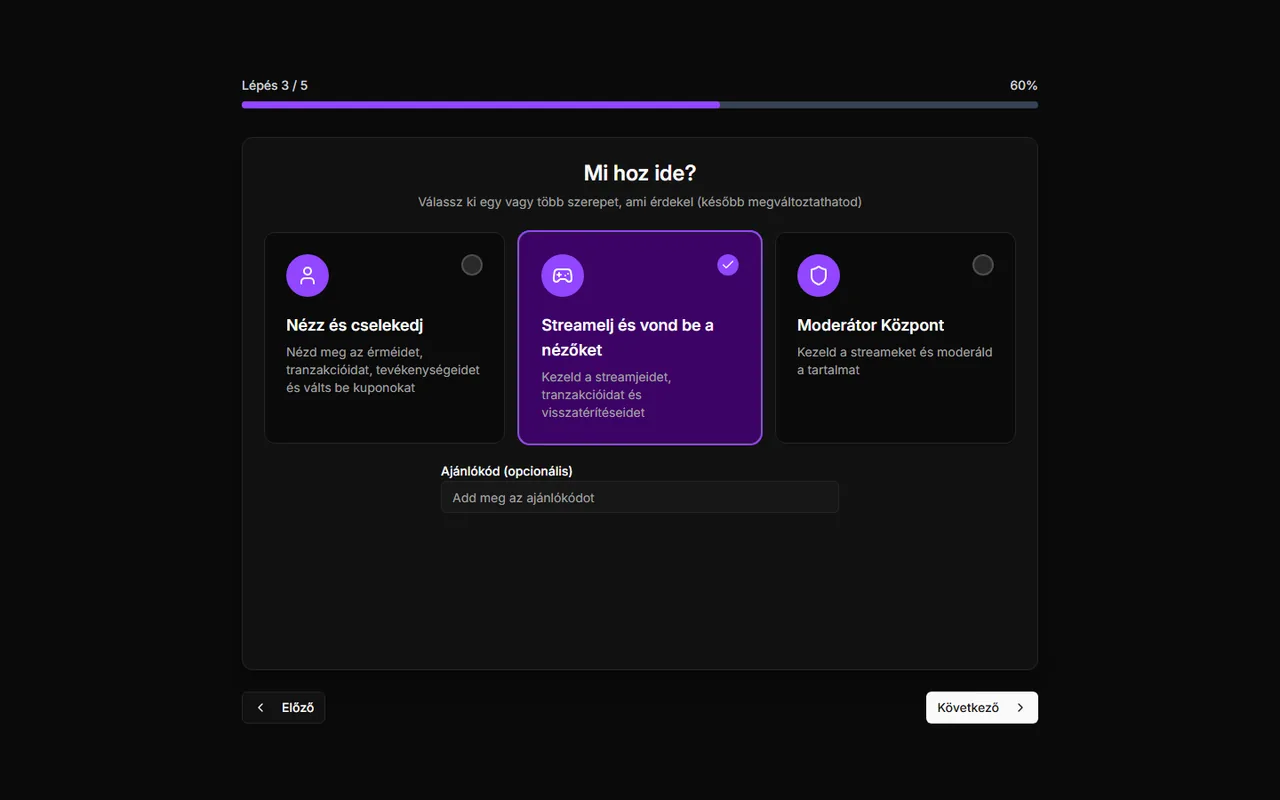
- Mi hoz ide? Válaszd a Streamelj és vond be a nézőket lehetőséget, mert az asztali alkalmazáshoz ez kell. Az Ajánlókód (opcionális) mezőt hagyd üresen, ha nincs kódod: egy rossz kód elakasztja a lépést.
- Feltételek és adatvédelem: jelöld be mindkét négyzetet.
- Hozzájárulások: mind opcionális. Kattints a Kezdés gombra.
Egy olyan oldalra érkezel, ahol a Kezdő útmutató és két kártya van: Overlay-ek + Hangok és Játékműveletek + USB. Ez így normális, ehhez az útmutatóhoz csak az ingyenes rész kell.
2. Töltsd le és telepítsd
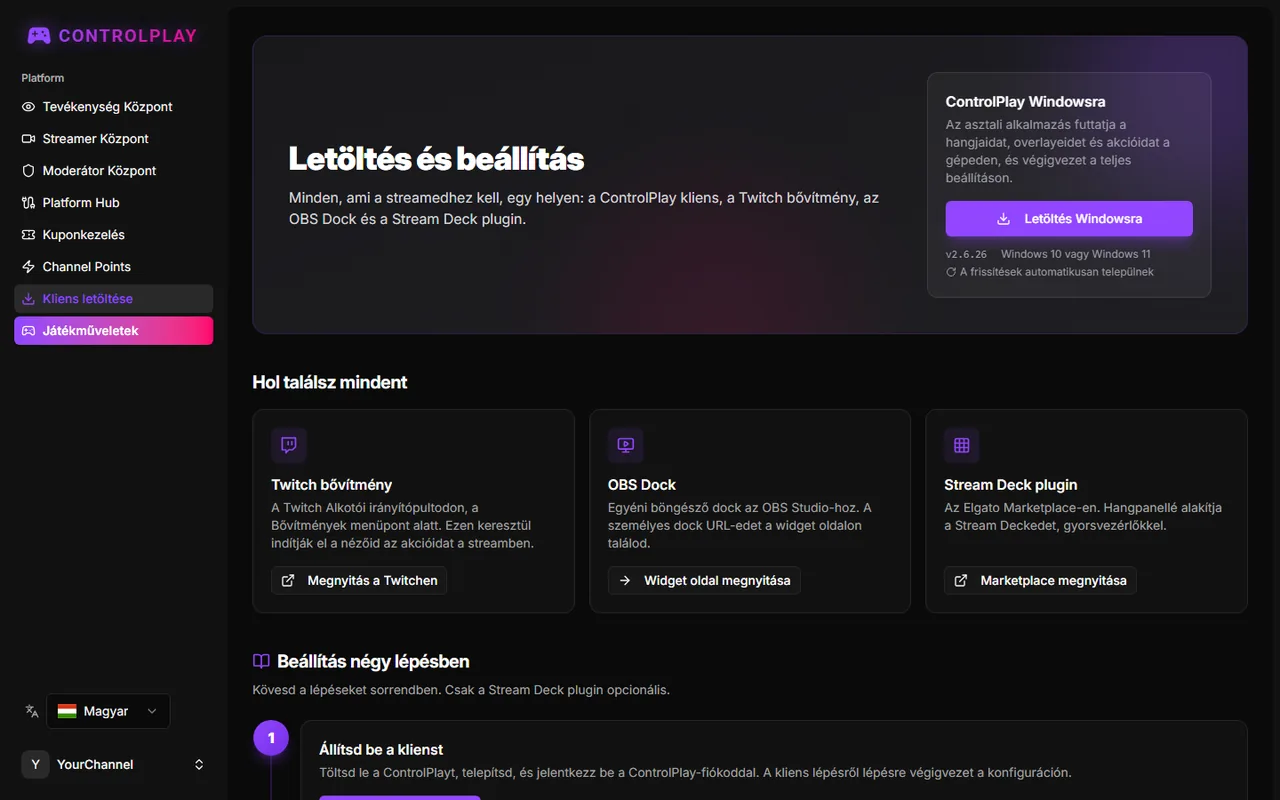
Az oldalsávban kattints a Kliens letöltése menüpontra. A Letöltés és beállítás oldalon kattints a Letöltés Windowsra gombra, és futtasd a telepítőt. A telepítőnek nem kell rendszergazdai jog, és a végén elindítja a ControlPlayt. A későbbi frissítéseket a ControlPlay maga telepíti. Hagyd nyitva az oldalt.
3. Bejelentkezés előtt: mikrofon és OBS
Hallgasd meg a mikrofonodat szűrők nélkül. Fejhallgatóval vegyél fel pár másodpercet a Windows hangrögzítőjével, vagy az OBS-ben kikapcsolt mikrofonszűrőkkel. Ha hangeffekteket használsz, a ControlPlay úgy veszi át a mikrofonodat, ahogy van, még az OBS- és Discord-szűrőid előtt:
A mikrofonod → ControlPlay → ControlPlay Virtual Mic → OBS és Discord
A mikrofonodnak tehát magában is jól kell szólnia. Ha olyan mikrofonprogramot használsz, mint az NVIDIA Broadcast, a Wave Link, a GoXLR vagy a Voicemeeter, kiválaszthatod mikrofonnak a ControlPlayben, ha a teszt jól szól. A ControlPlay Virtual Mic-et viszont soha ne válaszd bemenetnek ugyanabban a programban, különben hurkot csinálsz, és visszhangot hallasz.
Kapcsold be a WebSocket szervert az OBS-ben. Nyisd meg a Tools → WebSocket Server Settings menüt, pipáld be az Enable WebSocket server opciót, és kattints az Apply gombra. Az Enable Authentication maradjon bekapcsolva, az OBS pedig maradjon nyitva.
Maradj bejelentkezve a controlplay.app oldalon az alapértelmezett böngésződben. A ControlPlay bejelentkezése csak kb. 30 másodpercig vár.
4. A ControlPlayben: jelentkezz be és futtasd a beállítási varázslót
Jelentkezz be
Kattints a Bejelentkezés ControlPlay-el gombra. Megnyílik a böngésződ, és ezt mutatja: Sikeres bejelentkezés! Válts vissza a ControlPlayre.
- Lejárt az idő? Kattints újra a Bejelentkezés ControlPlay-el gombra.
- Inkább a ControlPlay weboldala nyílik meg? Akkor a fiókod még nem streamerfiók. A controlplay.app oldalon kattints a nevedre az oldalsáv alján, majd a Beállítások menüpontra. A Szerep alatt válaszd a Streamelj és vond be a nézőket lehetőséget, kattints a Mentés gombra, és jelentkezz be újra.
A beállítási varázsló
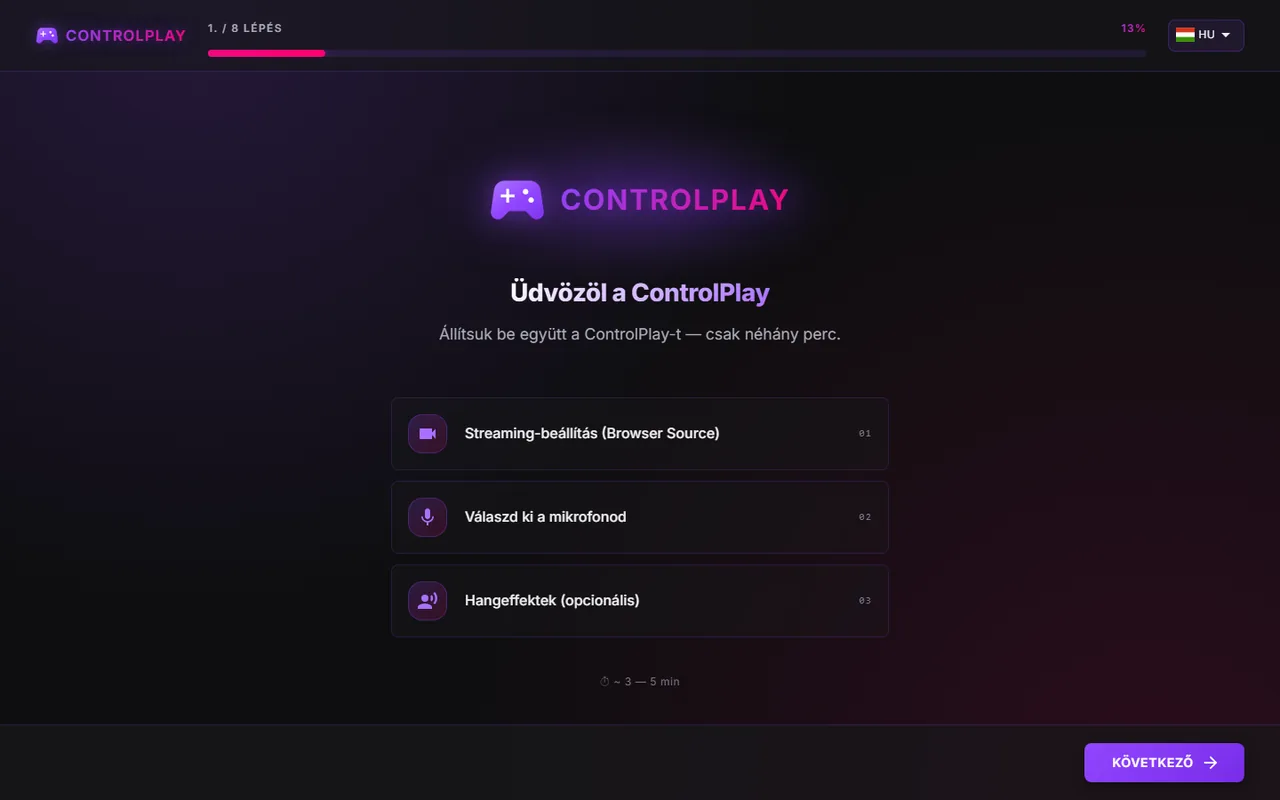
Bejelentkezés után a varázsló magától megnyílik az Üdvözöl a ControlPlay oldalon. Minden válasz után kattints a Következő gombra. A lépései a válaszaidtól függnek. Ezeket válaszd:
| A varázsló kérdése | Válaszd |
|---|---|
| Hogyan streamelsz? | Egy PC. Két PC-nél válaszd a Két PC lehetőséget, és kövesd a tűzfal lépéseit. |
| Melyik streamszoftvert használod? | OBS Studio. A Más streamszoftver kézi lépéseket ad. Még nincs OBS-ed? Válaszd az Egyik sem / Később lehetőséget, és futtasd újra a varázslót, ha már telepítetted az OBS-t. |
| Kapcsold be a WebSocket szervert az OBS-ben | Pipáld be: Bekapcsoltam a WebSocket szervert az OBS-ben. |
| OBS automatikus beállítása | Az OBS WebSocket Server Settings ablakában kattints a Show Connect Info gombra, majd a Server Password melletti Copy gombra. Illeszd be a Jelszó mezőbe, és kattints a Kapcsolat tesztelése gombra. |
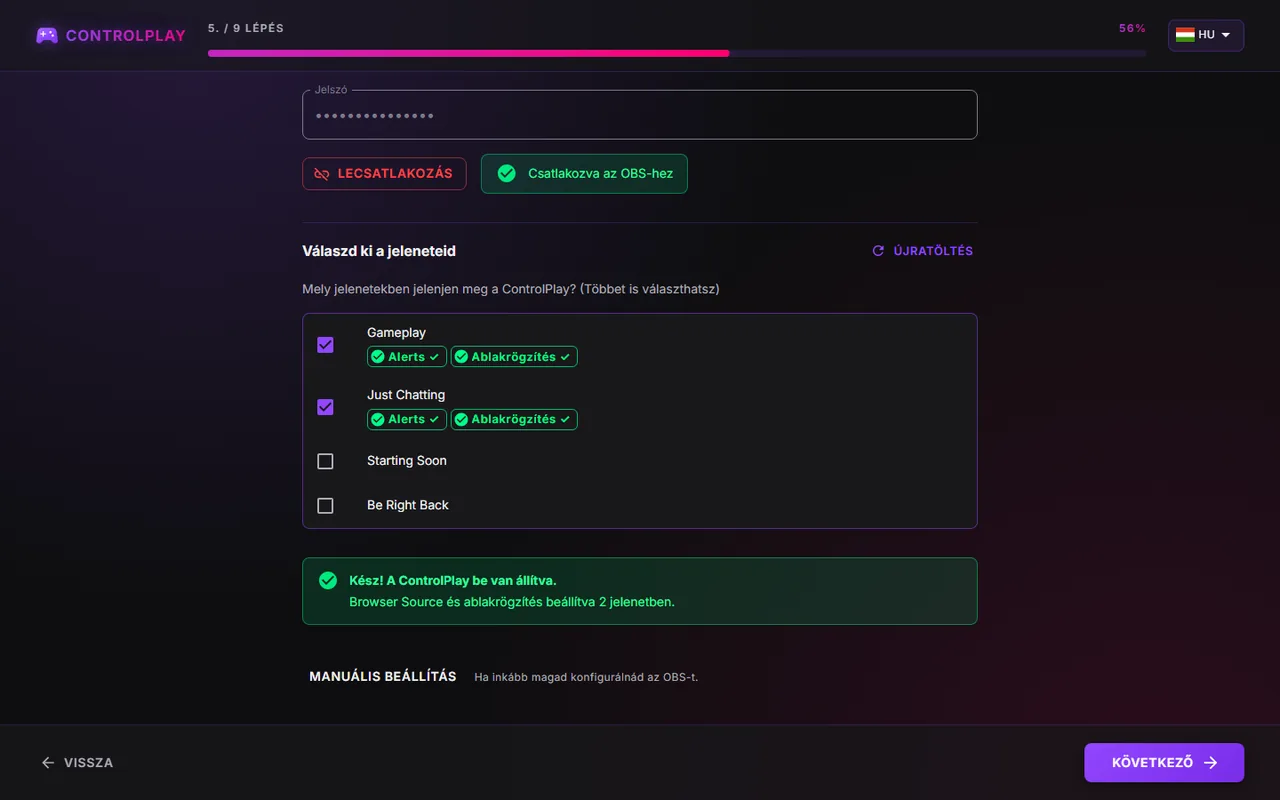
| Válaszd ki a jeleneteid | Minden jelenet, amelyben élőben vagy, de a Starting Soon és a BRB nem. Utána kattints a Beállítás most gombra. Ha nem megy, használd a Manuális beállítás lehetőséget. |
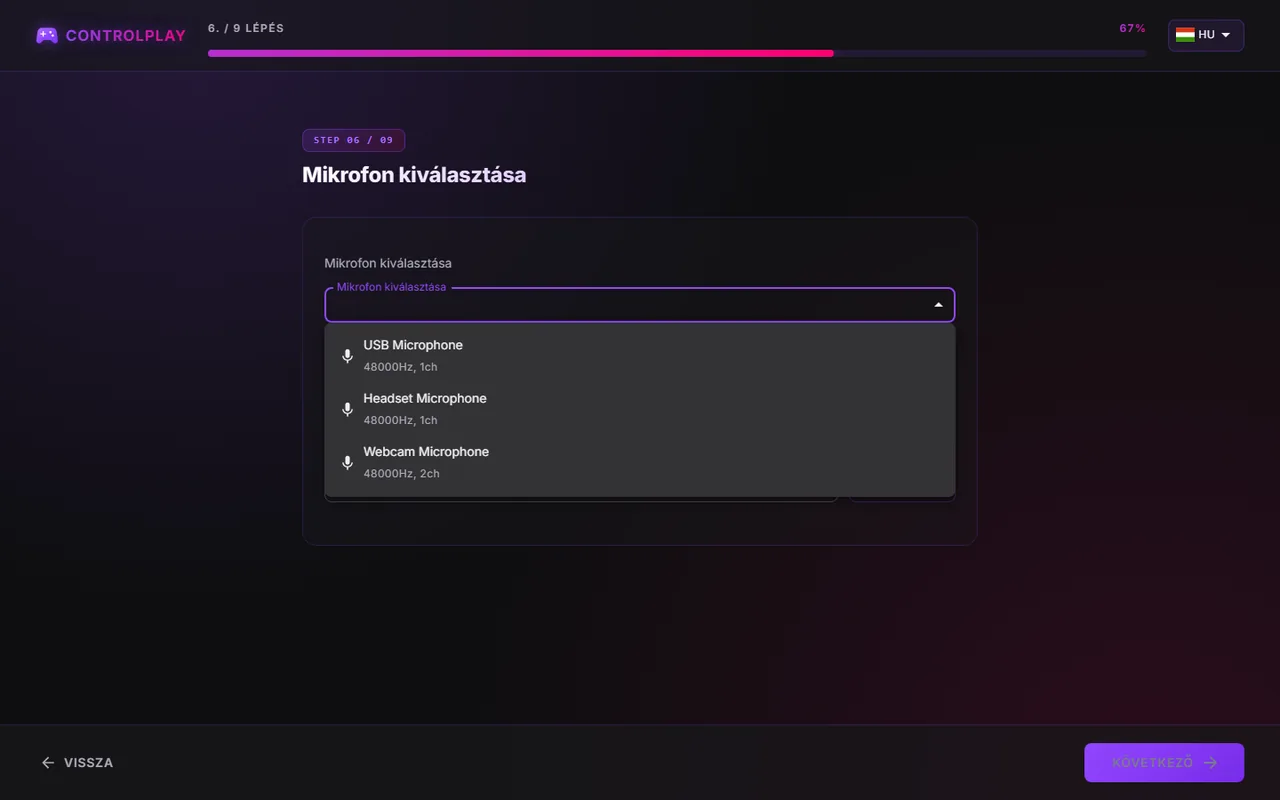
| Mikrofon kiválasztása | Az a mikrofon, amibe beszélsz. A Stream Audio maradjon Rendszer alapértelmezett értéken. A fejhallgatód maradjon a fejeden, mert a tesztek az élő mikrofonodat játsszák le. |
| Hangeffektek? | Lásd lent. |
| Minden készen áll! | Befejezés. A Beállítás befejezése… kb. 20 másodpercig tarthat. |
Négy csapda:
- Előbb kapcsold be a WebSocket szervert az OBS-ben, különben a varázsló nem éri el az OBS-t.
- Hardveres ablakrögzítés nem elérhető? A Windowsod régebbi a Windows 11 25H2-nél. Fejezd be a lépést így is. Utána az OBS-ben kattints a + gombra a Sources alatt, válaszd a Display Capture lehetőséget, jelöld ki a játékmonitort, és húzd a Game Capture fölé. Ugyanezeket a lépéseket mutatja a varázslóban az Útmutató megjelenítése.
- A mikrofonoldalt nem lehet átugrani. Ha ezt írja: Nem található mikrofon, dugd be a mikrofont, engedélyezd a mikrofonhozzáférést az asztali alkalmazásoknak, és kattints az Újrapróbálás gombra. Csak a te mikrofonod hiányzik a listából? Dugd be, kattints a Vissza, majd a Következő gombra.
- Hangeffekteknél némítsd vagy töröld a régi mikrofonodat az OBS-ben, különben a nézők kétszer hallanak.
Hangeffektek: igen vagy nem?
- Igen, állítsd be most: a nézők megváltoztathatják a hangodat. Ha a Discord már a ControlPlay Virtual Mic-et használja, a Discord-ismerőseid minden hangot és TTS-hangot hallanak, amit Voice Chat-re állítottál. Az új TTS-hangok alapból a Hangcsevegés (Virtual Mic) kimeneten szólnak.
- Nem, talán később: maradj az OBS-mikrofonodnál. A hangok és az overlay-effektek így is működnek streamen, a TTS pedig a Hangszórók (Stream hang) kimeneten szól, ha a csatornád már feloldotta. A hangeffekteket később is hozzáadhatod: Beállítások → Audio → Ghost Voice → Beállítás most.
Igen esetén négy rövid lépés jön:
- Kattints a Virtual Mic illesztőprogram telepítése gombra, és hagyd jóvá a Windows kérdését.
- Kattints a Mikrofonteszt indítása gombra, beszélj, majd kattints a Jól szól! gombra.
- Kattints a Robot effekt tesztelése gombra, beszélj, majd kattints a Jól szól! gombra.
- Állítsd a Discordot és az OBS-t a ControlPlay Virtual Mic-re, ahogy a varázsló mutatja, kattints a Kész, majd a Következő gombra.
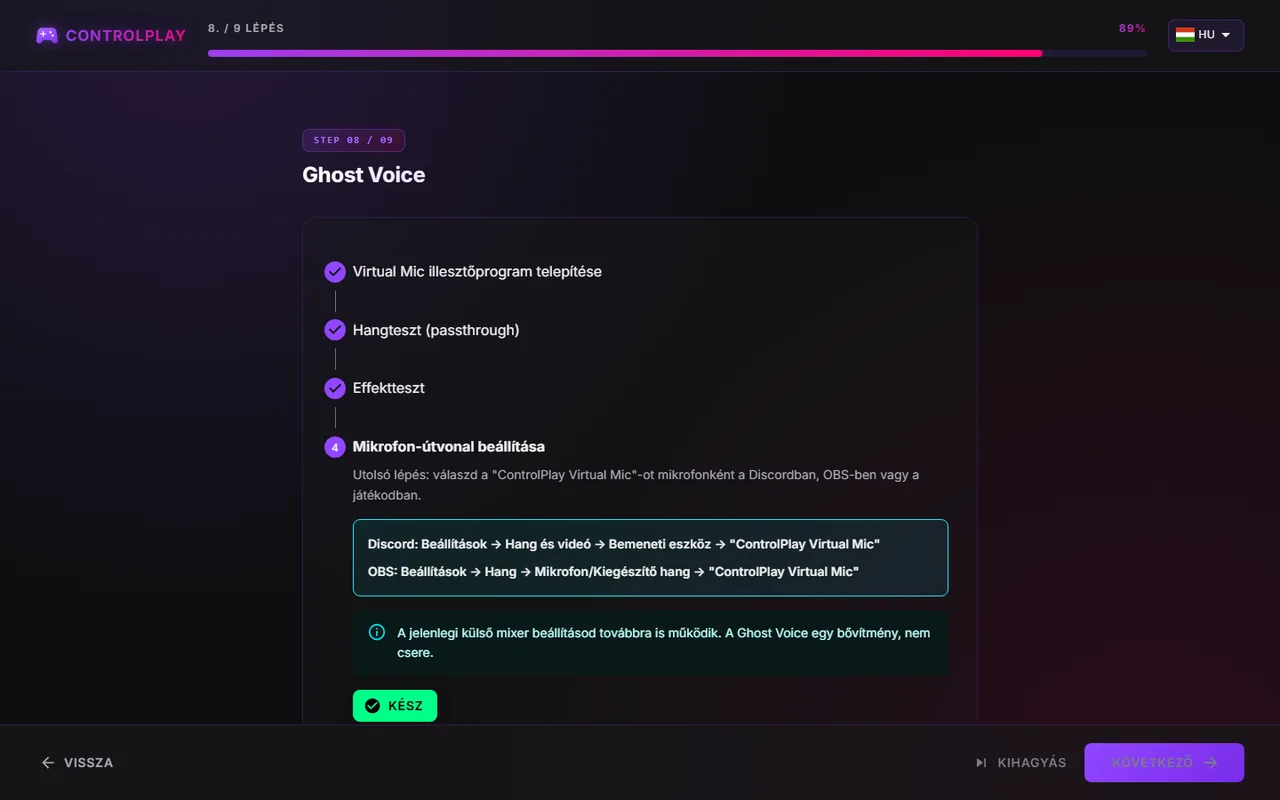
Az OBS-nek ezután egyetlen mikrofonként a ControlPlay Virtual Mic-et kell használnia. A ControlPlay az OBS előtt veszi fel a mikrofonodat, ezért az OBS-szűrők nem javíthatják ki. Az adott OBS-forrás szűrői a ControlPlay hangjait és a TTS-t is feldolgozzák. Ha az OBS az illesztőprogram telepítése után is a valódi mikrofonodat rögzíti, a voice chatbe szánt TTS eljut a Discordra, de a streamedre nem.
Hangeffekteknél a ControlPlay ezután rákérdez: Tartsd elérhetően a virtuális mikrofont. Az Ajánlott engedélyezése gombbal a ControlPlay a Windowszal együtt indul, a tálcán fut, és az ablak bezárása után is tovább megy. Kilépéshez kattints jobb gombbal a ControlPlay ikonjára az óra mellett (ha nem látod, kattints ott a ^ nyílra), és válaszd az alsó menüpontot. A Ne induljon automatikusan is jó, ha streamelés előtt magad indítod a ControlPlayt.
5. Ellenőrizd a hangbeállításokat
Nyisd meg a Beállítások menüt az oldalsáv alján lévő fogaskerékkel, majd az Audio fület:
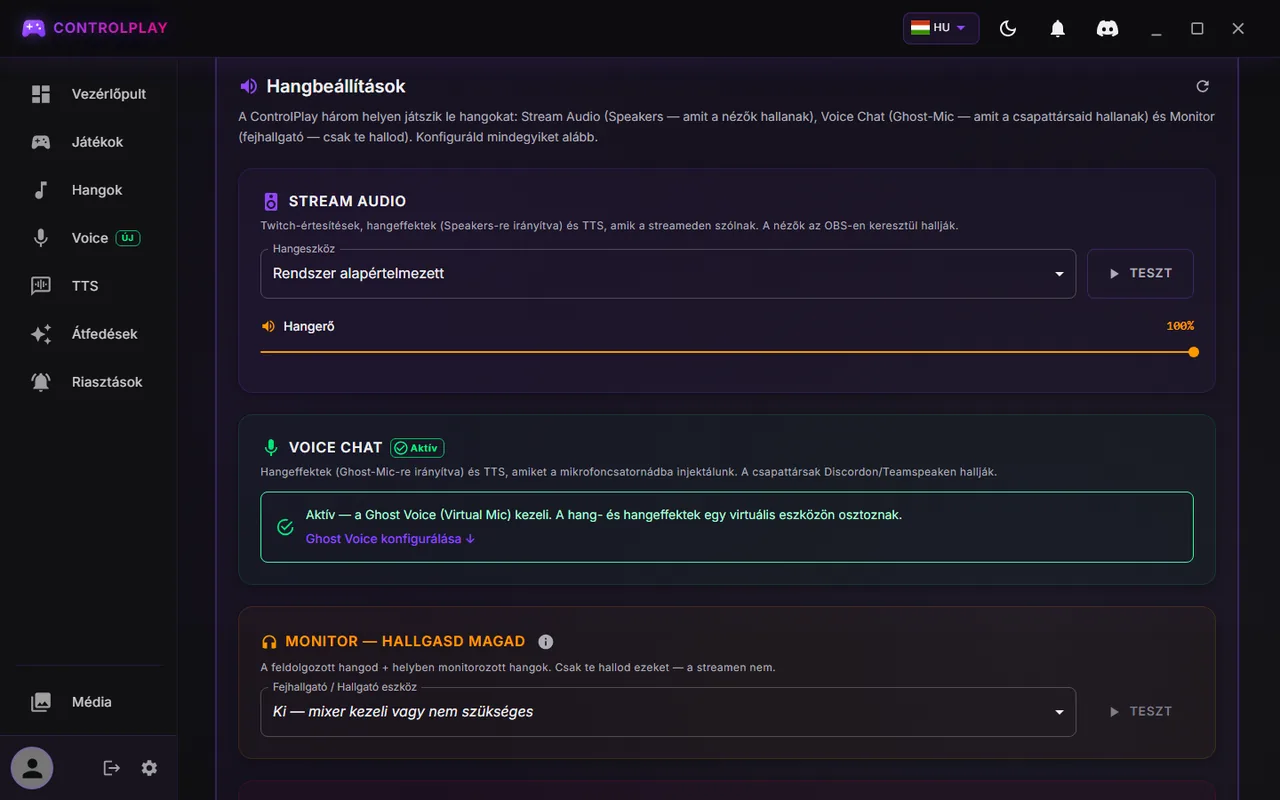
- Egy fejhallgató: a Monitor maradjon kikapcsolva. A hangokat és a TTS-t így is hallod a Stream Audio kimeneten. A voice chatbe szánt hangokhoz, a voice chatbe szánt TTS-hez és a Saját hang hallgatása funkcióhoz Monitor eszköz kell, ezeket tehát nem hallod.
- Két kimenet, például hangszóró és fejhallgató: ha az OBS a hangszórót rögzíti, állítsd a Monitort a fejhallgatóra. Ha az OBS a fejhallgatót rögzíti, hagyd kikapcsolva a Monitort. Hangszórót soha ne válassz Monitornak, mert a mikrofonod meghallja, és visszhangod lesz.
- Stream Audio: maradjon Rendszer alapértelmezett, ezt rögzíti az OBS Desktop Audio forrása. A tesztek és az előnézetek itt szólnak.
- Voice Chat: ha Aktív, kész vagy. Ha Nincs konfigurálva, még nincsenek hangeffektek, és a Ghost Voice beállítása (ajánlott) hozzáadja őket. A lent található külső keverős beállítást (Ghost-Mic beállítása) hagyd figyelmen kívül, az egy régebbi módszer.
Ami e három kártya alatt van, azt hagyd úgy, ahogy van.
| Kimenet | Mi szól rajta | Ki hallja |
|---|---|---|
| Stream Audio | A Hangszórókra állított hangok és TTS, a tesztek | Te, és a nézők az OBS Desktop Audio forráson át |
| Voice Chat | A hangod, plusz a Voice Chat-re állított hangok és TTS | A Discord, és a nézők a ControlPlay Virtual Mic-en át az OBS-ben |
| Monitor | Csak neked szóló másolatok, például a Saját hang hallgatása | Csak te |
Szavak, amikkel találkozol: a Ghost Voice a ControlPlay hangfunkciója, az oldalsávban a Voice az oldalát nyitja meg, ami a Hangmódosító. A ControlPlay Virtual Mic az a mikrofon, amit a program az OBS-nek és a Discordnak létrehoz. A Clean Mic azt jelenti, hogy nem fut effekt.
6. Aktiváld a bővítményt Overlay 1-ként
A varázsló ezt a lépést nem végzi el, ezért menj vissza a böngészőben a Letöltés és beállítás oldalra:
- Az Aktiváld a Twitch bővítményt overlayként résznél kattints a Bővítmény telepítése gombra, és telepítsd a ControlPlayt a Twitchen. Fogadd el, amit a Twitch kér.
- A Creator Dashboardodon nyisd meg az Extensions → My Extensions menüt, kattints a ControlPlay melletti Activate gombra, és válaszd az Overlay 1 lehetőséget. A Panel vagy Component slot nem jó.
- A Letöltés és beállítás oldalon kattints az Újraellenőrzés gombra, amíg ezt nem látod: Overlayként aktív a csatornádon.
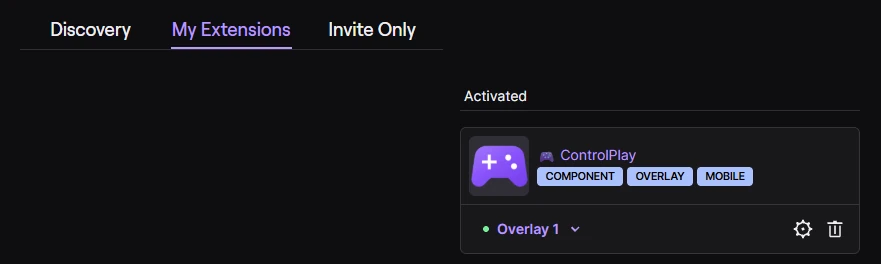
Amíg élőben vagy, a nézők látják a ControlPlay lila kontrollerét a streameden. Ha megnyitják, látják a műveleteidet, amíg a ControlPlay fut. Nekik nincs szükségük ControlPlay-fiókra. A népszerűsítési útmutató megmutatja, hogyan nyitják meg asztalon és mobilon.
7. Adj a nézőidnek egy módot Coinok szerzésére
A nézők a legtöbb műveletet Coinokkal indítják el, amelyeknek nincs pénzbeli értékük, és nem átruházhatók. A csatornádtól függően két külön út van:
- Bits, jogosult Affiliate vagy Partner csatornákon. A nézők a Bitset közvetlenül a bővítményben használják el, vagy a ControlPlay által előre megadott, megengedett közvetlen interakcióra, vagy Coin-csomagra. A Twitch minden használatnál megerősítést kér tőlük. A részleteket a Twitch monetizációs útmutató tartalmazza.
- Channel Points, a Twitch monetizációs onboardingja után, Affiliate nélkül is. Opcionális jutalmak a csatornaspecifikus pontokat a te árfolyamodon váltják Coinokká. A controlplay.app oldalon nyisd meg az oldalsávban a Channel Points menüpontot, állíts be legfeljebb három jutalmat, és kattints a Létrehozás Twitchen gombra. A Channel Pointsnak nincs pénzbeli értéke. Ez az út nem termel bevételt, és nincs 80/20 felosztás sem. Ezeket a jutalmakat csak itt módosítsd, a Twitchen soha. A Channel Points Affiliate nélkül útmutató az onboardingot mutatja be.
Egyik sincs még meg? Akkor a nézők megnyithatják a ControlPlayt, de semmit sem indíthatnak el. Kezdd el a Twitch monetizációs onboardingját: ehhez nem kell Affiliate státusz, és megnyitja a Channel Points utat.
8. Add hozzá az OBS Dockot
Javasoljuk, hogy add hozzá a dockot:
- A Letöltés és beállítás oldalon az Add hozzá az OBS Dockot résznél kattints a Widget oldal megnyitása gombra, és másold ki a Widget URL-t.
- Az OBS-ben nyisd meg a Docks → Custom Browser Docks menüt (OBS 28 és 29: View → Docks → Custom Browser Docks), adj meg egy nevet, illeszd be az URL-t, és kattints az Apply gombra.
A dock élőben mutatja a nézők minden műveletét, és visszatéríthetsz egy műveletet, vagy szüneteltethetsz egy nézőt. Az URL-t soha ne add hozzá böngészőforrásként egy jelenethez, mert a hitelesítési tokened benne van. Ha kiszivárgott, kattints a widget oldalon a Token visszaállítása gombra. Az opcionális Stream Deck plugin saját Stream Deck soundboard útmutatót kapott.
9. Tesztelj az első stream előtt
Streamen kívül tesztelj, mert a tesztek a Stream Audio kimeneten szólnak, és a nézők meghallanák őket:
- Beállítások → Audio → Stream Audio → Teszt: hallasz egy hangot, és mozog az OBS Desktop Audio mérője.
- Átfedések: kattints a Teszt gombra a Szívek vagy a Hóesés effektnél. Az effekt megjelenik a képernyődön és az OBS előnézetében. Régebbi Windowson az OBS csak a Display Capture-ön át mutatja.
- Riasztások → Teszt küldése OBS-be: a riasztás megjelenik az OBS előnézetében, és mozog a ControlPlay Alerts mérője.
- Beszélj: mozog az OBS-ben a mikrofonod mérője. Hangeffekteknél a Voice oldal mérői is mozognak.
- Vegyél fel 30 másodpercet az OBS-ben, miközben megismétled az 1-3. tesztet, és beszélsz. Hallgasd vissza: minden hang egyszer, a hangod egyszer, visszhang nélkül.
- Indíts egy rövid teszt streamet: egy második Twitch-fiók vagy a telefonod mutatja a lila kontrollert a műveleteiddel. Mobilon ez a ControlPlay ikon a lejátszó közelében.
Mit állíts be legközelebb
| Mi | A ControlPlayben | Útmutató |
|---|---|---|
| Kézi OBS-beállítás, két PC és régebbi Windows | Beállítások → Streaming beállítás | ControlPlay az OBS-ben |
| Tiszta mikrofon hangeffektekhez és felvételekhez | Beállítások → Audio | Mikrofon beállítása a ControlPlayhez |
| Játékműveletek az USB-eszközzel, a sajátodat is beleértve | Játékok | Hagyd, hogy a nézők irányítsák a játékodat |
| Hanghatások a nézőknek | Média, majd Hangok | Twitch soundboard beállítása |
| TTS és a moderálása | TTS | Twitch TTS, TTS moderálás |
| A saját TTS-hangod | TTS | Saját TTS-hang |
| Hangeffektek OBS-hez, Discordhoz és a játék chatjéhez | Voice | Hangmódosító útmutató |
| Minden ControlPlay-hang az OBS-ben, egyszer és visszhang nélkül | Beállítások → Audio | OBS-hangbeállítás a ControlPlayhez |
A streamnapi rutinod
- Indítsd el a ControlPlayt, mielőtt élőbe mész, és hagyd telepíteni a várakozó frissítést. Amikor a ControlPlay ezt mutatja: Frissítés telepítése..., ne zárd be, és ne indítsd újra magad. A frissítés a háttérben fut, a ControlPlay pedig legfeljebb 30 másodpercen belül magától újraindul. Ha megszakítod, a frissítés megsérülhet, és a ControlPlay utána nem működik rendesen.
- Játékműveletekhez dugd be az USB-eszközt, és tartsd előtérben a játékot.
- Kapcsold ki a DND-t a ControlPlay tetején lévő hold ikonnal, hacsak nem csak a DND-biztonságos jelölésű elemeket akarod.
- Ellenőrizd egyszer egy második fiókról vagy a telefonodról, hogy megjelenik a kontroller.
Fair play nyilvános meccsekben. A ControlPlay nem mod, és nem módosít játékfájlokat. Az indulás óta nem hallottunk olyanról, hogy a ControlPlay miatt valakit kitiltottak volna, de ez nem garancia: hogy mi engedélyezett, azt minden játék kiadója maga dönti el. A ControlPlay Ranked meccsekben és versenyeken tilos, nyilvános meccsekben pedig válassz rövid, csak téged érintő játékműveleteket. A játékirányítási biztonsági GYIK megmutatja, hogyan ellenőrizheted egy játékot és a módjait.
Valami nem működik?
Először nézd meg az ÉLŐ AKTIVITÁS FEEDet a ControlPlay Vezérlőpultján, vagy az OBS Dockot:
- Nincs bejegyzés: a művelet el sem jutott a ControlPlayig. Ellenőrizd a bővítményt, a néző Coinjait, és hogy a ControlPlay fut-e és be van-e jelentkezve.
- Zöld pipa, de nincs semmi a streamen: nézd meg az OBS-forrásaidat és a hangot.
- Hibás bejegyzés: vidd az egeret az ikonja fölé, és látod az okát.
| Probléma | Megoldás |
|---|---|
| A bejelentkezés lejár | Előbb jelentkezz be a controlplay.app oldalon, aztán újra a ControlPlayben. |
| A Sikeres bejelentkezés! helyett a weboldal nyílik meg | A controlplay.app oldalon kattints a nevedre az oldalsáv alján, majd a Beállítások menüpontra. Állítsd a Szerep értékét Streamelj és vond be a nézőket lehetőségre, kattints a Mentés gombra, és jelentkezz be újra. |
| A varázsló mikrofonoldalán elakadtál | Dugd be a mikrofont, és engedélyezd a mikrofonhozzáférést az asztali alkalmazásoknak. Utána kattints az Újrapróbálás gombra, vagy a Vissza, majd a Következő gombra, ha más mikrofonok is szerepelnek. |
| Nem sikerült elérni az OBS-t | Indítsd el az OBS-t, és kapcsold be a WebSocket szerverét. Rossz a jelszó? Másold ki újra a Show Connect Info alól. |
| Az overlay-effektek a képernyődön látszanak, de a streamen nem | Régebbi Windowson adj hozzá egy Display Capture-t a játékmonitorodról a Game Capture fölé. Egyébként a ControlPlay Overlay-nek a jelenetben kell lennie, a játékod fölött. Többet az OBS-útmutatóban találsz. |
| Az Átfedések oldalon ez áll: Zárolva | A Safeguard listán lévő játék fut. Normál meccsekhez nyisd meg az Átfedések oldalt, görgess le a Védelem részhez, és töröld a játékot az Előre Meghatározott Címek alól, ahogy a win challenge útmutató mutatja. Ranked meccsben tartsd a ControlPlayt DND-vel kikapcsolva. |
| A nézők semmit sem hallanak, vagy mindent kétszer | Semmit: az OBS Desktop Audio forrásának a Stream Audio eszközödet kell rögzítenie. Kétszer: az OBS a Monitor eszközödet is rögzíti, ezért kapcsold ki a Monitort. Többet az OBS-hangbeállítási útmutatóban találsz. |
| A hangod dupla vagy visszhangzik | Némítsd vagy töröld a régi mikrofonodat az OBS-ben, és ne használj hangszórót Monitornak. Többet a mikrofon-útmutatóban találsz. |
| A Discord nem hallja a ControlPlay hangjait vagy a TTS-t | Állítsd a hangot vagy a TTS-hangot Voice Chat-re. A Beállítások → Audio Voice Chat kártyájának Aktív-nak kell lennie, a Discord bemenete pedig a ControlPlay Virtual Mic. Többet a hangmódosító útmutatóban találsz. |
| A Discord hallja a TTS-t, a stream nem | Állítsd az OBS-mikrofonodat a ControlPlay Virtual Mic-re, vagy a TTS-hangot a Hangszórók (Stream hang) kimenetre. |
| A nézők nem látják a ControlPlayt | Menj élőbe, és nézd meg, hogy a Letöltés és beállítás oldalon ez áll: Overlayként aktív a csatornádon. |
| A nézők semmit sem tudnak elindítani | Még nincs Coinjuk. Állítsd be a Bitset vagy a Channel Pointsot, ahogy fent látod. |
| A nézőknek nincs mit elindítaniuk hangból | Egy friss telepítésben nincs hang. Hozz létre egy hanghatást, ahogy a soundboard útmutató mutatja. |
| A TTS oldal zárolva van | A TTS csatornánként oldódik fel. A Streamer Központban látod az előrehaladásodat (Játékműveletek az oldalsávban a controlplay.app oldalon, a TTS a saját hangodon alatt), a Full Experience Package pedig azonnal feloldja. |
| A nézők csak néhány elemet látnak | A DND be van kapcsolva. Kattints a hold ikonra. |
| Az effektek rossz monitoron jelennek meg | Válaszd ki a játékmonitort az Átfedések tetején lévő kijelzőmenüben. |
| A TTS-hangod nem hasonlít rád | Vegyél fel új mintákat, ahogy a saját TTS-hang útmutató leírja. |
| A ControlPlay nem akar bezáródni | A tálcán fut tovább. Kattints jobb gombbal az ikonjára az óra mellett (ha nem látod, kattints ott a ^ nyílra), és válaszd az alsó menüpontot. |
| A ControlPlay frissítés után hibázik | Valószínűleg bezárták vagy újraindították, miközben a frissítés telepedett. Töltsd le újra a Letöltés és beállítás oldalon, és futtasd a telepítőt. Legközelebb várd meg, amíg a ControlPlay magától újraindul. |
Még mindig elakadtál? Kérdezz a Discordon, vagy írj a [email protected] címre a ControlPlay verziójával (Beállítások → Névjegy), a Windows-verzióddal, egy képernyőképpel és a naplóiddal (Névjegy → Naplók megnyitása).
Futtasd újra a beállítást
- Beállítások → Általános → Beállítási varázsló újraindítása: bármikor bezárhatod, vagy egy szekciókártyára kattintva csak azt a részt csinálod újra.
- Beállítások → Audio → Ghost Voice → Beállítás most: csak a hangeffektek.
- Beállítások → Streaming beállítás: az OBS-források kézi beállítása. A piros pont azt jelzi, hogy még hiányzik valami.
Mehet az élő adás
Ha a teszt stream működik, menj élőbe. Mesélj a chatnek a lila kontrollerről, és adj hozzá több műveletet, egyszerre egy útmutatóval.