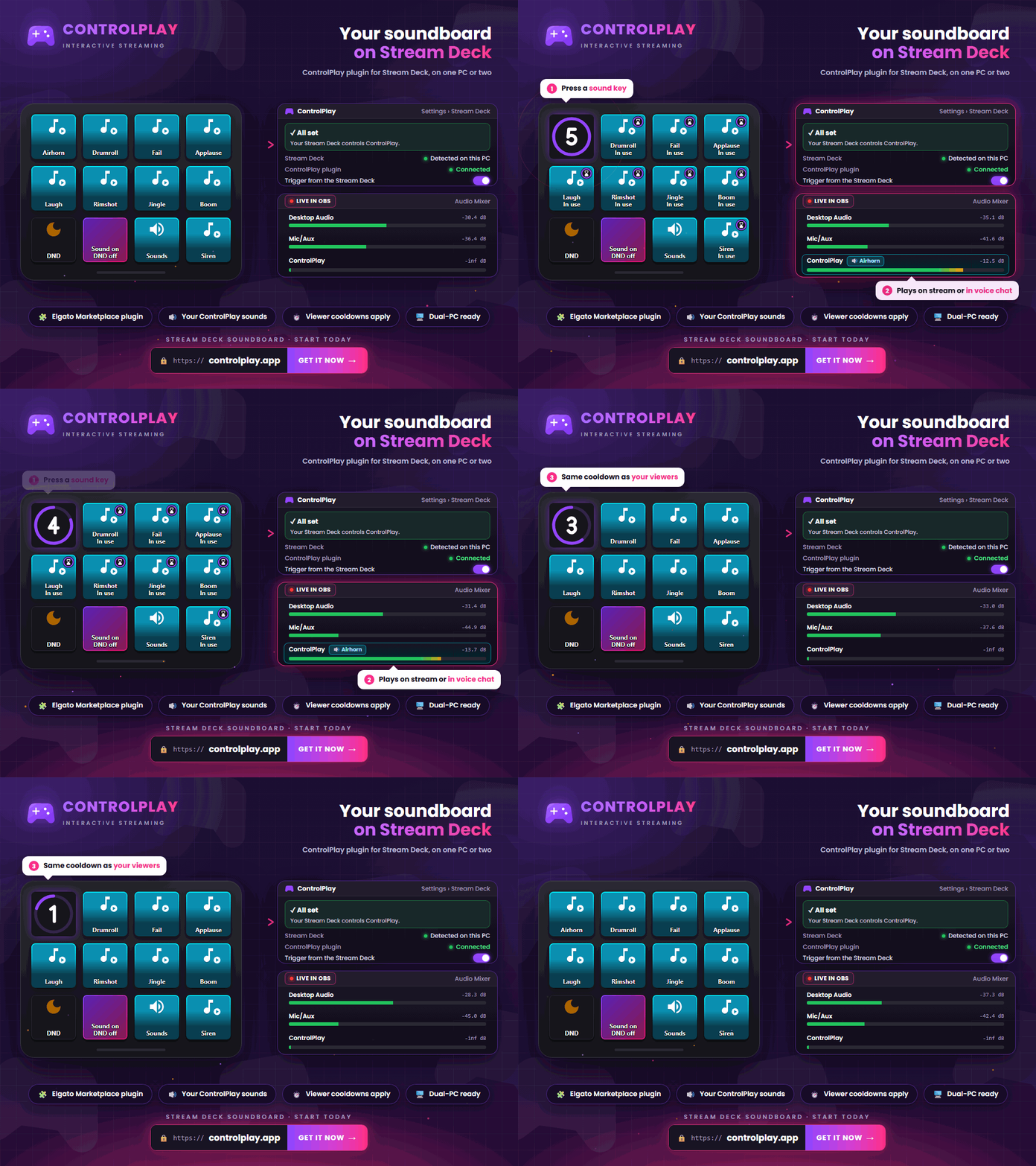
A ControlPlay-pluginnal a Stream Deckedből Twitch soundboard lesz. Egy gombnyomással lejátszod a hangeffektjeidet a streamben vagy a mikrofonodon át, hogy Discordban vagy a játékban a csapattársaid is hallják őket. A nézőid ugyanezeket a hangokat a ControlPlay Twitch Extensionben indítják el. Második soundboard appra nincs szükséged.
Itt kiderül, mikor éri meg ez a streamednek, és lépésről lépésre be is állítod a soundboardodat.
Miért a ControlPlay legyen a Stream Deck soundboardod?
Egy sima soundboard fájlokat játszik le. A ControlPlay a hangjaidat a streameddel és a hangchattel is összeköti:
- Hangok a mikrofonodon át. A Voice Chat kimenettel a hangok a ControlPlay Virtual Mic eszközre mennek. Ha a Discord vagy a játékod ezt a mikrofont használja, a csapatod a hangoddal együtt hallja őket.
- Egy könyvtár neked és a nézőidnek. Minden hangot egyszer adsz hozzá a ControlPlayhez. A nézők Coins használatával indítják el a Twitch Extensionben, te pedig egy gombbal. Semmit nem kell két helyen kezelned.
- Közös szabályok. A gombjaidra ugyanazok a cooldownok és ugyanaz a DND mód vonatkozik, mint a nézőidre. A gomb a hátralévő időt is mutatja.
- Irányítás élőben. Egy gombbal elrejted az összes hangot a nézőid elől, a saját hanggombjaid viszont továbbra is működnek. Egy második gomb ki- és bekapcsolja a DND módot.
- Két géppel is működik. A Stream Deck csatlakozhat a streamelő gépedhez, miközben a ControlPlay a gamer gépeden fut.
- Ingyenes, hardver nélkül. A hangok a ControlPlay ingyenes funkciói közé tartoznak, és nem kell hozzájuk USB-eszköz.
Ugyanaz az út, mint a nézőknél. Ha megnyomsz egy „Play Sound” gombot, a hangeffekt egyszer szólal meg a streamben vagy a mikrofonodon át, ugyanazokkal a cooldownokkal és DND-szabályokkal, mintha egy néző indítaná el az Extensionben. Nem kell hozzá Coins, és a streamben nem jelenik meg nézői értesítés.
Így váltja le a ControlPlay a külön soundboardodat: a nézőid a Twitch Extensionben indítanak hangokat, te ugyanezeket a hangokat a Stream Deckről játszod le, a mikrofonodon át pedig a hangchatbe is eljutnak. Az OBS úgy rögzíti a hangjaidat, mint bármilyen más hangot a gépeden, így a soundboardod minden streamben működik, akár Twitchen, YouTube-on, Kicken vagy TikTokon streamelsz.
A Stream Deck plugin beállítása
- Telepítsd a plugint. Tedd fel a ControlPlay-plugint az Elgato Marketplace-ről.
- Indítsd el a ControlPlayt. Ha a ControlPlay ugyanazon a gépen fut, a plugin magától csatlakozik. Kód nem kell hozzá.
- Hozd létre az első gombot. Húzd a „Play Sound” műveletet a műveletlistából egy gombra, majd a gomb beállításaiban válaszd ki a hangeffektedet.
Ha a plugin nem találja a ControlPlayt, indítsd el, majd a gomb beállításaiban kattints az Újrakeresés gombra. A ControlPlay a Beállítások → Stream Deck alatt mutatja, hogy minden működik-e. Ott az Indítás a Stream Deckről legyen bekapcsolva.
Így építsd fel a soundboardodat a Stream Decken
- Válaszd ki a hangokat. Azokra koncentrálj, amelyeket tényleg gyakran használsz, például reakciókra, szignálokra és belsős poénokra. A rövid klipek a legjobbak, mert a Stream Deck egyszerre csak egy hangot játszik le. A hangok feltöltését és a hangerő kiegyenlítését a Twitch soundboard útmutató mutatja be.
- Állítsd be a kimenetet. A ControlPlayben minden hangnál válaszd a Hangkimenet alatt a Hangszórók lehetőséget a streamhez vagy a Voice Chat lehetőséget a mikrofonodhoz. A hangchatről a következő részben olvashatsz.
- Állítsd be a cooldownt és a DND-t. A cooldown, amelyet a ControlPlayben egy hanghoz beállítasz, a gombodra is érvényes. Ha egy néző indítja el a hangot, a gombodnak is várnia kell. Engedélyezd DND módban azokat a hangokat, amelyek fontos pillanatokban is szólhatnak.
- Hozd létre a gombokat. Minden hanghoz húzz egy „Play Sound” műveletet egy gombra. A hang neve automatikusan megjelenik a gombon. A „Sound System” és a „Do Not Disturb” műveletet tedd ugyanabba a sorba, így élőben mindkettőt kézben tartod.
- Rendszerezd a többi hangot. Ha kifogysz a gombokból, oszd szét a hangjaidat mappákba vagy oldalakra a Stream Deck alkalmazásában, például reakciók és szignálok szerint.
- Hagyd meg a ControlPlay ikont. Saját ikonnal a gombon nem jelenik meg a cooldownt jelző gyűrű. Ha látni szeretnéd a hátralévő időt, maradj a ControlPlay ikonnál.
- Tesztelj mindent. Nyomd meg egyszer mindegyik gombot, és figyeld a jelszintet az OBS hangkeverőjében.
Amíg egy hang szól, a többi hanggombodon a „Használatban” felirat vagy a hátralévő idő látszik. Ez akkor is így van, ha egy néző indította el a hangot.
Hangok lejátszása a mikrofonodon át: Discord és játékbeli hangchat
A Voice Chat kimenettel a Stream Decked a hangchatben is soundboardként működik. Így állítsd be:
- Állítsd be a Ghost Voice-t. A ControlPlay Virtual Mic eszközt a Ghost Voice biztosítja. A beállítást a Twitch voice changer útmutató mutatja be.
- Válts Voice Chat kimenetre. A ControlPlayben válaszd a Hangkimenet alatt a Voice Chat lehetőséget minden olyan hangnál, amelyet a csapatodnak is hallania kell.
- Válaszd ki a virtuális mikrofont. Discordban, TeamSpeakben vagy a játékodban a ControlPlay Virtual Mic legyen a bemeneti eszköz. A saját hangod is ugyanezen a mikrofonon megy át.
- Hallgasd te is. A Hallható számomra beállítással a hangchatbe küldött hangokat a fejhallgatódban is hallod.
- Próbáld ki. Indítsd el Discordban a mikrofontesztet, és nyomj meg egy hanggombot.
Ha push-to-talkot használsz, az alkalmazás csak addig továbbítja a hangeffektet, amíg nyomva tartod a push-to-talk billentyűt. A push-to-talkot a ControlPlay csak csatlakoztatott ControlPlay USB-eszközzel kezeli automatikusan. Hangaktivitás-érzékeléssel nem kell USB-eszköz. Hogy egy alkalmazás felveszi-e a hangot, az a saját hangbeállításain múlik.
Használd a Stream Decket a streamelő gépen
Ha a Stream Deck a streamelő gépedhez csatlakozik, a ControlPlay pedig a gamer gépeden fut, kapcsold be a ControlPlayben a Beállítások → Stream Deck alatt a Stream Deck egy másik gépen (Dual-PC) opciót. Az oldal három lépésen vezet végig: átengedés a tűzfalon, a cím felírása és a párosítókód megjelenítése. Ehhez a Windowsnak magánhálózatként kell kezelnie az otthoni hálózatodat.
A streamelő gépen nyisd meg egy ControlPlay-gomb beállításait, kattints a Másik gép lehetőségre, add meg a címet, és párosíts a kóddal. A hangokat a ControlPlay továbbra is a gamer gépeden játssza le, ezért ellenőrizd, hogy a gamer géped hangja eljut-e a streamelő gépen futó OBS-be.
Nem működik a Stream Deck soundboard? Ezeket ellenőrizd
| Probléma | Először ezt ellenőrizd |
|---|---|
| A gombon ez áll: „Frissítsd a ControlPlayt” | Frissítsd a ControlPlayt a legújabb verzióra. |
| A gombon ez áll: „ControlPlay: kikapcsolva” | Be van kapcsolva az Indítás a Stream Deckről a Beállítások → Stream Deck alatt? |
| A gombon ez áll: „Használatban” | Már szól egy hang, és a nézők által indított hangok is számítanak. Várd meg, amíg véget ér. |
| A gombon ez áll: „Hang letiltva” | A hang el van rejtve a nézők elől. Tedd újra láthatóvá, és a gomb is lejátssza. |
| A gombon ez áll: „DND aktív” | Be van kapcsolva a DND mód. Csak a DND módra engedélyezett hangok szólnak. |
| A hangchatbe nem jut el semmi | Aktív a Ghost Voice, és a hang Voice Chat kimenetre van állítva? Discordban vagy a játékban a ControlPlay Virtual Mic van kiválasztva bemenetnek? Nézd meg a push-to-talk billentyűdet is. |
| A Dual-PC nem csatlakozik | Lefuttattad a tűzfalparancsot? Magánhálózatra van állítva a hálózatod a Windowsban? Jó címet adtál meg a pluginban? |
| A nézők nem hallják a hangot | A megfelelő forrást rögzíti az OBS? Ellenőrizd a Twitch soundboard útmutató alapján. |
Indítsd el élőben a Stream Deck soundboardodat
Hozd létre a ControlPlay-fiókodat, telepítsd az asztali klienst, és add hozzá a hangeffektjeidet. Utána telepítsd a plugint, hozd létre a hanggombjaidat, és mindegyiket teszteld az OBS-ben. A hangchatbe szánt hangokat a Discord mikrofontesztjében is ellenőrizd. Végül egy rövid tesztstreamben indíts el egy második Twitch-fiókból egy cooldownnal beállított hangot. Ha ezután a gombod is mutatja a hátralévő időt, a közös cooldownok működnek, és indulhat a stream.
Hogy a nézőid hogyan indítanak maguk hangokat, azt a Twitch soundboard útmutató mutatja meg. A ControlPlay népszerűsítési útmutató elmagyarázza, hogyan hívd fel a nézők figyelmét a ControlPlay-akcióidra.