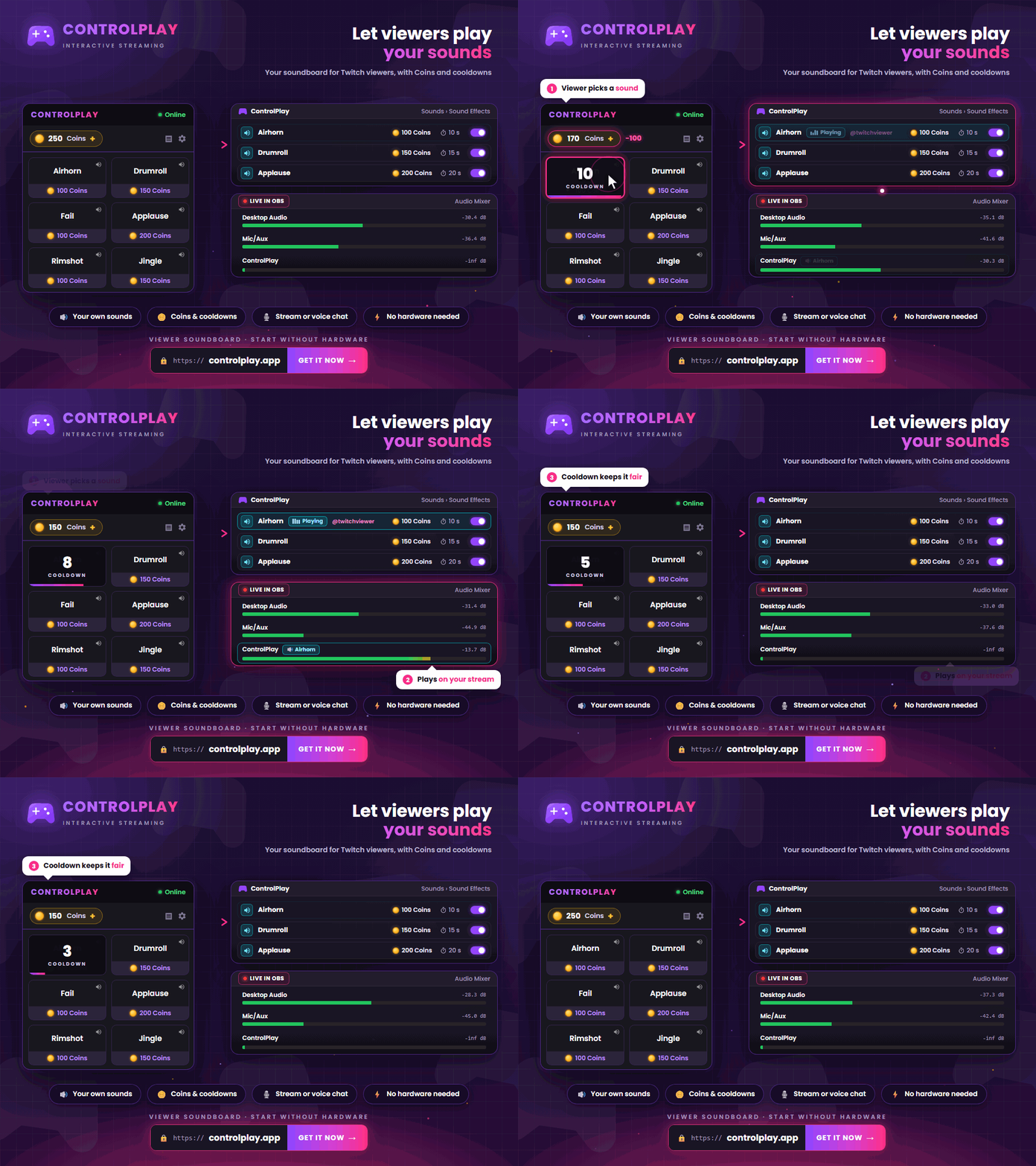
Egy Twitch soundboarddal a nézőid az általad előkészített hangklipek közül választhatnak. Ez nem ugyanaz, mint egy automatikus alert, amely követésnél, feliratkozásnál vagy raidnél indul el. A ControlPlayben a néző megnyitja a Twitch Extensiont, kiválaszt egy elérhető hangot, majd Coins használatával elindítja. Te döntöd el, melyik effekt látható, milyen gyakran indulhat el, és melyik hangeszközre kerüljön.
Az alábbi lépések az első hang importálásától a második Twitch-fiókkal végzett tesztstreamig vezetnek.
Soundboard vagy Twitch Alert?
A Twitch beépített Alerts funkciója le tud játszani egy előre beállított alertet, amikor valaki bevált egy megadott egyéni csatornapont-jutalmat vagy bármely jutalmat ebből a kategóriából. Az alertcsomagot Browser Source-ként adod hozzá az OBS-hez. Ez akkor praktikus, ha egy jutalomhoz mindig ugyanaz a reakció tartozik.
A soundboard ezzel szemben több, általad beállított hangot kínál fel a nézőknek. Ezt válaszd, ha ők dönthessék el, mi szólaljon meg.
A ControlPlay és a Twitch Extension beállítása
Szükséged lesz egy Twitch-fiókra, egy ControlPlay-fiókra, egy Windows PC-re és a ControlPlay asztali kliensére. A hangokhoz nem kell az opcionális USB-eszköz. Stream közben a kliensnek futnia kell, és kapcsolódva kell maradnia.
Hozd létre a fiókodat, csatlakoztasd a Twitchhez, majd telepítsd a klienst. Ezután telepítsd a ControlPlay Twitch Extensiont. A Creator Dashboard → Extensions → My Extensions → ControlPlay → Activate útvonalon rendeld hozzá az Overlay 1 helyhez. Így az asztali gépen nézők közvetlenül a videólejátszóban nyithatják meg a ControlPlayt. A Twitch az overlay extensionöket csak élő csatornán mutatja, ezért az első rendes adás előtt indíts egy rövid tesztstreamet.
Hangeffektek a ControlPlayben. Egy importált fájl önmagában nem kerül be a nézői menübe. Először hozz létre belőle egy hangeffektet, és engedélyezd. Ezután állítsd be, hány Coins kell hozzá, mennyi legyen az újratöltés, hogyan és milyen hangerővel szóljon, mely játékoknál legyen elérhető, melyik hangkimenetet használja, és DND módban látható maradjon-e.
Saját hangok importálása és effektek létrehozása
Kezdj három-öt, egymástól könnyen megkülönböztethető klippel. Olyan nevet adj nekik, amelyből azonnal kiderül, mi fog történni, például „Légkürt” vagy „Rossz válasz”. A nézők könnyebben használják a rövid, átlátható listát, mint húsz hasonló belsős poént.
A ControlPlay asztali kliensében nyisd meg a Média → Hang importálása menüpontot. MP3, WAV, OGG, FLAC és WEBM fájlokat tölthetsz be, fájlonként legfeljebb 20 MB méretben. A könyvtárban maximum 50 hang lehet. Név és címke alapján kereshetsz, a gyakran használt fájlokat pedig kedvencnek jelölheted. Importálás előtt vágd le a hosszú csendet a klip elejéről. A hangerőt a mikrofonoddal és a játék hangjával együtt ellenőrizd, hogy az effekt ne nyomja el egyiket sem.
Ezután lépj a Hangok → Effekt hozzáadása menübe, jelöld ki az importált fájlt, majd írj egy rövid leírást a nézőknek. Ha az effekt csak bizonyos játékok közben legyen elérhető, add meg őket a Csak bizonyos játékokhoz mezőben. Üresen hagyva minden streamben megjelenhet.
Lejátszás, Coins, cooldown és DND beállítása
A hangszerkesztő pontosan két lejátszási módot kínál:
- Teljes hang. Végig lejátssza a fájlt.
- Fix időtartam. Minden ismétlésnél csak a beállított hosszúságú részt játssza le.
Az ismétléseket és a kiúsztatást külön állítod be. Az Ismétlések mezőben az 1 azt jelenti, hogy a hang összesen egyszer szólal meg, nem pedig még egyszer megismétlődik. Nagyobb értéknél a teljes fájl vagy a fix időtartamú rész ennyiszer fut le. Minden módosítás után hallgasd végig az eredményt. Kezdéshez válaszd a Teljes hang módot, hagyd az Ismétlések értékét 1-en, és adj meg olyan cooldownt, amely megakadályozza a közvetlen egymás utáni indításokat.
Minden effekthez állíts be Coins-mennyiséget és cooldownt. Ha kikapcsolod a teljes hangrendszert, az összes hangeffekt eltűnik a Twitch Extensionből, de a fájlok és a beállítások megmaradnak. DND módban csak azok az effektek láthatók, amelyeket külön engedélyeztél. A hangos, hosszú vagy szándékosan zavaró klipeket érdemes innen kizárni.
Hangok rögzítése OBS-ben vagy lejátszása voice chatben
Normál lejátszásnál a ControlPlay a kiválasztott Windows hangeszközre küldi a hangot. A nézők csak akkor hallják, ha az OBS ezt az eszközt vagy magát a ControlPlayt rögzíti. A szokásos ControlPlay-hangeffektekhez nem kell OBS Browser Source. A ControlPlay Alerts Browser Source csak a riasztásokhoz és azok hangjaihoz kell. Az OBS-útmutató megmutatja, hogyan adod hozzá.
Ha a ControlPlay ugyanazt az eszközt használja, mint a gép többi hangja, általában elég a Desktop Audio. Külön rögzítéshez adj hozzá Alkalmazás hangjának rögzítése (BÉTA) forrást az OBS Studio 28 vagy újabb verziójában, Windows 10 2004-es vagy újabb kiadásán, illetve Windows 11-en, majd válaszd ki a ControlPlayt. Ugyanezt a jelet ilyenkor ne rögzítsd a Desktop Audio forráson keresztül is, különben kétszer kerülhet az adásba. Figyeld a ControlPlay jelszintjét az Audio Mixerben, majd készíts helyi felvételt a mikrofonoddal és a játék hangjával együtt. Ha Twitch VOD Tracket használsz, külön ellenőrizd az élő adást és a VOD-ot. Az OBS-hangbeállítási útmutató lépésről lépésre bemutatja mindkét megoldást, és azt is, mit kell kikapcsolnod az alkalmazás hangjának rögzítésekor.
Voice chathez először állítsd be és indítsd el a Ghost Voice-t. A hangeffekt Hangkimenet beállításánál válaszd a Voice Chat lehetőséget. A ControlPlay ezután a ControlPlay Virtual Mic eszközön játssza le. Állítsd be ezt bemenetként Discordban, TeamSpeakben vagy a játékban, és ott teszteld.
Az Automatikus (ControlPlay USB-Device nélkül) módhoz nem kell USB-eszköz, de a Discordnak vagy a játéknak hangaktivitás-érzékelést kell használnia. Az Automatikus (ControlPlay USB-Device) mód lejátszás közben tartja lenyomva a Push to Talk gombot, ezért csatlakoztatott eszköz szükséges hozzá. Külső mixer esetén a Hangbeállítások alatt válaszd ki a Voice Chat eszközt, majd a mikrofon és a ControlPlay hangját együtt küldd arra a bemenetre, amelyet a Discord vagy a játék használ. Csak akkor engedélyezd az effektet, ha az alkalmazás mikrofontesztjébe is megérkezik. Az eredmény az adott alkalmazás hangbeállításaitól függ.
Coins, csatornapontok és Bits külön kezelése
A ControlPlay Coins nem ruházható át másnak, és nincs pénzbeli értéke. A nézők a rendelkezésre álló Coins segítségével indítják el a beállított hangokat. Az opcionális csatornapont-bétában legfeljebb három, az adott csatornához tartozó jutalmat és egy átváltási arányt állíthatsz be. Minden beváltás után a ControlPlay automatikusan kiszámítja, hány Coins kerül a néző egyenlegére. A csatornapontok beváltása nem termel bevételt, és nem vonatkozik rá a 80/20-as felosztás.
A Twitch monetizációs folyamatának elvégzése után az általános Bits és Cheering, az előfizetések, a csatornapontok, az emotikonok és a jelvények Affiliate- vagy Partner-státusz nélkül is elérhetők lehetnek. A kifizetésekhez és az Extensionökben használt Bitshez továbbra is jogosult Affiliate- vagy Partner-csatorna kell, amelyen a Bits aktív.
Ilyen csatornán a néző a Twitchen keresztül két lehetőség egyikét erősíti meg: egy engedélyezett, a ControlPlay által előre meghatározott közvetlen interakciót vagy egy kiválasztott Coins-csomagot. A csomagban lévő Coins csak a Twitch megerősítése után jelenik meg a néző egyenlegén. A csomag nem módosítja a közvetlen Bits-interakciókra vonatkozó szabályokat. A saját vagy feltöltött hangok ezért továbbra is Coins-akciók. Ugyanez a korlátozás vonatkozik a szabadon megadott TTS-re, a kért zenére vagy audiovizuális tartalomra, valamint a Discordba vagy játékon belüli voice chatbe küldött hangokra.
A Twitch jelenlegi programja ugyanazt a felosztást alkalmazza az engedélyezett közvetlen interakciókra és a Coins-csomagokra. A jogosult streamer minden felhasznált Bit után egy amerikai cent 80%-át kapja, a ControlPlay pedig az Extension fejlesztőjeként 20%-ot. A Twitch módosíthatja vagy megszüntetheti a programot. A két út részleteit a Twitch monetizációs útmutató ismerteti.
Csak olyan hangot használj, amelyet streamelhetsz
Egy rövid mémhang, filmidézet vagy dalrészlet nem lesz automatikusan szabadon használható. Saját felvételeket vagy olyan licenccel rendelkező fájlokat használj, amely kifejezetten engedi a Twitch livestreamben, VOD-ban és klipben való felhasználást. Egy magáncélú zenei előfizetés vagy egy megvásárolt felvétel általában csak privát lejátszásra jogosít, közvetítésre nem.
A Twitch lenémíthatja a VOD érintett részeit, és eltávolíthatja a kapcsolódó klipeket. A jogtulajdonos ettől függetlenül szerzői jogi panaszt nyújthat be. Ha kihagyod a hangot a VOD hangsávjából, csak a felvétel keverését változtatod meg; ettől még nem kapsz engedélyt az élő használatra.
Néma, késő vagy duplán hallható hangok javítása
| Probléma | Először ezt ellenőrizd |
|---|---|
| Az effekt hiányzik az Extensionből | Engedélyezve van az effekt, és aktív a hangrendszer? Ellenőrizd a DND-t, a játékszűrőt, a kliens kapcsolatát és a társított Twitch-csatornát is. |
| Az effekt látható, de néma | Működik az előnézet? Ellenőrizd a kiválasztott Windows hangeszközt és az effekt hangerejét. |
| Te hallod, a nézők nem | A megfelelő forrást rögzíti az OBS? Helyi felvétellel ellenőrizd a jelszintet, a némítást és az élő hangsávot. |
| A hang kétszer kerül az adásba | Az Ismétlések értéke nagyobb 1-nél? Nézd meg azt is, hogy a Desktop Audio és az Application Audio Capture nem ugyanazt a jelet rögzíti-e, illetve a monitorozás nem jut-e vissza a Desktop Audio forrásba. |
| A hang hiányzik a VOD-ból | A ControlPlay forrás hozzá van rendelve a VOD hangsávjához? |
| Későn indul a lejátszás | Van csend a fájl elején? Ellenőrizd a kliens kapcsolatát és az előnézetet is. |
| A néző nem tudja elindítani | Ellenőrizd az effekt állapotát, a Coins-egyenleget, a cooldownt, a DND-t és a játékszűrőt. |
| A voice chat nem kap hangot | Fut a Ghost Voice? Ellenőrizd a Voice Chat eszközt, az alkalmazás bemenetét, a mikrofonengedélyt és a Push to Talk billentyűt. |
Indítsd el a soundboardot élőben
Hozd létre a ControlPlay-fiókodat, csatlakoztasd a Twitchhez, indítsd el az asztali klienst, majd aktiváld az Extensiont az Overlay 1 helyen. Hallgass végig minden hangeffektet a ControlPlayben, aztán készíts teljes helyi OBS-felvételt a mikrofonoddal és a játék hangjával együtt. Végül indíts rövid tesztstreamet, és egy második Twitch-fiókból próbálj ki minden effektet. Ha az élő adás és a VOD is jól szól, indulhat a stream.
Ha a csatornádhoz jobban illenek a felolvasott nézői üzenetek, folytasd a Twitch TTS beállítási útmutatóval. A ControlPlay népszerűsítési útmutató megmutatja, hogyan találnak rá a nézők a ControlPlay-akcióidra.
Hivatalos források, ellenőrizve 2026. augusztus 13-án
- Twitch: alerttípusok Twitch-eseményekhez
- Twitch: Alerts beállítása
- Twitch: Extensionök használata
- Twitch: streamerfunkciók aktuális elérhetősége
- Twitch: csatornapontok beállítása
- Twitch: csatornapontok elfogadható használatának szabályzata
- Twitch Developers: Extension-szabályok és Bits-korlátozások
- Twitch: bevétel Bits használatából Extensionökben
- Twitch: zenei irányelvek
- Twitch: DMCA- és szerzői jogi GYIK
- OBS: alkalmazáshang rögzítése
- OBS: Audio Mixer útmutató
- OBS: Twitch VOD Track útmutató