A ControlPlay három útvonalon küld hangot a streamedre: a Stream Audio eszközödön, a ControlPlay Virtual Mic-en és az OBS-ben lévő riasztásforráson (Browser Source). Van egy negyedik útvonal is, a hallgató eszközöd, de az csak neked szól. Az OBS-nek az első hármat pontosan egyszer kell felvennie, a negyediket soha. Akkor semmi nem hiányzik a streamről, semmi nem szól kétszer, és nincs visszhang sem.
Ez az útmutató feltételezi, hogy a hangeffektjeid, a TTS-hangjaid és a riasztásaid már működnek a ControlPlayben. Ha nem, kezdd a ControlPlay beállítási útmutatóval.
Az OBS-nek a ControlPlay három hangútvonalát kell felvennie, mindegyiket pontosan egyszer. Az OBS a Stream Audio eszközödet az Asztali hang révén veszi fel (vagy magát a ControlPlayt egy Alkalmazás hangjának rögzítése (BÉTA) forrással), a ControlPlay Virtual Mic-et az egyetlen mikrofonodként, a riasztásforrást pedig külön. A hallgató eszközöd nem kerülhet az OBS-be.
Nem állítottál be hangtorzító effekteket? Akkor nincs ControlPlay Virtual Mic-ed. Az OBS-ben a rendes mikrofonod maradjon az egyetlen mikrofon, a hangeffektjeid maradjanak a Hangszórók kimeneten, a TTS-hangjaid a Hangszórók (Stream hang) kimeneten, a Voice Chatről szóló részeket pedig hagyd ki. A hangtorzító effekteket később is beállíthatod: a Beállítások → Audio oldalon, a Ghost Voice részben kattints a Beállítás most gombra.
Melyik ControlPlay-hang hol szól
| Útvonal | Mi szól rajta | Hogyan veszi fel az OBS |
|---|---|---|
| Stream Audio eszköz | A Hangszórók kimenetre állított hangeffektek, a Hangszórók (Stream hang) kimenetű TTS-hangok, az overlay-effektek hangjai, a játékműveletek hangjai, sok előnézet és teszt | Asztali hangként, vagy a ControlPlay Alkalmazás hangjának rögzítése (BÉTA) forrásával |
| ControlPlay Virtual Mic | A hangod és a hangtorzító effektjeid, a Voice Chat kimenetű hangeffektek, a Hangcsevegés (Virtual Mic) kimenetű TTS-hangok | Az egyetlen mikrofonodként |
| Riasztásforrás (Browser Source) | A riasztáshang, kivéve a hangeffekteknél, a TTS-nél és a saját hanggal rendelkező játékműveleteknél | Külön forrásként, jelenetenként egyszer |
| A hallgató eszközöd | Másolatok, amiket csak te hallasz | Soha |
- Előnézetek és tesztek. Ide tartozik a lejátszógomb a Média oldalon és egy Hangszórók kimenetű hang Teszt gombja. A TTS-hangok előnézete (Hang tesztelése) és néhány másik előnézet viszont a Windows alapértelmezett kimenetén szól. Az Asztali hang az Alapértelmezett beállítással ezt is felveszi, ezért a nézőid ezeket is hallják.
- ControlPlay Virtual Mic. A hangtorzító effektek, a hangok és a TTS csak akkor jutnak át, ha a Ghost Voice fut. Ha a ControlPlay nyitva van, de a Ghost Voice nem fut, a virtuális mikrofon néma, még a saját hangod sem jön át rajta. A hangokhoz és a TTS-hez a Sounds a Voice Chatben kapcsolónak is be kell lennie. Ez a hangbeállítások Ghost Voice részében van, és alapból be van kapcsolva.
- Riasztáshang. Az overlay-effekteknél (saját hanggal vagy anélkül), a hangtorzító effekteknél és a hang nélküli játékműveleteknél szól. A hangeffektek és a TTS csak a saját hangjukat játsszák le.
Egy fejhallgató vagy két kimenet
A ControlPlayben nyisd meg az oldalsáv alján a fogaskerékkel a Beállítások oldalt, majd az Audio lapot. A Monitor kártyán a Fejhallgató / Hallgató eszköz mezőben adod meg a hallgató eszközödet. Ezen hallod a saját hangodat, ha a Voice oldalon bekapcsolod a Saját hang hallgatása opciót. Hangtorzító effektek közben a Saját hang hallgatása aktiváláskor opció is ide küldi a hangodat, és ez minden effektnél alapból be van kapcsolva. A Voice Chat hangjait és TTS-ét csak akkor hallod itt, ha bekapcsolod: hangeffektnél a Hallható számomra, TTS-hangnál a Hallhatóvá teszem magamnak opciót. Mindkettő alapból ki van kapcsolva. Az OBS ezt az eszközt soha nem veheti fel, különben a nézőid ezeket a másolatokat is hallják.
- Egy fejhallgató. Válaszd a lista tetején a „Ki” szóval kezdődő bejegyzést. Akkor csak azt hallod, amit a ControlPlay a Stream Audio eszközödön, vagyis a fejhallgatódon játszik le. A ControlPlayen átmenő hangodat, a Voice Chat hangjait és TTS-ét, valamint a riasztáshangokat nem hallod. Ezeket egy helyi felvételen ellenőrizd (lásd lejjebb). Az 1. megoldásnál (Asztali hang, lásd lejjebb) ezekhez az OBS hangfigyelését se kapcsold be: az OBS ugyanazt a hangot másodszor is a streamedre küldheti.
- Két kimenet. Ha van hangszóród és fejhallgatód, vagy egy keverőd külön fejhallgató-csatornával, válaszd azt a kimenetet, amelyet az OBS nem vesz fel. Ha az az asztalodon álló hangszóró, válaszd inkább a „Ki” szóval kezdődő bejegyzést, különben a mikrofonod felveszi, és visszhangot kapsz.
- 2. megoldás (Alkalmazás hangjának rögzítése, lásd lejjebb). Mindig a „Ki” szóval kezdődő bejegyzést válaszd, két kimenetnél is: ez a forrás azt is felveszi, amit a ControlPlay a hallgató eszközödön játszik le.
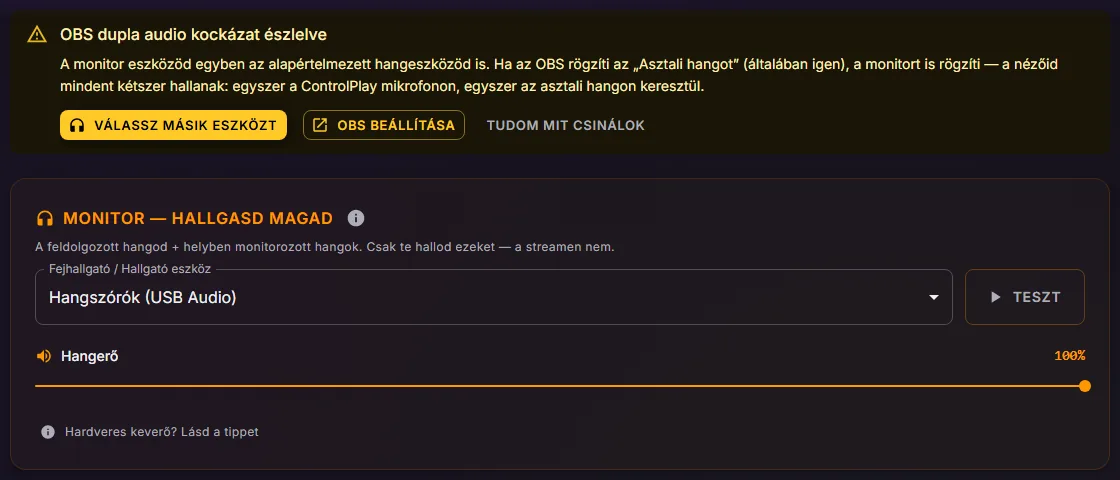
Ne támaszkodj az OBS dupla audio kockázat észlelve figyelmeztetésre: csak a hallgató eszközödet hasonlítja össze a Windows alapértelmezett lejátszóeszközével, az OBS-forrásaidat nem látja. Magad ellenőrizd, hogy sem az Asztali hang, sem a 2. asztali hang, sem más forrás az OBS-ben nem veszi fel a hallgató eszközödet.
Juttasd el a Stream Audiót az OBS-be
Amit a ControlPlay a Stream Audio eszközödön lejátszik, az csak egyféleképpen juthat az OBS-be. Vagy az OBS veszi fel az eszközt (1. megoldás), vagy az OBS közvetlenül a ControlPlayből rögzíti a hangot (2. megoldás). Soha ne használd egyszerre a kettőt, különben a nézőid ezeket a hangokat kétszer hallják. Ha ennek az eszköznek a hangja bekerül a keverőd stream mixébe, például GoXLR-en vagy Wave Linkben, az már az 1. megoldásnak számít.
1. megoldás: Asztali hang
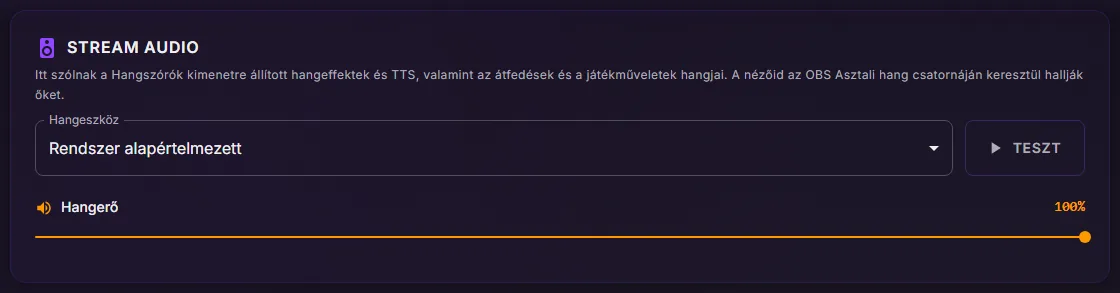
- A ControlPlayben nyisd meg a Beállítások → Audio oldalt. A Stream Audio kártyán a Hangeszköz maradjon Rendszer alapértelmezett, vagyis a Windows alapértelmezett kimenete.
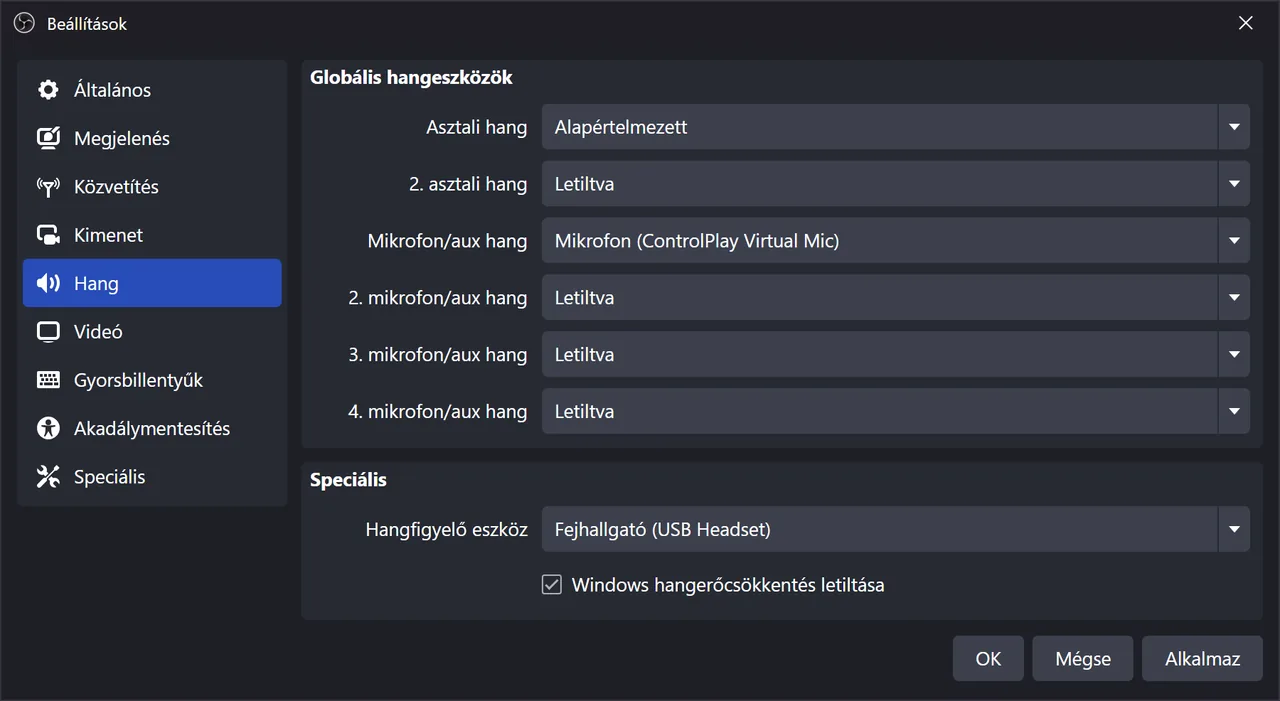
- Az OBS-ben nyisd meg a Fájl → Beállítások → Hang oldalt. A Globális hangeszközök alatt állítsd az Asztali hang mezőt Alapértelmezett értékre, és kattints az OK gombra. Mindkét alapértelmezés a Windowst követi. Ha a ControlPlayben konkrét eszközt választottál, itt is ugyanazt válaszd.
- Amíg nem vagy adásban, nyisd meg a ControlPlayben a Média oldalt, és játszd le az egyik hangodat. Az OBS Hangkeverő paneljén megmozdul az Asztali hang jelzője. A Stream Audio kártyán a Teszt csak egy rövid sípolást játszik le.
2. megoldás: Alkalmazás hangjának rögzítése
Ezt csak akkor használd, ha az OBS-ben semmi nem veszi fel a Stream Audio eszközödet, a keverőd stream mixe sem. Ez általában akkor van így, ha az Asztali hang Letiltva marad, mert a játékodat és a többi appot egyenként adod hozzá. Windows 10 2004-es vagy újabb verzió kell hozzá.
- Nyisd meg a ControlPlay ablakát. Az OBS a ControlPlayt csak addig találja meg, amíg az ablaka nyitva van vagy a tálcára kicsinyítve, a rendszertálcán nem. Ha a ControlPlay a rendszertálcán indul el, vagy bezáráskor oda kerül, például mert a beállításkor az Ajánlott engedélyezése gombra kattintottál, minden stream előtt kattints duplán az óra melletti ikonjára, és az ablakot kicsinyítsd le bezárás helyett.
- Az OBS-ben a Források alatt kattints a + gombra, és válaszd az Alkalmazás hangjának rögzítése (BÉTA) forrást. Nevezd el ControlPlay-nek, és kattints az OK gombra.
- Az Ablak mezőben válaszd a [ControlPlay.exe]: ControlPlay bejegyzést, ne a ControlPlay Overlay-t. Az Ablaktalálati prioritás legyen Egyező cím, egyébként egyező nevű bináris ablakának keresése, majd kattints az OK gombra.
- Add hozzá ezt a forrást minden más jelenethez is, amelyet streamelés közben használsz: jelöld ki a jelenetet, kattints a + gombra, válaszd az Alkalmazás hangjának rögzítése (BÉTA) forrást, a Létező tartalom hozzáadása alatt jelöld ki a ControlPlayt, és kattints az OK gombra. Ne hozz létre másodikat.
- A ControlPlayben a Monitor kártyán állítsd a Fejhallgató / Hallgató eszköz mezőt a „Ki” szóval kezdődő bejegyzésre. Az Asztali hanggal ellentétben ez a forrás nem az alapértelmezett eszközödhöz kötődik: mindent felvesz, amit a ControlPlay bármelyik kimeneti eszközön lejátszik, csak a ControlPlay Virtual Mic-et nem. Így bármelyik hallgató eszköz a hangodat, valamint a Voice Chat hangjait és TTS-ét másodszor is a streamre vinné. Ha a saját hangodat a ControlPlayen át szeretnéd hallani, használd az 1. megoldást egy olyan hallgató eszközzel, amelyet az OBS nem vesz fel.
- Amíg nem vagy adásban, játszd le az egyik hangodat a Média oldalon. A Hangkeverő paneljén megmozdul a ControlPlay forrásod jelzője.
![Az Alkalmazás hangjának rögzítése forrás tulajdonságai az OBS-ben: Ablak [ControlPlay.exe]: ControlPlay, Ablaktalálati prioritás Egyező cím, egyébként egyező nevű bináris ablakának keresése](/images/guides/controlplay-obs-audio/hu/obs-app-audio.webp)
A Stream Audio kártyán a Hangeszköz maradhat Rendszer alapértelmezett: azon hallod a hangjaidat, a forrás pedig közvetlenül a ControlPlayből veszi őket. Minden előnézetet és tesztet is felvesz, ezért csak akkor tesztelj, ha nem vagy adásban.
Egy mikrofon az OBS-ben
A hangod, a hangtorzító effektjeid és minden, amit a ControlPlay a Voice Chatben lejátszik, a ControlPlay Virtual Mic-en át érkezik az OBS-be, ezért a ControlPlayt indítsd el, mielőtt adásba mennél. Nincs beállított hangtorzító effekted? Akkor az OBS-ben maradjon a rendes mikrofonod az egyetlen mikrofon, és ezt a részt hagyd ki.
Így lesz a ControlPlay Virtual Mic az egyetlen mikrofonod az OBS-ben:
- Az OBS-ben nyisd meg a Fájl → Beállítások → Hang oldalt. A Mikrofon/aux hang legyen a ControlPlay Virtual Mic, ahogy a beállítási varázsló mutatja. A listában Mikrofon (ControlPlay Virtual Mic) néven szerepel.
- Ha a rendes mikrofonod másik sorban van, például a 2. mikrofon/aux hang mezőben, állítsd azt a sort Letiltva értékre. Kattints az OK gombra. A Hangkeverő panelen a mikrofonod mostantól Mikrofon/Aux néven látszik.
- A Források panelen kattints jobb gombbal minden Bemeneti hangrögzítő forrásra, és válaszd a Tulajdonságok lehetőséget, így látod, melyik mikrofont veszi fel. Minden jelenetből töröld azokat, amelyek a rendes mikrofonodat vagy a ControlPlay Virtual Mic-et veszik fel.
Az 1. lépés helyett azt is megteheted, hogy a Mikrofon/aux hang értékét Letiltva állapotra állítod, és a 3. lépés után felveszel egy Bemeneti hangrögzítő forrást a ControlPlay Virtual Mic-hez. Minden további jelenetben, ahol beszélsz, a Létező tartalom hozzáadása opcióval add hozzá ugyanazt a forrást. Ahol lejjebb Mikrofon/Aux szerepel, ott ezt a forrást kell érteni. A Mikrofon/aux hang beállítást és ezt a forrást sosem használd egyszerre, különben a nézőid kétszer hallanak.
A ControlPlay Virtual Mic-re tett szűrők az OBS-ben a hangtorzító effektjeidet, valamint a Voice Chat hangjait és TTS-ét is megváltoztatják. Használd őket mértékkel, a hangzást pedig magán a mikrofonon állítsd be, például az erősítésével vagy a saját appjában: a ControlPlay még az OBS előtt veszi át a hangodat.
A riasztáshangok a Browser Source-ból jönnek
A riasztáshangok nem a Stream Audio eszközödön szólnak. A riasztásforrás (Browser Source) az OBS-en belül játssza le őket. Ha a beállítási varázsló adta hozzá, ControlPlay Alerts a neve. A Források panelen kattints rá jobb gombbal, és válaszd a Tulajdonságok lehetőséget: a Hangvezérlés OBS-en keresztül legyen bepipálva. A varázsló minden alkalommal bepipálja, amikor az OBS automatikus beállítása oldalon a Beállítás most gombra kattintasz. Ettől a riasztáshangok saját csíkot kapnak a Hangkeverő panelen, ahol halkíthatod vagy némíthatod őket. Még nincs riasztásforrásod? Az OBS-útmutató megmutatja, hogyan adhatod hozzá.
Mivel a riasztáshangok csak az OBS-be mennek, te magad nem hallod őket. Ha van olyan fejhallgatód, amelyet az OBS nem vesz fel, azon meghallgathatod őket:
- Az OBS-ben nyisd meg a Fájl → Beállítások → Hang oldalt. A Speciális alatt állítsd a Hangfigyelő eszköz mezőt arra a fejhallgatóra, és kattints az OK gombra.
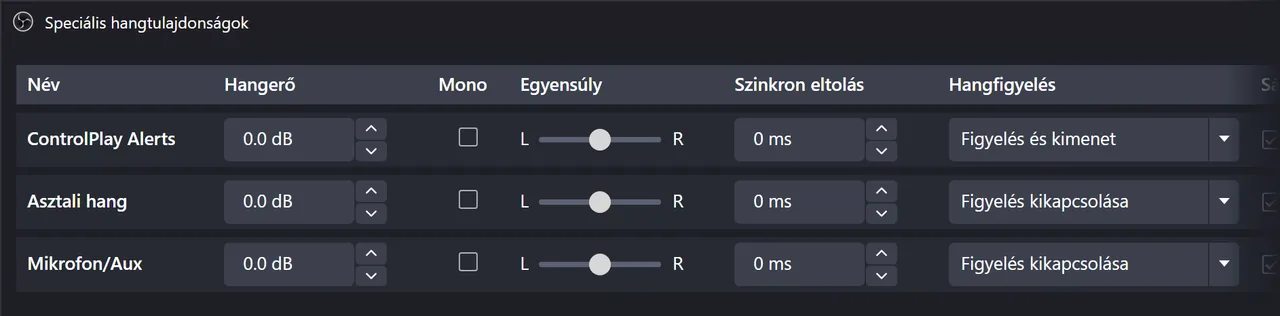
- Nyisd meg a Szerkesztés → Speciális hangtulajdonságok menüt.
- A Hangfigyelés oszlopban állítsd a ControlPlay Alerts forrást Figyelés és kimenet értékre. Az Asztali hang (vagy a ControlPlay forrásod) és a Mikrofon/Aux maradjon Figyelés kikapcsolása állapotban.
Egyetlen fejhallgatóval és az 1. megoldással hagyd ki ezeket a lépéseket, különben a nézőid kétszer hallhatják a riasztásokat.
Egy riasztáshang kétszer szól a streamen? Nézd meg, nincs-e az élő jelenetedben egy második riasztásforrás, vagy nem veszi-e fel az OBS a Hangfigyelő eszköz kimenetét is.
A saját riasztáshangod nem szól? Ha nagyobb 2 MB-nál, helyette egy beépített hang szól.
TTS és hangok a Voice Chatben
Hangonként és TTS-hangonként te állítod be, merre menjen:
- Hangeffektek. A Hangok oldalon kattints egy hang ceruzaikonjára. A Hangkimenet alatt válaszd a Hangszórók vagy a Voice Chat lehetőséget. Többet a soundboard útmutatóban találsz.
- TTS-hangok. A TTS oldalon kattints egy hang ceruzaikonjára. Az Audio útválasztás alatt válaszd a Hangszórók (Stream hang) vagy a Hangcsevegés (Virtual Mic) lehetőséget. A TTS-hangokról többet a TTS-útmutatóban olvashatsz.
A Voice Chat és a Hangcsevegés (Virtual Mic) a ControlPlay Virtual Mic-be küldi a hangot, ezért az OBS csak akkor kapja meg, ha az OBS a ControlPlay Virtual Mic-et használja mikrofonként. Ha az OBS még a rendes mikrofonodat veszi fel, ezek a hangok és a TTS eljuthatnak a Discordra, de a streamedre nem.
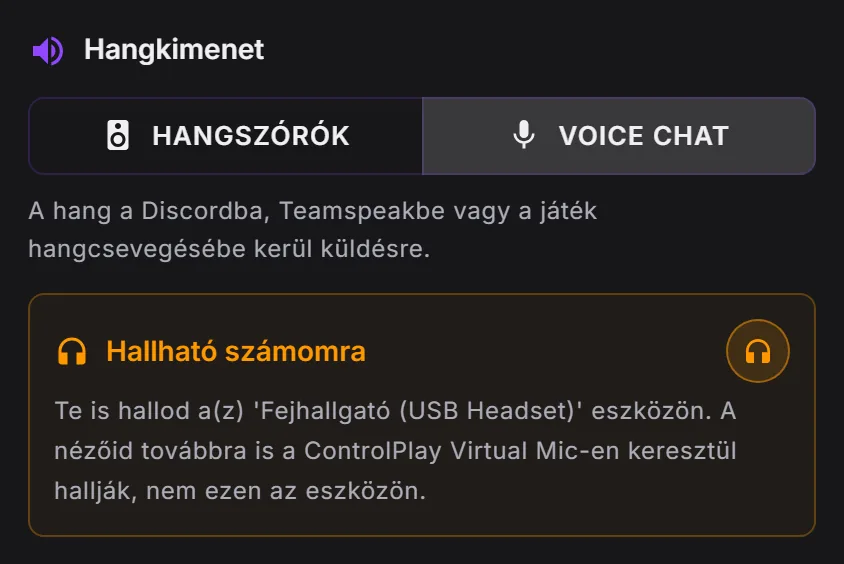
Ha a Voice Chat hangjait és TTS-ét magad is hallani akarod, kapcsold be egy hangnál a Hallható számomra, egy TTS-hangnál a Hallhatóvá teszem magamnak opciót. Ehhez olyan hallgató eszköz kell, amelyet az OBS nem vesz fel. A 2. megoldásnál mindkettőt hagyd kikapcsolva: a ControlPlay forrásod a másolatot is a streamre vinné.
A TTS oldalon a Mikrofon némítása TTS-lejátszás közben alapból be van kapcsolva. Amíg egy TTS-hang a Voice Chatben szól, némítja a hangodat a ControlPlay Virtual Mic-ben, így a Discord és a nézőid csak a TTS-t hallják. Ha ezt nem akarod, kapcsold ki ott, vagy csak egy hangnál: kattints a hang ceruzaikonjára, és állítsd a Mikrofon némítása TTS-lejátszás közben opciót Ki értékre. A Hangszórók (Stream hang) kimenetű TTS sosem némít le.
A Discordról és a játékbeli csevegésről többet a hangmódosító útmutatóban találsz.
Teszt helyi felvétellel
Akkor tesztelj, amikor nem streamelsz: az alábbi tesztek mindegyike adásban a streamre is kerülne. Az OBS-ben kattints a Felvétel indítása gombra, és menj végig ezen a listán. Minden hangnál pontosan egy jelzőnek kell megmozdulnia a Hangkeverő panelen: a ControlPlay Alerts, az Asztali hang (vagy a ControlPlay forrásod) vagy a Mikrofon/Aux jelzőjének.
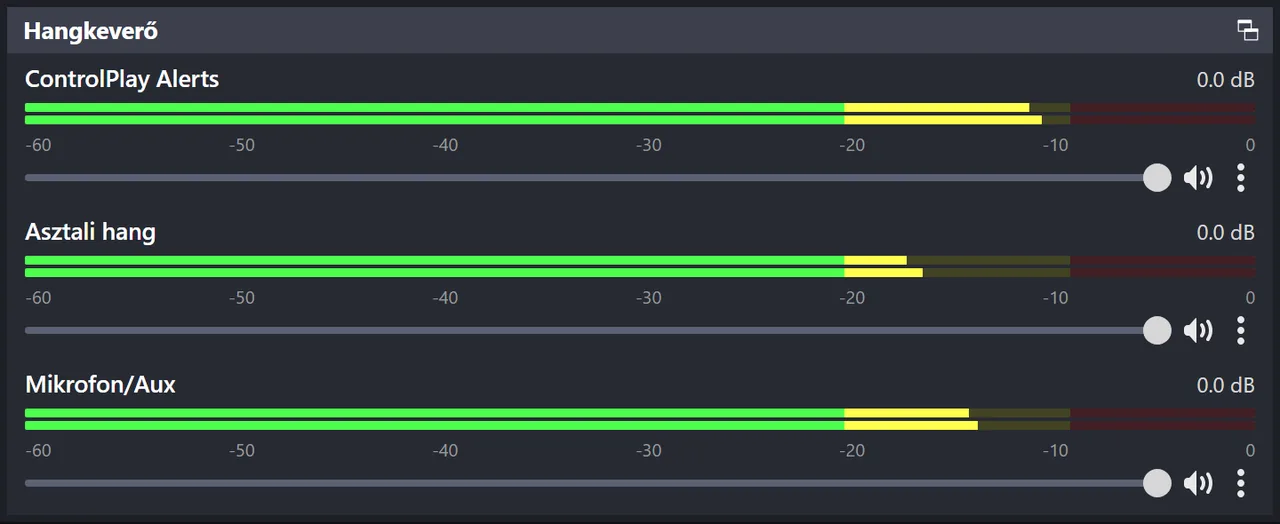
- Beszélj néhány másodpercig.
- A Voice oldalon kattints egy hangtorzító effektre, például a Robot kártyára, és beszélj. Utána kattints a Clean Mic kártyára.
- A Hangok oldalon kattints egy Voice Chat kimenetű hangnál a Teszt az OBS-ben gombra. Ha a Hallható számomra be van kapcsolva, a gomb neve Teszt. Ha magad is hallani akarod, használd a Hallható számomra opciót (a 2. megoldásnál ne), a Mikrofon/Aux csíkon viszont soha ne kapcsold be az OBS hangfigyelését.
- Kattints egy Hangszórók kimenetű hangnál a Teszt gombra.
- Az Átfedések oldalon kattints a Teszt gombra egy hanggal rendelkező effektnél, például a Füstgránát effektnél. A hangja szól, de riasztás nem.
- A Riasztások oldalon kattints az Előnézet alatt a Teszt küldése OBS-be gombra.
A TTS nincs ezen a listán, mert egyetlen teszt sem játssza le a TTS-hangot a saját útvonalán: a Hang tesztelése sosem a ControlPlay Virtual Mic-en szól. A TTS-t az első valódi TTS-üzeneteknél ellenőrzöd (lásd az oldal végét).
Kattints a Felvétel leállítása gombra, majd nyisd meg a Fájl → Felvételek megjelenítése menüt, és játszd le a legújabb fájlt fejhallgatóval: a hangodat egyszer, minden hangot egyszer, visszhang nélkül kell hallanod.
A felvételed úgy szól, mint a streamed, amíg mindkettő ugyanazt a hangsávot használja, és az OBS alapból így van beállítva.
Gyakori hibák és megoldásuk
| Hiba | Teendő |
|---|---|
| A nézők nem hallják a Hangszórók kimenetű hangokat vagy a Hangszórók (Stream hang) kimenetű TTS-t | Az 1. megoldásnál az Asztali hang azt az eszközt vegye fel, ami a Stream Audio kártyán a Hangeszköz mezőben áll, és ne legyen némítva a Hangkeverő panelen. A 2. megoldásnál a ControlPlay forrásod legyen benne az élő jelenetedben, és ne legyen némítva. |
| A nézők nem hallják a Voice Chat hangjait és TTS-ét | Az OBS-nek a ControlPlay Virtual Mic-et kell használnia. Kapcsold be a Sounds a Voice Chatben opciót a Ghost Voice részben: amíg ki van kapcsolva, a nézők ezeket a hangokat és TTS-hangokat ki sem választhatják. USB-eszköz nélkül a Hangcsevegés beállítások alatt állítsd a Mód mezőt Automatikus (ControlPlay USB-Device nélkül) értékre. |
| A hangok vagy a TTS kétszer szólnak | Amit a ControlPlay a Stream Audio eszközödön lejátszik, az csak egyféleképpen juthat az OBS-be: az Asztali hangon át (vagy a keverőd stream mixén át) vagy a ControlPlay forrásodon át, soha nem mindkettőn. Állítsd a 2. asztali hang mezőt Letiltva értékre, ha az is felveszi a Stream Audio eszközödet. Ha egy további Kimeneti hangrögzítő forrás is ezt az eszközt veszi fel, vagy van egy második Alkalmazás hangjának rögzítése (BÉTA) forrásod a ControlPlayhez, töröld. Kattints a Források alatt jobb gombbal a ControlPlay Overlay-re, válaszd a Tulajdonságok lehetőséget, és vedd ki a pipát a Hangrögzítés (BÉTA) opcióból. A hallgató eszközöd maradjon ki az OBS-ből. A 2. megoldásnál válaszd a „Ki” szóval kezdődő bejegyzést. |
| A hangod duplán vagy fémesen szól | Egyetlen mikrofon legyen az OBS-ben. Csak hangtorzító effekteknél dupla? Akkor az OBS azt az eszközt veszi fel, amelyen a Saját hang hallgatása aktiváláskor szól, ezért válassz másik hallgató eszközt vagy a „Ki” szóval kezdődő bejegyzést. A 2. megoldásnál mindig a „Ki” szóval kezdődőt válaszd. |
| Egyáltalán nincs hangod a streamen | Indítsd el a ControlPlayt, ha be van zárva. A Voice oldalon a piros sáv azt jelenti, hogy a ControlPlay Virtual Mic néma: kattints a sáv gombjára, általában az Újrapróbálás feliratúra. Nézd meg azt is, hogy a Mikrofon/Aux nincs-e lenémítva a Hangkeverő panelen. |
| A ControlPlay forrásod néma marad (2. megoldás) | Az OBS a ControlPlayt csak addig találja meg, amíg az ablaka nyitva van vagy a tálcára kicsinyítve. A ControlPlay a rendszertálcán volt vagy be volt zárva, amikor az OBS elindult? Nyisd meg a ControlPlay ablakát (indítsd el a ControlPlayt, vagy kattints duplán az ikonjára a rendszertálcán), és pár másodperc múlva visszajön a hang. Nézd meg azt is, hogy az Ablak mezőben [ControlPlay.exe]: ControlPlay áll-e, és hogy a forrás nincs-e némítva. |
| A Discord nem hallja a hangokat vagy a TTS-t | Állítsd a hangokat Voice Chat, a TTS-hangokat Hangcsevegés (Virtual Mic) kimenetre, a Discord bemenetét pedig a ControlPlay Virtual Mic-re. Többet a hangmódosító útmutatóban találsz. |
| Nincs riasztáshang a streamen | Hangeffekteknél, TTS-nél és a saját hanggal rendelkező játékműveleteknél ez normális. Egyébként a Riasztások oldalon a Hangbeállítások → Hang Bits szintenként alatt nézd meg, hogy egyik szint sincs Ki értéken, és a Hangerő nincs teljesen lehúzva. Azt is nézd meg, hogy a ControlPlay Alerts Tulajdonságok ablakában a Hangvezérlés OBS-en keresztül be van pipálva, és a forrás nincs némítva a Hangkeverő panelen. |
| A hangod kihagy, amíg a TTS szól | Ezt a Mikrofon némítása TTS-lejátszás közben okozza. Kapcsold ki a TTS oldalon, vagy egy hangnál a ceruzaikonnal állítsd Ki értékre. |
| Egy overlay-hang túl hangos vagy túl halk | Az Átfedések oldalon kattints az effekt ceruzaikonjára, és állítsd át a Hangerő értékét. A Stream Audio kártyán lévő Hangerő nem változtat az overlay- és riasztáshangokon. |
| Visszhangosan hallod a saját hangodat | Állítsd a Mikrofon/Aux csíkot Figyelés kikapcsolása értékre a Szerkesztés → Speciális hangtulajdonságok ablakban. Soha ne használj asztali hangszórót hallgató eszközként: a mikrofonod felveszi. |
Mehet az adás
Minden hang pontosan egyszer szól, és a hangodnak nincs visszhangja? Akkor indíts egy rövid tesztstreamet, és nézd meg egy második fiókról vagy a telefonodról, ahogy a ControlPlay beállítási útmutató mutatja. Utána mehetsz adásba. Az első TTS-üzeneteknél tartsd szemmel a Hangkeverő panelt: a Hangcsevegés (Virtual Mic) kimenetű TTS-hangnál a Mikrofon/Aux jelzője mozdul, a Hangszórók (Stream hang) kimenetűnél az Asztali hang (vagy a ControlPlay forrásod) jelzője, és minden üzenetnek egyszer kell szólnia.