A ControlPlay a hangodat közvetlenül attól a mikrofontól veszi, amelyet a ControlPlayben kiválasztasz, még mielőtt az OBS és a Discord megkapná. Az OBS vagy a Discord szűrői csak az adott appon belül változtatnak a hangon, a ControlPlayig sosem jutnak el. Ezért a mikrofonodnak magában is tisztán kell szólnia. Az útmutató abból indul ki, hogy a beállítási varázslóban már beállítottad a hangeffekteket, vagyis az OBS és a Discord a ControlPlay Virtual Micet hallgatja. Még nem? Kezdd a ControlPlay beállítási útmutatójával.
A Clean Micben a ControlPlay nem alkalmaz saját feldolgozást. A Clean Mic azt jelenti, hogy egyetlen hangeffekt sem fut. Amíg nem szól hang vagy TTS, azt hallod a Saját hang hallgatása funkcióval, amit a ControlPlay továbbít az OBS-nek és a Discordnak.
Miért nem segít az OBS és a Discord szűrője
A hangod ezen az úton megy végig:
A mikrofonod → Windows → ControlPlay → ControlPlay Virtual Mic → OBS, Discord, játékchat
A ControlPlay közvetlenül megnyitja a mikrofonodat, és soha nem az OBS-ből vagy a Discordból veszi a hangot. Egy szűrő csak a saját appján belül változtat a hangon. A zajcsökkentés, a noise gate, a kompresszor vagy az EQ a régi mikrofonforrásodon az OBS-ben sosem éri el a ControlPlay Virtual Micet, a Discord szűrői pedig csak azt módosítják, amit a Discord küld. Ezért szólhat rosszabbul a hangod, amint az OBS és a Discord a ControlPlay Virtual Micet hallgatja: előjönnek a hibák, amelyeket a régi szűrőid eltakartak.
A ControlPlay a normál hangodat sem tisztítja meg. Effekt nélkül, és amíg nem szól hang vagy TTS a voice chatben, a ControlPlay csak a szintbeállításaidat alkalmazza, és ezek 0 dB-ről indulnak. Vagyis magán a mikrofonon kell javítani.
Hogy szóljon jól a mikrofonod magában
- Hallgasd meg szűrők nélkül. Fejhallgatóval vegyél fel pár másodpercet a Windows hangrögzítő appjával, vagy az OBS-ben úgy, hogy a mikrofonforrásodon minden szűrő ki van kapcsolva. Ügyelj rá, hogy tényleg azt a mikrofont rögzítse, amelybe beszélsz, ne a webkamerádét vagy egy másikat. Hallgasd vissza: ezzel a hanggal dolgozol.
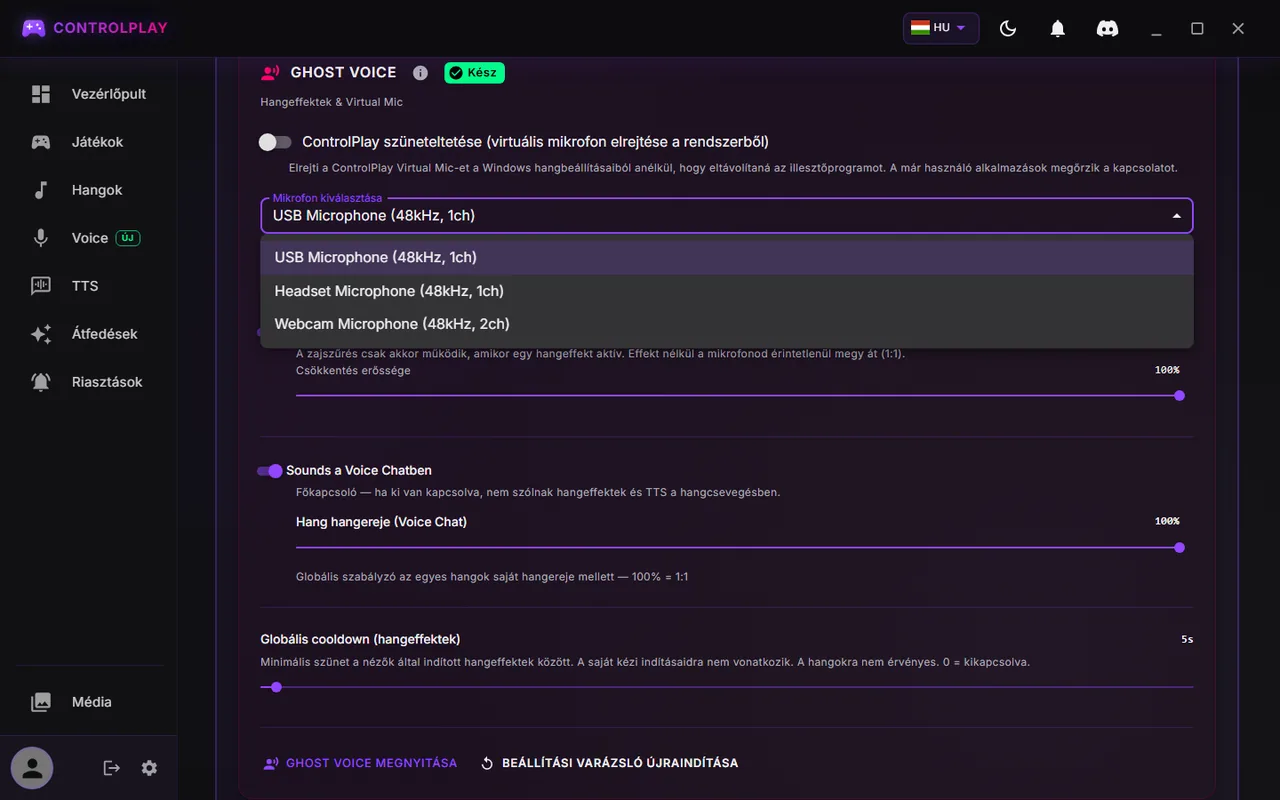
- Nézd meg, melyik mikrofont használja a ControlPlay. Nyisd meg a Beállítások menüt (a fogaskerék az oldalsáv alján), majd az Audio fület. Görgess le az oldal alján lévő Ghost Voice részhez. Ott a Mikrofon kiválasztása a beállításodból átvett mikrofont mutatja. Annak kell lennie, amelybe beszélsz. A ControlPlay Virtual Mic sosem szerepel ebben a listában, a mikrofonappok, például az NVIDIA Broadcast pedig jók, ha átmennek a 6. lépés ellenőrzésén. Most dugtál be egy USB-s mikrofont? Kattints a Beállítások egy másik fülére, aztán újra az Audiora, így frissül a lista.
- Állítsd be a távolságot és a szobát. Nagyjából 15-20 cm (6-8 hüvelyk) legyen a szád és a mikrofon között, és tegyél rá popszűrőt, ha a „p" és a „b" hangok pukkannak. A ventilátort, a gépet és a billentyűzetet tartsd távol a mikrofontól.
- Állítsd be az erősítést. Nyisd meg a Voice oldalt az oldalsávban, nézd a Bemenet mérőt, és beszélj olyan hangosan, mint egy hype pillanatban. Addig tekerd az erősítést a mikrofonon, az audiointerfészen vagy a mikrofon saját appjában, amíg a hangos részek el nem érik a narancssárga zónát, de sosem a pirosat. Ha a mérő pirosra vált, vagy túlvezérlés-figyelmeztetés jelenik meg alatta, a hardveres erősítést vedd vissza, ne a Pre-Gain értékét. A Pre-Gain nem mozgatja a Bemenet mérőt. Nincs erősítésszabályzód? Ha halk vagy, menj közelebb, ha pirosat érsz el, húzódj kicsit hátrébb. XLR-mikrofonod van, a mérő alig mozdul, pedig az interfészed jelet mutat? Valószínűleg a 2-es bemenetre van dugva a mikrofonod, ezért az erősítés piszkálása előtt olvasd el lejjebb az XLR-mikrofonok és audiointerfészek részt. Egyáltalán nincs mérő? Kattints az Újrapróbálás gombra az oldalon lévő piros sávban.

- Irányítsd át a Discordot és az OBS-t. Mindkettőnek a ControlPlay Virtual Mic legyen a mikrofonja. Hogy hol állítod be, azt a voice changer útmutató mutatja, a lejjebb lévő Discord-rész pedig azt, mi hat a hangodra.
- Ellenőrizd az eredményt. Kapcsold be a Saját hang hallgatása funkciót a Voice oldal tetején, és beszélj. Ez ugyanaz az ellenőrzés, mint a Mikrofonteszt indítása a beállítási varázslóban. Ha a kapcsoló helyett a Lehallgató eszköz beállítása feliratot látod, még nem választottál hallgató eszközt (lásd lejjebb: Hallgasd magad visszhang nélkül). Ha csak egy headsetet használsz, nem kell hozzá: vegyél fel egy rövid felvételt az OBS-ben, és hallgasd vissza. Az OBS a ControlPlay Virtual Micet rögzíti, így pont azt hallod, amit a nézőid. Ne használd a Beállítási varázsló újraindítása gombot csak egy ellenőrzéshez: az az egész hangbeállításodat elölről kezdi.
XLR-mikrofonok és audiointerfészek
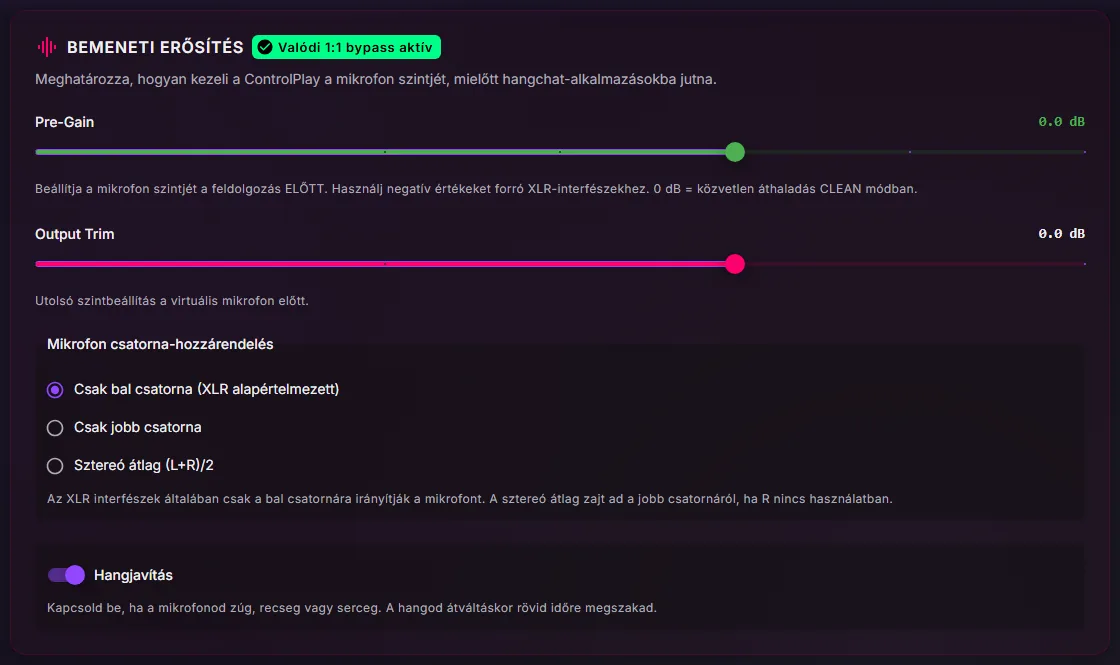
Ezek a beállítások a Bemeneti erősítés kártyán vannak a Beállítások → Audio alatt. A kártya többi kapcsolóját hagyd úgy, ahogy van.
- Mikrofon a 2-es bemeneten. Alapból a Mikrofon csatorna-hozzárendelés értéke Csak bal csatorna (XLR alapértelmezett), ami általában az 1-es bemenet. Ha a mikrofonod a 2-esbe van dugva, válaszd a Csak jobb csatorna opciót. Nem tudod, melyik bemenet? Nézd meg az interfészen az aljzat melletti számot, vagy válaszd a Csak jobb csatorna opciót, és figyeld a Bemenet mérőt a Voice oldalon. Ha beszéd közben mozog, hagyd így. Ha nem, válts vissza.
- A Pre-Gain a végére. Az erősítést először az interfészen állítsd be, és ha lehet, hagyd a Pre-Gain értékét 0 dB-n. A Pre-Gain és az Output Trim csak akkor működik, amíg a ControlPlay fut, ezért a szinted megváltozik, ha kilépsz belőle. Az Output Trim maradjon 0-n.
- Felvételek. A ControlPlay felvevőablakai (lásd lejjebb) csak a bal csatornát rögzítik, a 2-es bemenetről pedig lehet, hogy csendet vesznek fel. Ha a ControlPlayben veszel fel, dugd a mikrofonodat az 1-es bemenetre.
Mi helyettesíti az OBS-szűrőimet?
- Maga a mikrofonod. A távolság, az erősítés és egy csendes szoba többet számít bármelyik szűrőnél.
- Zajcsökkentés. Ez a kapcsoló a Ghost Voice részben alapból be van kapcsolva, de csak akkor működik, ha fut egy hangeffekt, vagy hang vagy TTS szól a voice chatben. A normál hangodhoz sosem nyúl, ezért nem pótol egy tiszta mikrofont.
- Hangjavítás. Ez a kapcsoló a Bemeneti erősítés kártyán alapból be van kapcsolva, és megtartja a Windows saját mikrofonfeldolgozását. Ha a mikrofonod ropog vagy karcosan szól, nézd meg, hogy be van-e kapcsolva.
- Mikrofonappok. Az NVIDIA Broadcast, a Wave Link, a GoXLR és hasonló appok jók mikrofonnak a ControlPlayben, ha az ellenőrzés jól szól. A ControlPlay Virtual Micet soha ne állítsd bemenetnek ugyanabban az appban, különben hurkot építesz, és visszhangot hallasz.
- Szűrők a ControlPlay Virtual Micen az OBS-ben. Csak azt változtatják, amit a streamed hall, a Discordot soha, és a ControlPlay hangjaidat és a TTS-t is módosítják ott. Ne vidd túlzásba őket.
Hallgasd magad visszhang nélkül
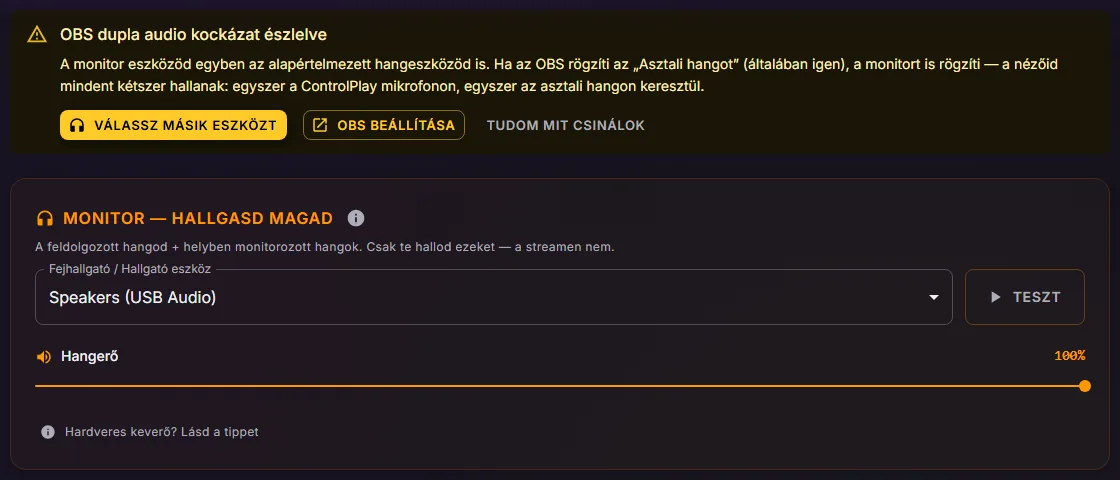
A Beállítások → Audio alatt a Monitor kártyán állítod be, hol hallod magad. A Fejhallgató / Hallgató eszköz alatt olyan fejhallgatót válassz, amelyet az OBS nem rögzít. Az OBS általában a Windows alapértelmezett kimenetét rögzíti. Ha az OBS az egyetlen headsetedet rögzíti, válaszd a Ki szóval kezdődő bejegyzést. Az asztalodon álló hangszórót soha ne válaszd: a mikrofonod felveszi, és visszhangot kapsz. Sok headset hangszóróként jelenik meg ebben a listában, és ez rendben van.
- A Saját hang hallgatása a Voice oldalon ezt az eszközt igényli, különben az oldalon a Lehallgató eszköz beállítása jelenik meg. A hangodat az aktuális effekttel játssza le, a hangjaidat soha.
- A Saját hang hallgatása aktiváláskor alapból minden hangeffektnél be van kapcsolva (a fejhallgató ikon a kártyáján). Amíg egy effekt fut, ezen az eszközön lejátssza az átalakított hangodat, akkor is, ha a Saját hang hallgatása ki van kapcsolva. Ha az OBS rögzíti ezt az eszközt, a nézők kétszer hallanak téged az effektek alatt.
- Az OBS dupla audio kockázat észlelve figyelmeztetés csak akkor jelenik meg, ha a hallgató eszközöd egyben a Windows alapértelmezett lejátszóeszköze is. Azt nem látja, mit rögzít az OBS, ezért ne támaszkodj rá.
A hangod Discordon, játékchaten és OBS-ben
A rövid verzió, a részletekkel a voice changer útmutatóban:
- Discord. A bemeneti eszköz legyen a ControlPlay Virtual Mic. Azt javasoljuk, hogy kapcsold ki a Discord zajelnyomását, visszhangszűrését és automatikus hangerő-szabályozását, mert elnyelhetik a ControlPlay hangjait és a TTS-t. Utána kérj meg egy barátot, hogy hallgasson meg.
- Hangaktiválás vagy push to talk. Ha lehet, a Discordban hangaktiválást használj. Discordos push to talknál a hangok és a TTS csak addig mennek ki, amíg nyomod a gombot.
- Push to talk a ControlPlayben. A Beállítások → Audio → Hangcsevegés beállítások alatt a két, (ControlPlay USB-Device) jelölésű Mód opcióhoz a ControlPlay USB-eszköz kell. Nélküle maradj az Automatikus (ControlPlay USB-Device nélkül) módnál, különben a voice chatbe szánt hangok és TTS kimaradnak.
- Sounds a Voice Chatben. Ezt a főkapcsolót a Ghost Voice részben hagyd bekapcsolva, különben egyetlen hang és TTS sem jut el a voice chatedbe.
- Játékchat. Ha a játék engedi, válaszd benne a ControlPlay Virtual Micet. Hogy ez működik-e, a játéktól és a beállításodtól függ.
- OBS. Pontosan egy mikrofonforrást használj: a ControlPlay Virtual Micet. A régi mikrofonforrásodat némítsd vagy töröld, különben a nézők kétszer hallanak téged.
A saját hangodat vagy egy soundboard-hangot veszel fel? Válaszd ki újra a mikrofont
A ControlPlaynek két felvevőablaka van:
- A saját TTS-hangod. Az oldalsávban nyisd meg a TTS oldalt, majd a Hang-könyvtár megnyitása, az Egyéni hang létrehozása és a Felvétel gombot. Az ablakban ez áll: Felvétel hangklónozáshoz. Ehhez TTS kell a csatornádon. A TTS csatornánként oldódik fel: a Streamer Központ mutatja az előrehaladásodat, a Full Experience Package pedig azonnal feloldja.
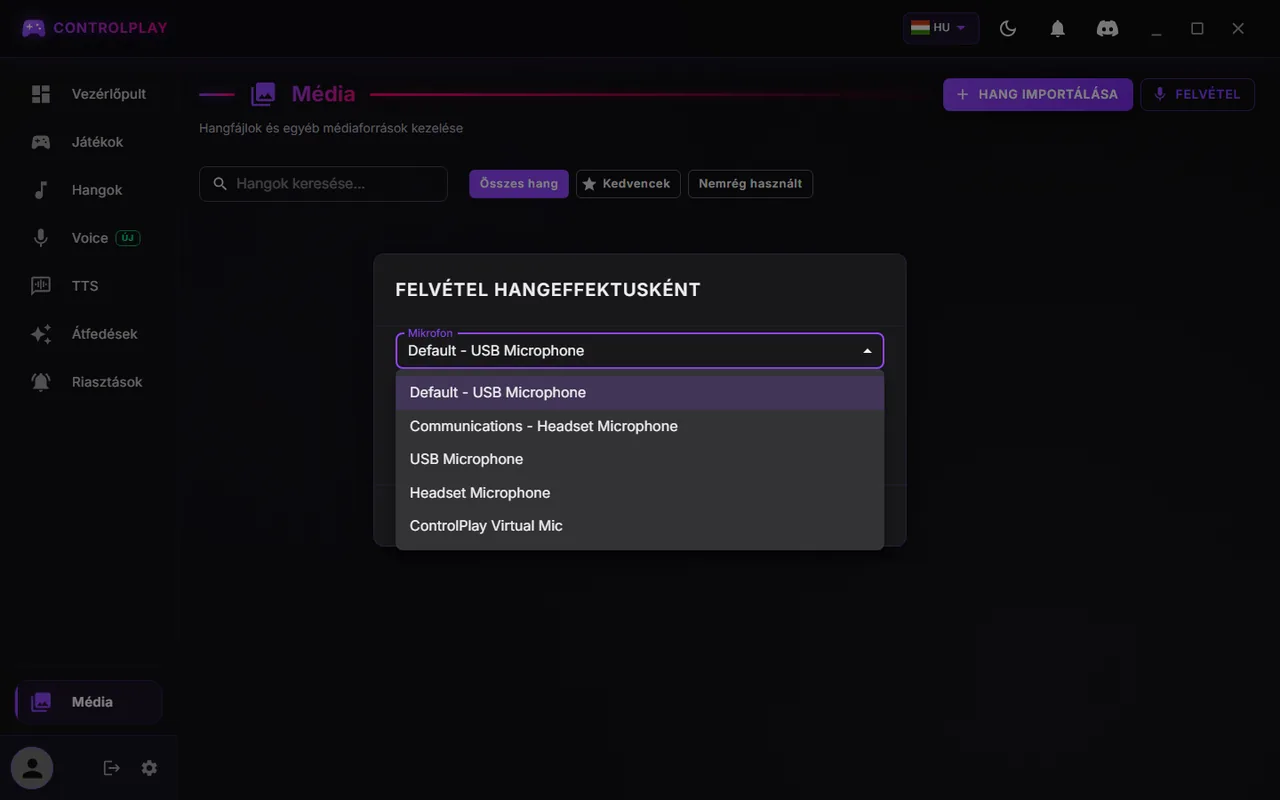
- Egy hang. Az oldalsávban nyisd meg a Média oldalt, és kattints a Felvétel gombra. Az ablakban ez áll: Felvétel hangeffektusként.
Mindkét ablaknak saját Mikrofon listája van, külön a ControlPlay mikrofonodtól. Általában a Windows alapértelmezettjén indul, azon a bejegyzésen, amely a Default szóval kezdődik, és nem menti a választásodat. Ezért minden alkalommal nézd meg, és a mikrofonod valódi nevű bejegyzését válaszd. A lista minden Windows-bemenetet mutat, a ControlPlay Virtual Micet is. Ha a ControlPlay Virtual Micet egy játékhoz a Windows alapértelmezett bemenetévé tetted, a felvevő előre kiválaszthatja.
Mentés előtt hallgass meg minden felvételt. Ha a kiválasztott mikrofon nem nyitható meg, az ablak a Windows alapértelmezettjét rögzíti, miközben a lista még a te választásodat mutatja. A felvevő nem használ visszhangszűrést, zajcsökkentést vagy automatikus erősítést, ezért itt is számít a tiszta mikrofon. A saját TTS-hangodhoz figyeld az ablakban a Minőség sávot: a hosszabb felvételek jobb pontot kapnak, és a Mentés csak 10 másodperctől működik. Többet a saját TTS-hang útmutatóban és a soundboard útmutatóban találsz.
Ha a ControlPlay be van zárva
Ha az ablak bezárása csak a tálcára küldi a ControlPlayt (Minimalizálás a tálcára), az tovább fut, az effektekkel együtt.
A tényleges kilépéshez kattints jobb gombbal a ControlPlay ikonjára az óra mellett (ha nem látod, kattints ott a ^ nyílra), és válaszd az alsó bejegyzést. Ha az ablak bezárásakor megkérdezi, mit tegyen, az Alkalmazás bezárása is jó. A ControlPlay Virtual Mic ekkor kb. tíz másodpercre elnémul. Utána a hangod újra átjön, effektek, hangok, TTS, Pre-Gain és Output Trim nélkül, így a Discord és az OBS tovább hallhat. Próbáld ki egyszer, mielőtt számítanál rá.
A ControlPlay szüneteltetése (virtuális mikrofon elrejtése a rendszerből) a Ghost Voice részben más dolog: elrejti a ControlPlay Virtual Micet a Windows elől, és rendszergazdai jóváhagyást kér.
Gyakori hibák megoldása
| Hiba | Teendő |
|---|---|
| A ControlPlay rossz mikrofont használ | A Beállítások → Audio alatt a Mikrofon kiválasztása résznél válaszd ki a sajátodat. A ControlPlay sosem vált magától mikrofont: kihúzás után megvárja a tiédet, és újracsatlakozik. Ha nem, kattints az Újrapróbálás gombra a Voice oldalon. |
| Halk vagy néma hang, pedig az interfészed jelet mutat | Valószínűleg a 2-es bemeneten van a mikrofonod. Állítsd a Mikrofon csatorna-hozzárendelés értékét Csak jobb csatorna-ra. |
| Torz hang | Vedd vissza az erősítést a mikrofonodon vagy az interfészeden annyira, hogy a Bemenet mérő ne érjen a pirosba, és eltűnjön a túlvezérlés-figyelmeztetés. A Pre-Gain menjen vissza 0-ra. |
| Ropogás vagy karcos hang | Nézd meg, hogy a Hangjavítás be van-e kapcsolva a Bemeneti erősítés kártyán. |
| Visszhang, vagy kétszer hallatszol a streamen | Az OBS-ben egyetlen mikrofonforrás legyen: a ControlPlay Virtual Mic. Olyan hallgató eszközt válassz, amelyet az OBS nem rögzít, vagy a Ki szóval kezdődő bejegyzést. Az asztalodon álló hangszórót soha. Csak effektek alatt hallatszol kétszer? Akkor az OBS azt az eszközt rögzíti, amelyen a Saját hang hallgatása aktiváláskor játszik. Válassz másik hallgató eszközt, vagy a fejhallgató ikonra kattintva kapcsold ki minden effektkártyán. |
| A Discord nem hallja az effekteket vagy a hangokat | Állítsd a Discord bemenetét a ControlPlay Virtual Micre, és kapcsold ki a zajelnyomását, a visszhangszűrését és az automatikus hangerő-szabályozását. Kapcsold be a Sounds a Voice Chatben funkciót. USB-eszköz nélkül állítsd a Mód értékét Automatikus (ControlPlay USB-Device nélkül)-re. |
| A ControlPlay Virtual Mic néma | Kapcsold ki a ControlPlay szüneteltetése (virtuális mikrofon elrejtése a rendszerből) opciót. Ha a Voice oldal azt írja, hogy hiányzik a Ghost Voice driver, kattints a Beállítás megnyitása gombra. Más hibáknál ott az Újrapróbálás gombra kattints. Épp most léptél ki a ControlPlayből? Várj kb. tíz másodpercet. |
| Egy másik alkalmazás használja a virtuális mikrofont. Zárd be, és próbáld újra. | Egy másik program még mindig hangot küld a ControlPlay Virtual Micbe, például a ControlPlay egy második példánya. Ezt nem okozza, ha a Discord vagy az OBS csak hallgatja. Lépj ki abból a programból, vagy indítsd újra a gépet. A ControlPlay tovább próbálkozik, és ha nem sikerül, az A mikrofon foglalt üzenetet mutatja az Újrapróbálás gombbal. |
| Kiesik a hangod, amíg a TTS szól | A TTS oldalon a Mikrofon némítása TTS-lejátszás közben alapból be van kapcsolva, így a TTS egyedül megy ki a voice chatben. Kapcsold ki ott, vagy egyetlen hangnál. |
| Egy felvétel rosszul vagy némán szól | A felvevő Mikrofon listájában válaszd ki a valódi mikrofonodat, és hallgass meg egy próbafelvételt. Interfésznél az 1-es bemenetet használd. |
Indulhat az adás
A mikrofonod jól szól a Saját hang hallgatása funkcióval vagy egy rövid OBS-felvételen? Akkor készen állsz. A ControlPlay beállítási útmutatója a többit lefedi, a Twitch-bővítménytől az első tesztstreamig.