Az OBS Dock egy kis ControlPlay-panel közvetlenül az OBS Studióban. Élőben mutat minden műveletet, amit a nézőid elindítanak, a néző nevével és a Coinokkal együtt. Ugyanebből a panelből visszatérítesz egy műveletet, 15 vagy 60 percre szüneteltetsz egy nézőt, látod, ki van itt a törzsnézőid közül, és megmutatod az összes nézőnek, hova kell kattintaniuk. Egyszer kell hozzáadnod egyéni böngésződokkként, és utána stream közben ki sem kell lépned az OBS-ből.
Ez az oldal abból indul ki, hogy a ControlPlay már fut a gépeden, és a Twitch-bővítmény aktív. Ha még nem, kezdd a ControlPlay beállítási útmutatóval. Maga a dokk soha nem jelenik meg a streameden: a riasztások és az overlay-effektek az OBS-útmutatóban leírt forrásokból jönnek.
Mire jó az OBS Dock
| Rész | Mit kapsz |
|---|---|
| Élő feed | Minden művelet a nézővel, a játékkal és a Coinokkal, pár másodperccel azután, hogy megtörtént. TTS-nél a szöveg is ott áll. |
| Visszatérítés | Egy kattintás, és a néző visszakapja egy művelet Coinjait. |
| Timeout | Egy néző műveleteit 15 vagy 60 percre szünetelteted. A chatet nem érinti. |
| Watchlist | Látod, mikor érkeznek vagy távoznak a VIP-jeid, a watchlisteden szereplők, a legaktívabb támogatóid és a ControlPlay csapatának tagjai. |
| Statisztikák | Feltöltések, költések, visszatérítések és kuponok az elmúlt 24 órából. |
| Bővítménygombok | Az összes nézőnél megnyitod a ControlPlay overlayt, vagy lángra lobbantod a ControlPlay-gombot, hogy lássák, hova kell kattintani. |
Szerezd meg a dokkod saját URL-jét
A dokkodnak saját URL-je van, és benne van a személyes tokened. A widget oldalon találod meg:
- Jelentkezz be a controlplay.app oldalon, és kattints az oldalsávban a Kliens letöltése menüpontra. Megnyílik a Letöltés és beállítás oldal.
- Az Add hozzá az OBS Dockot résznél kattints a Widget oldal megnyitása gombra.
- Az OBS Dock kártyán kattints a Widget URL melletti másolás gombra.
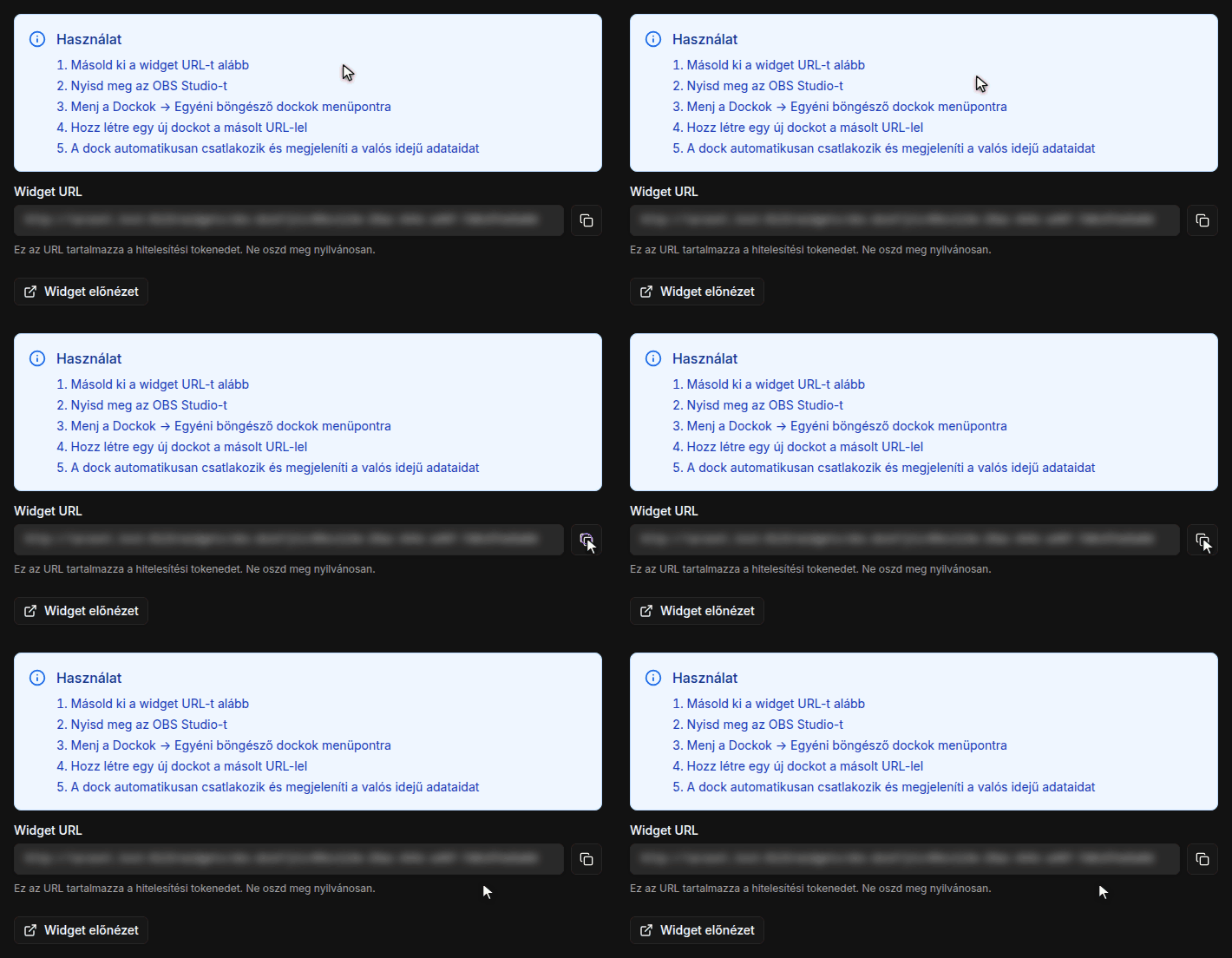
Ha a dokkod már egy hete nem csatlakozott, vagy még sosem csatlakozott, a Streamer Központ oldalon is megjelenik Az OBS Dock nincs használatban kártya, rajta egy linkkel a widget oldalra.
Add hozzá a dokkot az OBS Studióban
- Az OBS-ben nyisd meg a Dokkok → Egyéni böngésződokkok menüt. OBS 28-ban és 29-ben ez a Nézet → Dokkok → Egyéni böngésződokkok. Angol nyelvű OBS-ben a menüpont neve Docks → Custom Browser Docks.
- Írj be egy nevet a Dokk neve oszlopba, például ControlPlay, illeszd be az URL-t a mellette lévő URL mezőbe, és kattints az Alkalmaz gombra.
- A dokk külön ablakként nyílik meg. Húzd az OBS-ablak azon szélére, ahol látni szeretnéd, például a Jelenetek és a Források panel mellé.
A dokk bal felső sarkában a ControlPlay-logó és egy zöld Élő jelvény látható. Ha ezt látod, a dokk csatlakozott. A mellette lévő időpont mutatja, mikor frissült utoljára a feed. A dokk bármilyen szélességben működik: ha keskenyre húzod, a gombok átkerülnek egy második sorba.
Az OBS megjegyzi a dokkot, és minden indításkor újra megnyitja. Ugyanezt az URL-t böngészőben is megnyithatod, például egy második monitoron. A widget oldalon a Widget előnézet pontosan ezt csinálja, és ezzel gyorsan azt is ellenőrizheted, hogy működik-e az URL-ed. A dokk ugyanazon a nyelven jelenik meg, mint a ControlPlay-fiókod. A nyelvet a Beállítások → Profil → Nyelv alatt állíthatod át, a dokk pedig a következő betöltéskor átveszi, például az OBS újraindítása után.
A dokk URL-jét soha ne add hozzá böngészőforrásként egy jelenethez. Annak csak a dokkban van a helye.
Mutasd meg a nézőidnek, hova kattintsanak
Az OBS Dock megmutatja a nézőidnek, hol van a ControlPlay. A Twitchen a ControlPlay-gomb többnyire rejtve marad, amíg a néző az egérrel a videó fölé nem megy, ezért sokan észre sem veszik. A dokk tetején lévő két gomb ezt megoldja mindenkinél, aki épp néz, te pedig közben hangosan elmagyarázod.
A dokk tetején az első két gomb minden nézőt elér, akinél a ControlPlay bővítménnyel van nyitva a streamed:
- Tűz logó megjelenítése minden nézőnél (a láng ikon). A ControlPlay-gomb minden nézőnél megjelenik a lejátszóban, és lángol. Addig ég, amíg a néző az egérrel a videó fölé nem megy, vagy rá nem kattint a gombra. Közben mondd például ezt: „Látjátok a lángoló gombot? Kattintsatok rá!”
- Overlay megnyitása minden nézőnél (a monitor ikon). Mindenkinél megnyílik a ControlPlay overlay a műveleteiddel és a hozzájuk tartozó Coinokkal. A nézők rögtön látják, mit indíthatnak el. Bezárni a ControlPlay-gombra kattintva tudják.
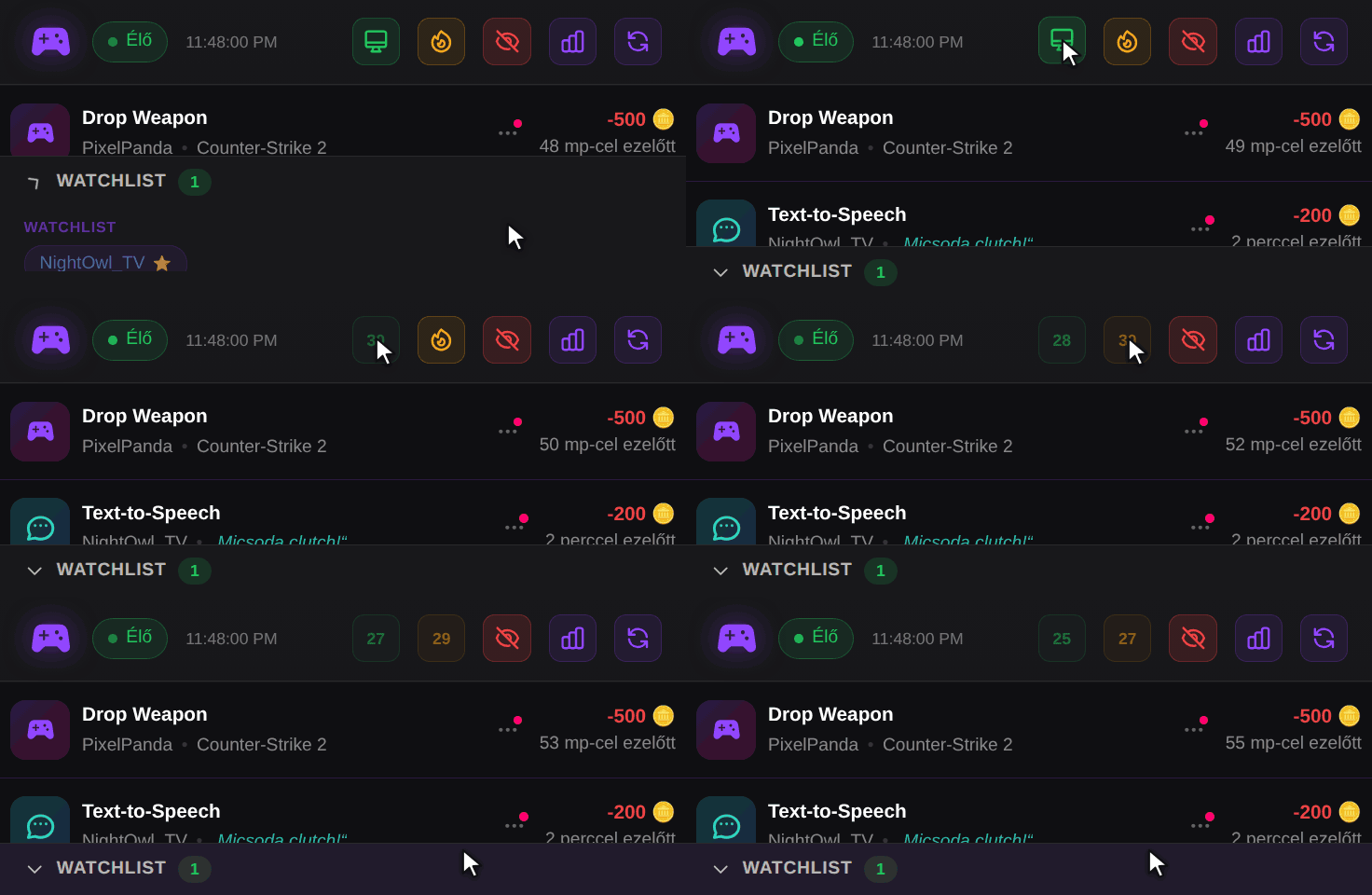
Minden kattintás után 30 másodperces visszaszámlálás fut a gombon. A visszaszámlálás mindenhol érvényes, ahol a dokkod épp nyitva van. Amíg a dokk nem Élő, mindkét gomb ki van szürkítve.
Mikor segít a legtöbbet:
- A stream elején, amikor először magyarázod el a ControlPlayt.
- Raid vagy host után, amikor egyszerre sok új néző érkezik.
- Amikor a chatben megkérdezik, hogy ez hogyan működik. Egy kattintással mindenkinek válaszolsz.
Egy bevált bemutató: kattints a lángra, mutass a lángoló gombra, és mondd el, mi történik, ha a nézők rákattintanak. Utána kattints a monitor ikonra, és menj végig két-három műveleteden, miközben mindenki látja a listát. Az overlay a nézőknél eltakarja a videó egy részét, amíg be nem zárják, ezért tartogasd ilyen pillanatokra, és ne nyisd meg pár percenként. További ötleteket ahhoz, hogyan mutasd be a ControlPlayt streamen, a népszerűsítési útmutatóban találsz.
Mielőtt élesben számítanál rájuk, próbáld ki egyszer mindkét gombot. Nézd a streamedet egy második Twitch-fiókkal egy másik böngészőben, aztán kattints a dokkban mindkét gombra.
Így olvasd az élő feedet
Minden művelet pár másodperccel azután, hogy a néző elindította, új sorként jelenik meg a lista tetején. A legújabb sor 30 másodpercig lilán világít, és a lista visszaugrik a tetejére. A feed az utolsó 100 bejegyzésedet őrzi meg.
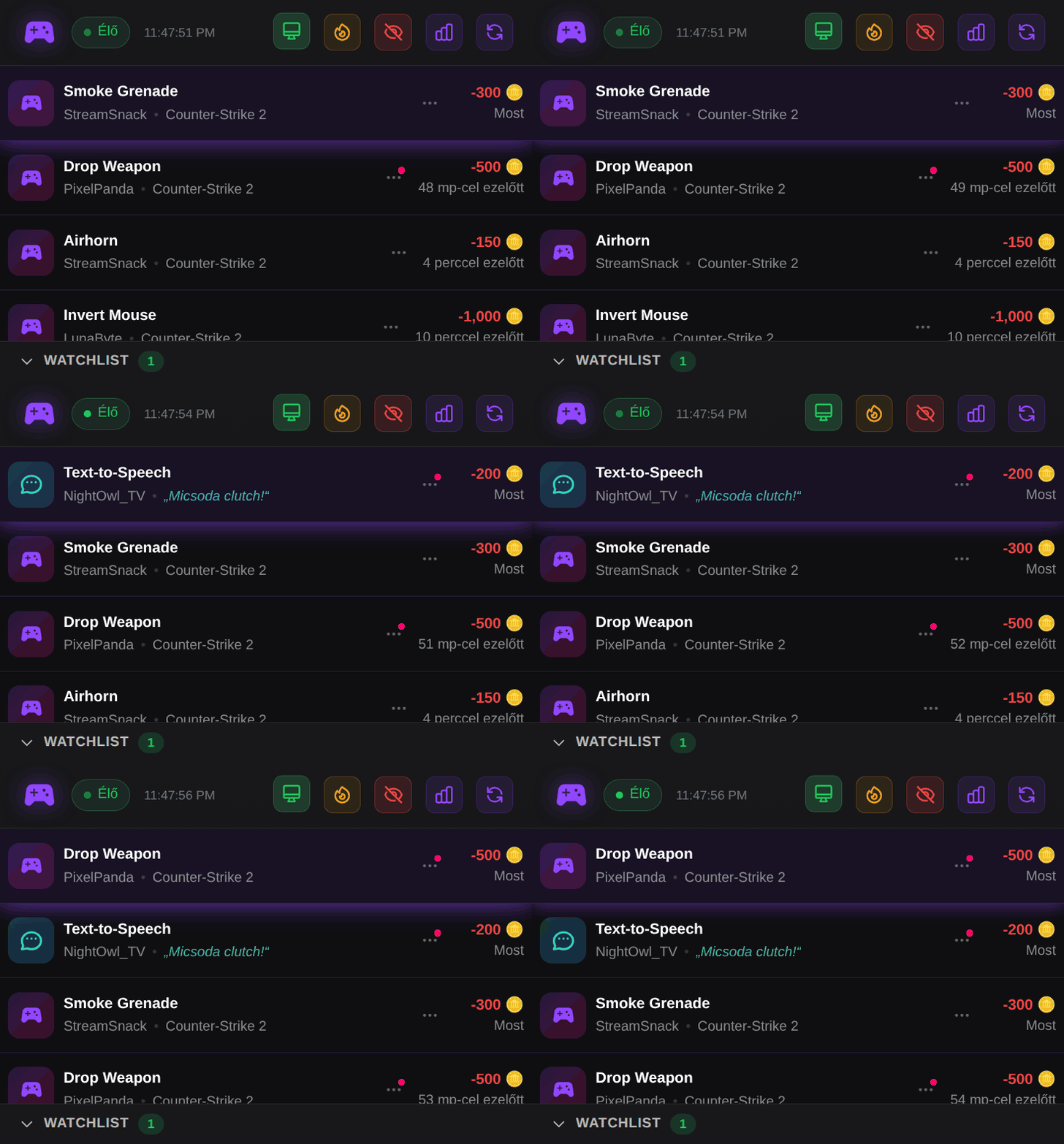
Minden sorban ezt látod:
- A műveletet félkövérrel, egy ikonnal: kontroller a műveleteknél, szövegbuborék a TTS-nél.
- A nézőt, mellette pedig a játékot, amivel épp játszottál. TTS-nél helyette az üzenet áll idézőjelben, így elolvashatod, mi hangzik el.
- A Coinokat pirossal, mínusz jellel, és azt, hogy mennyi ideje történt.
Egyes sorokon állapotjelvény is van:
| Jelvény | Jelentése |
|---|---|
| Függőben vagy Akció végrehajtása | A ControlPlay még végrehajtja a műveletet. |
| Visszatérítésre vár | A művelet nem sikerült. A ControlPlay magától visszaadja a nézőnek a Coinokat, neked nincs vele teendőd. |
A jelvény nélküli sorok rendben lefutottak. A fenti szem gombbal megjelenítheted vagy elrejtheted a Coin-jóváírások sorait, vagyis azokat, amelyekben a nézőid Coinokat kaptak. Ezek kezdetben rejtve vannak, így a feed csak a műveleteket mutatja.
Művelet visszatérítése egy kattintással
Valami nem működött a játékban, épp nem voltál a gépnél, vagy egy néző rossz műveletre nyomott? Add vissza a Coinokat:
- Vidd az egeret a sor fölé. Jobb oldalt a ⋯ gombból három gomb csúszik ki.
- Kattints a nyílra, a Visszatérítés gombra.
Nincs megerősítés, és nem lehet visszavonni. A néző azonnal visszakapja a Coinokat a csatornádon. A sor elhalványul, az összeg elől eltűnik a mínusz, a statisztikákban pedig nő az Összes visszatérítés.
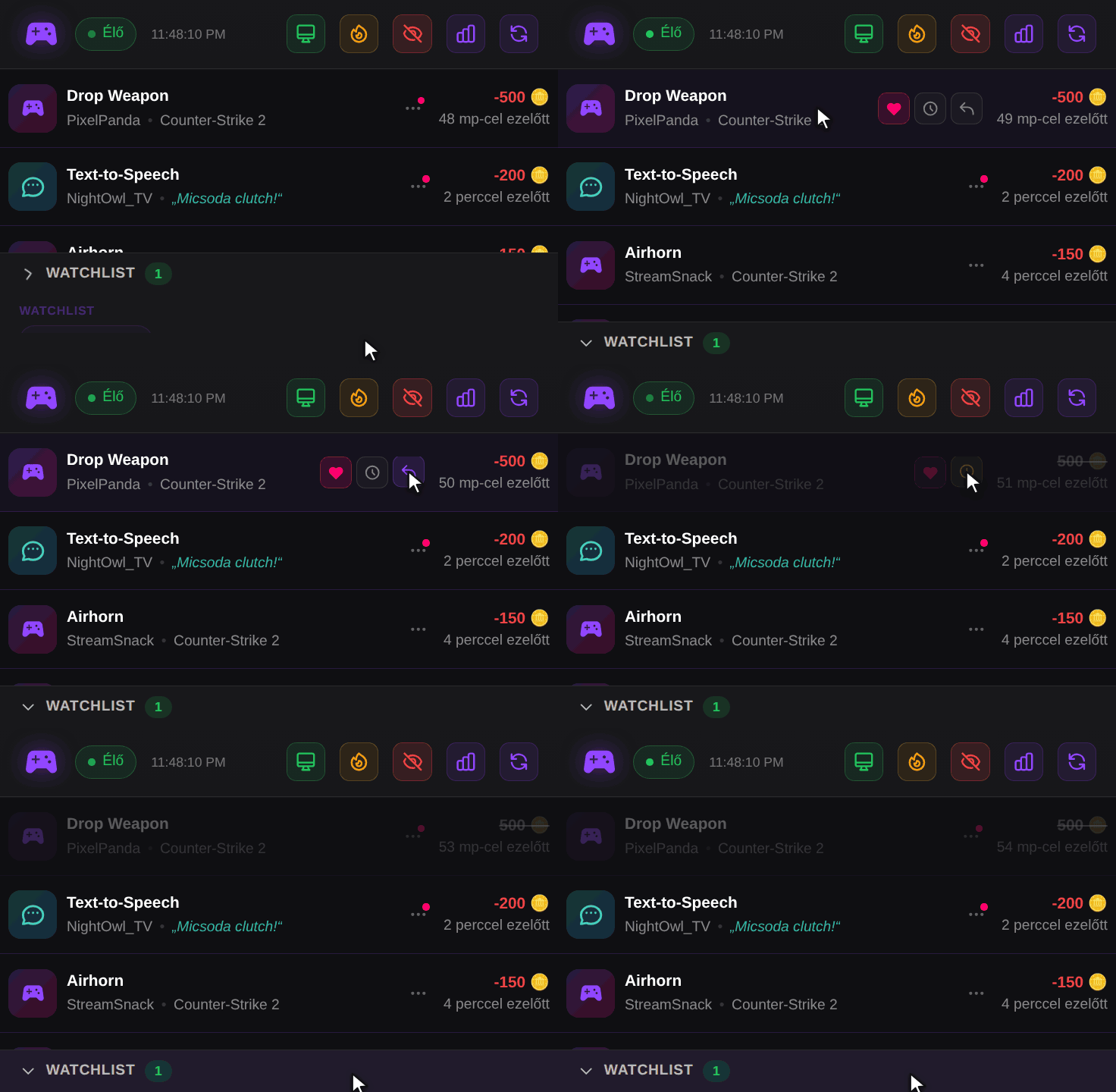
Csak lefutott műveletet téríthetsz vissza. A Függőben, Akció végrehajtása vagy Visszatérítésre vár jelvényű soroknál a gomb nem reagál, mert a ControlPlay még dolgozik rajtuk, vagy magától visszaadja a Coinokat. A Coin-jóváírásoknál nincs Visszatérítés gomb.
Szüneteltess egy nézőt 15 vagy 60 percre
Egy néző túlzásba viszi? Csak őt szüneteltesd, ahelyett hogy mindenkinél kikapcsolnád a műveleteket:
- Vidd az egeret az egyik sora fölé, és kattints az órára, a Néző timeoutolása gombra.
- Válaszd a 15 perc vagy a 60 perc lehetőséget. A Mégse bezárja az ablakot.
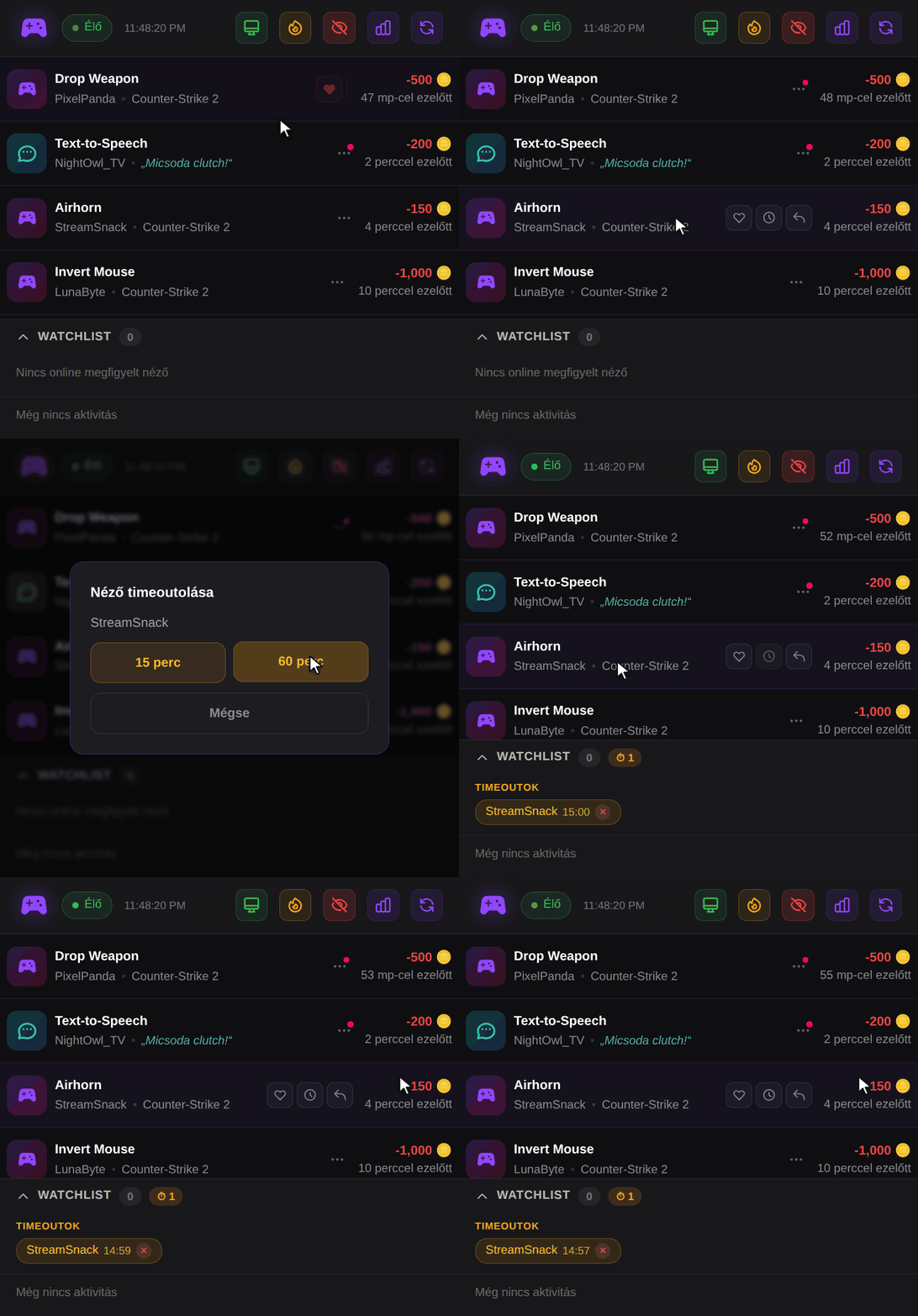
A szünet alatt ez a néző nem indíthat műveletet a csatornádon. A bővítményben visszaszámlálást lát, mint egy cooldownnál, és a Coinjai megmaradnak. Ez nem Twitch-timeout: a néző továbbra is chatelhet, a többiek pedig ugyanúgy indíthatnak műveleteket.
A szüneteltetett néző a hátralévő percekkel együtt megjelenik a watchlistben a Timeoutok alatt, a watchlist fejléce pedig ⏱ jellel számolja az aktív timeoutokat. Meggondoltad magad? Kattints a név melletti × jelre (Timeout feloldása).
Ha arra is kíváncsi vagy, hogyan tarthatod fairen a műveleteket, olvasd el a biztonsági útmutatót.
Lásd, ki néz: a watchlist
A dokk alsó fele a Watchlist. A fejlécére kattintva becsukhatod vagy kinyithatod. A mellette lévő szám mutatja, hány megfigyelt néző van épp online.
A watchlist csak azokat a nézőket mutatja, akiknél a ControlPlay bővítménnyel van nyitva a streamed. Aki csak a chatet olvassa, az nem jelenik meg. A nézőket csoportokba rendezi:
- VIP és Watchlist: a két saját listád. Te döntöd el, ki hova kerül.
- Adminok: a ControlPlay csapatának tagjai.
- Csillagok: ha egy név mellett ⭐ vagy ⭐⭐ áll, az illető Legaktívabb támogató. A csillagokat a ControlPlay automatikusan osztja ki az alapján, hogy egy néző eddig összesen hány Coint kapott a csatornádon. A kuponok és a Channel Points nem számítanak bele. Azok a legaktívabb támogatók, akik egyik listádon sincsenek rajta, a Watchlist alatt jelennek meg.
A csoportok alatt egy eseménynapló mutatja, ki csatlakozott (→) és ki lépett ki (←), időponttal együtt. A napló a dokk minden betöltésekor üresen indul, és a Még nincs aktivitás feliratot mutatja, amíg valaki nem csatlakozik vagy nem lép ki.
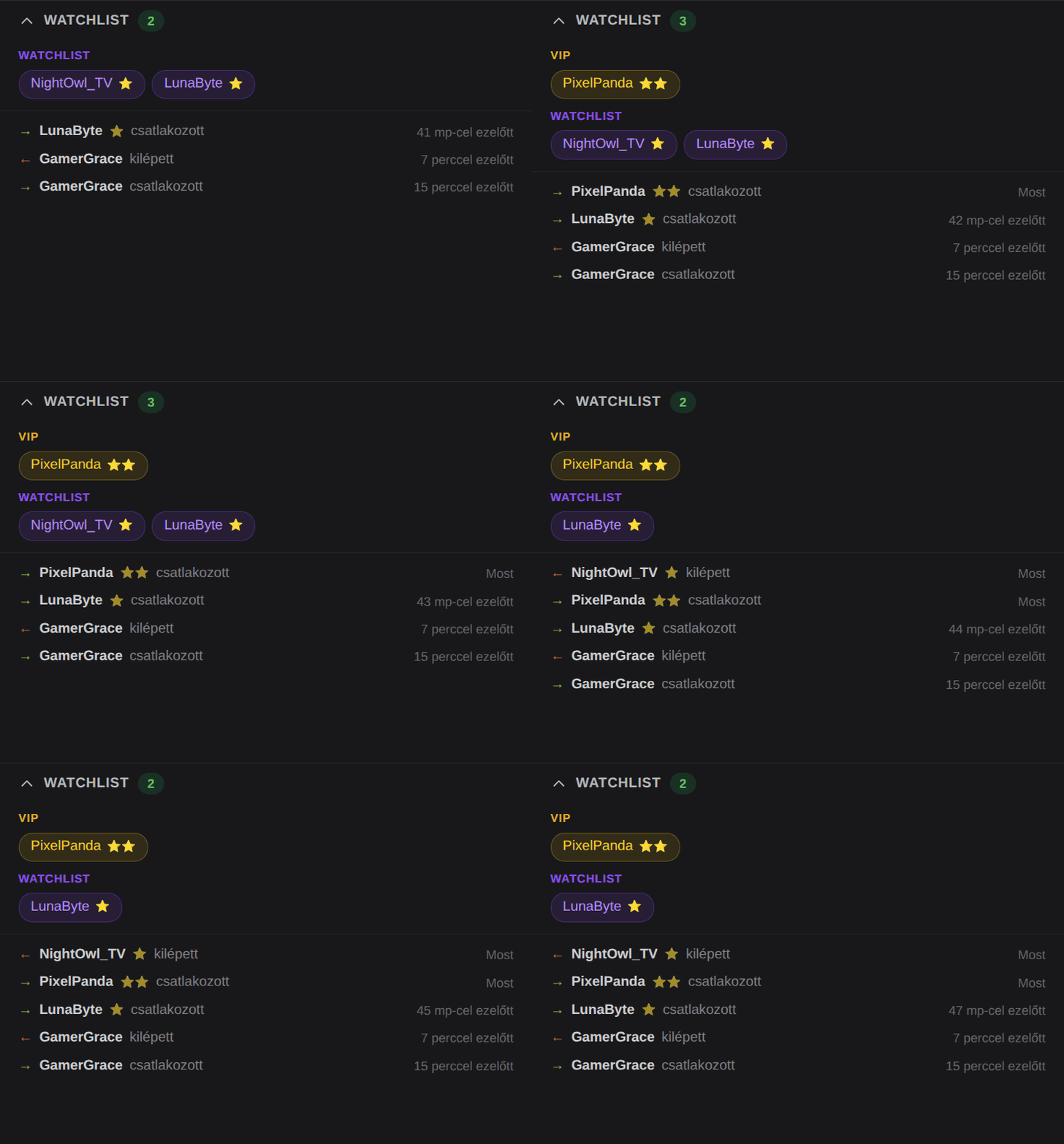
Így teszel fel egy nézőt valamelyik listára:
- Vidd az egeret az egyik sora fölé, és kattints a szívre, a Hozzáadás a watchlisthez gombra.
- Válaszd a VIP vagy a Watchlist lehetőséget.
A ⋯ gombon lévő rózsaszín pötty azoknak a nézőknek a sorait jelöli, akik rajta vannak valamelyik listádon. Ha le akarsz venni valakit, kattints újra a szívre, és válaszd az Eltávolítás a listáról lehetőséget. A csillagok maradnak, mert azokat a ControlPlay osztja ki.
Az elmúlt 24 órád egy pillantásra
Kattints a dokk tetején az oszlopdiagramos gombra. Megnyílnak a Statisztikák, négy számmal az elmúlt 24 órából:
| Szám | Mit számol |
|---|---|
| Összes feltöltés | A Coinok, amelyeket a nézőid a csatornádon kaptak. A kuponok és a Channel Points nincsenek benne. |
| Összes költés | A Coinok, amelyeket a nézőid műveletekre használtak. |
| Összes visszatérítés | A nézőknek visszaadott Coinok, akár te térítetted vissza őket, akár a ControlPlay automatikusan. |
| Kupon jutalmak | Beváltott kuponokból származó Coinok. |
Ha újra a gombra kattintasz, eltűnnek a számok. Hosszabb időszakokat a Streamer Központ oldalon látsz.
Kapcsolat állapota és újracsatlakozás
A logó melletti jelvény mutatja, hogy a dokk csatlakozva van-e:
| Jelvény | Jelentése |
|---|---|
| Élő (zöld) | Csatlakozva. Jönnek az új műveletek. |
| Csatlakozás... vagy Újracsatlakozás... | A dokk épp csatlakozik. Ha megszakad a kapcsolat, magától újrapróbálja, és minden sikertelen próbálkozás után kicsit tovább vár, legfeljebb 15 másodpercet. |
| Offline vagy Hiba | Nincs kapcsolat. |
A jobb szélen lévő kör alakú nyilaknak két feladata van. Amíg a dokk Élő, újratöltik a feedet és a statisztikákat. Amíg nem az, várakozás helyett azonnal újracsatlakoztatják. Amikor frissítjük a dokkot, magától újratöltődik.
Tartsd titokban a dokkod URL-jét
Az URL ?jti= utáni része a személyes tokened. Akinél megvan az URL, meg tudja nyitni a dokkodat, és bármelyik gombját használhatja: visszatéríthet műveleteket, szüneteltethet nézőket, megnyithatja az overlayt a nézőidnél. Ezért:
- Soha ne posztold az URL-t, ne küldd el chatben, és ne tedd böngészőforrásba.
- Ne nyisd meg a widget oldalt, amíg élőben vagy, és látszik a képernyőd.
- Csak az OBS-ben, a dokkodban tartsd, sehol máshol.
Ha kiszivárgott az URL, vagy nem vagy benne biztos:
- A widget oldalon kattints a Token visszaállítása gombra.
- A Widget token visszaállítása ablakban kattints újra a Token visszaállítása gombra.
- Másold ki az új Widget URL-t.
- Az OBS-ben nyisd meg a Dokkok → Egyéni böngésződokkok menüt, cseréld le a régi URL-t az újra, és kattints az Alkalmaz gombra.
A régi URL azonnal érvénytelenné válik, és minden dokk, amelyik még azzal van nyitva, elveszíti a kapcsolatot. A fiókodnak mindig pontosan egy érvényes URL-je van, ezért mindenhol cseréld le, ahol a dokkot használod.
Gyakori hibák és megoldásuk
| Hiba | Teendő |
|---|---|
| A dokk csak 403-at és az Invalid or revoked token szöveget mutatja | Az URL régi vagy hiányos, például a Token visszaállítása után. Másold ki újra a Widget URL-t a widget oldalról, és cseréld le a Dokkok → Egyéni böngésződokkok alatt. |
| Egy angol nyelvű üzenet azt írja, hogy a tokent visszavonták | Valaki a Token visszaállítása gombra kattintott. Illeszd be az új URL-t a fentiek szerint. |
| A jelvény Offline vagy Hiba állapotban marad | Kattints a kör alakú nyilakra. Ha ez nem segít, nyisd meg az URL-t a widget oldalon a Widget előnézet gombbal. Ha ott működik, illeszd be újra az URL-t az OBS-be, majd indítsd újra az OBS-t. |
| Nem jelennek meg új műveletek | Nézd meg, hogy a jelvényen Élő áll-e. A műveletek pár másodperccel az indításuk után jelennek meg. A Coin-jóváírásokat csak a szem gombra kattintás után látod. |
| A Visszatérítés gomb hiányzik vagy nem reagál | A művelet még Függőben vagy Akció végrehajtása állapotban van, a ControlPlay automatikusan visszatéríti (Visszatérítésre vár), vagy a visszatérítés már megtörtént. |
| A láng és a monitor gomb szürke | A dokk nem Élő, vagy az egyik gomb még visszaszámol 30-tól. |
| A nézők nem látják a tűz logót vagy az overlayt | A ControlPlay bővítménynek Overlay 1-ként aktívnak kell lennie a csatornádon, a nézőknél pedig a bővítménnyel kell nyitva lennie a streamednek. Próbáld ki egy második fiókkal egy másik böngészőben. |
| A watchlist ezt írja: Nincs online megfigyelt néző | A listáidon szereplők, a legaktívabb támogatók és az adminok közül most senkinél sincs nyitva a streamed a bővítménnyel. |
| A dokk rossz nyelven jelenik meg | A controlplay.app oldalon állítsd át a Beállítások → Profil → Nyelv értékét, és indítsd újra az OBS-t. |
Mehet az adás
Ha a dokk már ott van az OBS-ben, készen állsz:
- Hozd létre az ingyenes fiókodat a controlplay.app oldalon, ha még nincs.
- Telepítsd a ControlPlay asztali alkalmazást a windowsos PC-dre a Letöltés és beállítás oldalról.
- Aktiváld a ControlPlay bővítményt a Twitchen Overlay 1-ként.
- Add hozzá az OBS Dockot a fentiek szerint, menj élőbe, és kattints a lángra, amint megérkeznek az első nézőid.
A ControlPlay beállítási útmutató végigvezet az 1-3. lépésen.