A ControlPlayhez két forrás kell az OBS-ben. A ControlPlay Alerts egy Browser Source: ez mutatja a riasztásokat és játssza le a riasztáshangokat, amikor a nézők műveletet indítanak. A ControlPlay Overlay egy ablakrögzítés: ez rakja a játékod fölé az overlay-effekteket, például a hóesést vagy a füstgránátot. A beállítási varázsló mindkettőt hozzá tudja adni helyetted. Ha a ControlPlay még nincs telepítve, kezdd a ControlPlay beállítási útmutatóval.
A Hangok oldalon lévő hangeffektek, a TTS és a hangtorzító effektek hangként érkeznek az OBS-be, nem ezen a két forráson át. A soundboard útmutató megmutatja, hogyan veszi fel az OBS a ControlPlay hangjait. Azt, hogy az OBS hogyan rögzíti ezek mindegyikét pontosan egyszer, az OBS-hangbeállítási útmutató mutatja meg. A Twitch Extension a Twitch-lejátszóban fut, nem az OBS-ben. Az OBS Dock URL-jét soha ne tedd be jelenetbe, mert a személyes tokened van benne.
A ControlPlay beállítja neked az OBS-t. A beállítási varázsló minden kiválasztott jelenethez hozzáadja a ControlPlay Alerts forrást. Egy PC-n, Windows 11 25H2-es vagy újabb verzióval a ControlPlay Overlay is bekerül. A ControlPlay minden indításkor frissíti a riasztásforrást is.
Állítsd be az OBS-t a varázslóval (ajánlott)
OBS Studio 28 vagy újabb kell, ugyanazon a PC-n, ahol a ControlPlay fut. Két PC-d van? Lejjebb találsz róla külön részt.
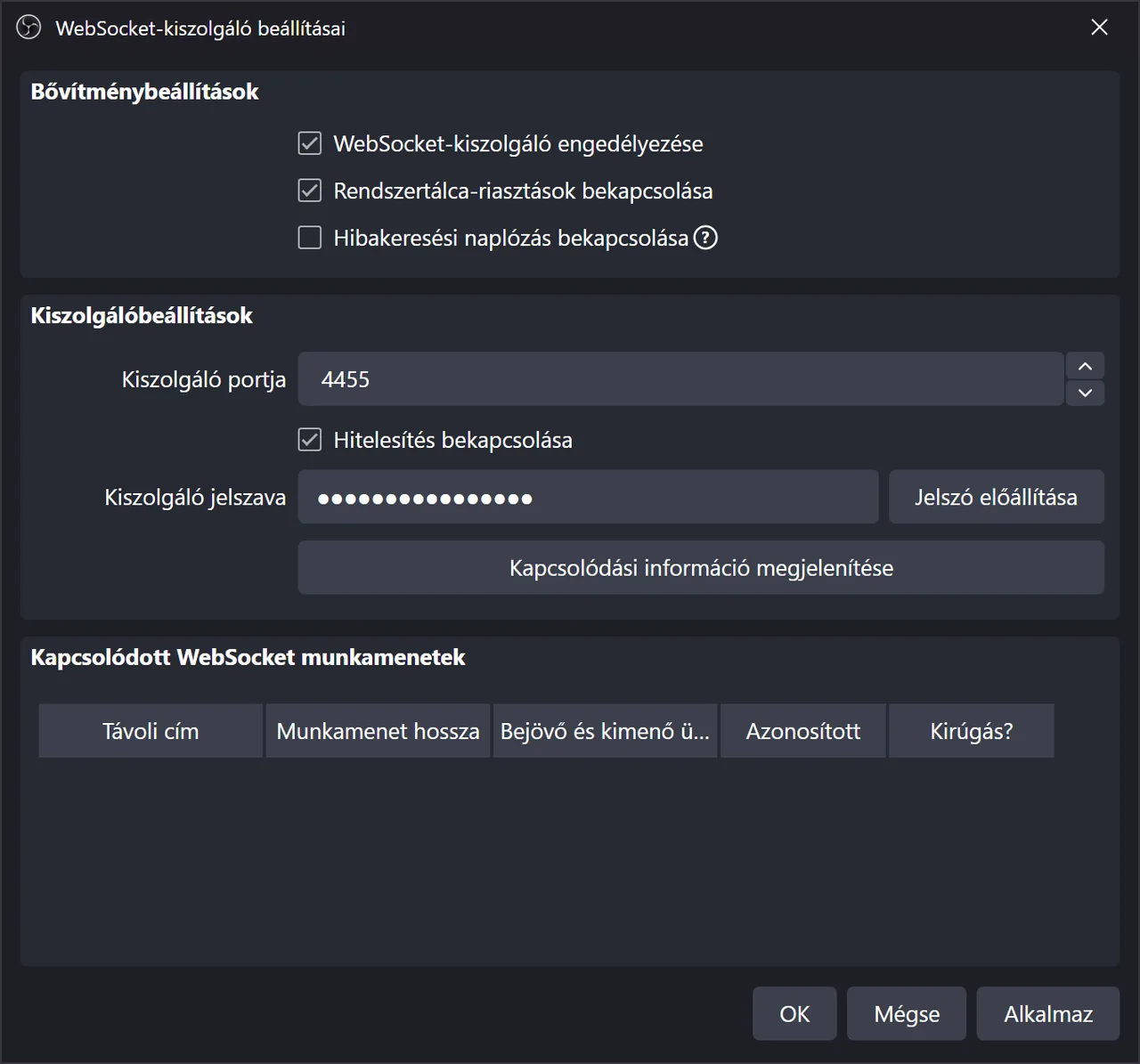
- Az OBS-ben nyisd meg az Eszközök → WebSocket-kiszolgáló beállításai menüt.
- Pipáld be a WebSocket-kiszolgáló engedélyezése opciót, és kattints az Alkalmaz gombra. A Hitelesítés bekapcsolása maradjon bepipálva, hogy a hálózaton senki más ne tudja vezérelni az OBS-t.
- Nyisd meg a varázslót a ControlPlayben. Az első bejelentkezés után magától elindul: kattints a Következő gombra az Üdvözöl a ControlPlay oldalon. Később így nyithatod meg újra: menj a Beállítások → Általános menübe, kattints a Beállítási varázsló újraindítása gombra, majd a Streaming-beállítás (Browser Source) kártyára.
- A Hogyan streamelsz? kérdésnél válaszd az Egy PC opciót, és kattints a Következő gombra.
- A Melyik streamszoftvert használod? kérdésnél válaszd az OBS Studio kártyát, amelyiken az Auto-Setup jelvény van, és kattints a Következő gombra.
- Pipáld be a Bekapcsoltam a WebSocket szervert az OBS-ben opciót, és kattints a Következő gombra.
- Az OBS WebSocket-kiszolgáló beállításainál kattints a Kapcsolódási információ megjelenítése gombra, aztán a Kiszolgáló jelszava melletti Másolás gombra.
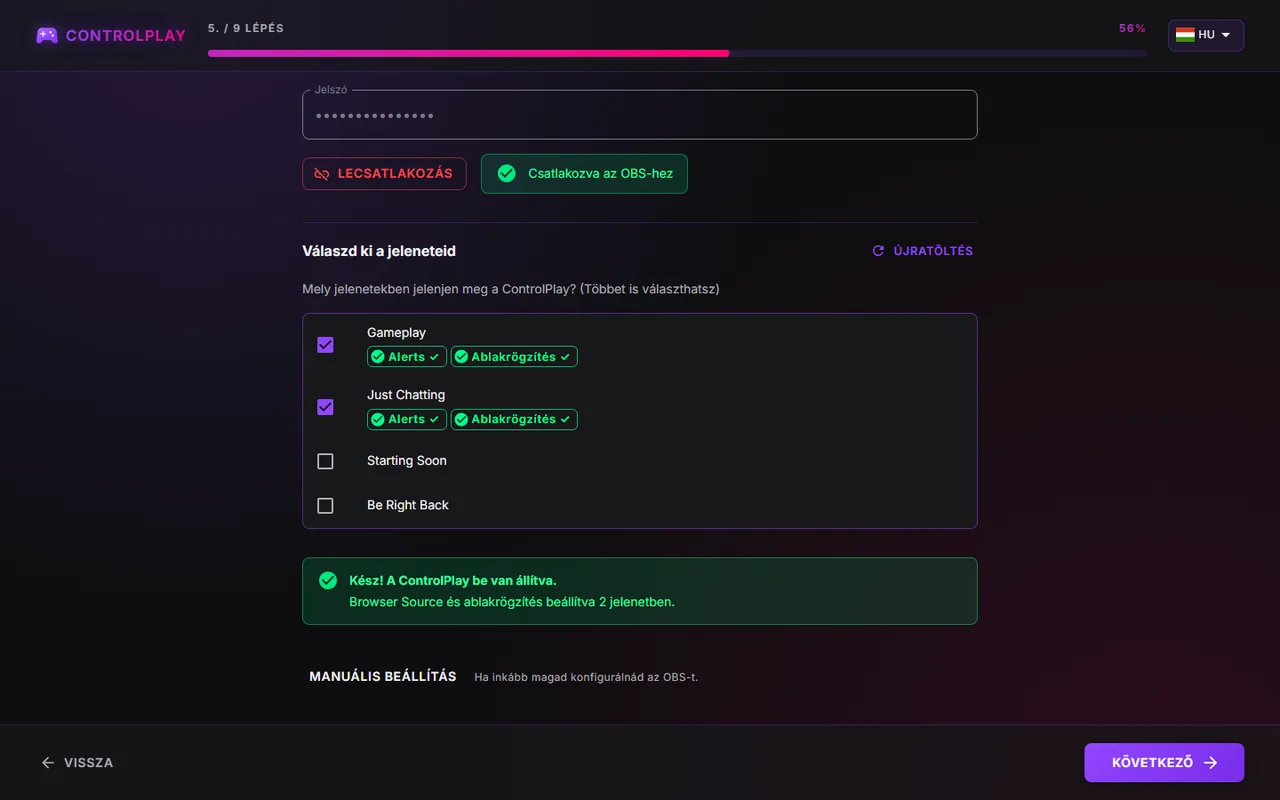
- Térj vissza a ControlPlayhez, és az OBS automatikus beállítása oldalon illeszd be a jelszót a Jelszó mezőbe, majd kattints a Kapcsolat tesztelése gombra. Megjelenik a Csatlakozva az OBS-hez felirat és a jeleneteid listája.
- A Válaszd ki a jeleneteid alatt pipáld be az összes jelenetet, amiben játszol. Az a jelenet, amelyik épp nyitva van az OBS-ben, már be van pipálva. Vedd ki a pipát, ha az egy Starting Soon- vagy BRB-jelenet.
- Kattints a Beállítás most gombra. Amikor megjelenik a Kész! A ControlPlay be van állítva. üzenet, kattints a Következő gombra. A varázsló ezután a mikrofonoddal folytatja, ahogy a beállítási útmutató mutatja.
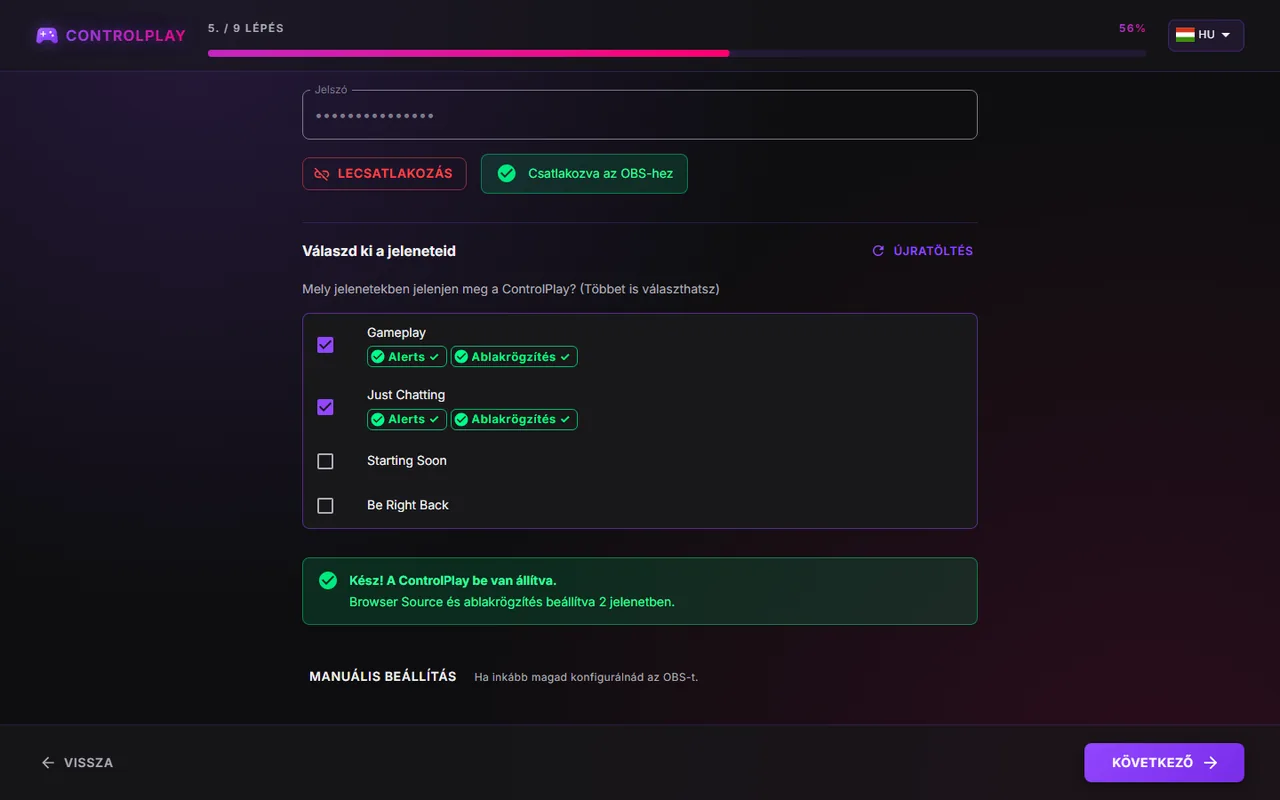
Ha a varázsló azt írja, hogy Néhány jelenetet nem sikerült beállítani, kattints újra a Beállítás most gombra. Ha Az OBS-hez való kapcsolat megszakadt üzenetet látod, indítsd el az OBS-t, kattints a Kapcsolat tesztelése gombra, majd a Beállítás most gombra. Ha továbbra sem megy, kattints a Manuális beállítás gombra.
Később vettél fel új jelenetet? Nyisd meg újra a varázslót a 3. lépés szerint, és kattints a Következő gombra, amíg el nem jutsz az OBS automatikus beállítása oldalig. Ha nem látod a jeleneteidet, illeszd be a jelszót, és kattints a Kapcsolat tesztelése gombra, mint a 8. lépésben. Utána pipáld be az új jelenetet, és kattints a Beállítás most gombra.
Mit ad hozzá a varázsló, és hova kerül
| Forrás | Típus | Mit mutat | Beállítások |
|---|---|---|---|
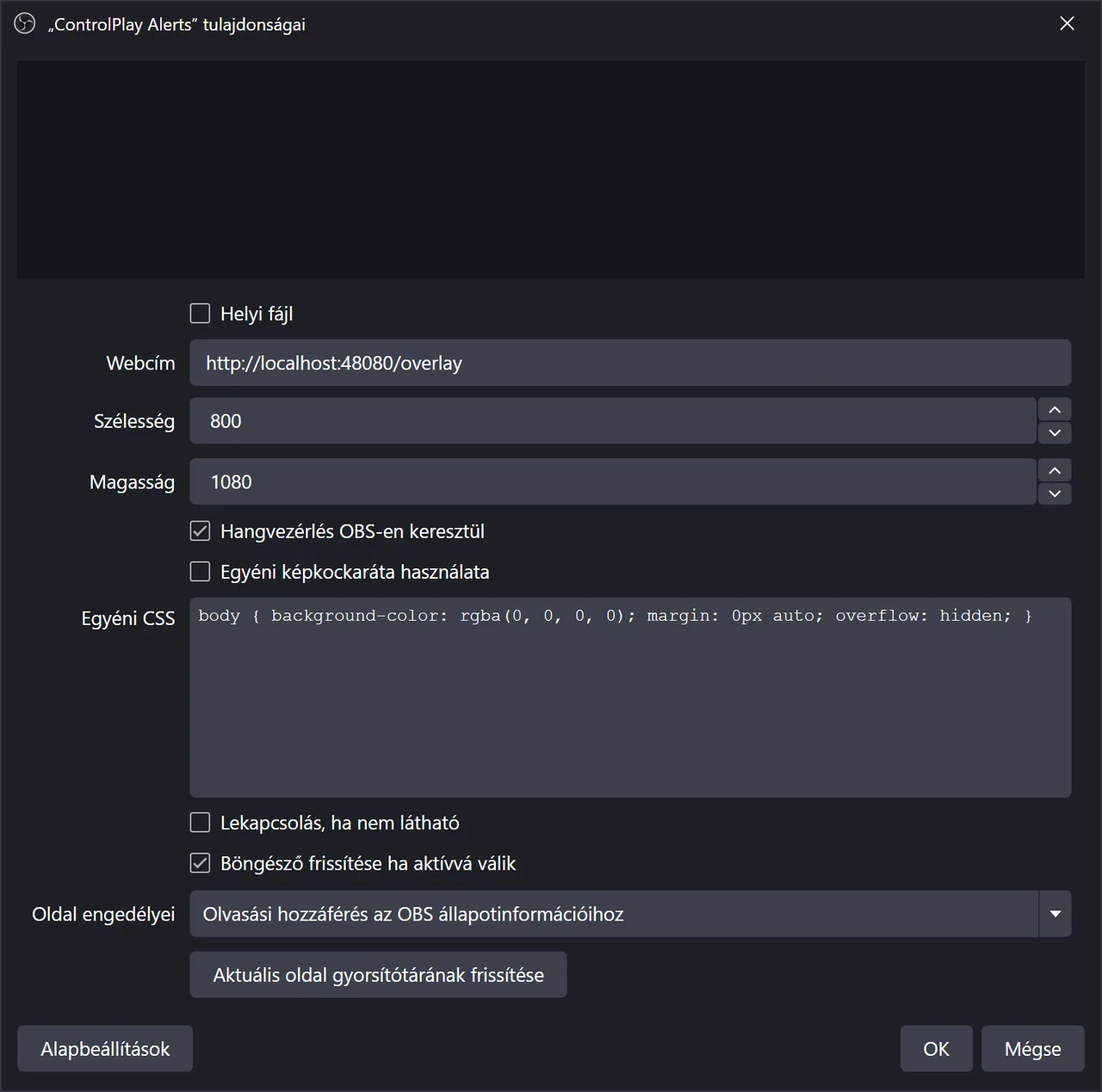
| ControlPlay Alerts | Browser Source | Riasztások és riasztáshangok | URL http://localhost:48080/overlay, 800 × 1080, a Hangvezérlés OBS-en keresztül és a Böngésző frissítése ha aktívvá válik bepipálva |
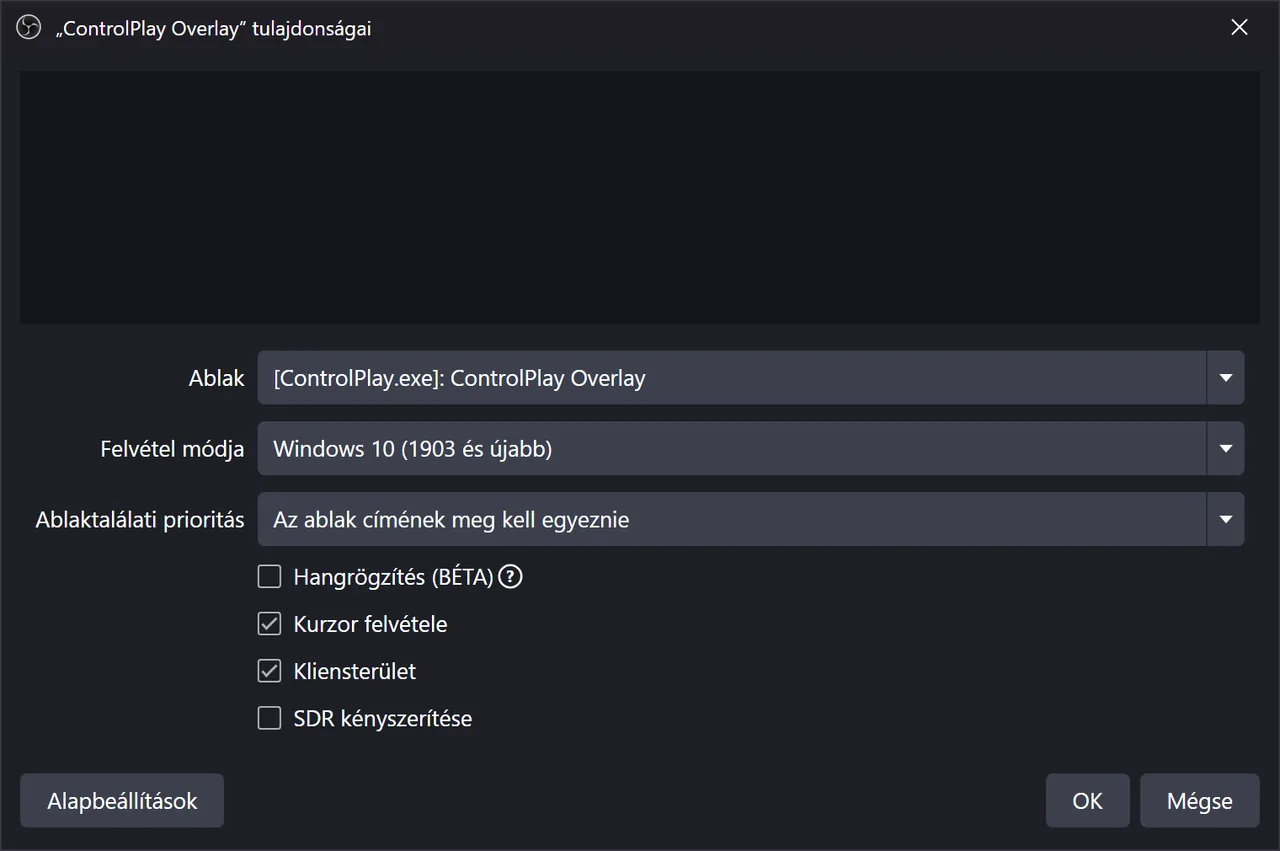
| ControlPlay Overlay | Ablak felvétele | Overlay-effektek | Ablak: [ControlPlay.exe]: ControlPlay Overlay, felvétel módja: Windows 10 (1903 és újabb), Az ablak címének meg kell egyeznie |
A ControlPlay Overlay forrást a varázsló csak egy PC-n, Windows 11 25H2-es vagy újabb verzióval adja hozzá. Ha a ControlPlay forrásait már kézzel felvetted, a varázsló azokat használja, és nem csinál másolatot.
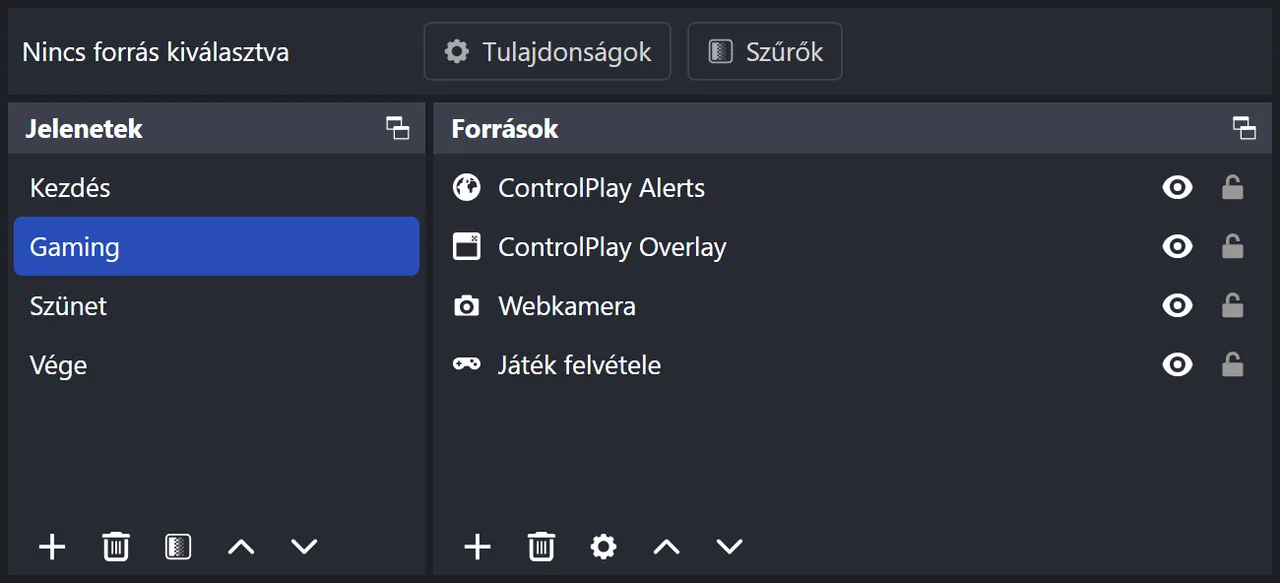
A varázsló minden futtatása után nyisd meg az OBS-ben az egyes jeleneteket, és nézd meg ezt a hármat:
- Sorrend. Legfelül a ControlPlay Alerts, alatta a ControlPlay Overlay, majd a játékrögzítésed. Az OBS-ben a legfelső forrás kerül legelőre, ezért a feljebb lévő játékrögzítés eltakarja a ControlPlayt. Ha a ControlPlay Alerts a játékod alá került, húzd vissza legfelülre.
- Pozíció. A varázsló nem mozgat és nem méretez át semmit. A riasztások a ControlPlay Alerts doboz tetején, középen jelennek meg, ezért húzd a dobozt az OBS előnézetében oda, ahová szeretnéd.
- Méret. Ha a monitorod felbontása eltér az OBS vásznától, kattints jobb gombbal a ControlPlay Overlay forrásra, és válaszd az Átalakítás → Képernyőhöz igazítás opciót, hogy az effektek pontosan illeszkedjenek a játékodhoz.
A játék kijelzőbeállításaiban válaszd a szegély nélküli ablakos vagy az ablakos módot a kizárólagos teljes képernyő helyett. Kizárólagos teljes képernyőn az overlay-effektek nem látszanak a játékod fölött.
Kézi beállítás
Ezt az utat válaszd, ha magad szeretnéd megcsinálni, vagy ha a varázsló nem éri el az OBS-t. A varázslóban kattints a Manuális beállítás gombra az OBS automatikus beállítása oldalon. A varázslón kívül a Beállítások → Streaming beállítás ugyanezeket a lépéseket mutatja.
Riasztások: a Browser Source
- A Browser Source URL oldalon kattints a Másold ki az URL-t a folytatáshoz gombra, majd a Következő gombra. Egy PC-n az URL általában
http://localhost:48080/overlay. - Az OBS-ben kattints a + gombra a Források alatt, válaszd a Böngésző típust, és nevezd el ControlPlay Alerts-nek.
- Illeszd be az URL-t, és állítsd a Szélesség értékét 800-ra, a Magasság értékét 1080-ra.
- Pipáld be a Hangvezérlés OBS-en keresztül és a Böngésző frissítése ha aktívvá válik opciót, majd kattints az OK gombra.
- Térj vissza a ControlPlayhez, és pipáld be a "Hang vezérlése OBS-en keresztül" engedélyezve és a "Böngésző frissítése jelenetváltáskor" engedélyezve opciót, majd kattints a Következő gombra.
Overlay-effektek: az ablakrögzítés
Ez a rész egy PC-re szól, Windows 11 25H2-es vagy újabb verzióval. Az overlay-ablak csak addig létezik, amíg fut egy effekt, ezért előbb indíts egy tesztet.
- Az Ablakrögzítés beállítása oldalon kattints a Teszt indítása (60 mp) gombra. A varázslón kívül használd a Beállítások → Streaming beállítás → 4. lépés: Desktop Overlay az OBS-ben → Overlay ablak megjelenítése (60 másodperc) gombot.
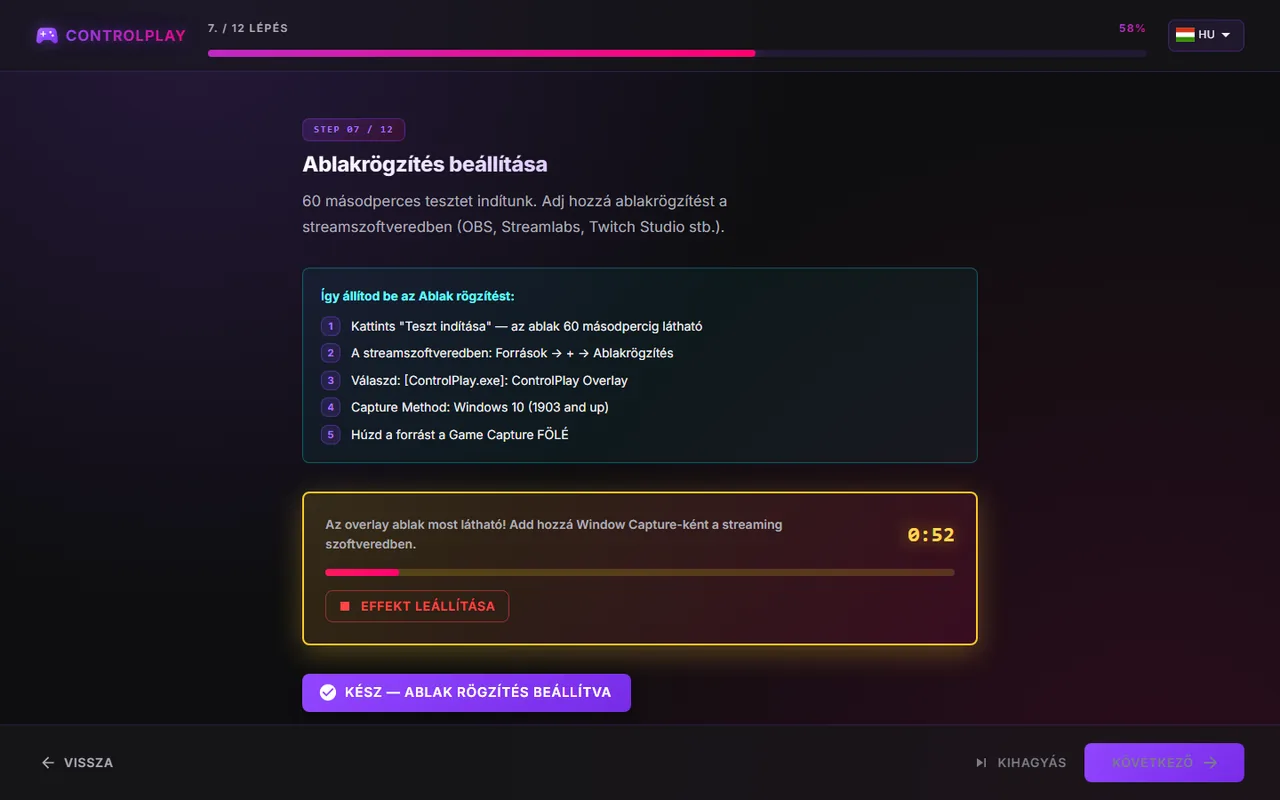
- Az OBS-ben kattints a + gombra a Források alatt, válaszd az Ablak felvétele típust, és nevezd el ControlPlay Overlay-nek.
- Az Ablak alatt válaszd a [ControlPlay.exe]: ControlPlay Overlay bejegyzést.
- Állítsd a Felvétel módja értékét Windows 10 (1903 és újabb) értékre, az Ablaktalálati prioritás értékét pedig Az ablak címének meg kell egyeznie értékre, majd kattints az OK gombra. Így az OBS véletlenül sem fog más ablakot elkapni.
- Húzd a ControlPlay Overlay forrást a ControlPlay Alerts alá és a játékrögzítésed fölé.
- Térj vissza a ControlPlayhez, és kattints arra a gombra, amivel megerősíted, hogy az ablakrögzítésed be van állítva, majd a Következő gombra.
Nincs ott az ablak a listában? A teszt csak akkor működik, ha az Átfedések oldalon Aktív áll. Ha Zárolva áll, nézd meg a végén a hibaelhárítást.
Több jelenetben is játszol? A többi jelenetben kattints a + gombra, válaszd ugyanazt a forrástípust, és a Létező tartalom hozzáadása opcióval előbb a ControlPlay Overlay, utána a ControlPlay Alerts forrást add hozzá. Végül ellenőrizd a sorrendet: legfelül az Alerts, alatta az Overlay, legalul a játékod.
Automatikus frissítés az OBS WebSocketen át
Az OBS-WebSocket csatlakozás oldalon illeszd be az OBS jelszavát, és kattints a Kapcsolat tesztelése gombra. A Böngésző-forrás neve az OBS-ben alatt válaszd a ControlPlay Alerts forrást, hagyd bekapcsolva az Automatikus frissítés indításkor opciót, és kattints a Következő gombra. Így a ControlPlay minden indításkor frissíti a riasztásokat, és az OBS nem ragad le egy régi változatnál.
Streamlabs Desktop és más programok
Válaszd a varázslóban a Más streamszoftver opciót, és add hozzá kézzel mindkét forrást. Előbb vedd fel a böngészőforrást az URL-lel, 800 × 1080-as mérettel, utána pipáld be a varázslóban a Browser Source sikeresen hozzáadva opciót. A 60 másodperces teszt alatt add hozzá ablakrögzítésként a ControlPlay Overlay ablakot, és erősítsd meg a varázslóban. Az opciók nevei a programodban eltérhetnek. Automatikus frissítés nincs, ezért a streamelő appod előtt indítsd el a ControlPlayt, vagy utólag frissítsd a böngészőforrást. Nem ígérhetjük, hogy minden program működik.
Régebbi Windows-verziók
A ControlPlay csak Windows 11 25H2-es vagy újabb verzión adja hozzá az overlay-ablakrögzítést. A verziódat a Windows Gépház → Rendszer → Névjegy menüjében találod. Régebbi Windowson a varázsló a Hardveres ablakrögzítés nem elérhető üzenetet mutatja, és csak a riasztásokat adja hozzá.
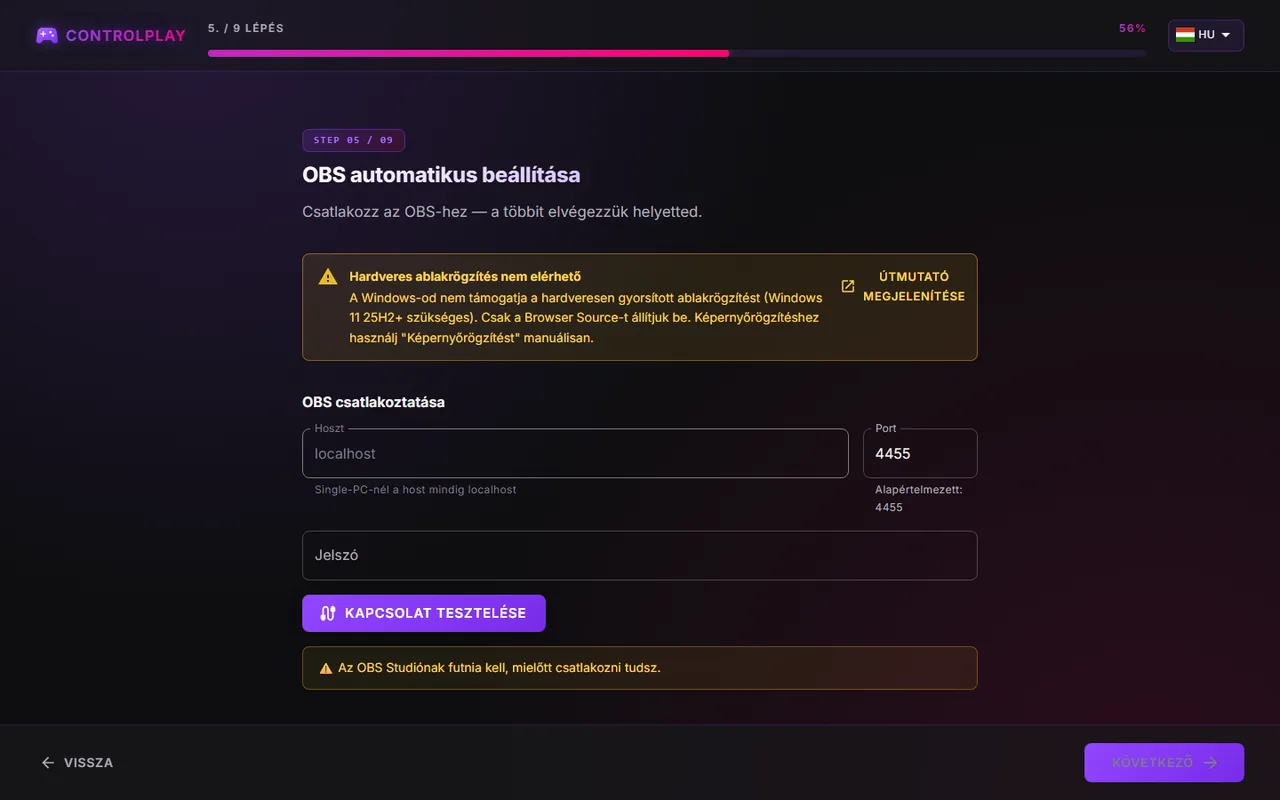
Két lehetőséged van:
- Frissítsd a Windowst Windows 11 25H2-es vagy újabb verzióra. Utána futtasd újra a varázsló OBS-es részét, és az hozzáadja a ControlPlay Overlay forrást. Ha korábban felvettél egy kijelzőrögzítést, töröld az OBS-ben, hogy a streamen ne az egész monitorod látsszon. Utána ellenőrizd a források sorrendjét.
- Használj kijelzőrögzítést. Az OBS-ben kattints a + gombra a Források alatt, válaszd a Kijelző felvétele típust, és azt a monitort add meg, ami a ControlPlay Átfedések oldalának tetején a monitorválasztóban ki van választva (a ★ a fő monitorodat jelöli). Húzd le közvetlenül a játékrögzítésed fölé. Így a játékot és az effekteket együtt mutatja.
A kijelzőrögzítés mindent mutat azon a monitoron, az értesítéseket és a felugró ablakokat is. Élő adás közben kapcsold ki az értesítéseket.
Két PC
A ControlPlay a gamer PC-den fut, az OBS a streaming PC-n. Mindkettőnek ugyanazon az otthoni hálózaton kell lennie.
- A streaming PC-n kapcsold be az OBS WebSocket-kiszolgálóját a fentiek szerint. A Kapcsolódási információ megjelenítése az adott PC IP-címét is mutatja.
- Mindkét PC-n nyisd meg a Windows Gépház → Hálózat és internet → Ethernet menüt (vagy a Wi-Fi menüt, majd a hálózatod tulajdonságait), és állítsd a Hálózati profil típusa értékét Magánhálózat értékre. Az alábbi tűzfalszabályok csak magánhálózaton működnek.
- A gamer PC-n futtasd a varázslót a fentiek szerint, de az Egy PC helyett a Két PC opciót válaszd.
- Az OBS automatikus beállítása oldalon kattints az Automatikus konfiguráció gombra a Gaming PC tűzfal: overlay port engedélyezése alatt, és hagyd jóvá a Windows kérdését. Ezután a streaming PC be tudja tölteni a riasztásokat. Nincs ilyen kártya? Akkor a szabály már létezik.
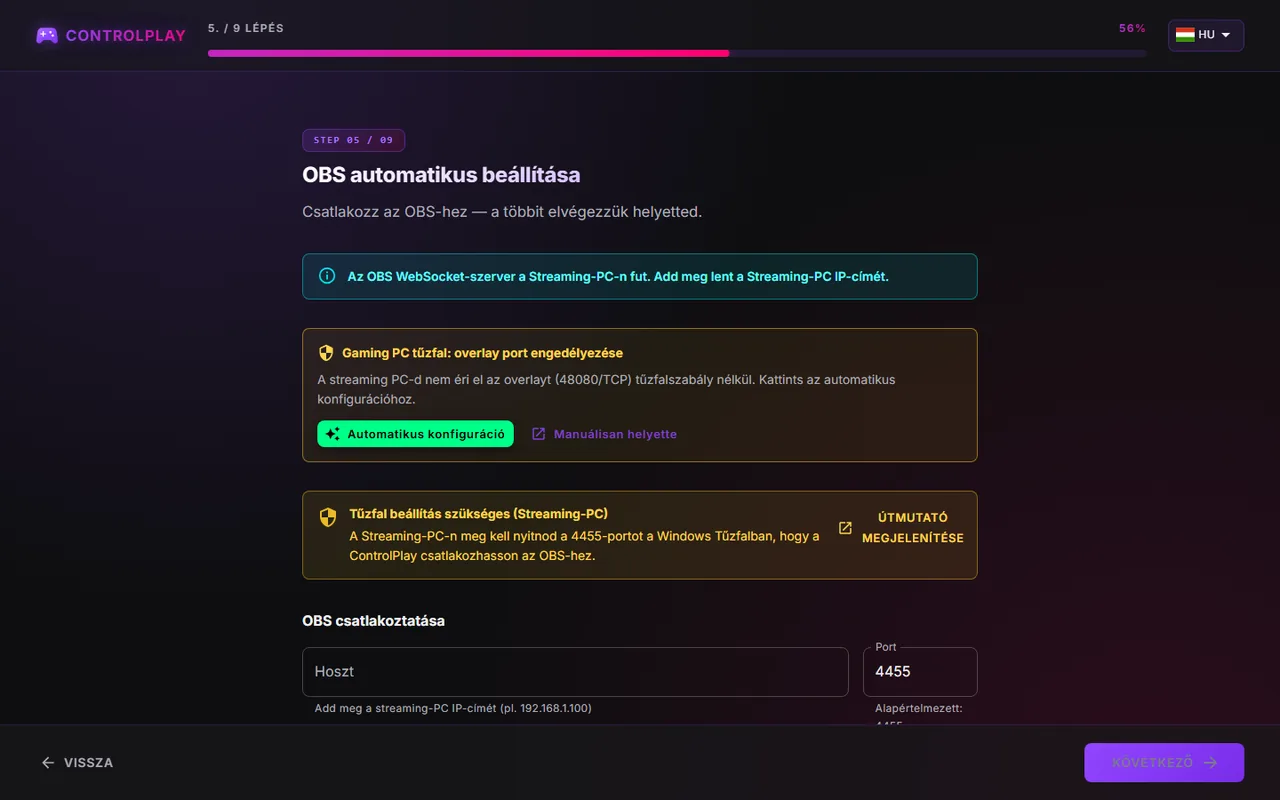
- A Tűzfal beállítás szükséges (Streaming-PC) üzenetnél kattints az Útmutató megjelenítése gombra, és kövesd a lépéseket a streaming PC-n. Ezek megnyitják az OBS 4455-ös portját.
- A Hoszt mezőbe írd be a streaming PC IP-címét. A Kapcsolódási információ megjelenítése ablakból a kiszolgáló jelszavát írd a Jelszó mezőbe, és kattints a Kapcsolat tesztelése gombra.
- Pipáld be a jeleneteidet, és kattints a Beállítás most gombra.
A riasztásforrás ezután a gamer PC címét használja, például http://192.168.1.20:48080/overlay. Ablakrögzítési lépés nincs: az effektek a gamer PC képernyőjén jelennek meg, és a képernyő rögzítésén keresztül jutnak el a streamedre, például egy capture kártyával. Ezért szegély nélküli ablakos vagy ablakos módban játssz, különben a capture kártyád nem látja az effekteket. A két PC közötti hang a te felállásodtól függ, és itt nem foglalkozunk vele.
Teszteld, hogy minden látszik
Tesztelj adáson kívül, nyitott OBS-sel:
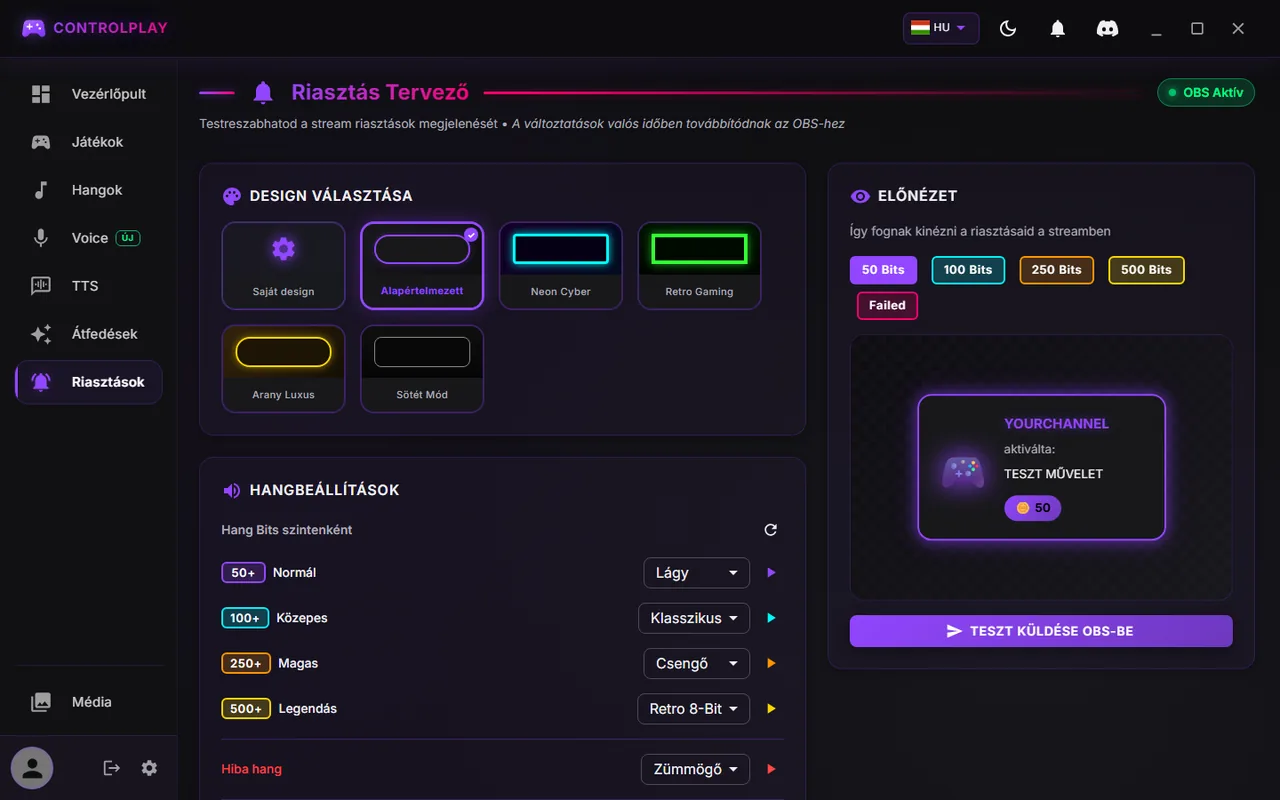
- A ControlPlayben nyisd meg a Riasztások oldalt. A fejlécben OBS Aktív áll. A Nincs csatlakozva azt jelenti, hogy az OBS-ben nincs betöltve ControlPlay Alerts forrás.
- Az Előnézet alatt kattints a Teszt küldése OBS-be gombra. Megjelenik egy riasztás az OBS előnézetében, és megmozdul a ControlPlay Alerts csík az OBS Hangkeverő panelén. A fejhallgatódban általában nem hallod, mert a hang csak az OBS-be és a streamedre megy.
- Nyisd meg az Átfedések oldalt, és kattints a Teszt gombra a Hóesés effektnél. Hópelyhek hullanak a képernyődön és az OBS előnézetében is.
- Ellenőrizd újra a források sorrendjét.
Utána indíts egy rövid tesztstreamet, és nézd meg egy másik fiókról vagy a telefonodról. A beállítási útmutató végigvezet ezen a teszten.
Szabd testre a riasztásaidat
A Riasztások oldalon:
- A Design választása a riasztások kinézetét állítja.
- A Hangbeállítások alatt minden szinthez választhatsz hangot, a Normál szinttől a Legendás szintig, a sikertelen műveletekhez pedig a Hiba hang sorban állíthatsz be egyet.
- Az egyedi hang a médiakönyvtáradból jön. Legyen legfeljebb 2 MB, különben a ControlPlay Alerts egy beépített hangot játszik le helyette.
A módosítások azonnal megjelennek az OBS-ben, frissítés nélkül.
Gyakori hibák és megoldásuk
| Hiba | Teendő |
|---|---|
| Nem sikerült elérni az OBS-t. vagy Az OBS nem válaszolt időben. | Indítsd el az OBS-t, pipáld be a WebSocket-kiszolgáló engedélyezése opciót az Eszközök → WebSocket-kiszolgáló beállításai alatt, kattints az Alkalmaz gombra, majd újra a Kapcsolat tesztelése gombra. Két PC-nél azt is ellenőrizd, hogy a Hoszt mezőben a Kapcsolódási információ megjelenítése ablakban látható IP-cím áll-e, kövesd a Tűzfal beállítás szükséges (Streaming-PC) üzenet Útmutató megjelenítése lépéseit a streaming PC-n, és állítsd mindkét PC-t magánhálózatra. |
| Hibás jelszó. vagy Az OBS jelszót kér. | Másold ki újra a Kiszolgáló jelszava mezőt a Kapcsolódási információ megjelenítése ablakból az OBS-ben, és illeszd be a Jelszó mezőbe. |
| Nincs jelenet, amit kiválaszthatnál | Hozz létre egy jelenetet az OBS-ben, majd kattints az Újratöltés gombra. |
| Nincs ControlPlay Overlay ablak az OBS listájában | Előbb indítsd el a 60 másodperces tesztet. Az Átfedések oldalon Aktív kell, hogy álljon. A Zárolva azt jelenti, hogy fut egy játék a Védelem listáról. A teszt idejére zárd be. |
| Az Átfedések oldalon Zárolva áll, amikor játszol | A játékod a Védelem listán van, ami kikapcsolja az overlay-effekteket. Normál meccsekhez nyisd meg az Átfedések oldalt, görgess le a Védelem részhez, nyisd meg az Előre Meghatározott Címek listát, kattints a játékod melletti kukára, és hagyd jóvá az Értem, átfedés aktiválása gombbal. Ranked meccsen tartsd kikapcsolva a ControlPlayt a Ne zavarjanak móddal, a holdikonnal a ControlPlay tetején. |
| Játék közben nem látszanak az effektek, pedig az Átfedések oldalon Aktív áll | Állítsd a játékot szegély nélküli ablakos vagy ablakos módra. Kizárólagos teljes képernyőn az effektek nem látszanak a játékod fölött. |
| Effektek közben fekete téglalap takarja a játékot | Állítsd a ControlPlay Overlay Felvétel módja értékét Windows 10 (1903 és újabb) értékre. Windows 11 25H2-nél régebbin használj kijelzőrögzítést. |
| Az effektek a képernyődön látszanak, de a streamen nem | A ControlPlay Overlay forrásnak az élő jelenetedben kell lennie, láthatóra állítva és a játékod fölött. Nincs bepipálva a jelenet? Futtasd újra a varázslót. Régebbi Windowson használj kijelzőrögzítést. |
| Nincs csatlakozva a Riasztások oldalon | Nézd meg, hogy az OBS nyitva van-e, és van-e benne ControlPlay Alerts forrás. Nyisd meg a Tulajdonságok ablakát, és vesd össze az URL-t azzal, ami a Beállítások → Streaming beállítás alatt áll. Javítsd ki, majd kattints az Aktuális oldal gyorsítótárának frissítése gombra. |
| Nincs riasztás a streamen, pedig a Riasztások oldalon OBS Aktív áll | A ControlPlay Alerts forrásnak az élő jelenetedben kell lennie, láthatóra állítva és a játékod fölött. Ha a varázsló a játékod alá tette, húzd vissza legfelülre. |
| Overlay Port Megváltozott | A 48080-as port foglalt volt, ezért megváltozott a riasztások URL-je. Illeszd be az üzenetben lévő új URL-t a ControlPlay Alerts forrás tulajdonságaiba. Vagy futtasd újra a varázsló OBS-es részét, pipáld be a Beállítások elavultak jelzésű jeleneteket, és kattints a Beállítás most gombra. |
| Waiting for ControlPlay... a streamen | A riasztások nem érik el a ControlPlayt. Indítsd el, vagy várd meg, amíg befejeződik a ControlPlay frissítése. Még mindig nincs riasztás? Ellenőrizd az URL-t, két PC-nél pedig a tűzfalat. |
| Két PC: üresek maradnak a riasztások | Futtasd az Automatikus konfiguráció lépést a gamer PC-n, állítsd mindkét PC-t magánhálózatra, és nézd meg, hogy az URL-ben a gamer PC IP-címe áll-e. |
Mehet az adás
Ha a tesztstreamen látszanak a riasztások és az effektek, kész vagy. Még hiányzik valami? A beállítási útmutató végigvezet a fiók létrehozásán, az asztali alkalmazás telepítésén és a Twitch Extension Overlay 1-ként való aktiválásán. Utána segíts a nézőidnek megtalálni a ControlPlayt a promóciós útmutatóval.