Tämä opas vie sinut uudesta tilistä ensimmäiseen Twitch-striimiisi ControlPlayn kanssa. Ilman USB-laitetta katsojasi voivat käynnistää overlay-efektejä, ääniä ja ääniefektejä. TTS aukeaa kanavakohtaisesti: Striimauskeskus näyttää edistymisesi (Pelitoiminnot controlplay.appin sivupalkissa, kohdassa TTS omalla äänelläsi), ja Full Experience -paketti avaa sen heti. Pelitoiminnot, automaattinen push-to-talk äänichatissa ja Tornadovaroitus!-efektin kameran pyöräytys vaativat valinnaisen USB-laitteen. Varaa noin 45 minuuttia ja tee kaikki silloin, kun et striimaa.
ControlPlay määrittää OBS:n puolestasi. Asennusvelho lisää ControlPlay Alerts -lähteen valitsemiisi kohtauksiin. Windows 11:n versiosta 25H2 alkaen mukaan tulee myös ControlPlay Overlay -ikkuna. Tarkista sen jälkeen OBS:ssä, että molemmat ovat pelisi päällä.
| Vaihe | Missä | Aika |
|---|---|---|
| 1. Tili | Selain | 3 min |
| 2. Lataus ja asennus | Selain | 2 min |
| 3. Mikki ja OBS | Windows, OBS | 5 min |
| 4. Kirjautuminen ja asennusvelho | ControlPlay | 10 min |
| 5. Ääniasetukset | ControlPlay | 3 min |
| 6. Extension Overlay 1 -paikkaan | Selain, Twitch | 3 min |
| 7. Coins katsojille | Selain | 5 min |
| 8. OBS Dock | Selain, OBS | 2 min |
| 9. Testi | ControlPlay, OBS, Twitch | 10 min |
Mitä tarvitset
- Windows-tietokoneen: 64-bittinen Windows 10 tai 11 ja Intelin tai AMD:n prosessori.
- Mieluiten Windows 11 version 25H2 tai uudemman (Asetukset → Järjestelmä → Tietoja). Silloin ControlPlay lisää overlay-ikkunansa OBS:ään puolestasi. Vanhemmassa Windowsissa lisäät itse näytönkaappauksen, joka näyttää efektit yhdessä kaiken muun kanssa tuolla näytöllä.
- Järjestelmänvalvojan hyväksynnän yhteen Windowsin kehotteeseen, vain jos valitset ääniefektit.
- Mikrofonin käyttöoikeuden työpöytäsovelluksille, otettuna käyttöön Windowsin tietosuoja-asetuksissa.
- OBS Studio 28 tai uudempi. Muissa ohjelmissa, joissa on selainlähde, voit kulkea manuaalista reittiä, mutta emme voi luvata, että se toimii.
- Kuulokkeet ääniä koskeviin testeihin.
- Oman mikkisi, kytkettynä ja hyvältä kuulostavana sellaisenaan.
- USB-laitteen vain pelitoimintoihin, automaattiseen push-to-talkiin ja Tornadovaroitus!-efektin kameran pyöräytykseen.
Striimaatko konsolilta kaappauskortilla? Äänet ja overlay-efektit voivat silti toimia PC:n kautta kulkevassa striimissä asetuksistasi riippuen, samoin TTS, kun kanavasi on saanut sen käyttöön. Pelitoiminnot eivät voi ohjata konsolia.
Windows kysyy muutaman asian
- SmartScreen voi kertoa, että Windows suojasi tietokoneesi. Napsauta Lisätietoja, tarkista että julkaisija on KOKOLIO GmbH, ja napsauta Suorita silti.
- Palomuuri voi kysyä ensimmäisellä käynnistyskerralla. Yhdellä koneella kumpikin vastaus käy. Kahdella koneella salli pääsy yksityisissä verkoissa.
- Järjestelmänvalvojan kehote virtuaalisen mikin ajuria varten tulee, jos valitset ääniefektit. Windows saattaa tarvita sen jälkeen uudelleenkäynnistyksen, ja velho jatkaa siitä, mihin jäit.
- Virustorjuntasi voi siirtää ControlPlayn tiedostoja karanteeniin. Palauta ne tai ota yhteyttä tukeen, mutta älä kytke suojausta pois päältä.
1. Luo tili
- Avaa kirjautumissivu, napsauta Kirjaudu Twitchillä ja salli pääsy Twitchissä.
- Valitse kielesi ja aikavyöhykkeesi: jätä Alue arvoon Eurooppa, ellei tuki kehota muuhun. Napsauta Seuraava jokaisen vaiheen jälkeen.
- Yhdistä alustasi: Twitch on jo yhdistetty.
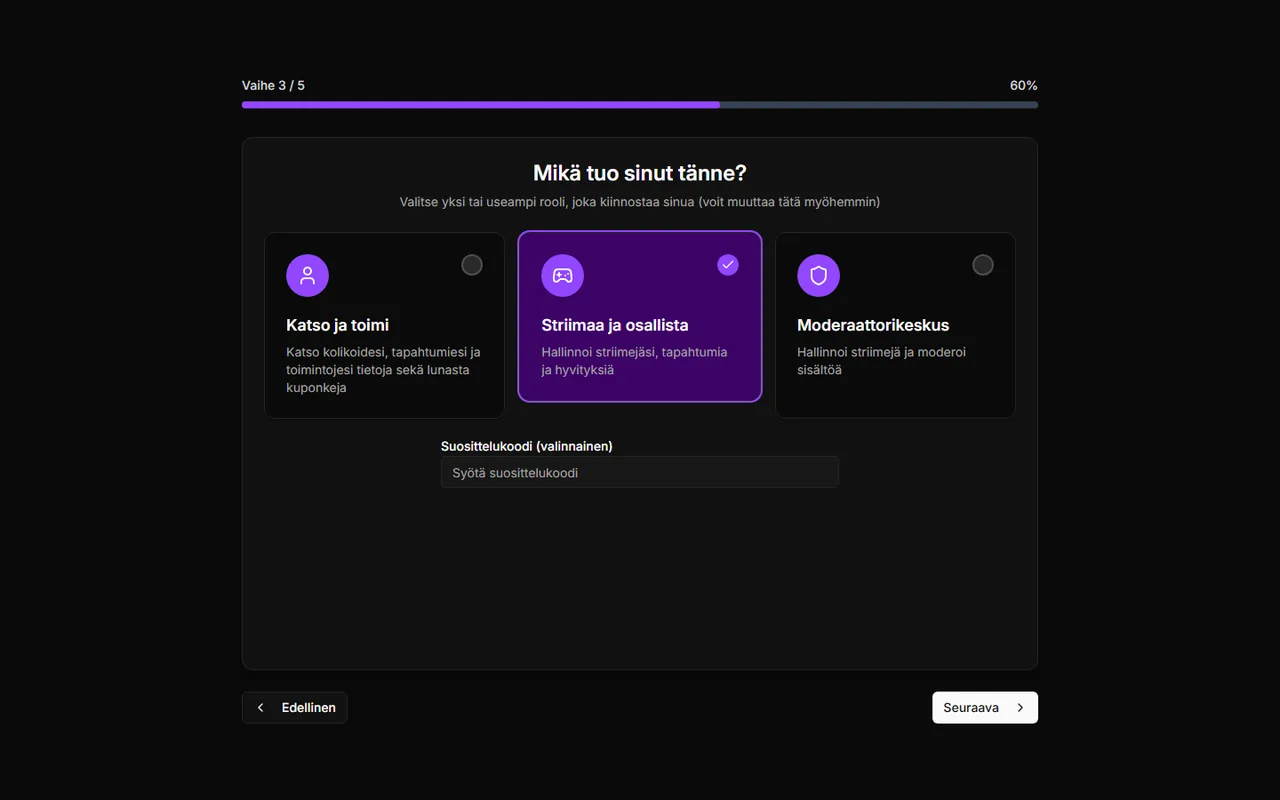
- Mikä tuo sinut tänne? Valitse Striimaa ja osallista, koska työpöytäsovellus vaatii sen. Jätä Suosittelukoodi (valinnainen) tyhjäksi, jos sinulla ei ole koodia: väärä koodi pysäyttää vaiheen.
- Ehdot ja tietosuoja: rastita molemmat ruudut.
- Suostumukset: kaikki ovat valinnaisia. Napsauta Aloita.
Päädyt sivulle, jolla on Aloitusopas ja kaksi korttia, Overlayt + Äänet ja Pelitoiminnot + USB. Se on normaalia: tämä opas tarvitsee vain ilmaisen osan.
2. Lataa ja asenna
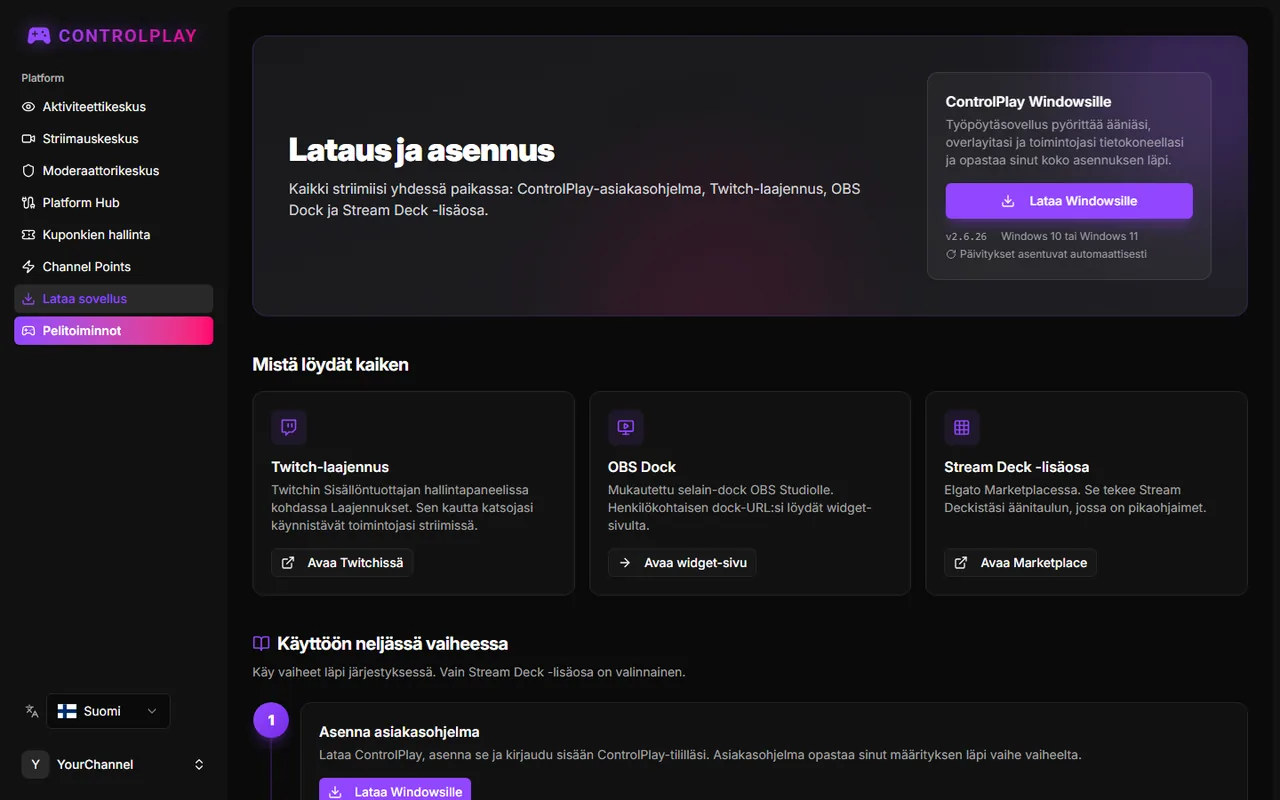
Napsauta sivupalkissa Lataa sovellus. Napsauta sivulla Lataus ja asennus kohtaa Lataa Windowsille ja suorita asennusohjelma. Asennusohjelma ei tarvitse järjestelmänvalvojan oikeuksia, ja se käynnistää ControlPlayn, kun se on valmis. ControlPlay asentaa omat päivityksensä myöhemmin. Pidä sivu auki.
3. Ennen kirjautumista: mikki ja OBS
Kuuntele mikkiäsi ilman suodattimia. Kuulokkeet päässä nauhoita muutama sekunti Windowsin äänityssovelluksella tai OBS:ssä niin, että mikin suodattimet ovat pois päältä. Ääniefektien kanssa ControlPlay ottaa mikkisi sellaisenaan, jo ennen OBS:n ja Discordin suodattimia:
Mikkisi → ControlPlay → ControlPlay Virtual Mic → OBS ja Discord
Mikkisi pitää siis kuulostaa hyvältä sellaisenaan. Jos käytät mikkisovellusta kuten NVIDIA Broadcast, Wave Link, GoXLR tai Voicemeeter, voit valita sen mikiksi ControlPlayssa, kunhan testi kuulostaa hyvältä. Älä koskaan valitse ControlPlay Virtual Micia sisääntuloksi samassa sovelluksessa, tai syntyy silmukka ja kuulet kaiun.
Ota WebSocket-palvelin käyttöön OBS:ssä. Avaa Työkalut → WebSocket-palvelimen asetukset, rastita Ota WebSocket-palvelin käyttöön ja napsauta Käytä. Pidä Ota todennus käyttöön päällä ja jätä OBS auki.
Pysy kirjautuneena controlplay.appiin oletusselaimessasi. ControlPlayn kirjautuminen odottaa vain noin 30 sekuntia.
4. ControlPlayssa: kirjaudu ja suorita asennusvelho
Kirjaudu sisään
Napsauta Kirjaudu sisään ControlPlaylla. Selaimesi aukeaa ja näyttää Kirjautuminen onnistui! Palaa ControlPlayhin.
- Aikakatkaisu? Napsauta Kirjaudu sisään ControlPlaylla uudelleen.
- ControlPlayn verkkosivusto aukeaa tilalle? Tilisi ei ole vielä striimaajan tili. Napsauta controlplay.appissa nimeäsi sivupalkin alareunassa ja sitten Asetukset. Valitse kohdassa Rooli Striimaa ja osallista, napsauta Tallenna ja kirjaudu uudelleen.
Asennusvelho
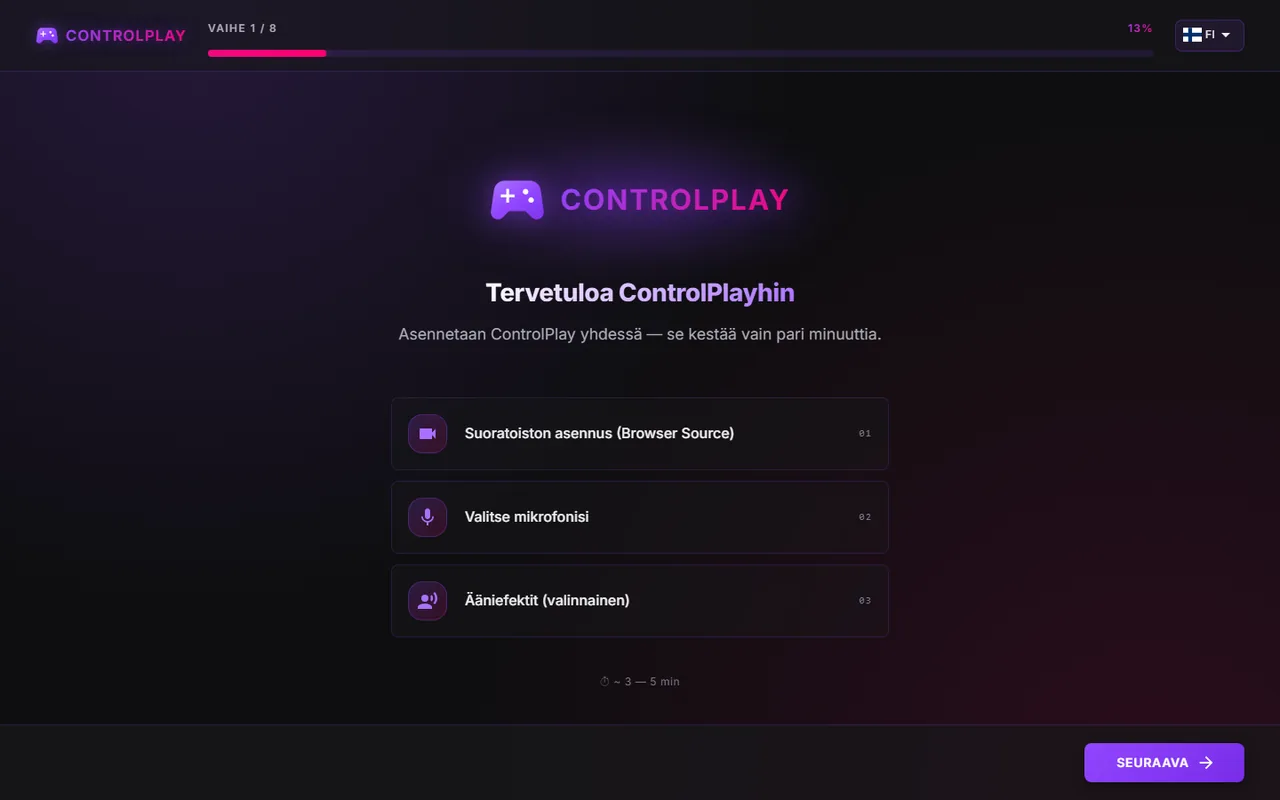
Kirjautumisen jälkeen velho aukeaa itsestään näkymään Tervetuloa ControlPlayhin. Napsauta Seuraava jokaisen vastauksen jälkeen. Vaiheet riippuvat vastauksistasi. Valitse nämä:
| Velho kysyy | Valitse |
|---|---|
| Miten suoratoistat? | Yksi tietokone. Kahdella koneella valitse Kaksi tietokonetta ja seuraa sen palomuuriohjeita. |
| Mitä suoratoisto-ohjelmistoa käytät? | OBS Studio. Muu suoratoisto-ohjelmisto antaa manuaaliset vaiheet. Ei vielä OBS:ää? Valitse Ei mitään / Myöhemmin ja suorita velho uudelleen, kun OBS on asennettu. |
| Ota WebSocket-palvelin käyttöön OBS:ssä | Rastita Olen ottanut WebSocket-palvelimen käyttöön OBS:ssä. |
| Määritä OBS automaattisesti | Napsauta OBS:n WebSocket-palvelimen asetuksissa Näytä yhteystiedot ja sitten Kopioi kohdan Palvelimen salasana vierestä. Liitä se kenttään Salasana ja napsauta Testaa yhteys. |
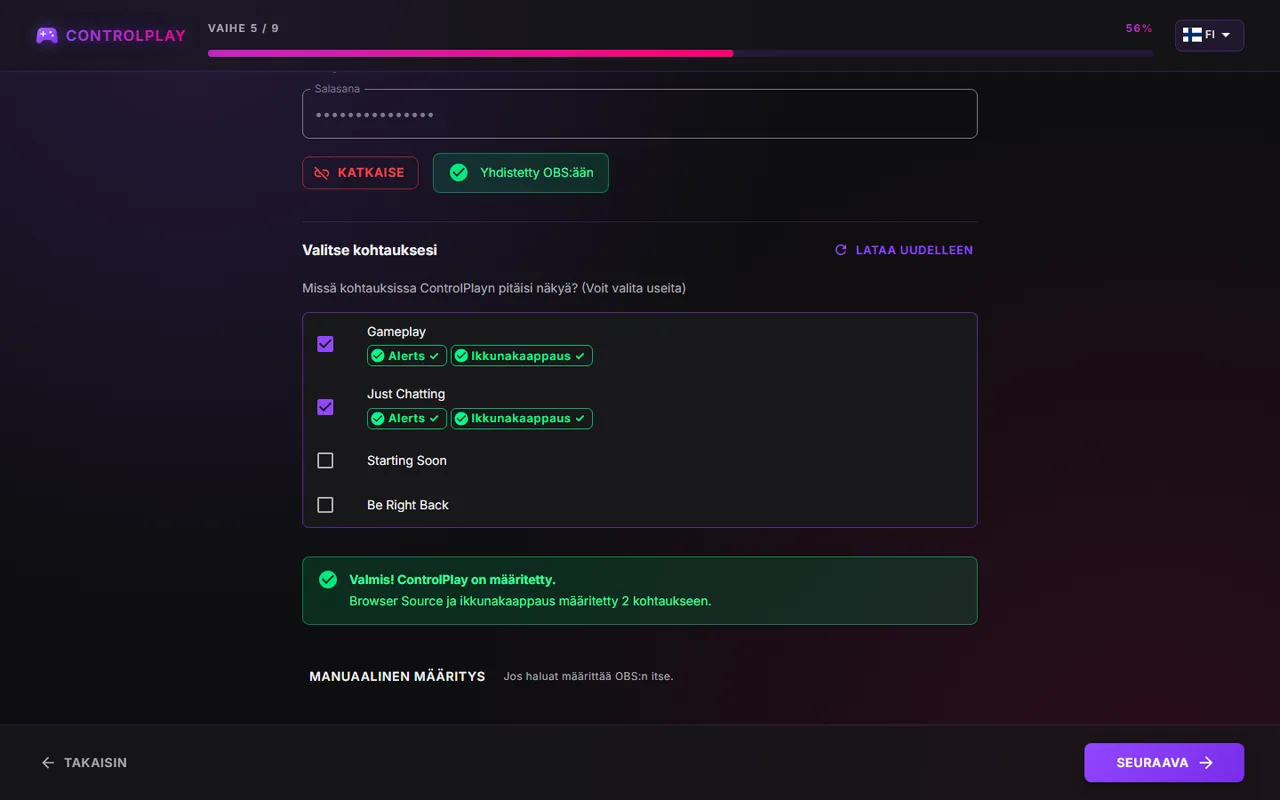
| Valitse kohtauksesi | Jokainen kohtaus, jossa menet livenä, mutta ei Starting Soon- eikä BRB-kohtausta. Napsauta sitten Määritä nyt. Jos se epäonnistuu, käytä kohtaa Manuaalinen määritys. |
| Valitse mikrofoni | Mikki, johon puhut. Jätä Stream Audio arvoon Järjestelmän oletus. Pidä kuulokkeet päässä, koska testit toistavat mikkisi livenä. |
| Ääniefektejä? | Katso alta. |
| Olet valmis! | Valmis. Viimeistellään käyttöönottoa… voi kestää noin 20 sekuntia. |
Neljä sudenkuoppaa:
- Ota WebSocket-palvelin käyttöön OBS:ssä ensin, tai velho ei tavoita OBS:ää.
- Laitteistokiihdytetty ikkunakaappaus ei käytettävissä? Windowsisi on vanhempi kuin 11 25H2. Päätä vaihe silti. Napsauta sitten OBS:ssä Lähteet-kohdan +, valitse Näytön kaappaus, valitse pelinäyttösi ja vedä se Pelikaappauksen päälle. Velhon Näytä opas sisältää samat vaiheet.
- Mikkisivua ei voi ohittaa. Jos siinä lukee Mikrofoneja ei löytynyt, kytke mikki, salli mikrofonin käyttö työpöytäsovelluksille ja napsauta Yritä uudelleen. Puuttuuko listasta vain sinun mikkisi? Kytke se, napsauta Takaisin ja sitten Seuraava.
- Ääniefektien kanssa mykistä tai poista vanha mikkisi OBS:stä, tai katsojat kuulevat sinut kahdesti.
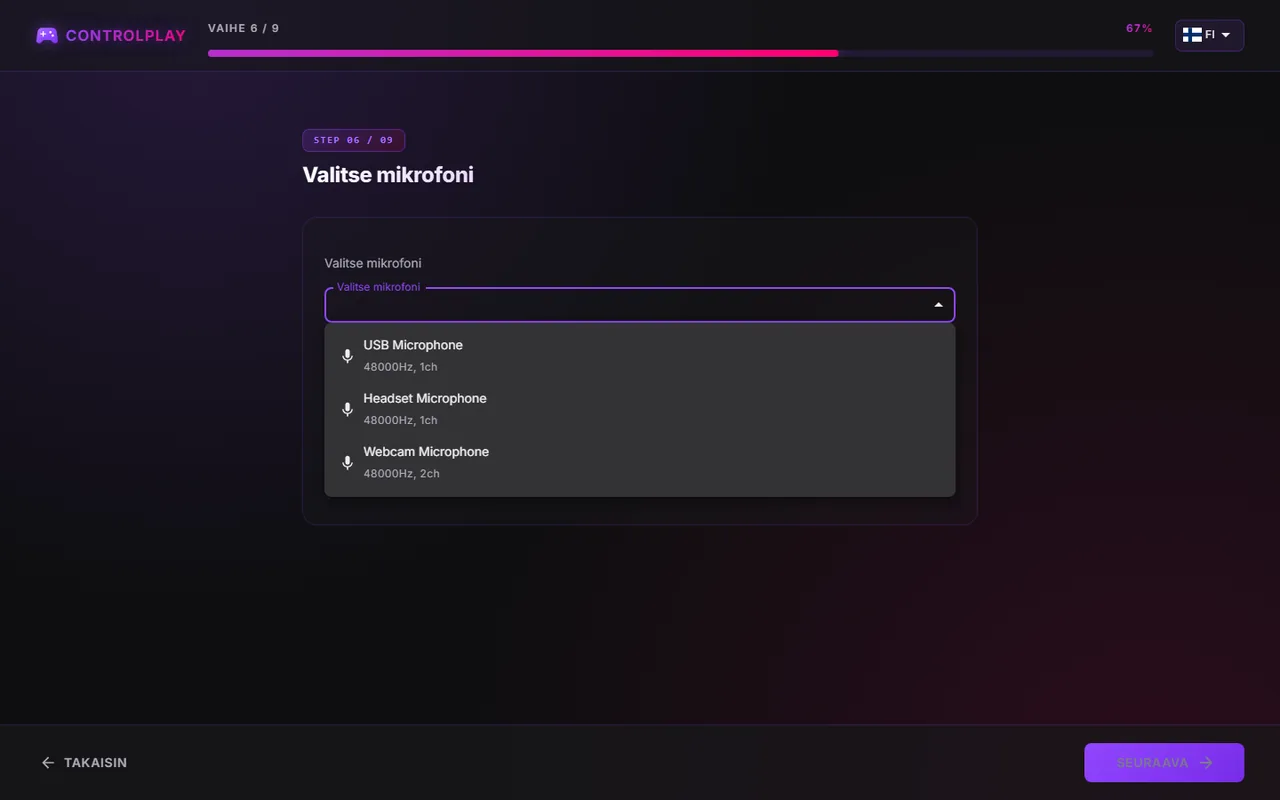
Ääniefektit: kyllä vai ei?
- Kyllä, määritä nyt: katsojat voivat muuttaa äänesi. Kun Discord käyttää ControlPlay Virtual Micia, Discord-kaverisi kuulevat jokaisen äänen ja TTS-äänen, jonka olet asettanut kohtaan Voice Chat. Uudet TTS-äänet toistuvat oletuksena kohdassa Äänichat (Virtual Mic).
- Ei, ehkä myöhemmin: pidä OBS-mikkisi. Äänet ja overlay-efektit toimivat silti striimissä, ja TTS toistuu kohdassa Kaiuttimet (Suoratoiston ääni), kun kanavasi on saanut sen käyttöön. Lisää ääniefektit myöhemmin kohdasta Asetukset → Audio → Ghost Voice → Määritä nyt.
Valinnan Kyllä jälkeen tulee neljä lyhyttä vaihetta:
- Napsauta Asenna Virtual Mic -ajuri ja hyväksy Windowsin kehote.
- Napsauta Aloita mikrofonitesti, puhu ja napsauta Kuulostaa hyvältä!
- Napsauta Testaa Robot-efekti, puhu ja napsauta Kuulostaa hyvältä!
- Aseta Discord ja OBS käyttämään ControlPlay Virtual Micia velhon näyttämällä tavalla, napsauta Valmis ja sitten Seuraava.
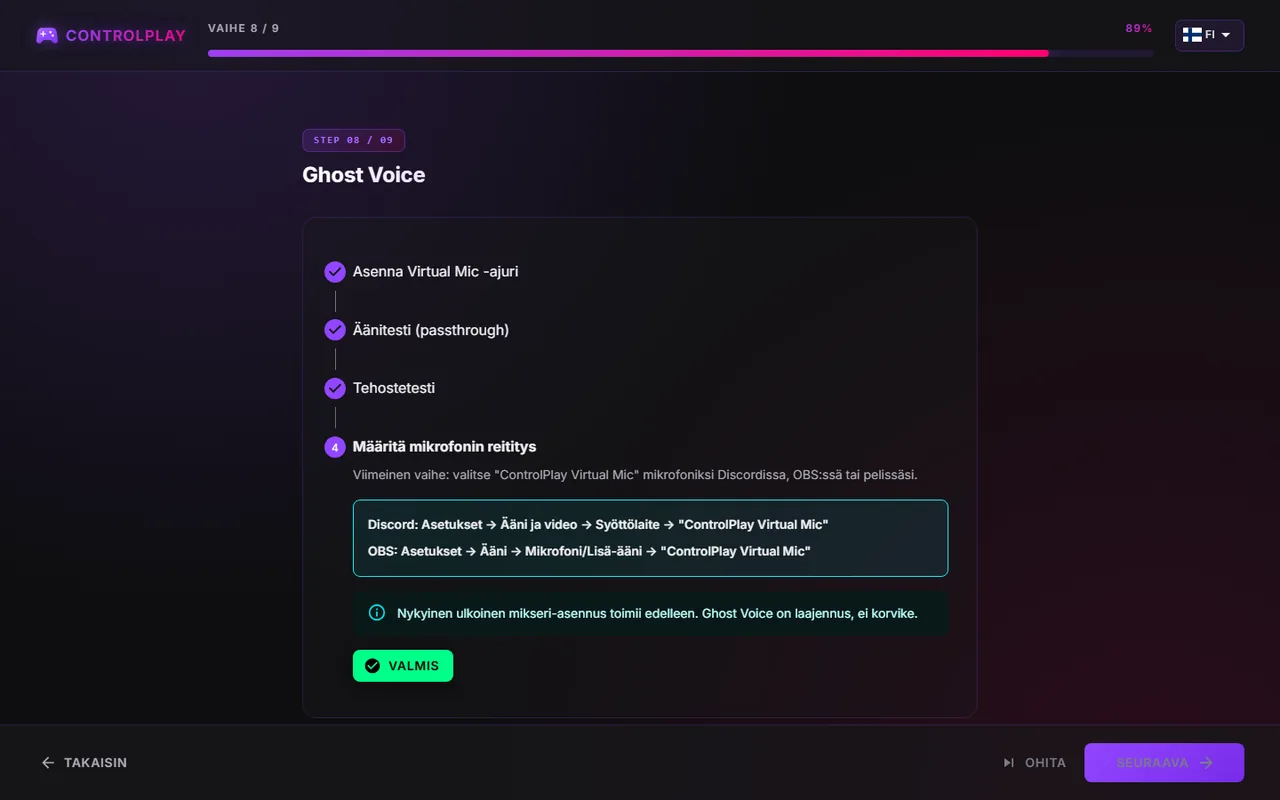
OBS:n pitää sen jälkeen käyttää ControlPlay Virtual Micia ainoana mikkinään. ControlPlay ottaa mikkisi ennen OBS:ää, joten OBS:n suodattimet eivät voi korjata sitä. Tämän OBS-lähteen suodattimet käsittelevät myös ControlPlayn äänet ja TTS:n. Jos OBS nauhoittaa ajurin asennuksen jälkeen yhä oikeaa mikkiäsi, äänichatin TTS kuuluu Discordissa, mutta ei striimissäsi.
Ääniefektien kanssa ControlPlay kysyy sen jälkeen: Pidä virtuaalinen mikrofoni saatavilla. Ota suositeltu käyttöön käynnistää ControlPlayn Windowsin mukana ilmaisinalueelle ja pitää sen käynnissä, kun suljet ikkunan. Lopeta sovellus napsauttamalla hiiren kakkospainikkeella ControlPlay-kuvaketta kellon vieressä (napsauta siellä ^-nuolta, jos et näe sitä) ja valitsemalla alimman kohdan. Älä käynnistä automaattisesti sopii, jos käynnistät ControlPlayn itse ennen striimiä.
5. Tarkista ääniasetukset
Avaa Asetukset sivupalkin alareunan hammasrattaasta ja sitten Audio:
- Yksi kuuloke: jätä Monitor pois päältä. Kuulet äänet ja TTS:n silti kohdassa Stream Audio. Voice Chatin äänet, Voice Chatin TTS ja Kuuntele itseäni tarvitsevat Monitor-laitteen, joten et kuule niitä.
- Kaksi ulostuloa, esimerkiksi kaiuttimet ja kuulokkeet: jos OBS nauhoittaa kaiuttimesi, aseta Monitor kuulokkeisiin. Jos OBS nauhoittaa kuulokkeesi, jätä Monitor pois päältä. Älä koskaan valitse kaiuttimia Monitoriksi, koska mikkisi kuulee ne ja syntyy kaiku.
- Stream Audio: pidä Järjestelmän oletus, jota OBS:n Työpöydän ääni nauhoittaa. Testit ja esikuuntelut toistuvat tässä.
- Voice Chat: Aktiivinen tarkoittaa, että olet valmis. Ei määritetty tarkoittaa, ettei ääniefektejä ole vielä, ja Aseta Ghost Voice (suositus) lisää ne. Ohita sen alla oleva ulkoisen mikserin määritys (Määritä Ghost-Mic), joka on vanhempi tapa.
Jätä kaikki näiden kolmen kortin alapuolella oleva ennalleen.
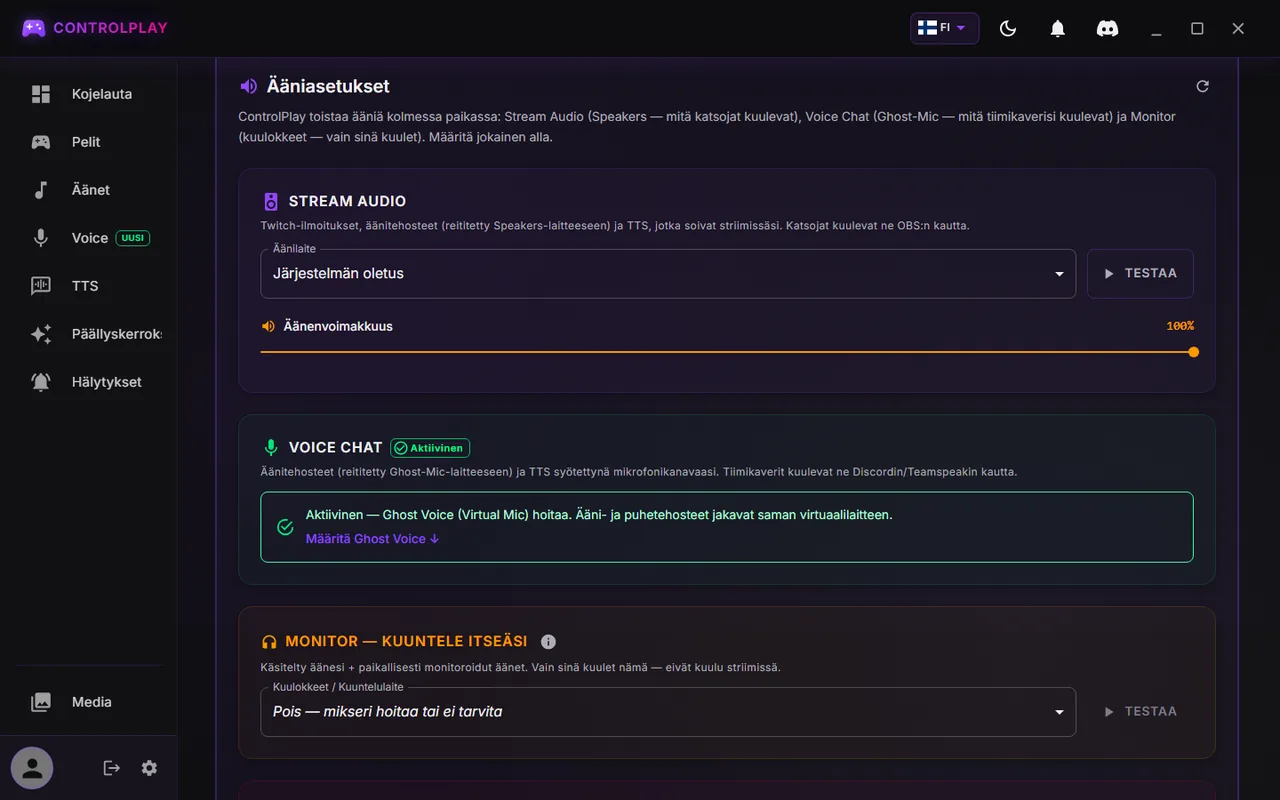
| Ulostulo | Mitä siellä toistuu | Kuka kuulee |
|---|---|---|
| Stream Audio | Kaiuttimiin asetetut äänet ja TTS, testit | Sinä ja katsojat OBS:n Työpöydän äänen kautta |
| Voice Chat | Äänesi sekä Voice Chatiin asetetut äänet ja TTS | Discord, ja katsojat ControlPlay Virtual Micin kautta OBS:ssä |
| Monitor | Vain sinulle tarkoitetut kopiot, kuten Kuuntele itseäni | Vain sinä |
Sanat, jotka näet: Ghost Voice on ControlPlayn äänitoiminto, ja sivupalkin Voice avaa sen sivun, Voice Changer. ControlPlay Virtual Mic on mikki, jonka ControlPlay luo OBS:lle ja Discordille. Clean Mic tarkoittaa, ettei yksikään efekti ole päällä.
6. Aktivoi Extension Overlay 1 -paikkaan
Velho ei tee tätä vaihetta, joten palaa selaimessa sivulle Lataus ja asennus:
- Napsauta kohdassa Aktivoi Twitch-laajennus overlayna Asenna laajennus ja asenna ControlPlay Twitchiin. Hyväksy, mitä Twitch kysyy.
- Avaa Creator Dashboardissa Laajennukset → Omat laajennukset, napsauta ControlPlayn vierestä Aktivoi ja valitse Overlay 1. Panel- tai Component-paikka ei kelpaa.
- Napsauta sivulla Lataus ja asennus Tarkista uudelleen, kunnes näet Aktiivinen overlayna kanavallasi.
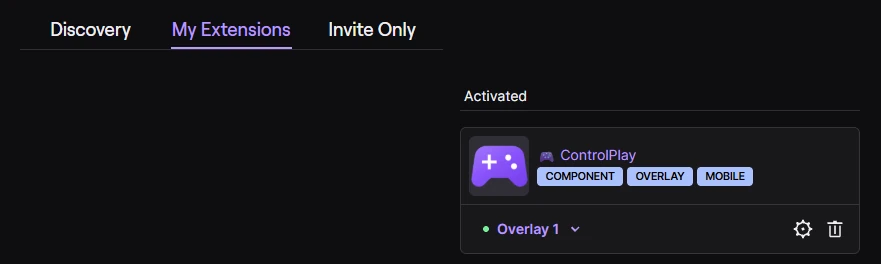
Kun olet livenä, katsojat näkevät ControlPlayn violetin ohjaimen striimissäsi. Kun he avaavat sen, he näkevät toimintosi, kunhan ControlPlay on käynnissä. He eivät tarvitse ControlPlay-tiliä. Markkinointiopas näyttää, miten he avaavat sen työpöydällä ja mobiilissa.
7. Anna katsojillesi tapa saada Coins
Katsojat käynnistävät suurimman osan toiminnoista Coineilla, joilla ei ole rahallista arvoa eikä niitä voi siirtää. Kanavastasi riippuen reittejä on kaksi, ja ne ovat erillisiä:
- Bits ehdot täyttävillä Affiliate- tai Partner-kanavilla. Katsojat käyttävät Bitsejä suoraan Extensionissa joko sallittuun suoraan interaktioon, jonka ControlPlay on määrittänyt ennalta, tai Coin-pakettiin. Twitch pyytää heitä vahvistamaan jokaisen käytön. Twitchin monetisointiopas kertoo lisää.
- Kanavapisteet Twitchin monetisoinnin käyttöönoton jälkeen, myös ilman Affiliatea. Valinnaiset palkinnot muuntavat kanavakohtaisia pisteitä Coineiksi asettamallasi kurssilla. Avaa controlplay.appissa sivupalkista Channel Points, määritä enintään kolme palkintoa ja napsauta Luo Twitchiin. Kanavapisteillä ei ole rahallista arvoa. Tämä reitti ei tuota tuloja eikä 80/20-jakoa. Muokkaa näitä palkintoja vain siellä, älä koskaan Twitchissä. Opas kanavapisteisiin ilman Affiliatea käy läpi käyttöönoton.
Ei vielä kumpaakaan? Silloin katsojat voivat avata ControlPlayn, mutta he eivät voi käynnistää mitään. Aloita Twitchin monetisoinnin käyttöönotto: se ei vaadi Affiliate-statusta ja avaa kanavapisteiden reitin.
8. Lisää OBS Dock
Suosittelemme dockin lisäämistä:
- Napsauta sivulla Lataus ja asennus kohdassa Lisää OBS Dock Avaa widget-sivu ja kopioi Widget-URL.
- Avaa OBS:ssä Telakat → Mukautetut selaintelakat (OBS 28 ja 29: Näytä → Telakat → Mukautetut selaintelakat), anna nimi, liitä URL ja napsauta Käytä.
Dock näyttää jokaisen katsojan toiminnon livenä, ja voit palauttaa toiminnon hinnan tai asettaa katsojan tauolle. Älä koskaan lisää URL-osoitetta Browser Sourcena kohtaukseen, koska se sisältää todennustunnuksesi. Jos se vuoti, napsauta widget-sivulla Nollaa tunnus. Valinnaisella Stream Deck -lisäosalla on oma Stream Deck -soundboard-oppaansa.
9. Testaa ennen ensimmäistä striimiä
Testaa silloin, kun et striimaa, koska testit toistuvat Stream Audiossa ja katsojat kuulisivat ne:
- Asetukset → Audio → Stream Audio → Testaa: kuulet äänen, ja OBS:n Työpöydän äänen mittari liikkuu.
- Päällyskerrokset: napsauta Testaa kohdassa Sydämet tai Lumisade. Efekti näkyy näytölläsi ja OBS:n esikatselussa. Vanhemmassa Windowsissa OBS näyttää sen vain näytönkaappauksesi kautta.
- Hälytykset → Lähetä testi OBS:iin: hälytys näkyy OBS:n esikatselussa, ja ControlPlay Alerts -mittari liikkuu.
- Puhu: OBS:n mikkimittari liikkuu. Ääniefektien kanssa myös Voice-sivun mittarit liikkuvat.
- Nauhoita OBS:ssä 30 sekuntia samalla, kun toistat testit 1-3 ja puhut. Kuuntele nauhoitus: jokainen ääni kerran, äänesi kerran, ei kaikua.
- Aloita lyhyt testistriimi: toinen Twitch-tili tai puhelimesi näyttää violetin ohjaimen ja toimintosi. Mobiilissa se on ControlPlay-kuvake soittimen vieressä.
Mitä määrität seuraavaksi
| Mitä | ControlPlayssa | Opas |
|---|---|---|
| OBS käsin, kaksi tietokonetta ja vanhempi Windows | Asetukset → Striimausasetukset | ControlPlay OBS:ään |
| Puhdas mikki ääniefekteille ja nauhoituksille | Asetukset → Audio | Mikrofonin asetukset ControlPlaylle |
| Pelitoiminnot USB-laitteella, myös omat | Pelit | Anna katsojien ohjata peliäsi |
| Ääniefektit katsojille | Media, sitten Äänet | Twitch-soundboardin käyttöönotto |
| TTS ja sen moderointi | TTS | Twitch TTS, TTS-moderointi |
| Oma TTS-äänesi | TTS | Oma TTS-ääni |
| Ääniefektit OBS:lle, Discordille ja pelichatille | Voice | Voice changer -opas |
| Jokainen ControlPlayn ääni OBS:ssä kerran ja ilman kaikua | Asetukset → Audio | ControlPlayn ääni OBS:ssä |
Striimipäivän rutiini
- Käynnistä ControlPlay ennen kuin menet livenä ja anna odottavan päivityksen asentua. Kun ControlPlay näyttää Asennetaan päivitystä..., älä sulje sitä äläkä käynnistä sitä itse uudelleen. Päivitys etenee taustalla, ja ControlPlay käynnistyy itsestään uudelleen 30 sekunnin kuluessa. Jos keskeytät sen, päivitys voi rikkoutua, eikä ControlPlay toimi sen jälkeen kunnolla.
- Pelitoimintoja varten kytke USB-laite ja pidä peli etualalla.
- Ota DND pois päältä ControlPlayn yläreunan kuukuvakkeesta, ellet halua vain kohteita, jotka on merkitty DND-turvallinen.
- Tarkista kerran toiselta tililtä tai puhelimelta, että ohjain näkyy.
Reilu peli julkisissa peleissä. ControlPlay ei ole modi eikä muuta pelitiedostoja. Julkaisun jälkeen emme ole kuulleet kenenkään saaneen porttikieltoa ControlPlayn takia, mutta se ei ole takuu: jokaisen pelin julkaisija päättää, mikä on sallittua. Ranked ja turnaukset eivät sovi ControlPlaylle, ja julkisissa peleissä valitse lyhyitä pelitoimintoja, jotka vaikuttavat vain sinuun. Pelinohjauksen turvallisuus-FAQ näyttää, miten tarkistat pelin ja sen tilat.
Jokin ei toimi?
Katso ensin ControlPlayn Kojelaudan LIVE AKTIVITEETTISYÖTETTÄ tai OBS Dockia:
- Ei merkintää: toiminto ei koskaan päässyt ControlPlayhin. Tarkista Extension, katsojan Coins ja se, että ControlPlay on käynnissä ja kirjautuneena.
- Vihreä valintamerkki, mutta striimissä ei tapahdu mitään: tarkista OBS:n lähteet ja ääni.
- Epäonnistunut merkintä: vie hiiri sen kuvakkeen päälle nähdäksesi syyn.
| Ongelma | Ratkaisu |
|---|---|
| Kirjautuminen aikakatkeaa | Kirjaudu ensin controlplay.appiin ja sitten uudelleen sovellukseen. |
| Verkkosivusto aukeaa tekstin Kirjautuminen onnistui! tilalle | Napsauta controlplay.appissa nimeäsi sivupalkin alareunassa ja sitten Asetukset. Aseta Rooli arvoon Striimaa ja osallista, napsauta Tallenna ja kirjaudu uudelleen. |
| Jumissa velhon mikkisivulla | Kytke mikki ja salli mikrofonin käyttö työpöytäsovelluksille. Napsauta sitten Yritä uudelleen, tai Takaisin ja Seuraava, jos listalla on muita mikkejä. |
| OBS:ää ei tavoitettu | Käynnistä OBS ja ota sen WebSocket-palvelin käyttöön. Väärä salasana? Kopioi se uudelleen kohdasta Näytä yhteystiedot. |
| Overlay-efektit näkyvät omalla näytölläsi mutta eivät striimissä | Vanhemmassa Windowsissa lisää pelinäyttösi näytönkaappaus Pelikaappauksen päälle. Muuten ControlPlay Overlay pitää olla kohtauksessa pelin päällä. Lisää OBS-oppaassa. |
| Päällyskerrokset näyttää Lukittu | Safeguard-listalla oleva peli on käynnissä. Normaaleissa peleissä avaa Päällyskerrokset, vieritä alas kohtaan Suojaus ja poista peli kohdasta Esimääritetyt Nimikkeet, kuten win challenge -opas näyttää. Rankedissa pidä ControlPlay pois käytöstä DND:llä. |
| Katsojat eivät kuule mitään tai kuulevat kaiken kahdesti | Ei mitään: OBS:n Työpöydän äänen pitää nauhoittaa Stream Audio -laitettasi. Kahdesti: OBS nauhoittaa myös Monitor-laitettasi, joten kytke Monitor pois. Lisää OBS-äänioppaassa. |
| Äänesi kaksinkertaistuu tai kaikuu | Mykistä tai poista vanha mikkisi OBS:stä äläkä käytä kaiuttimia Monitorina. Lisää mikkioppaassa. |
| Discord ei kuule ControlPlayn ääniä tai TTS:ää | Aseta ääni tai TTS-ääni kohtaan Voice Chat. Asetukset → Audio -kohdan Voice Chatin pitää olla Aktiivinen, ja Discordin sisääntulona pitää olla ControlPlay Virtual Mic. Lisää voice changer -oppaassa. |
| Discord kuulee TTS:n, striimi ei | Aseta OBS-mikkisi ControlPlay Virtual Miciksi tai TTS-ääni kohtaan Kaiuttimet (Suoratoiston ääni). |
| Katsojat eivät näe ControlPlayta | Mene livenä ja tarkista, että sivulla Lataus ja asennus lukee Aktiivinen overlayna kanavallasi. |
| Katsojat eivät voi käynnistää mitään | Heillä ei ole vielä Coinsia. Ota Bits tai kanavapisteet käyttöön yllä kuvatulla tavalla. |
| Katsojilla ei ole ääniä käynnistettäväksi | Uudessa asennuksessa niitä ei ole. Luo ääniefekti soundboard-oppaan mukaan. |
| TTS-sivu on lukittu | TTS aukeaa kanavakohtaisesti. Striimauskeskus näyttää edistymisesi (Pelitoiminnot controlplay.appin sivupalkissa, kohdassa TTS omalla äänelläsi), ja Full Experience -paketti avaa sen heti. |
| Katsojat näkevät vain osan kohteista | DND on päällä. Napsauta kuukuvaketta. |
| Efektit näkyvät väärällä näytöllä | Valitse pelinäyttösi Päällyskerrosten yläreunan näyttövalikosta. |
| TTS-äänesi ei kuulosta sinulta | Nauhoita uudet näytteet, kuten oman TTS-äänen opas kertoo. |
| ControlPlay ei sulkeudu | Se pyörii ilmaisinalueella. Napsauta kuvaketta hiiren kakkospainikkeella kellon vieressä (napsauta siellä ^-nuolta, jos et näe sitä) ja valitse alin kohta. |
| ControlPlay temppuilee päivityksen jälkeen | Se suljettiin tai käynnistettiin uudelleen päivityksen asentuessa. Lataa se uudelleen sivulta Lataus ja asennus ja suorita asennusohjelma. Odota ensi kerralla, kunnes ControlPlay käynnistyy itsestään uudelleen. |
Yhä jumissa? Kysy Discordissa tai lähetä sähköpostia osoitteeseen [email protected] ja liitä mukaan ControlPlayn versio (Asetukset → Tietoa), Windows-versiosi, kuvakaappaus ja lokit (Tietoa → Avaa lokit).
Suorita määritys uudelleen
- Asetukset → Yleiset → Suorita asennusvelho uudelleen: voit sulkea sen milloin tahansa tai napsauttaa yhtä osiokorttia ja tehdä vain sen osan uudelleen.
- Asetukset → Audio → Ghost Voice → Määritä nyt: vain ääniefektit.
- Asetukset → Striimausasetukset: määritä OBS-lähteet käsin. Punainen piste tarkoittaa, että jotain puuttuu yhä.
Mene livenä
Kun testistriimisi toimii, mene livenä. Kerro chatillesi violetista ohjaimesta ja lisää uusia toimintoja yksi opas kerrallaan.