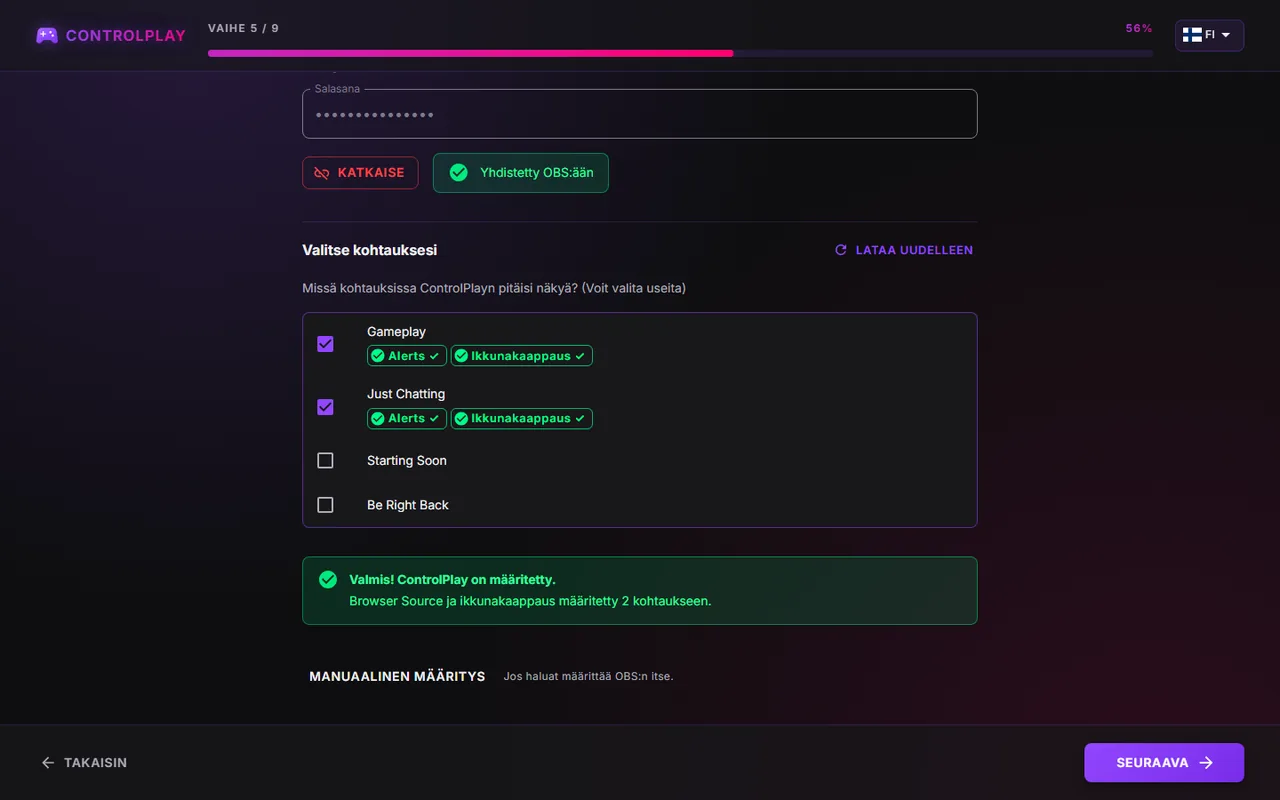
ControlPlay tarvitsee OBS:ssä kaksi lähdettä. ControlPlay Alerts on Browser Source: se näyttää hälytysbannerit ja soittaa hälytysäänet, kun katsojat laukaisevat toimintoja. ControlPlay Overlay on ikkunakaappaus: se näyttää overlay-efektit, kuten lumisateen tai savukranaatin, pelisi päällä. Asennusvelho voi lisätä molemmat puolestasi. Jos ControlPlay ei ole vielä asennettuna, aloita ControlPlayn asennusoppaasta.
Äänet-sivun äänitehosteet, TTS ja voice-efektit tulevat OBS:ään äänenä, eivät näiden kahden lähteen kautta. Soundboard-opas näyttää, miten OBS poimii ControlPlayn äänet. OBS-ääniopas näyttää, miten OBS ottaa jokaisen niistä talteen täsmälleen kerran. Twitch Extension pyörii Twitchin soittimessa, ei OBS:ssä. Älä koskaan lisää OBS Dockin URL-osoitetta kohtaukseen, koska siinä on henkilökohtainen tokenisi.
ControlPlay määrittää OBS:n puolestasi. Asennusvelho lisää ControlPlay Alertsin jokaiseen valitsemaasi kohtaukseen. Yhdellä koneella ja Windows 11 -versiolla 25H2 tai uudemmalla se lisää myös ControlPlay Overlayn. ControlPlay päivittää hälytyslähteen myös aina käynnistyessään.
Anna asennusvelhon määrittää OBS (suositus)
Tarvitset OBS Studio 28:n tai uudemman, ja sen pitää pyöriä samalla koneella kuin ControlPlay. Onko sinulla kaksi konetta? Katso osio alempana.
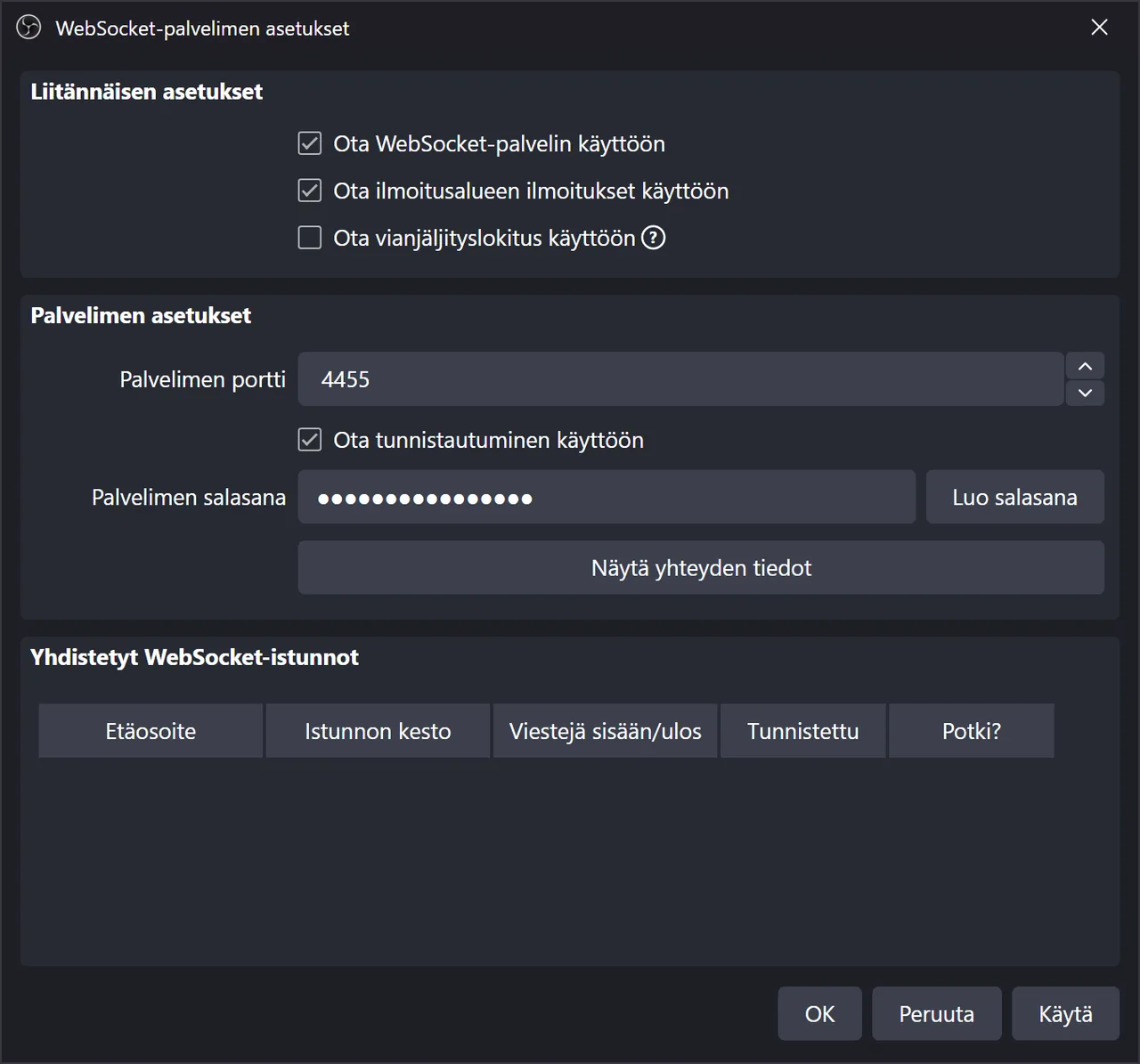
- Avaa OBS:ssä Työkalut → WebSocket-palvelimen asetukset.
- Ruksaa Ota WebSocket-palvelin käyttöön ja klikkaa Käytä. Pidä Ota tunnistautuminen käyttöön päällä, jotta kukaan muu verkossasi ei pääse ohjaamaan OBS:ääsi.
- Avaa velho ControlPlayssa. Ensimmäisen kirjautumisen jälkeen se käynnistyy itsestään: klikkaa Seuraava sivulla Tervetuloa ControlPlayhin. Myöhemmin avaa Asetukset → Yleiset, klikkaa Suorita asennusvelho uudelleen ja sitten korttia Suoratoiston asennus (Browser Source).
- Kohdassa Miten suoratoistat? valitse Yksi tietokone ja klikkaa Seuraava.
- Kohdassa Mitä suoratoisto-ohjelmistoa käytät? valitse OBS Studio, eli kortti, jossa on Auto-Setup-merkki, ja klikkaa Seuraava.
- Ruksaa Olen ottanut WebSocket-palvelimen käyttöön OBS:ssä ja klikkaa Seuraava.
- Klikkaa OBS:n WebSocket-palvelimen asetuksissa Näytä yhteyden tiedot ja sitten Kopioi kohdan Palvelimen salasana vierestä.
- Palaa ControlPlayhin, liitä salasana sivulla Määritä OBS automaattisesti kenttään Salasana ja klikkaa Testaa yhteys. Näet tekstin Yhdistetty OBS:ään ja listan kohtauksistasi.
- Ruksaa kohdassa Valitse kohtauksesi jokainen kohtaus, jossa pelaat. Kohtaus, joka on juuri nyt auki OBS:ssä, on jo ruksattu. Poista ruksi, jos se on Starting Soon- tai BRB-kohtaus.
- Klikkaa Määritä nyt. Kun Valmis! ControlPlay on määritetty. ilmestyy, klikkaa Seuraava. Sen jälkeen velho siirtyy mikrofonisi valintaan, kuten asennusoppaassa näytetään.
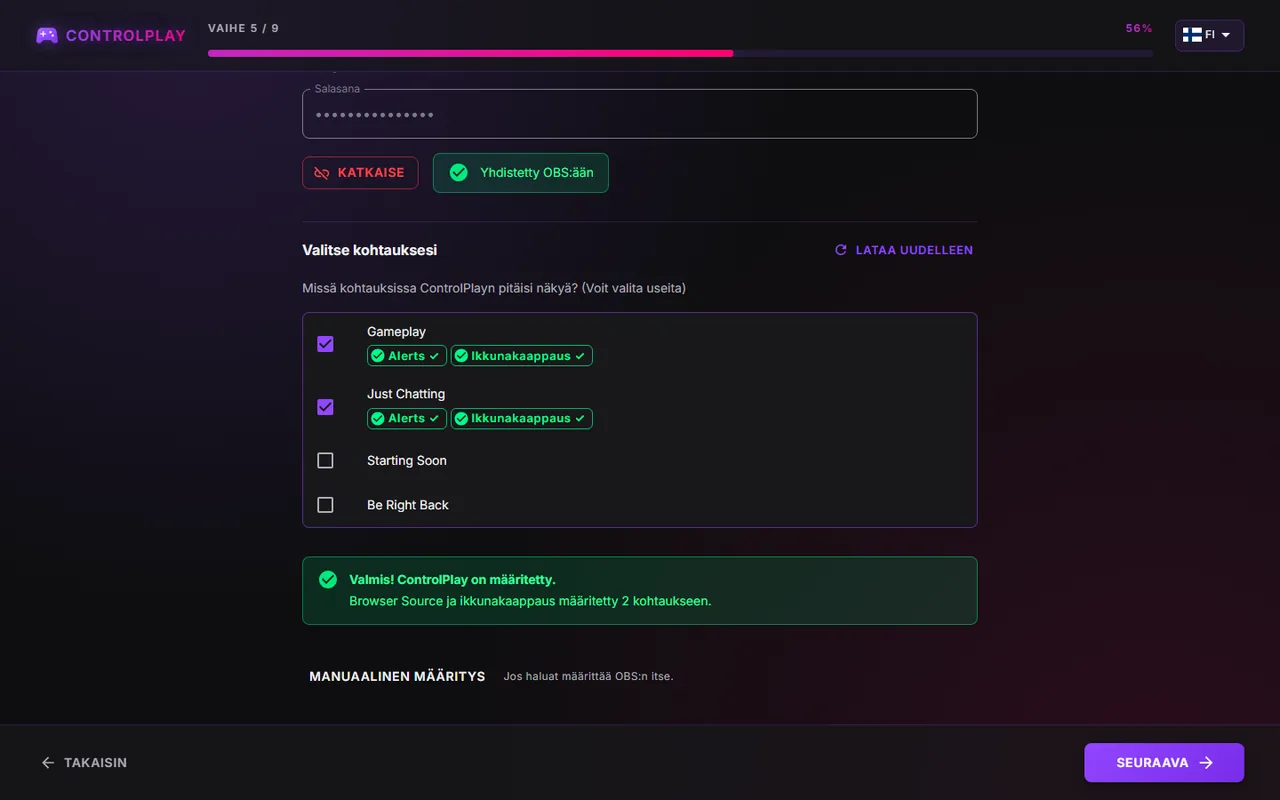
Jos velho näyttää viestin Joitain kohtauksia ei voitu määrittää, klikkaa Määritä nyt uudelleen. Jos se sanoo Yhteys OBS:ään katkesi, käynnistä OBS, klikkaa Testaa yhteys ja sitten Määritä nyt. Jos se ei vieläkään onnistu, klikkaa Manuaalinen määritys.
Lisäsitkö kohtauksen myöhemmin? Avaa velho uudelleen kuten kohdassa 3 ja klikkaa Seuraava, kunnes pääset sivulle Määritä OBS automaattisesti. Jos kohtauksesi eivät näy, liitä salasana ja klikkaa Testaa yhteys kuten kohdassa 8. Ruksaa sitten uusi kohtaus ja klikkaa Määritä nyt.
Mitä velho lisää ja minne
| Lähde | Tyyppi | Mitä se näyttää | Asetukset |
|---|---|---|---|
| ControlPlay Alerts | Browser Source | Hälytysbannerit ja hälytysäänet | URL http://localhost:48080/overlay, 800 × 1080, Hallitse ääntä OBS:n kautta ja Lataa selain uudelleen kun näkymä valitaan ruksattuina |
| ControlPlay Overlay | Ikkunakaappaus | Overlay-efektit | Ikkuna [ControlPlay.exe]: ControlPlay Overlay, kaappausmenetelmä Windows 10 (1903 tai uudempi), Ikkunan otsikon on täsmättävä |
Velho lisää ControlPlay Overlayn vain yhdellä koneella ja Windows 11 -versiolla 25H2 tai uudemmalla. Jos olet jo lisännyt ControlPlay-lähteet käsin, velho käyttää niitä eikä tee kopioita.
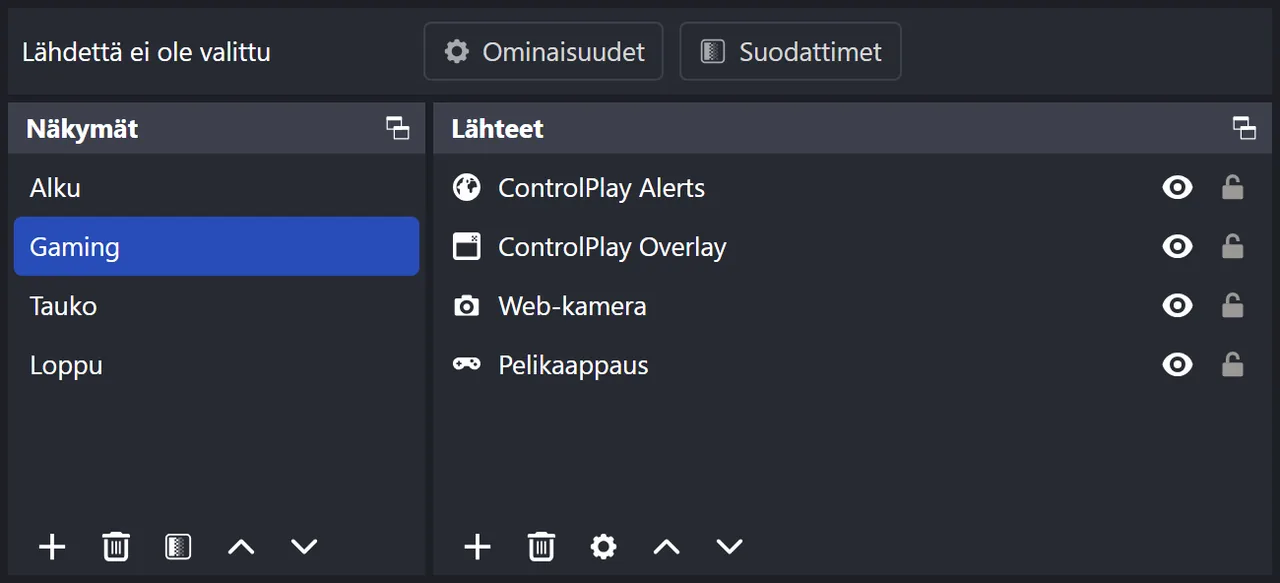
Avaa aina velhon ajon jälkeen jokainen kohtaus OBS:n Näkymät-paneelista ja tarkista kolme asiaa:
- Järjestys. ControlPlay Alerts ylimpänä, ControlPlay Overlay sen alla ja sitten pelikaappauksesi. OBS piirtää ylimmän lähteen muiden eteen, joten ylempänä oleva pelikaappaus peittää ControlPlayn. Jos ControlPlay Alerts jäi pelisi alle, vedä se takaisin ylimmäksi.
- Sijainti. Velho ei siirrä tai skaalaa mitään. Hälytykset ilmestyvät ControlPlay Alerts -laatikon yläreunan keskelle, joten vedä laatikko OBS:n esikatselussa haluamaasi kohtaan.
- Koko. Jos näyttösi resoluutio poikkeaa OBS:n piirtoalueen resoluutiosta, klikkaa ControlPlay Overlayta hiiren oikealla ja valitse Muunna → Sovita ikkunaan, niin efektit osuvat pelisi kohdalle.
Valitse pelisi näyttöasetuksista reunaton ikkuna tai ikkunoitu tila yksinomaisen koko näytön sijaan. Yksinomaisessa koko näytön tilassa overlay-efektit eivät näy pelisi päällä.
Määritä käsin
Käytä tätä tapaa, jos haluat tehdä kaiken itse tai velho ei tavoita OBS:ää. Klikkaa velhossa Manuaalinen määritys sivulla Määritä OBS automaattisesti. Velhon ulkopuolella Asetukset → Striimausasetukset sisältää samat vaiheet.
Hälytykset: Browser Source
- Klikkaa sivulla Browser Source -URL painiketta Kopioi URL jatkaaksesi ja sitten Seuraava. Yhdellä koneella URL on yleensä
http://localhost:48080/overlay. - Klikkaa OBS:ssä + kohdassa Lähteet, valitse Selain ja anna nimeksi ControlPlay Alerts.
- Liitä URL ja aseta Leveys arvoon 800 ja Korkeus arvoon 1080.
- Ruksaa Hallitse ääntä OBS:n kautta ja Lataa selain uudelleen kun näkymä valitaan, ja klikkaa OK.
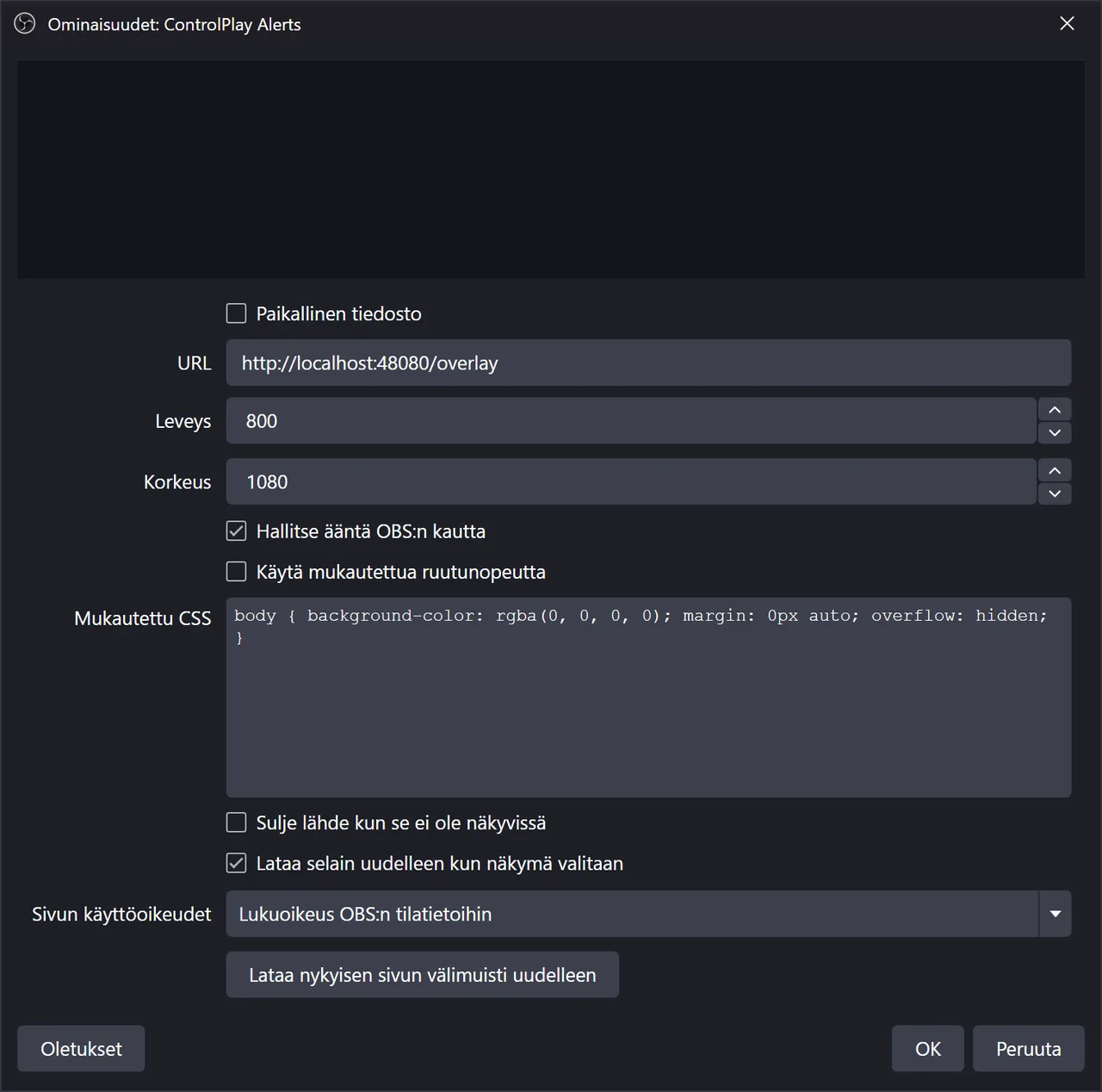
- Palaa ControlPlayhin ja ruksaa "Hallitse ääntä OBS:n kautta" käytössä sekä "Päivitä selain kun kohtaus aktivoituu" käytössä. Klikkaa sitten Seuraava.
Overlay-efektit: ikkunakaappaus
Tämä osio koskee striimausta yhdellä koneella, jossa on Windows 11 -versio 25H2 tai uudempi. Overlay-ikkuna on olemassa vain, kun jokin efekti on käynnissä, joten käynnistä ensin testi.
- Klikkaa sivulla Määritä ikkunakaappaus painiketta Käynnistä testi (60 s). Velhon ulkopuolella käytä kohtaa Asetukset → Striimausasetukset → Vaihe 4: Desktop Overlay OBS:ssä → Näytä Overlay-ikkuna (60 sekuntia).
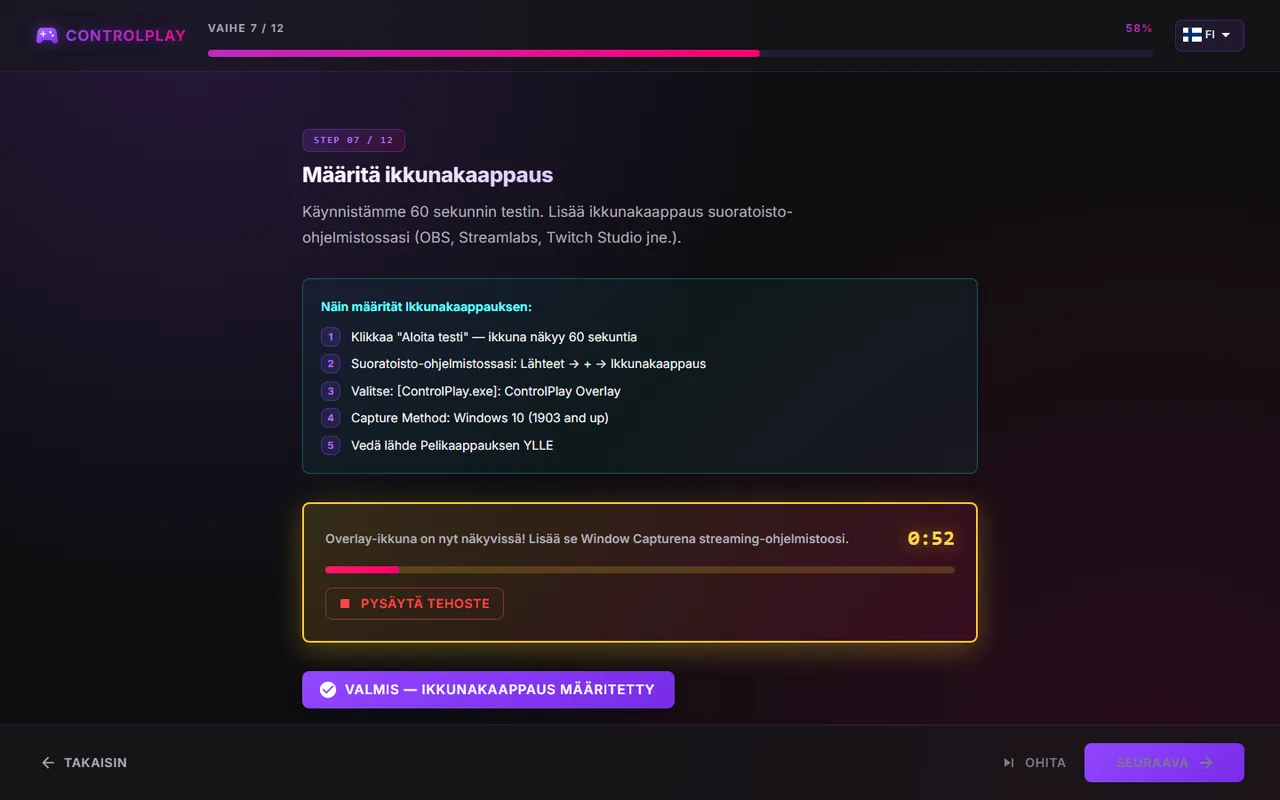
- Klikkaa OBS:ssä + kohdassa Lähteet, valitse Ikkunakaappaus ja anna nimeksi ControlPlay Overlay.
- Valitse kohdan Ikkuna valikosta [ControlPlay.exe]: ControlPlay Overlay.
- Aseta Kaappausmenetelmä-kohtaan Windows 10 (1903 tai uudempi) ja Ikkunan valintaperuste -kohtaan Ikkunan otsikon on täsmättävä, ja klikkaa OK. Näin OBS ei koskaan tartu vahingossa väärään ikkunaan.
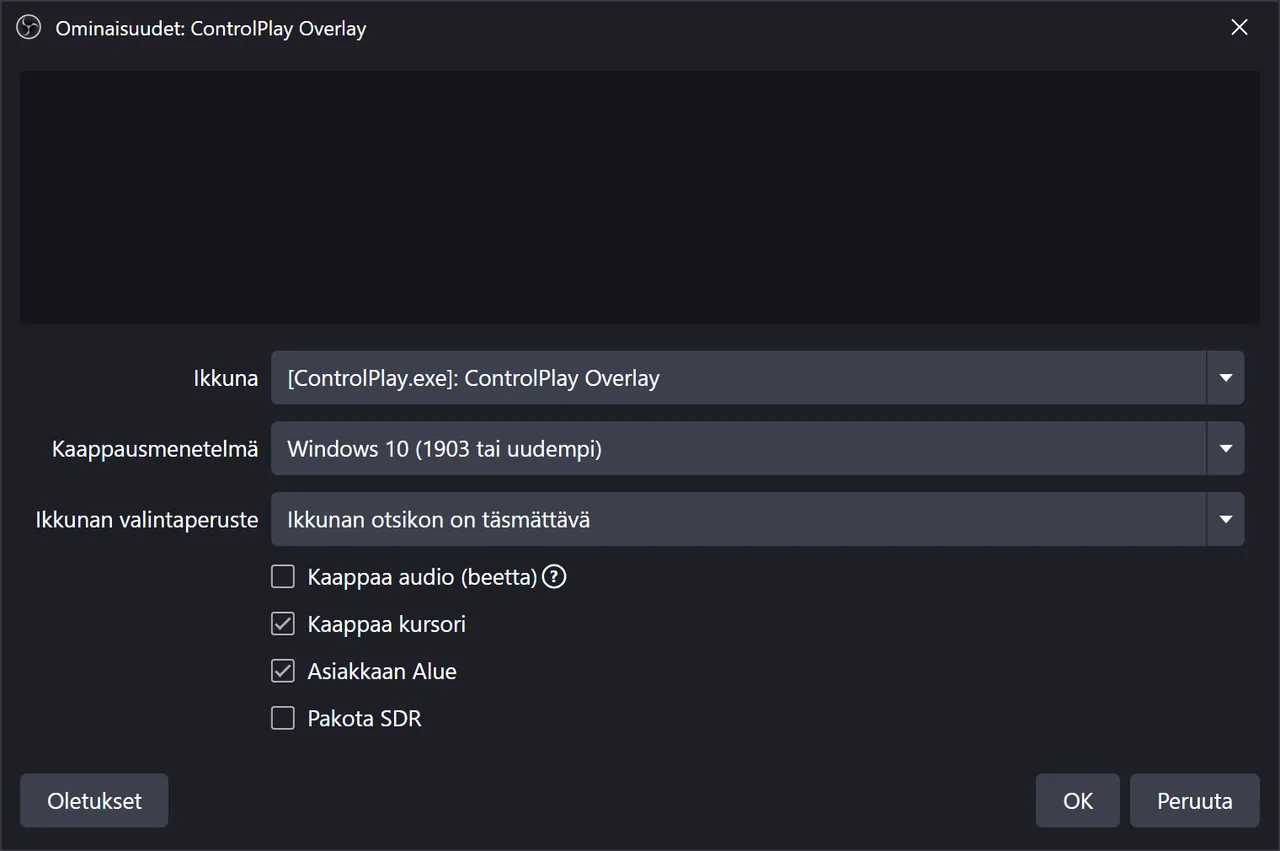
- Vedä ControlPlay Overlay ControlPlay Alertsin alle ja pelikaappauksesi yläpuolelle.
- Palaa ControlPlayhin ja klikkaa painiketta, jolla vahvistat ikkunakaappauksen olevan määritetty, ja sitten Seuraava.
Eikö ikkuna näy listassa? Testi toimii vain, kun sivulla Päällyskerrokset lukee Aktiivinen. Jos siinä lukee Lukittu, katso ratkaisut lopusta.
Pelaatko useammassa kohtauksessa? Klikkaa jokaisessa muussa kohtauksessa +, valitse sama lähdetyyppi ja lisää Lisää olemassaoleva -toiminnolla ensin ControlPlay Overlay ja sitten ControlPlay Alerts. Tarkista sitten järjestys: Alerts ylimpänä, Overlay sen alla ja peli alimpana.
Automaattinen päivitys OBS WebSocketilla
Liitä sivulla Yhdistä OBS-WebSocketiin OBS:n salasana ja klikkaa Testaa yhteys. Valitse kohdassa Selainlähteen nimi OBS:ssä ControlPlay Alerts, jätä Automaattinen päivitys käynnistettäessä päälle ja klikkaa Seuraava. Sen jälkeen ControlPlay päivittää hälytykset joka käynnistyksellä, joten OBS ei jää käyttämään vanhaa kopiota.
Streamlabs Desktop ja muut ohjelmat
Valitse velhossa Muu suoratoisto-ohjelmisto ja lisää molemmat lähteet käsin. Lisää ensin selainlähde, jossa on hälytysten URL-osoite ja koko 800 × 1080, ja ruksaa sitten velhossa Browser Source lisätty onnistuneesti. Lisää 60 sekunnin testin aikana ikkunakaappaus ControlPlay Overlay -ikkunasta ja vahvista se velhossa. Asetusten nimet voivat poiketa omassa ohjelmassasi. Automaattista päivitystä ei ole, joten käynnistä ControlPlay ennen striimiohjelmaasi tai päivitä selainlähde jälkikäteen. Emme voi luvata, että jokainen ohjelma toimii.
Vanhemmat Windows-versiot
ControlPlay lisää overlay-ikkunakaappauksen vain Windows 11 -versiolla 25H2 tai uudemmalla. Versiosi löydät Windowsin kohdasta Asetukset → Järjestelmä → Tietoja. Vanhemmalla Windowsilla velho näyttää viestin Laitteistokiihdytetty ikkunakaappaus ei käytettävissä ja lisää vain hälytykset.
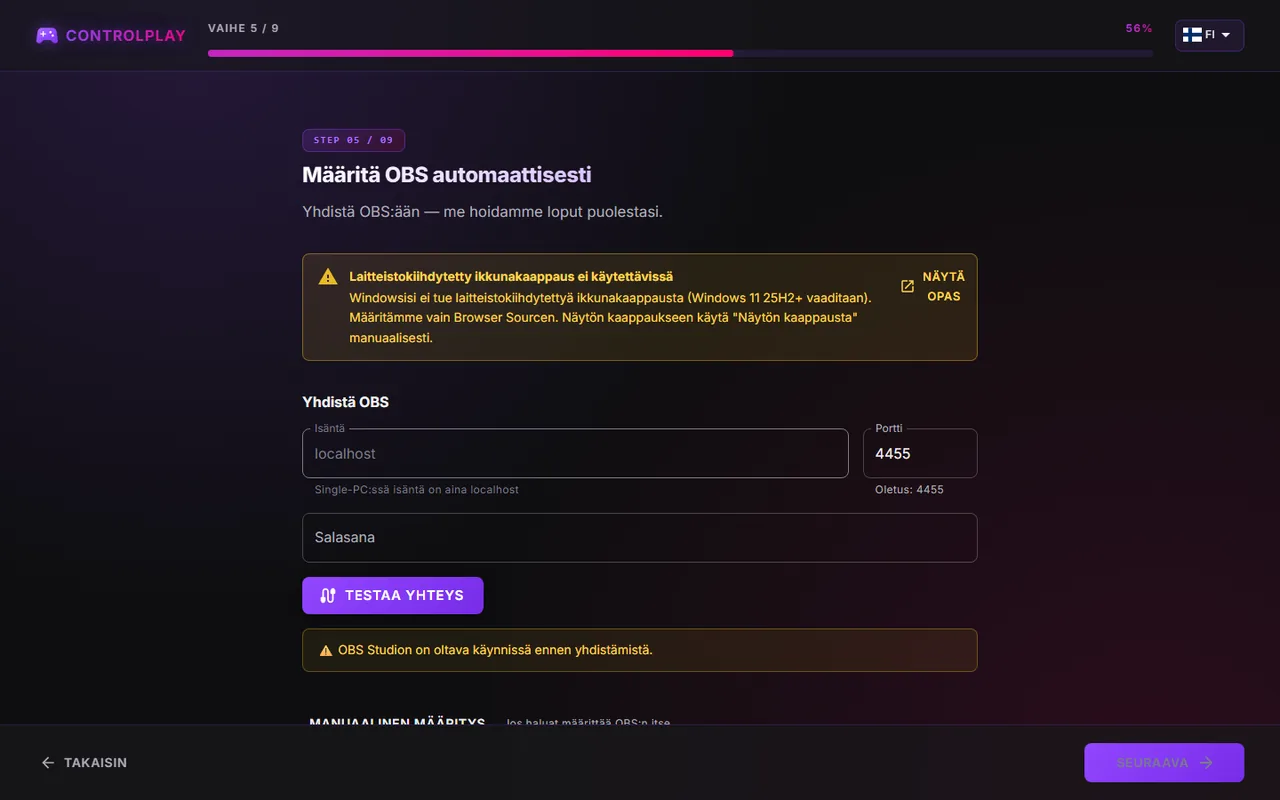
Sinulla on kaksi vaihtoehtoa:
- Päivitä Windows versioon Windows 11 25H2 tai uudempaan. Aja sitten velhon OBS-osuus uudelleen, niin se lisää ControlPlay Overlayn. Jos lisäsit aiemmin Näytön kaappauksen, poista se OBS:stä, jotta striimisi ei enää näytä koko näyttöäsi. Tarkista lähteiden järjestys lopuksi.
- Käytä Näytön kaappausta. Klikkaa OBS:ssä + kohdassa Lähteet, valitse Näytön kaappaus ja sitten sama näyttö, joka on valittuna ControlPlayn Päällyskerrokset-sivun yläreunan näyttövalikossa (★ merkitsee päänäyttöäsi). Vedä se alas, kunnes se on heti pelikaappauksesi yläpuolella. Nyt se näyttää pelisi ja efektit yhdessä.
Näytön kaappaus näyttää kaiken kyseisellä näytöllä, myös ilmoitukset ja ponnahdusikkunat. Laita ilmoitukset pois päältä, kun olet livenä.
Kaksi tietokonetta
ControlPlay pyörii pelikoneella ja OBS striimikoneella. Molempien pitää olla samassa kotiverkossa.
- Ota striimikoneella WebSocket-palvelin käyttöön OBS:ssä kuten yllä. Näytä yhteyden tiedot näyttää myös tämän koneen IP-osoitteen.
- Avaa molemmilla koneilla Windowsin Asetukset → Verkko ja internet → Ethernet (tai Wi-Fi ja sitten verkkosi ominaisuudet) ja aseta Verkkoprofiilin tyyppi arvoon Yksityinen verkko. Alla olevat palomuurisäännöt toimivat vain yksityisessä verkossa.
- Aja velho pelikoneella kuten yllä, mutta valitse Yksi tietokone -vaihtoehdon sijaan Kaksi tietokonetta.
- Klikkaa sivulla Määritä OBS automaattisesti kortin Pelitietokoneen palomuuri: salli overlay-portti painiketta Määritä automaattisesti ja vahvista Windowsin kysely. Nyt striimikone voi ladata hälytykset. Eikö korttia näy? Silloin sääntö on jo olemassa.
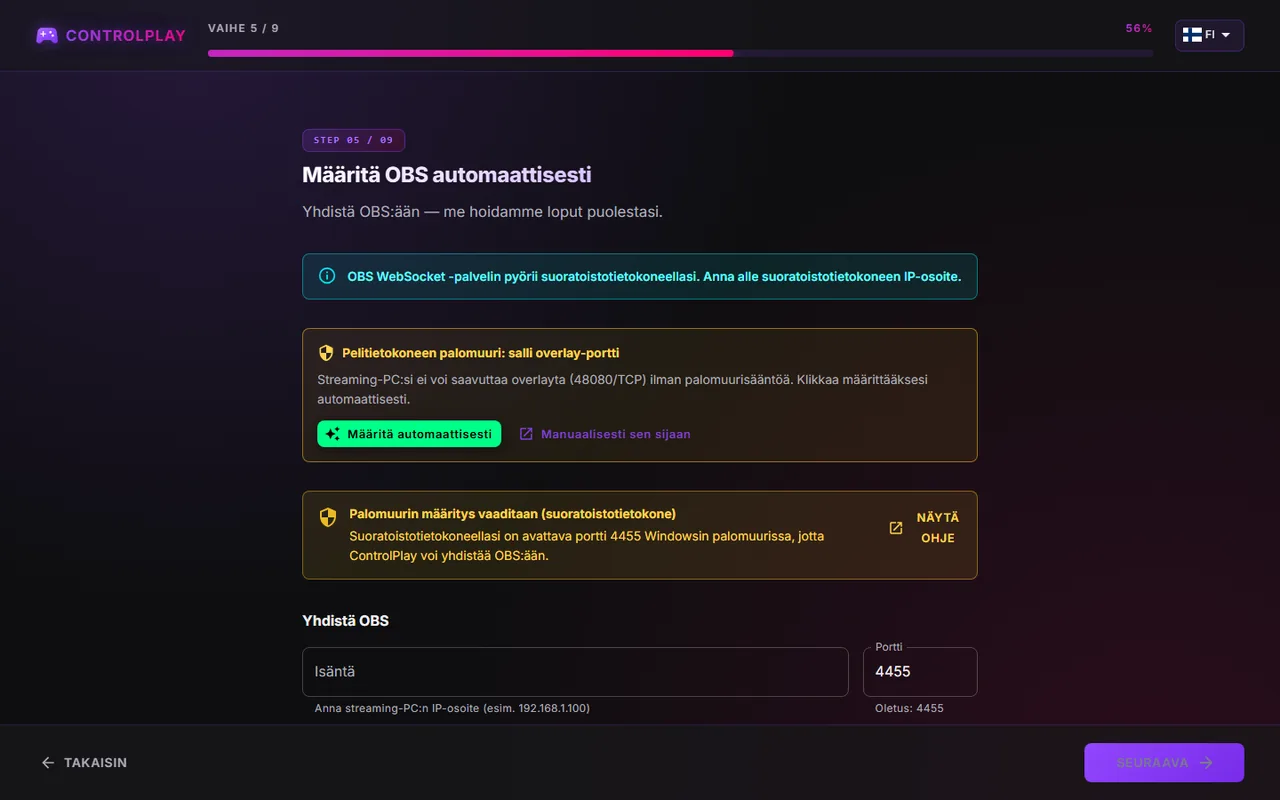
- Kohdassa Palomuurin määritys vaaditaan (suoratoistotietokone) klikkaa Näytä ohje ja seuraa ohjeen vaiheita striimikoneella. Ne avaavat OBS:lle portin 4455.
- Kirjoita kenttään Isäntä striimikoneen IP-osoite. Kirjoita kohdasta Näytä yhteyden tiedot saatu palvelimen salasana kenttään Salasana ja klikkaa Testaa yhteys.
- Ruksaa kohtauksesi ja klikkaa Määritä nyt.
Hälytyslähde käyttää sen jälkeen pelikoneen osoitetta, esimerkiksi http://192.168.1.20:48080/overlay. Ikkunakaappausvaihetta ei ole: efektit näkyvät pelikoneen näytöllä ja pääsevät striimiisi sen näytön kaappauksen kautta, esimerkiksi kaappauskortilla. Pelaa siis reunattomassa ikkunassa tai ikkunoituna, muuten kaappauskorttisi ei näe efektejä. Kahden koneen välinen ääni riippuu omasta kokoonpanostasi, eikä sitä käsitellä tässä.
Testaa, että kaikki näkyy
Testaa ilman striimiä, OBS auki:
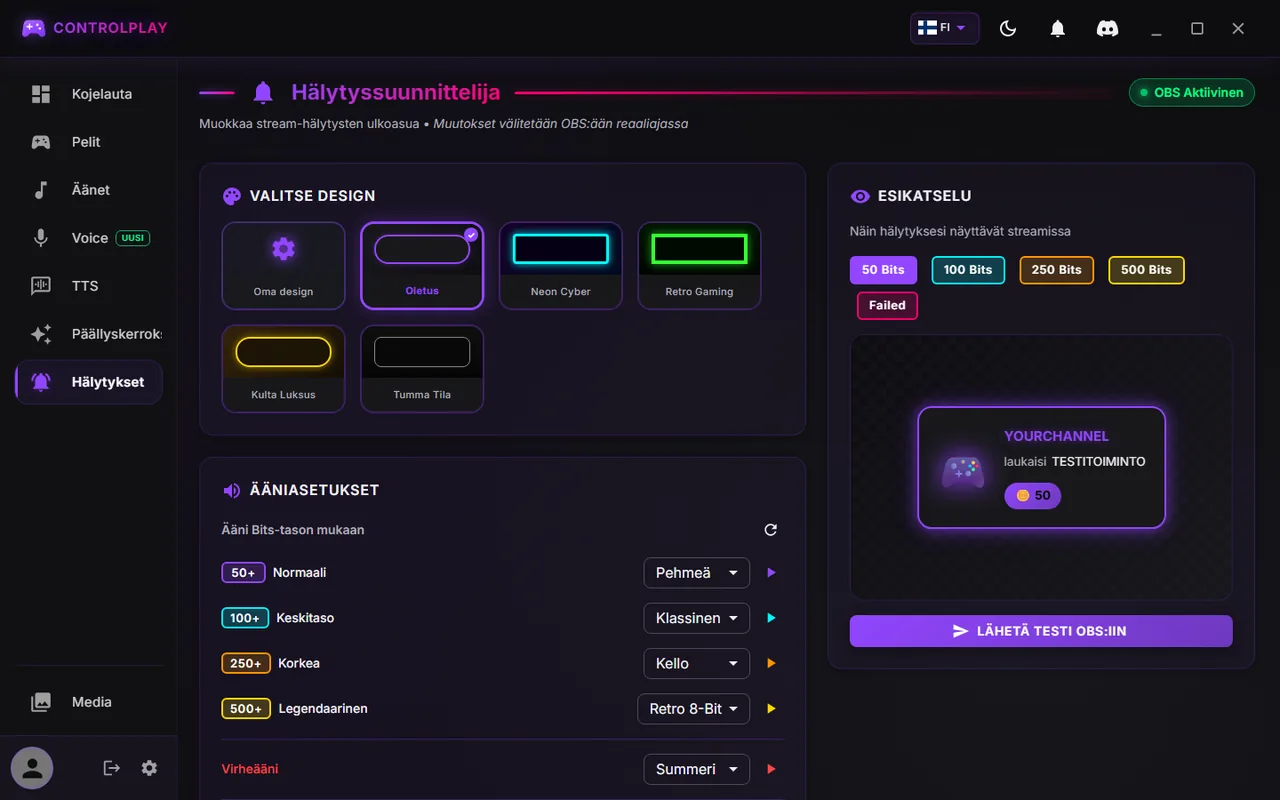
- Avaa ControlPlayssa Hälytykset. Yläreunassa lukee OBS Aktiivinen. Jos siinä lukee Ei yhdistetty, OBS:ssä ei ole ladattuna ControlPlay Alerts -lähdettä.
- Klikkaa Esikatselu-paneelissa Lähetä testi OBS:iin. Hälytys ilmestyy OBS:n esikatseluun ja OBS:n Äänimikserissä liikkuu ControlPlay Alerts -mittari. Kuulokkeissasi et yleensä kuule sitä, koska ääni menee vain OBS:ään ja striimiisi.
- Avaa Päällyskerrokset ja klikkaa Testaa kohdassa Lumisade. Lumihiutaleita sataa ruudullasi ja OBS:n esikatselussa.
- Tarkista lähteiden järjestys vielä kerran.
Käynnistä sitten lyhyt testistriimi ja katso sitä toiselta tililtä tai puhelimelta. Asennusoppaassa käydään testi läpi vaihe vaiheelta.
Muokkaa hälytystesi ulkoasua ja ääniä
Hälytykset-sivulla:
- Valitse design määrittää hälytysbannereiden ulkoasun.
- Kohdassa Ääniasetukset valitset äänen jokaiselle tasolle Normaalista aina Legendaariseen sekä Virheäänen epäonnistuneille toiminnoille.
- Oma ääni tulee mediakirjastostasi. Pidä se enintään 2 Mt:n kokoisena, muuten ControlPlay Alerts soittaa sen tilalla sisäänrakennetun äänen.
Muutokset siirtyvät OBS:ään heti, eikä päivitystä tarvita.
Ratkaisut yleisiin ongelmiin
| Ongelma | Mitä tehdä |
|---|---|
| OBS:ää ei tavoitettu. tai OBS ei vastannut ajoissa. | Käynnistä OBS, ruksaa Ota WebSocket-palvelin käyttöön kohdassa Työkalut → WebSocket-palvelimen asetukset, klikkaa Käytä ja klikkaa Testaa yhteys uudelleen. Kahdella koneella tarkista myös kohdasta Näytä yhteyden tiedot saatu Isäntä-IP, klikkaa kohdan Palomuurin määritys vaaditaan (suoratoistotietokone) painiketta Näytä ohje, seuraa ohjeen vaiheita striimikoneella ja aseta molemmat koneet yksityiseen verkkoon. |
| Väärä salasana. tai OBS vaatii salasanan. | Kopioi Palvelimen salasana uudelleen OBS:n kohdasta Näytä yhteyden tiedot ja liitä se kenttään Salasana. |
| Kohtauksia ei näy valittavaksi | Luo kohtaus OBS:ssä ja klikkaa Lataa uudelleen. |
| ControlPlay Overlay -ikkunaa ei ole OBS:n listassa | Käynnistä ensin 60 sekunnin testi. Sivulla Päällyskerrokset pitää lukea Aktiivinen. Lukittu tarkoittaa, että Suojaus-listalla oleva peli on käynnissä. Sulje se testin ajaksi. |
| Päällyskerrokset näyttää Lukittu, kun pelaat | Pelisi on Suojaus-listalla, joka poistaa overlay-efektit käytöstä. Tavallisissa otteluissa avaa Päällyskerrokset, vieritä alas kohtaan Suojaus, avaa Esimääritetyt Nimikkeet, klikkaa pelisi vieressä olevaa roskakorikuvaketta ja vahvista Ymmärretty, ota päällyskerros käyttöön. Rankedissa pidä ControlPlay pois päältä Älä häiritse -tilalla, eli ControlPlayn yläreunan kuukuvakkeella. |
| Efektit eivät näy pelatessa, ja Päällyskerrokset näyttää Aktiivinen | Vaihda pelisi näyttötilaksi reunaton ikkuna tai ikkunoitu. Yksinomaisessa koko näytön tilassa efektit eivät näy pelisi päällä. |
| Musta laatikko peittää pelisi efektien aikana | Aseta ControlPlay Overlayn Kaappausmenetelmä-kohtaan Windows 10 (1903 tai uudempi). Jos Windowsisi on vanhempi kuin Windows 11 25H2, käytä Näytön kaappausta. |
| Efektit näkyvät ruudullasi, mutta eivät striimissä | ControlPlay Overlayn pitää olla livekohtauksessasi, näkyvissä ja pelisi yläpuolella. Eikö kohtaus ollut ruksattuna? Aja velho uudelleen. Vanhemmalla Windowsilla käytä Näytön kaappausta. |
| Ei yhdistetty Hälytykset-sivulla | Tarkista, että OBS on auki ja siinä on ControlPlay Alerts -lähde. Avaa sen Ominaisuudet ja vertaa URL-osoitetta kohdan Asetukset → Striimausasetukset osoitteeseen. Korjaa se ja klikkaa sitten Lataa nykyisen sivun välimuisti uudelleen. |
| Striimissä ei hälytyksiä, mutta Hälytykset-sivu näyttää OBS Aktiivinen | ControlPlay Alertsin pitää olla livekohtauksessasi, näkyvissä ja pelisi yläpuolella. Jos velhon ajo työnsi sen pelisi alle, vedä se takaisin ylimmäksi. |
| Overlay-Portti Vaihdettu | Portti 48080 oli varattu, joten hälytysten URL muuttui. Liitä viestin uusi URL ControlPlay Alertsin ominaisuuksiin. Voit myös ajaa velhon OBS-osuuden uudelleen, ruksata kohtaukset, joissa lukee Asetukset vanhentuneet, ja klikata Määritä nyt. |
| Waiting for ControlPlay... striimissä | Hälytykset eivät tavoita ControlPlayta. Käynnistä se tai anna päivityksen valmistua. Edelleen ei hälytyksiä? Tarkista URL ja kahdella koneella palomuuri. |
| Kaksi konetta: hälytyslähde pysyy tyhjänä | Aja Määritä automaattisesti pelikoneella, aseta molemmat koneet yksityiseen verkkoon ja tarkista, että URL-osoitteessa on pelikoneen IP-osoite. |
Aloita lähetys
Kun testistriimisi näyttää hälytykset ja efektit, olet valmis. Puuttuuko vielä jokin pala? Asennusopas käsittelee tilin, työpöytäsovelluksen ja Twitch Extensionin aktivoinnin Overlay 1:ksi. Auta sen jälkeen katsojiasi löytämään ControlPlay markkinointioppaan avulla.