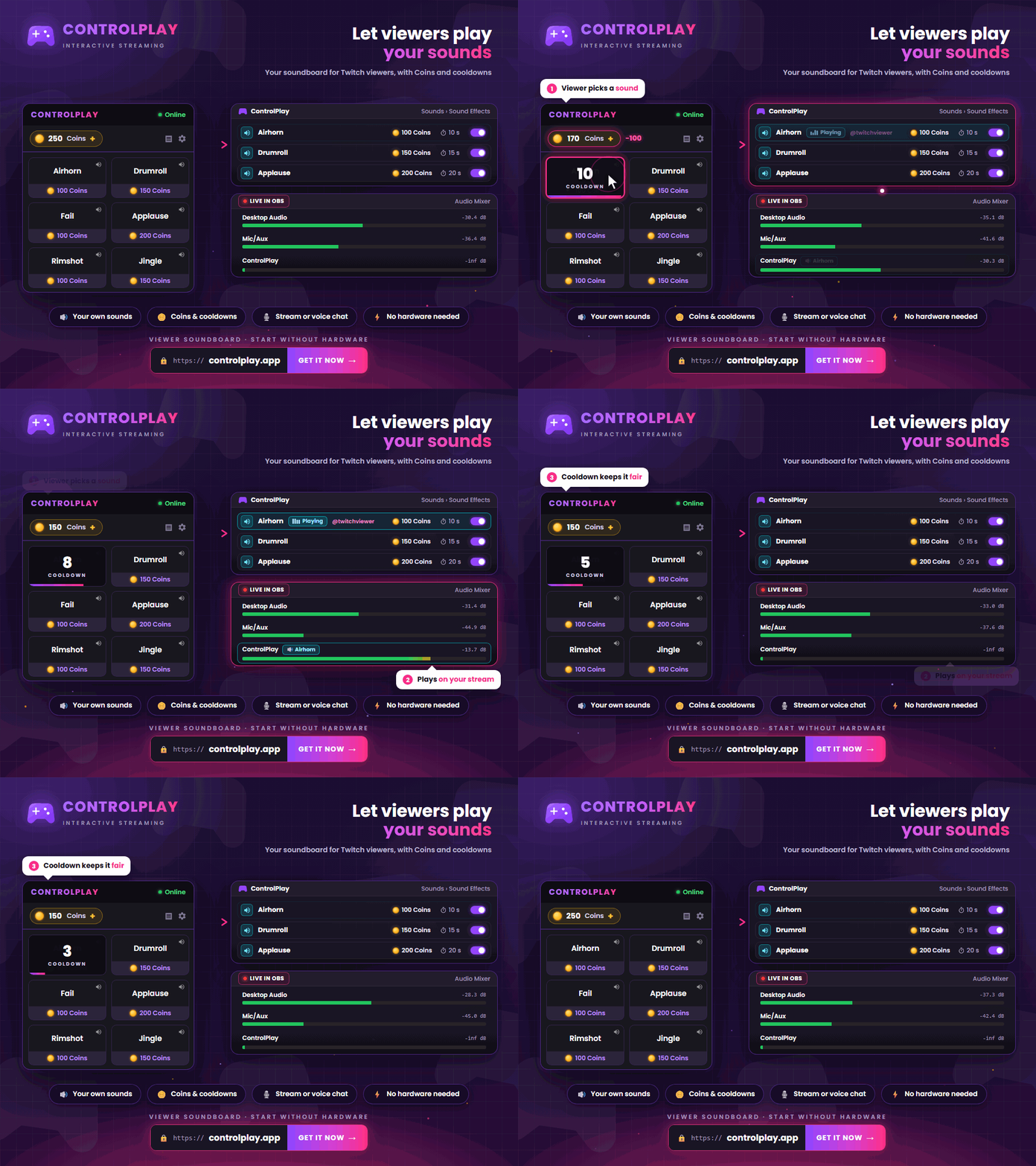
Twitch-soundboardissa katsoja valitsee jonkin valmiiksi lisäämistäsi äänileikkeistä. Se eroaa automaattisista hälytyksistä, jotka käynnistyvät uuden seuraajan, tilauksen tai raidin yhteydessä. Katsoja valitsee äänen ControlPlay Twitch Extensionista, ja sinä päätät, mitkä äänet näkyvät, kuinka usein niitä voi toistaa ja mihin äänilaitteeseen ne ohjataan.
Tässä oppaassa käyt koko asennuksen läpi ensimmäisestä äänitiedostosta toisella Twitch-tilillä tehtävään testiin.
Valitse soundboard tai Twitch Alert käyttötarkoituksen mukaan
Twitchin Alerts-toiminto voi toistaa tietyn hälytyksen, kun katsoja lunastaa tietyn mukautetun kanavapistepalkinnon tai minkä tahansa mukautetun palkinnon. Lisää hälytykset OBS:ään Browser Source -selainlähteenä. Tämä toimii hyvin, kun saman palkinnon pitää aina käynnistää sama hälytys.
Soundboard näyttää sen sijaan valikon, jossa on useita valitsemiasi ääniä. Käytä soundboardia, kun haluat antaa katsojan päättää, mikä ääni toistetaan. Pelkkä kanavapistepalkinto ei luo tällaista äänivalikkoa.
Ota ControlPlay ja Twitch Extension käyttöön
Tarvitset Twitch-tilin, ControlPlay-tilin, Windows-tietokoneen ja ControlPlay-asiakasohjelman. Äänet eivät tarvitse valinnaista USB-laitetta. Asiakasohjelman on oltava käynnissä ja yhteydessä palveluun streamin aikana.
Luo tilisi, yhdistä Twitch ja asenna asiakasohjelma. Asenna sen jälkeen ControlPlay Twitch Extension. Avaa Creator Dashboard → Laajennukset → Omat laajennukset → ControlPlay → Aktivoi ja valitse Overlay 1. Tietokoneella katsovat voivat silloin avata ControlPlayn suoraan videosoittimessa.
Twitch näyttää overlay-laajennukset vain kanavan ollessa suorassa lähetyksessä. Voit testata äänet ensin paikallisesti, mutta katsojanäkymä täytyy tarkistaa lyhyessä testilähetyksessä.
ControlPlayn äänitehosteet. Tuotu äänitiedosto ei ilmesty automaattisesti katsojien valikkoon. Luo tiedostosta ensin äänitehoste ja ota se käyttöön. Sen jälkeen voit määrittää Coin-määrän, odotusajan, toiston, äänenvoimakkuuden, pelikohtaisen saatavuuden, äänilähdön ja sen, saako tehostetta käyttää DND-tilassa.
Tuo äänet ja luo katsojille äänitehosteet
Lisää aluksi vain muutama ääni, jotka erottuvat selvästi toisistaan. Nimeä tehoste niin, että katsoja ymmärtää heti, mikä ääni siitä kuuluu, esimerkiksi ”Torvi” tai ”Väärä vastaus”. Lyhyt ja selkeä valikko on helpompi käyttää kuin pitkä lista lähes samanlaisia sisäpiirivitsejä.
Avaa ControlPlay-asiakasohjelmassa Media → Tuo ääni. Voit tuoda MP3-, WAV-, OGG-, FLAC- ja WEBM-tiedostoja. Yhden tiedoston enimmäiskoko on 20 MB, ja kirjastoon mahtuu enintään 50 ääntä. Voit hakea ääniä nimellä tai tageilla ja merkitä usein käyttämäsi äänet suosikeiksi.
Poista pitkä hiljaisuus tiedoston alusta ennen tuontia. Muuten ääni voi vaikuttaa viivästyneeltä, vaikka ControlPlay käynnistäisi sen heti. Vertaa äänenvoimakkuutta myös mikrofoniisi ja peliääniin, jotta lyhyt tehoste ei peitä muuta streamin ääntä.
Avaa sen jälkeen Äänet → Lisää tehoste ja valitse tuomasi ääni. Kirjoita lyhyt nimi ja katsojalle ymmärrettävä kuvaus. Kohdassa Vain tietyille peleille voit valita pelit, joissa tehoste on saatavilla. Jos jätät kentän tyhjäksi, ääni on käytettävissä kaikissa streameissa.
Säädä toisto, Coins-määrä, odotusaika ja DND
Äänieditorissa on kaksi toistotilaa:
- Koko ääni. Koko tiedosto toistetaan.
- Kiinteä kesto. Jokaisella toistokerralla toistetaan vain valitsemasi pituinen osuus.
Toistot ja Häivytys säädetään erikseen. Arvo 1 kohdassa Toistot tarkoittaa yhtä toistokertaa yhteensä. Se ei tarkoita yhtä ylimääräistä toistoa. Suuremmalla arvolla koko tiedosto tai kiinteän keston osuus toistetaan kyseinen määrä kertoja. Käytä toimintoa Testaa ääni ja kuuntele tulos kokonaan jokaisen muutoksen jälkeen.
Hyvä lähtökohta on Koko ääni, Toistot: 1 ja riittävän pitkä odotusaika, jotta samaa ääntä ei voi käynnistää monta kertaa peräkkäin. Asiakasohjelmassa odotusajan kentän nimi on Jäähdytys. Määritä myös tehosteen vaatima Coins-määrä. ControlPlay Coins -kolikoita ei voi siirtää, eikä niillä ole rahallista arvoa.
Kun poistat äänijärjestelmän käytöstä, kaikki äänitehosteet katoavat Twitch Extensionista. Tiedostot ja asetukset säilyvät. DND-tilassa näkyvät vain tehosteet, jotka olet erikseen sallinut DND-tilassa. Jätä pitkät, kovat tai tarkoituksella häiritsevät äänet pois tästä tilasta.
Reititä ääni OBS:ään tai voice chatiin
Normaalissa toistossa ControlPlay lähettää äänen valitsemaasi Windows-äänilaitteeseen. Katsojat kuulevat äänen vain, jos OBS kaappaa kyseisen laitteen tai ControlPlayn erikseen. Tavalliset ControlPlay-äänet eivät tarvitse OBS:ään Browser Source -selainlähdettä. ControlPlay Alerts -selainlähde on tarkoitettu vain hälytysbannereille ja niiden äänille. OBS-opas näyttää, miten se lisätään.
Jos ControlPlay käyttää samaa laitetta kuin tietokoneen muut äänet, Desktop Audio kaappaa sen yleensä automaattisesti. Jos haluat ControlPlayn omaksi äänilähteekseen, lisää Sovelluksen äänenkaappaus (BETA) OBS Studio 28:ssa tai uudemmassa. Toiminto vaatii Windows 10 -version 2004 tai uudemman tai Windows 11:n. Valitse kaapattavaksi ohjelmaksi ControlPlay. OBS-ääniopas näyttää molemmat reitit vaihe vaiheelta, myös sen, mitä Sovelluksen äänenkaappauksen kanssa pitää kytkeä pois.
Käytä vain toista näistä reiteistä. Jos sekä Desktop Audio että Application Audio Capture kaappaavat saman äänen, katsojat kuulevat sen usein kahdesti. Toista testiääni, tarkista OBS Audio Mixerin mittari ja tee paikallinen tallenne, jossa kuuluvat myös mikrofoni ja peliäänet. Jos käytät Twitch VOD Trackia, tarkista suora lähetys ja VOD erikseen, koska ne voivat käyttää eri ääniraitoja.
Jos haluat lähettää äänitehosteen Discordiin, TeamSpeakiin tai pelin voice chatiin, ota ensin Ghost Voice käyttöön. Valitse sitten tehosteen Äänilähtö-kohdasta Voice Chat. ControlPlay lähettää äänen ControlPlay Virtual Mic -mikrofonin kautta. Valitse tämä mikrofoni kohdeohjelman syötteeksi ja testaa se ohjelman omalla mikrofonitestillä.
Open Mic ei tarvitse USB-laitetta, mutta kohdeohjelman täytyy käyttää ääniaktivointia. Automaattinen Push to Talk vaatii yhdistetyn ControlPlay USB-laitteen. Jos käytät ulkoista mikseriä, valitse voice chat -laite kohdassa Asetukset → Ääni ja lähetä sekä mikrofonisi että ControlPlay-ääni siihen syötteeseen, jota Discord tai peli käyttää. Ota tehoste käyttöön katsojille vasta, kun ääni näkyy kohdeohjelman mikrofonitestissä. Toimivuus riippuu ohjelmasta ja sen ääniasetuksista.
Pidä Coins, kanavapisteet ja Bits erillään
Katsojat käyttävät saatavilla olevia ControlPlay Coins -kolikoita luomiisi ääniin. Coins-kolikoita ei voi siirtää, eikä niillä ole rahallista arvoa. Valinnaisessa kanavapisteiden betaominaisuudessa voit määrittää enintään kolme palkintoa ja muuntosuhteen. ControlPlay laskee jokaisen lunastuksen jälkeen automaattisesti lisättävien Coins-kolikoiden määrän. Tästä ei synny tuloja, eikä 80/20-jako koske sitä.
Kun Twitchin kaupallistamisominaisuuksien käyttöönotto on valmis, yleiset Bits- ja Cheering-toiminnot, tilaukset, kanavapisteet, Emotes-hymiöt ja merkit voivat olla käytettävissä ilman Affiliate- tai Partner-statusta. Tilitykset ja Bits in Extensions vaativat edelleen ehdot täyttävän Affiliate- tai Partner-kanavan. Bits-toimintojen on myös oltava käytössä kanavalla.
Ehdot täyttävällä kanavalla katsoja voi vahvistaa Bitsien käytön Twitchissä joko ControlPlayn ennalta määrittämää sallittua toimintoa tai valittua Coin-pakettia varten. Paketin Coins-kolikot näkyvät katsojan saldossa vasta Twitchin vahvistuksen jälkeen. Coin-paketti ei muuta sitä, millaiset suorat Bits-toiminnot Twitch sallii. Omat tai tuodut äänet voi siksi käynnistää vain Coinseilla. Sama koskee vapaasti kirjoitettua TTS-sisältöä, pyydettyä musiikkia tai muuta audiovisuaalista sisältöä sekä Discordiin tai pelin voice chatiin lähetettäviä ääniä.
Twitch soveltaa tällä hetkellä samaa ohjelmaa sallittuihin suoriin toimintoihin ja Coin-paketteihin. Ehdot täyttävä striimaaja saa 80 % yhdestä Yhdysvaltain sentistä jokaista käytettyä Bitiä kohden, ja Extension-kehittäjänä ControlPlay saa 20 %. Twitch voi muuttaa ohjelmaa tai lopettaa sen. Twitchin kaupallistamisopas selittää molemmat vaihtoehdot tarkemmin.
Käytä vain ääniä, joita saat striimata
Meemiääni, elokuvasitaatti tai lyhyt katkelma kappaleesta ei ole automaattisesti vapaasti käytettävissä vain siksi, että se on lyhyt. Käytä itse tekemääsi ääntä tai ääntä, jonka lisenssi kattaa nimenomaisesti Twitch-livestreamit, VOD-tallenteet ja klipit. Henkilökohtainen musiikkitilaus tai omistamasi tallenne antaa yleensä oikeuden yksityiseen kuunteluun, ei musiikin lähettämiseen streamissa.
Twitch voi mykistää VOD-tallenteen kyseiset kohdat ja poistaa niihin liittyvät klipit. Oikeudenhaltija voi silti tehdä tekijänoikeusvalituksen. Äänen jättäminen pois VOD-raidalta muuttaa vain tallenteen miksausta. Se ei anna oikeutta käyttää ääntä suorassa lähetyksessä.
Etsi vika, jos ääni puuttuu, viivästyy tai kuuluu kahdesti
| Ongelma | Tarkista ensin |
|---|---|
| Tehoste ei näy Extensionissa | Onko tehoste käytössä ja äänijärjestelmä päällä? Tarkista myös DND, pelisuodatin, asiakasohjelman yhteys ja yhdistetty Twitch-kanava. |
| Tehoste näkyy mutta ei kuulu | Toimiiko Testaa ääni? Tarkista valittu Windows-äänilaite ja tehosteen äänenvoimakkuus. |
| Sinä kuulet äänen mutta katsojat eivät | Kaappaako OBS oikean lähteen? Tarkista mittari, mykistys ja suoran lähetyksen raita paikallisella tallenteella. |
| Ääni kuuluu streamissa kahdesti | Onko Toistot suurempi kuin 1? Tarkista myös Desktop Audion ja Application Audio Capturen päällekkäinen kaappaus sekä OBS-monitorointi, joka palaa Desktop Audioon. |
| Ääni puuttuu VOD-tallenteesta | Onko ControlPlay-lähde mukana VOD-raidalla? |
| Toisto alkaa myöhässä | Onko tiedoston alussa hiljaisuutta? Tarkista myös asiakasohjelman yhteys ja paikallinen testi. |
| Katsoja ei voi käynnistää tehostetta | Tarkista tehosteen tila, Coins-saldo, odotusaika, DND ja pelisuodatin. |
| Voice chat ei saa ääntä | Onko Ghost Voice käytössä? Tarkista voice chat -laite, kohdeohjelman syöte, mikrofonilupa ja Push to Talk -näppäin. |
Testaa koko soundboard ennen suoraa lähetystä
Luo ControlPlay-tilisi, yhdistä Twitch, käynnistä asiakasohjelma ja aktivoi Extension Overlay 1 -paikkaan. Testaa ensin jokainen äänitehoste ControlPlayssa. Tee sen jälkeen paikallinen OBS-tallenne, jossa ovat mukana mikrofoni, peliäänet ja soundboard. Käynnistä lopuksi lyhyt testilähetys ja aktivoi kaikki tehosteet toisella Twitch-tilillä. Kun sekä suora lähetys että VOD kuulostavat oikeilta, soundboard on valmis katsojille.
Jos ääneen luetut katsojaviestit sopivat kanavallesi paremmin, jatka Twitch TTS -oppaaseen. Opas ControlPlayn esittelemiseen katsojille näyttää, miten autat heitä löytämään toimintosi streamista.
Viralliset lähteet tarkistettu 13. elokuuta 2026
- Twitch: Twitch-tapahtumien Alerts-hälytykset
- Twitch: Alerts-hälytysten käyttöönotto
- Twitch: Extensions-laajennusten käyttö
- Twitch: Striimaajien ominaisuuksien nykyinen saatavuus
- Twitch: Kanavapisteiden käyttöönotto
- Twitch: Kanavapisteiden hyväksyttävän käytön käytäntö
- Twitch Developers: Extensions-ohjeet ja Bits-rajoitukset
- Twitch: Bits in Extensions -tulot
- Twitch: Musiikkiohjeet
- Twitch: DMCA- ja tekijänoikeuskysymykset
- OBS: Application Audio Capture
- OBS: Audio Mixer
- OBS: Twitch VOD Track