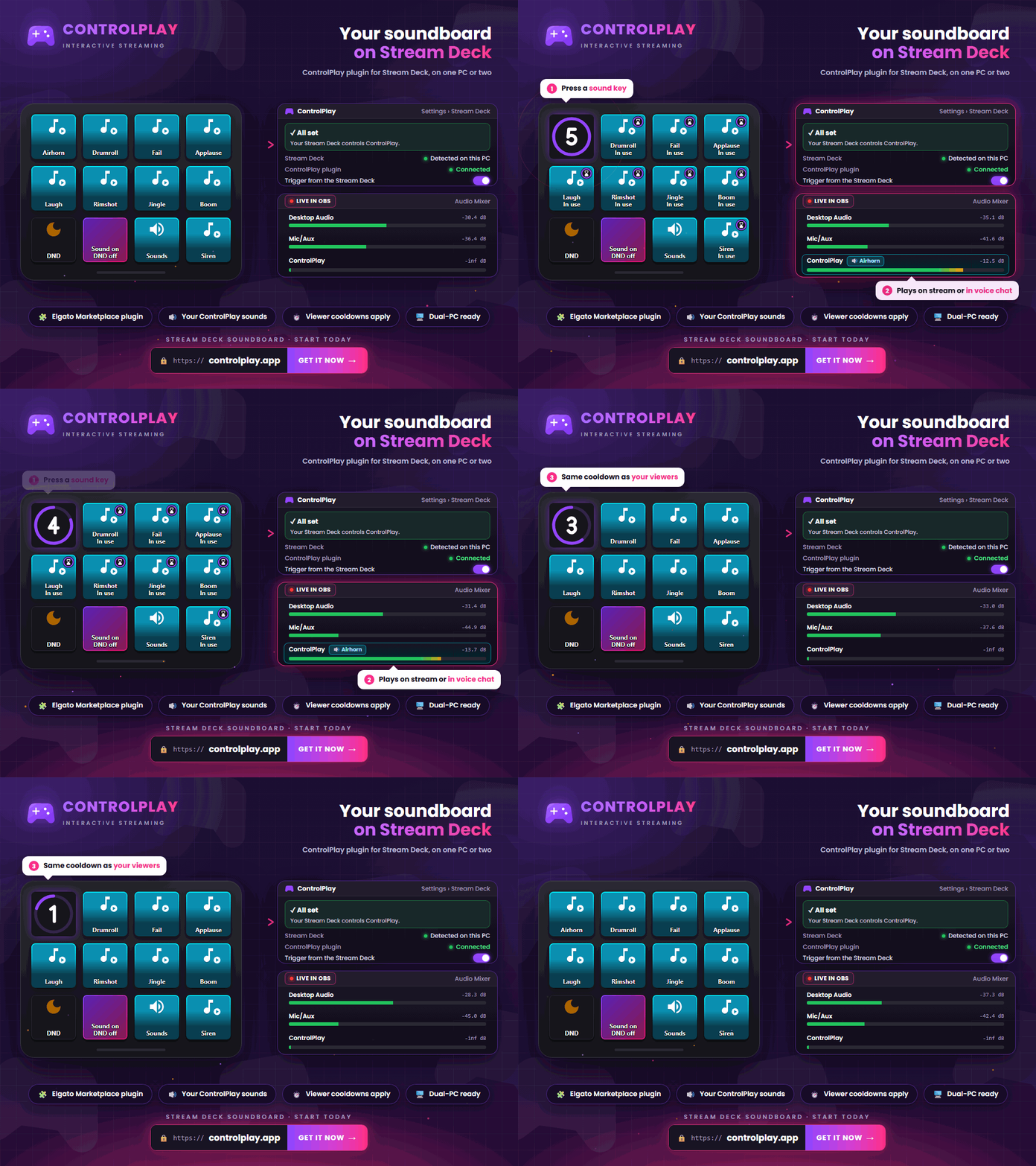
ControlPlay-lisäosa tekee Stream Deckistäsi Twitch-soundboardin. Toistat äänitehosteesi yhdellä painalluksella streamissa tai mikrofonisi kautta, jolloin myös tiimikaverisi kuulevat ne Discordissa tai pelissä. Katsojasi käynnistävät samat äänet ControlPlay Twitch Extensionista. Erillistä soundboard-sovellusta et tarvitse.
Tässä oppaassa näet, milloin tämä kannattaa streamissasi, ja rakennat soundboardin vaihe vaiheelta.
Miksi käyttää ControlPlayta Stream Deck -soundboardina?
Tavallinen soundboard vain toistaa tiedostoja. ControlPlay yhdistää äänesi myös streamiisi ja äänichattiisi:
- Äänet mikrofonin kautta. Kun äänilähtö on Voice Chat, äänet kulkevat ControlPlay Virtual Mic -mikrofonin kautta. Jos Discord tai pelisi käyttää tätä mikrofonia, porukkasi kuulee äänet puheesi mukana.
- Yksi kirjasto sinulle ja katsojillesi. Lisäät jokaisen äänen ControlPlayhin vain kerran. Katsojat käynnistävät sen Twitch Extensionista Coinseilla, sinä näppäimellä. Mitään ei tarvitse ylläpitää kahdessa paikassa.
- Yhteiset säännöt. Näppäimiäsi koskevat samat cooldownit ja sama DND-tila kuin katsojiasi. Näppäin näyttää sinulle jäljellä olevan ajan.
- Ohjaus livenä. Yksi näppäin piilottaa kaikki äänet katsojilta, mutta omat ääninäppäimesi toimivat silti. Toinen näppäin kytkee DND-tilan päälle ja pois.
- Toimii kahdella koneella. Stream Deck voi olla kytkettynä striimikoneeseen, kun ControlPlay pyörii pelikoneella.
- Ilmainen, ei lisälaitteita. Äänet kuuluvat ControlPlayn ilmaisiin ominaisuuksiin eivätkä tarvitse USB-laitetta.
Sama reitti kuin katsojillasi. Kun painat ”Play Sound” -näppäintä, äänitehoste soi kerran streamissa tai mikrofonisi kautta. Siihen pätevät samat cooldownit ja DND-säännöt kuin Extensionin kautta tehtyyn lunastukseen. Painallus ei vie Coinseja, eikä streamissa näy katsojailmoitusta.
Näin ControlPlay korvaa erillisen soundboardin: katsojasi käynnistävät äänet Twitch Extensionista ja sinä toistat samat äänet Stream Deckillä. Mikrofonisi kautta ne kuuluvat myös äänichatissa. OBS kaappaa äänesi samalla tavalla kuin minkä tahansa muun tietokoneesi äänen, joten soundboardisi toimii missä tahansa streamissa, oli se sitten Twitchissä, YouTubessa, Kickissä tai TikTokissa.
Ota Stream Deck -lisäosa käyttöön
- Asenna lisäosa. Lataa ControlPlay-lisäosa Elgato Marketplacesta ja asenna se.
- Käynnistä ControlPlay. Jos ControlPlay pyörii samalla tietokoneella, lisäosa yhdistyy siihen itsestään. Koodia et tarvitse.
- Lisää ensimmäinen näppäin. Vedä ”Play Sound” toimintolistasta näppäimelle ja valitse äänitehoste näppäimen asetuksista.
Jos lisäosa ei löydä ControlPlayta, käynnistä ControlPlay ja klikkaa näppäimen asetuksista Etsi uudelleen. ControlPlay näyttää kohdassa Asetukset → Stream Deck, toimiiko kaikki. Siellä asetuksen Laukaise Stream Deckistä pitää olla päällä.
Rakenna soundboard Stream Deckille
- Valitse äänet. Ota mukaan äänet, joita oikeasti käytät usein, kuten reaktiot, jinglet ja sisäpiirivitsit. Lyhyet pätkät toimivat parhaiten, koska Stream Deckisi toistaa vain yhden äänen kerrallaan. Twitch-soundboardin opas näyttää, miten tuot äänet ja tasaat niiden äänenvoimakkuudet.
- Määritä äänilähtö. Valitse ControlPlayssa jokaisen äänen Äänilähtö-kohdasta joko Kaiuttimet streamia varten tai Voice Chat mikrofonia varten. Äänichat käydään läpi seuraavassa osiossa.
- Säädä cooldown ja DND. Äänelle ControlPlayssa asettamasi cooldown koskee myös näppäintäsi. Kun katsoja käynnistää äänen, myös näppäimesi odottaa. Salli DND-tilassa ne äänet, jotka saavat kuulua tärkeinäkin hetkinä.
- Lisää näppäimet. Vedä ”Play Sound” näppäimelle jokaista ääntä varten. Äänen nimi näkyy näppäimessä automaattisesti. Laita ”Sound System” ja ”Do Not Disturb” samalle riville, niin voit ohjata molempia livenä.
- Järjestä lisää ääniä. Jos näppäimet loppuvat, jaa äänet Stream Deck -ohjelmassa kansioihin tai sivuille, esimerkiksi reaktioihin ja jingleihin.
- Pidä ControlPlay-kuvake. Omalla kuvakkeella näppäimessä ei näy cooldown-rengasta. Jätä ControlPlayn kuvake paikalleen, jos haluat nähdä jäljellä olevan ajan.
- Testaa kaikki. Paina jokaista näppäintä kerran ja seuraa äänitasoa OBS:n äänimikserissä.
Kun ääni soi, muut ääninäppäimesi näyttävät ”Käytössä” tai jäljellä olevan ajan. Näin käy myös silloin, kun äänen käynnisti katsoja.
Toista ääniä mikrofonisi kautta: Discord ja pelin äänichat
Kun äänilähtö on Voice Chat, Stream Deckistäsi tulee soundboard äänichattiisi. Näin otat sen käyttöön:
- Ota Ghost Voice käyttöön. Ghost Voice tarjoaa ControlPlay Virtual Mic -mikrofonin. Twitch voice changer -opas käy asennuksen läpi.
- Valitse äänilähdöksi Voice Chat. Aseta ControlPlayssa Äänilähtö-kohtaan Voice Chat jokaiselle äänelle, jonka haluat porukkasi kuulevan.
- Valitse virtuaalimikrofoni. Aseta Discordissa, TeamSpeakissa tai pelissäsi syöttölaitteeksi ControlPlay Virtual Mic. Myös oma puheesi kulkee saman mikrofonin kautta.
- Kuuntele itse. Kuuluu minulle -valinnalla kuulet äänichattiin menevät äänet myös kuulokkeistasi.
- Testaa. Käynnistä Discordin mikrofonitesti ja paina jotain ääninäppäintä.
Jos käytät Push to Talkia, sovellus lähettää äänen vain silloin, kun pidät Push to Talk -näppäintä pohjassa. ControlPlay hoitaa Push to Talkin automaattisesti vain, kun ControlPlay USB-laite on kytkettynä. Ääniaktivoinnilla et tarvitse USB-laitetta. Sovelluksen ääniasetuksista riippuu, meneekö ääni läpi.
Käytä Stream Deckiä striimikoneella
Jos Stream Deckisi on kytketty striimikoneeseen ja ControlPlay pyörii pelikoneella, avaa ControlPlayssa Asetukset → Stream Deck ja kytke päälle Stream Deck toisessa tietokoneessa (Dual-PC). Sivu opastaa sinut kolmen vaiheen läpi: salli yhteys palomuurissa, ota osoite talteen ja näytä pariliitoskoodi. Tätä varten kotiverkkosi pitää olla Windowsissa määritetty yksityiseksi.
Klikkaa striimikoneella jonkin ControlPlay-näppäimen asetuksista Toinen tietokone, syötä osoite ja muodosta pariliitos koodilla. ControlPlay toistaa äänet edelleen pelikoneella, joten tarkista, että pelikoneen ääni pääsee striimikoneen OBS:ään.
Eikö Stream Deck -soundboard toimi? Tarkista nämä kohdat
| Ongelma | Tarkista ensin |
|---|---|
| Näppäimessä lukee ”Päivitä ControlPlay” | Päivitä ControlPlay uusimpaan versioon. |
| Näppäimessä lukee ”ControlPlay: pois päältä” | Onko Laukaise Stream Deckistä päällä kohdassa Asetukset → Stream Deck? |
| Näppäimessä lukee ”Käytössä” | Jokin ääni soi jo, ja myös katsojien käynnistämät äänet lasketaan mukaan. Odota, kunnes se loppuu. |
| Näppäimessä lukee ”Ääni pois käytöstä” | Ääni on piilotettu katsojilta. Palauta se näkyviin, niin näppäinkin toistaa sen. |
| Näppäimessä lukee ”DND päällä” | DND-tila on päällä. Vain DND-tilassa sallimasi äänet soivat. |
| Äänichatissa ei kuulu mitään | Onko Ghost Voice käytössä ja onko äänelle valittu Voice Chat? Onko ControlPlay Virtual Mic valittu syötteeksi Discordissa tai pelissä? Tarkista myös Push to Talk -näppäimesi. |
| Dual-PC ei saa yhteyttä | Suorititko palomuurikomennon? Onko verkkosi Windowsissa yksityinen? Onko lisäosassa oikea osoite? |
| Katsojat eivät kuule ääntä | Kaappaako OBS oikean lähteen? Tarkista se Twitch-soundboardin oppaan avulla. |
Vie Stream Deck -soundboard liveen
Luo ControlPlay-tilisi, asenna asiakasohjelma ja lisää äänitehosteesi. Asenna sitten lisäosa, rakenna ääninäppäimet ja testaa jokainen näppäin OBS:ssä. Tarkista äänichattiin menevät äänet lisäksi Discordin mikrofonitestissä. Tee lopuksi lyhyt testilähetys ja käynnistä toisella Twitch-tilillä ääni, jolla on cooldown. Jos myös näppäimesi näyttää silloin jäljellä olevan ajan, yhteiset cooldownit toimivat ja voit mennä liveen.
Twitch-soundboardin oppaasta näet, miten katsojasi käynnistävät ääniä itse. Opas ControlPlayn esittelemiseen katsojille kertoo, miten saat katsojat huomaamaan ControlPlay-toimintosi.