ControlPlay lähettää äänen kolmea reittiä, jotka striimisi tarvitsee: Stream Audio -laitteesi, ControlPlay Virtual Mic ja hälytysten Browser Source OBS:ssä. Neljäs reitti, kuuntelulaitteesi, on vain sinua varten. OBS:n pitää ottaa kolme ensimmäistä tasan kerran, mutta neljättä ei koskaan. Silloin striimistä ei puutu mitään, mikään ei soi kahdesti eikä mikään kaiu.
Tämä opas olettaa, että äänitehosteesi, TTS-äänesi ja hälytyksesi toimivat jo ControlPlayssa. Jos eivät, aloita ControlPlayn asennusoppaasta.
OBS:n pitää ottaa kolme ControlPlayn äänireittiä, kukin tasan kerran. Stream Audio -laitteesi ääni tulee Äänentoistolaitteen kautta (tai ControlPlay itse Sovelluksen äänenkaappauksen (BETA) kautta), ControlPlay Virtual Mic on ainoa mikkisi ja hälytykset tulevat Browser Sourcesta. Kuuntelulaitteesi pysyy poissa OBS:stä.
Etkö ole määrittänyt voice-efektejä? Silloin sinulla ei ole ControlPlay Virtual Micia. Pidä oikea mikkisi OBS:n ainoana mikkinä, pidä äänitehosteesi kohdassa Kaiuttimet ja TTS-äänesi kohdassa Kaiuttimet (Suoratoiston ääni) ja ohita Voice Chatia koskevat osat. Voice-efektit voit lisätä myöhemmin: Asetukset → Audio, osio Ghost Voice, Määritä nyt.
Missä jokainen ControlPlayn ääni soi
| Reitti | Mitä siellä soi | Miten OBS ottaa sen |
|---|---|---|
| Stream Audio -laite | Äänitehosteet kohdassa Kaiuttimet, TTS-äänet kohdassa Kaiuttimet (Suoratoiston ääni), overlay-efektien äänet, pelitoimintojen äänet, monet esikuuntelut ja testit | Äänentoistolaitteena tai ControlPlayn Sovelluksen äänenkaappauksena (BETA) |
| ControlPlay Virtual Mic | Äänesi ja voice-efektit, äänitehosteet kohdassa Voice Chat, TTS-äänet kohdassa Äänichat (Virtual Mic) | Ainoana mikkinäsi |
| Hälytysten Browser Source | Hälytysääni, paitsi äänitehosteilla, TTS:llä ja pelitoiminnoilla, joissa on oma ääni | Omana lähteenään, kerran per kohtaus |
| Kuuntelulaitteesi | Kopiot, jotka kuulet vain sinä | Ei koskaan |
- Esikuuntelut ja testit. Niihin kuuluvat toistopainike sivulla Media ja Testaa kohdassa Kaiuttimet olevalla äänellä. TTS-äänten esikuuntelut (Testaa ääni) ja muutama muu esikuuntelu soivat sen sijaan Windowsin oletustoistolaitteellasi. Kun Äänentoistolaite on arvossa Oletusarvo, OBS nauhoittaa sen, joten katsojatkin kuulevat nämä.
- ControlPlay Virtual Mic. Voice-efektit, äänet ja TTS pääsevät läpi vain, kun Ghost Voice on käynnissä. Jos ControlPlay on auki, mutta Ghost Voice ei pyöri, virtuaalimikki on hiljainen, eikä edes puheesi kuulu. Äänet ja TTS tarvitsevat lisäksi asetuksen Sounds Voice Chatissa. Se on kytkin audioasetusten Ghost Voice -osiossa ja päällä oletuksena.
- Hälytysääni. Se tulee overlay-efektien (omalla äänellä tai ilman), voice-efektien ja niiden pelitoimintojen mukana, joilla ei ole omaa ääntä. Äänitehosteet ja TTS soittavat vain oman äänensä.
Yksi kuuloke vai kaksi ulostuloa
Avaa ControlPlayssa Asetukset sivupalkin alareunan rattaasta ja sitten Audio. Monitor-kortin kohta Kuulokkeet / Kuuntelulaite määrittää kuuntelulaitteesi. Siellä soi äänesi, kun Kuuntele itseäni on päällä sivulla Voice, sekä voice-efektien aikana, kun Kuuntele itseäni kun laukaistaan on päällä. Se on oletuksena päällä jokaisessa efektissä. Voice Chatin äänet ja TTS soivat siellä vain, jos kytket ne päälle: Kuuluu minulle äänitehosteelle, Kuuluu itselle TTS-äänelle. Molemmat ovat oletuksena pois. OBS ei saa koskaan nauhoittaa tätä laitetta, muuten katsojatkin kuulevat nämä kopiot.
- Yksi kuuloke. Valitse listan ylin kohta, joka alkaa sanalla Pois. Silloin kuulet vain sen, minkä ControlPlay soittaa Stream Audio -laitteellasi, eli kuulokkeissasi. Et kuule ääntäsi ControlPlayn kautta, Voice Chatin ääniä ja TTS:ää etkä hälytysääniä. Tarkista ne paikallisesta tallenteesta (katso alta). Tavalla 1 (Äänentoistolaite, katso alta) älä kytke niille OBS:n tarkkailuakaan päälle: OBS voisi lähettää saman äänen striimiisi toisen kerran.
- Kaksi ulostuloa. Jos sinulla on kaiuttimet ja kuulokkeet tai mikseri, jossa on oma kuulokekanava, valitse ulostulo, jota OBS ei nauhoita. Jos tuo ulostulo on pöytäkaiuttimesi, valitse sen sijaan kohta, joka alkaa sanalla Pois, tai mikkisi poimii niiden äänen ja saat kaiun.
- Sovelluksen äänenkaappaus (tapa 2, katso alta). Valitse aina kohta, joka alkaa sanalla Pois: tämä lähde nauhoittaa myös sen, mitä ControlPlay soittaa kuuntelulaitteellasi.
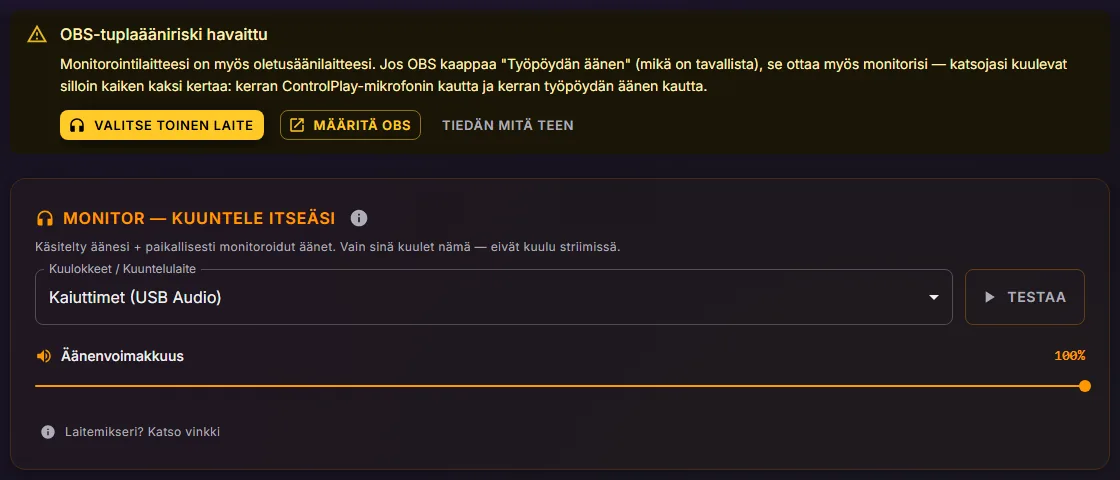
Älä luota varoitukseen OBS-tuplaääniriski havaittu: se vertaa vain kuuntelulaitettasi Windowsin oletustoistolaitteeseen eikä näe OBS:n lähteitäsi. Varmista itse, ettei Äänentoistolaite, Äänentoistolaite 2 eikä mikään muu OBS:n lähde nauhoita kuuntelulaitettasi.
Tuo Stream Audio OBS:ään
Sen, minkä ControlPlay soittaa Stream Audio -laitteellasi, saa päästää OBS:ään vain yhtä tietä. Joko OBS nauhoittaa sen laitteen (tapa 1) tai OBS kaappaa ControlPlayn itsensä (tapa 2). Älä käytä molempia, tai katsojat kuulevat nämä äänet kahdesti. Mikserin striimimiksaus, jossa tämän laitteen ääni kulkee, esimerkiksi GoXLR:ssä tai Wave Linkissä, lasketaan tavaksi 1.
Tapa 1: Äänentoistolaite
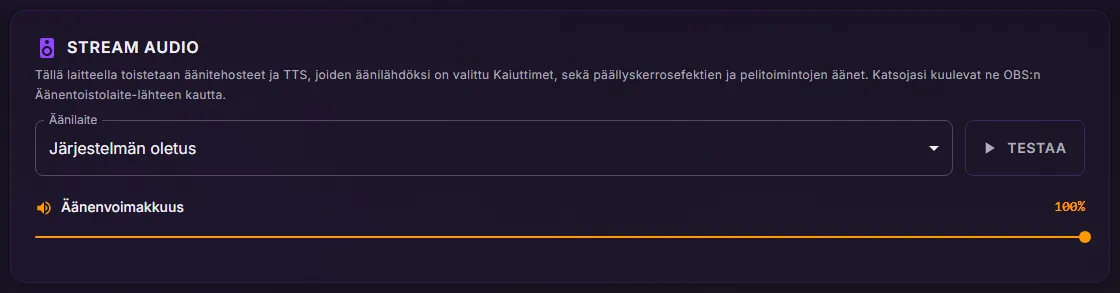
- Avaa ControlPlayssa Asetukset → Audio. Jätä Stream Audio -kortilla Äänilaite arvoon Järjestelmän oletus, eli Windowsin oletustoistolaitteeseesi.
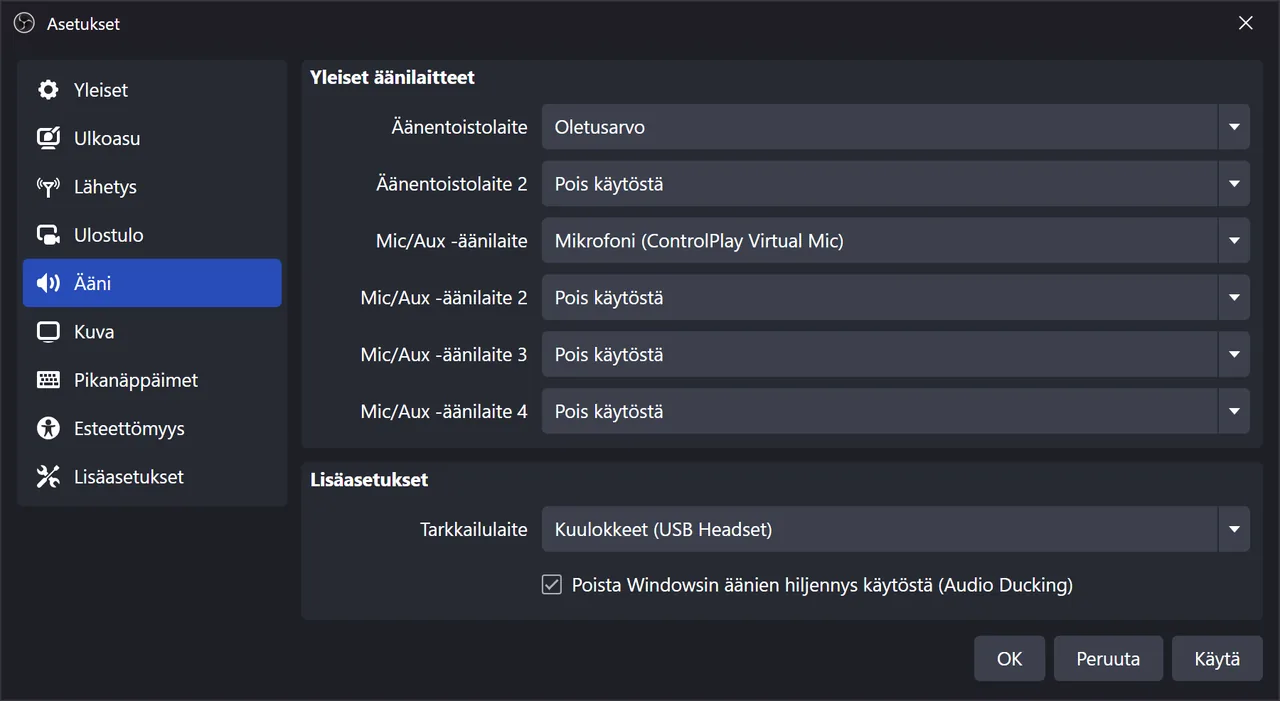
- Avaa OBS:ssä Asetukset → Ääni. Aseta kohdassa Yleiset äänilaitteet Äänentoistolaite arvoon Oletusarvo ja klikkaa OK. Molemmat oletusasetukset seuraavat Windowsin oletustoistolaitetta. Jos valitsit ControlPlayssa tietyn laitteen, valitse sama tässä.
- Kun et ole livenä, avaa ControlPlayssa Media ja soita jokin äänesi. OBS:n Äänimikserissä liikkuu Äänentoistolaitteen mittari. Stream Audio -kortin Testaa-painike soittaa vain lyhyen piippauksen.
Tapa 2: Sovelluksen äänenkaappaus
Käytä tätä tapaa vain, jos mikään OBS:ssä ei nauhoita Stream Audio -laitettasi, ei edes mikserin striimimiksauksen kautta. Näin on yleensä silloin, kun Äänentoistolaite on arvossa Pois käytöstä, koska lisäät pelisi ja muut sovellukset yksitellen. Tämä vaatii Windows 10:n version 2004 tai uudemman.
- Avaa ControlPlayn ikkuna. OBS löytää ControlPlayn vain, kun sen ikkuna on auki tai minimoituna tehtäväpalkkiin, mutta ei silloin, kun se on ilmaisinalueella. Jos ControlPlay käynnistyy ilmaisinalueelle tai sulkeutuu sinne, esimerkiksi asennuksessa valitun Ota suositeltu käyttöön -kohdan jälkeen, kaksoisklikkaa sen kuvaketta kellon vieressä ennen jokaista striimiä ja minimoi ikkuna sulkemisen sijaan.
- Klikkaa OBS:ssä kohdassa Lähteet + ja valitse Sovelluksen äänenkaappaus (BETA). Anna sille nimeksi ControlPlay ja klikkaa OK.
- Aseta Ikkuna-kohtaan [ControlPlay.exe]: ControlPlay, ei ControlPlay Overlay. Aseta Ikkunan valintaperuste arvoon Täsmäävä otsikko, muutoin etsitään saman suoritettavan tiedoston ikkuna ja klikkaa OK.
- Lisää tämä lähde jokaiseen muuhun kohtaukseen, jota käytät striimissä: valitse kohtaus, klikkaa +, valitse Sovelluksen äänenkaappaus (BETA), valitse ControlPlay kohdasta Lisää olemassaoleva ja klikkaa OK. Älä luo toista.
- Aseta ControlPlayssa Monitor-kortin Kuulokkeet / Kuuntelulaite kohtaan, joka alkaa sanalla Pois. Toisin kuin Äänentoistolaite, tämä lähde ei ole sidottu oletuslaitteeseesi: se nauhoittaa kaiken, mitä ControlPlay soittaa millä tahansa ulostulolla, ControlPlay Virtual Micia lukuun ottamatta. Mikä tahansa kuuntelulaite toisi siis äänesi sekä Voice Chatin äänet ja TTS:n striimiin toisen kerran. Jos haluat kuulla itsesi ControlPlayn kautta, käytä tapaa 1 kuuntelulaitteella, jota OBS ei nauhoita.
- Soita jokin äänesi Mediassa, kun et ole livenä. ControlPlay-lähteesi mittari Äänimikserissä liikkuu.
![OBS:n Sovelluksen äänenkaappaus -lähteen ominaisuudet: Ikkuna [ControlPlay.exe]: ControlPlay, Ikkunan valintaperuste arvossa Täsmäävä otsikko, muutoin etsitään saman suoritettavan tiedoston ikkuna](/images/guides/controlplay-obs-audio/fi/obs-app-audio.webp)
Stream Audio -kortin Äänilaite voi pysyä arvossa Järjestelmän oletus: kuulet äänitehosteesi siellä itse, ja lähde ottaa ne suoraan ControlPlaysta. Se ottaa myös jokaisen esikuuntelun ja testin, joten testaa vain, kun et ole livenä.
Käytä OBS:ssä yhtä mikkiä
Äänesi, voice-efektisi ja kaikki, mitä ControlPlay soittaa Voice Chatissa, tulevat OBS:ään ControlPlay Virtual Micin kautta, joten käynnistä ControlPlay, ennen kuin menet liveen. Etkö ole määrittänyt voice-efektejä? Pidä silloin oikea mikkisi OBS:n ainoana mikkinä ja ohita tämä osio.
Tee ControlPlay Virtual Micista ainoa mikkisi OBS:ssä:
- Avaa OBS:ssä Asetukset → Ääni. Aseta Mic/Aux -äänilaite kohtaan ControlPlay Virtual Mic, kuten asennusvelho näyttää. Listassa se on nimellä Mikrofoni (ControlPlay Virtual Mic).
- Jos oikea mikkisi on toisella rivillä, esimerkiksi kohdassa Mic/Aux -äänilaite 2, aseta se rivi arvoon Pois käytöstä. Klikkaa OK. Äänimikserissä mikkisi näkyy nyt nimellä Mic/Aux.
- Klikkaa Lähteet-paneelissa jokaista Ääni sisään tallennus -lähdettä hiiren kakkospainikkeella ja valitse Ominaisuudet, niin näet, mitä mikkiä se nauhoittaa. Poista ne, jotka nauhoittavat oikeaa mikkiäsi tai ControlPlay Virtual Micia, jokaisesta kohtauksesta.
Vaiheen 1 sijaan voit asettaa Mic/Aux -äänilaitteen arvoon Pois käytöstä ja lisätä vaiheen 3 jälkeen yhden Ääni sisään tallennus -lähteen ControlPlay Virtual Micille. Lisää sama lähde jokaiseen muuhun kohtaukseen, jossa puhut, kohdasta Lisää olemassaoleva. Aina kun tässä oppaassa lukee Mic/Aux, sillä tarkoitetaan tätä lähdettä. Älä koskaan käytä Mic/Aux -äänilaitetta ja tätä lähdettä yhtä aikaa, tai katsojat kuulevat sinut kahdesti.
ControlPlay Virtual Micin suodattimet OBS:ssä muuttavat myös voice-efektejäsi sekä Voice Chatin ääniä ja TTS:ää. Pidä ne kevyinä ja korjaa äänesi sointi mikillä itsellään, esimerkiksi vahvistuksella tai mikkisi omassa sovelluksessa: ControlPlay ottaa äänesi ennen OBS:ää.
Hälytysäänet tulevat Browser Sourcesta
Hälytysäänet eivät soi Stream Audio -laitteellasi. Hälytysten Browser Source soittaa ne OBS:n sisällä. Jos asennusvelho lisäsi sen, sen nimi on ControlPlay Alerts. Klikkaa sitä Lähteet-paneelissa hiiren kakkospainikkeella ja valitse Ominaisuudet: kohdan Hallitse ääntä OBS:n kautta pitää olla ruksattuna. Asennusvelho ruksaa sen puolestasi aina, kun klikkaat sen sivulla Määritä OBS automaattisesti kohtaa Määritä nyt. Tämä asetus antaa hälytysäänille oman mittarin Äänimikserissä, jossa voit hiljentää tai mykistää ne. Eikö hälytyslähdettä ole vielä? OBS-opas näyttää, miten lisäät sen.
Koska hälytysäänet menevät vain OBS:ään, et kuule niitä itse. Jos sinulla on kuulokkeet, joita OBS ei nauhoita, voit kuunnella ne niillä:
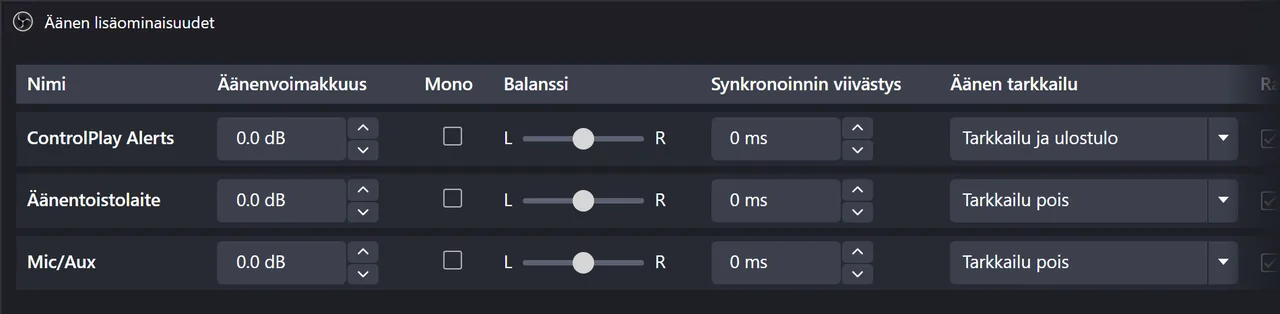
- Avaa OBS:ssä Asetukset → Ääni. Aseta kohdassa Lisäasetukset Tarkkailulaite noihin kuulokkeisiin ja klikkaa OK.
- Avaa Muokkaa → Äänen lisäominaisuudet.
- Aseta sarakkeessa Äänen tarkkailu ControlPlay Alerts arvoon Tarkkailu ja ulostulo. Pidä Äänentoistolaite (tai ControlPlay-lähteesi) ja Mic/Aux arvossa Tarkkailu pois.
Yhdellä kuulokkeella ja tavalla 1 ohita nämä vaiheet, tai katsojat voivat kuulla hälytykset kahdesti.
Soiko hälytysääni striimissä kahdesti? Etsi livekohtauksestasi toista hälytysten Browser Sourcea tai tarkista, nauhoittaako OBS myös Tarkkailulaitetta.
Eikö oma hälytysäänesi soi? Jos se on yli 2 Mt, soi sen sijaan sisäänrakennettu ääni.
TTS ja äänet Voice Chatissa
Reitin valitset erikseen jokaiselle äänelle ja jokaiselle TTS-äänelle:
- Äänitehosteet. Klikkaa sivulla Äänet äänen kynäkuvaketta. Valitse kohdassa Äänilähtö Kaiuttimet tai Voice Chat. Lisää soundboard-oppaassa.
- TTS-äänet. Klikkaa sivulla TTS äänen kynäkuvaketta. Valitse kohdassa Äänireititys Kaiuttimet (Suoratoiston ääni) tai Äänichat (Virtual Mic). Lisää TTS-äänistä TTS-oppaassa.
Voice Chat soittaa ControlPlay Virtual Micin kautta, joten OBS saa sen vain, jos OBS käyttää mikkinään ControlPlay Virtual Micia. Jos OBS nauhoittaa yhä oikeaa mikkiäsi, nämä äänet ja TTS voivat päästä Discordiin, mutta eivät striimiisi.
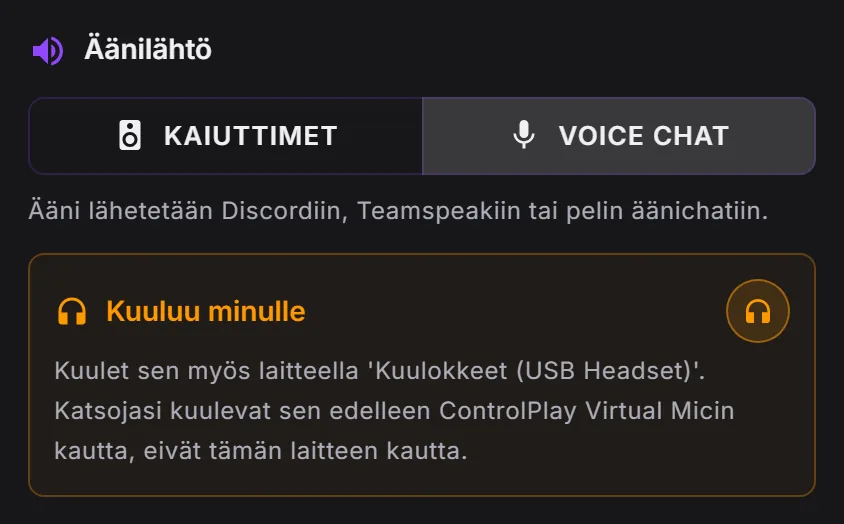
Jos haluat kuulla ne itse, kytke äänelle päälle Kuuluu minulle tai TTS-äänelle Kuuluu itselle. Tämä vaatii kuuntelulaitteen, jota OBS ei nauhoita. Tavalla 2 jätä molemmat pois: ControlPlay-lähteesi veisi kopion myös striimiin.
Asetus Mykistä mikrofoni TTS-toiston aikana on sivulla TTS oletuksena päällä. Kun TTS-ääni soi Voice Chatissa, se mykistää äänesi ControlPlay Virtual Micissa, joten Discord ja katsojat kuulevat pelkän TTS:n. Voit kytkeä sen pois siellä tai vain yhdelle äänelle: klikkaa äänen kynäkuvaketta ja aseta Mykistä mikrofoni TTS-toiston aikana arvoon Pois. TTS kohdassa Kaiuttimet (Suoratoiston ääni) ei koskaan mykistä sinua.
Lisää Discordista ja pelichatista voice changer -oppaassa.
Testaa paikallisella tallenteella
Testaa, kun et striimaa: jokainen alla oleva testi menisi striimiin, jos olisit livenä. Klikkaa OBS:ssä Aloita tallennus. Kun käyt listan läpi, jokaisen äänen pitää liikuttaa tasan yhtä mittaria Äänimikserissä: ControlPlay Alertsin, Äänentoistolaitteen (tai ControlPlay-lähteesi) tai Mic/Auxin.
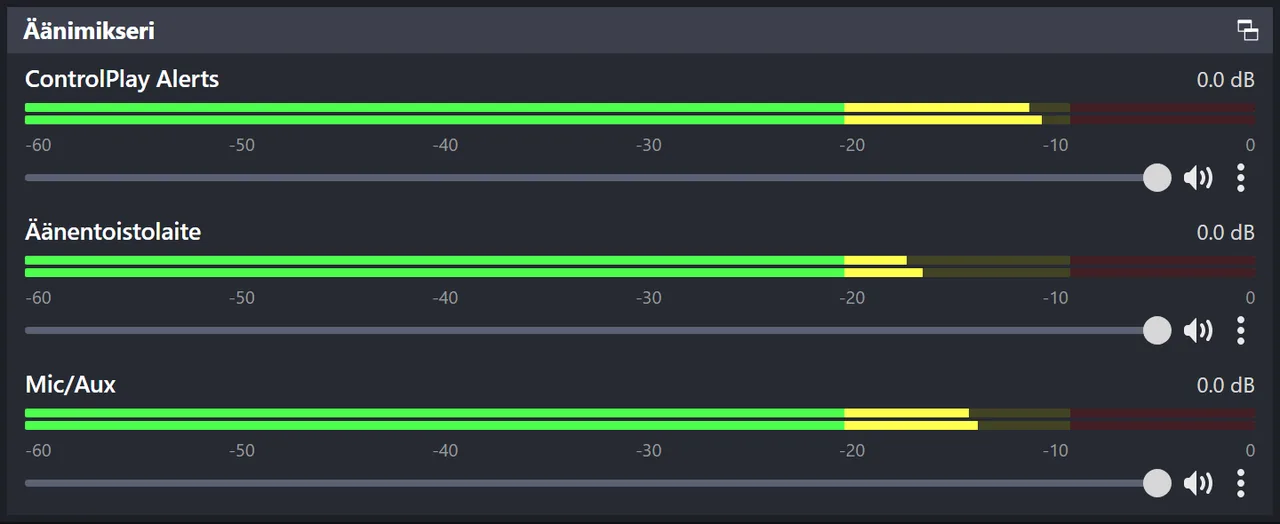
- Puhu muutama sekunti.
- Klikkaa sivulla Voice voice-efektikorttia, esimerkiksi Robot, puhu ja klikkaa sitten Clean Mic.
- Klikkaa sivulla Äänet kohtaa Testaa OBS:ssa äänellä, joka on asetettu kohtaan Voice Chat. Kun Kuuluu minulle on päällä, painikkeessa lukee Testaa. Jos haluat kuulla sen itse, käytä Kuuluu minulle -asetusta (ei tavalla 2), älä OBS:n tarkkailua Mic/Auxilla.
- Klikkaa Testaa äänellä, joka on asetettu kohtaan Kaiuttimet.
- Klikkaa sivulla Päällyskerrokset Testaa efektillä, jossa on ääni, esimerkiksi Savukranaatti. Se soittaa äänensä mutta ei hälytystä.
- Klikkaa sivulla Hälytykset kohdassa Esikatselu Lähetä testi OBS:iin.
TTS ei ole tässä listassa, koska mikään testi ei soita TTS-ääntä sille valitun reitin kautta: Testaa ääni ei koskaan soi ControlPlay Virtual Micissa. TTS:n tarkistat, kun ensimmäiset TTS-viestit tulevat (katso sivun lopusta).
Klikkaa Pysäytä tallennus, avaa Tiedosto → Näytä tallenteet ja toista uusin tiedosto kuulokkeet päässä: äänesi kerran, jokainen ääni kerran, ei kaikua.
Tallenteesi kuulostaa samalta kuin striimisi, niin kauan kuin molemmat käyttävät samaa ääniraitaa, kuten OBS:ssä on oletuksena.
Ratkaise yleiset ongelmat
| Ongelma | Mitä tehdä |
|---|---|
| Katsojat eivät kuule ääniä kohdassa Kaiuttimet eikä TTS:ää kohdassa Kaiuttimet (Suoratoiston ääni) | Tavalla 1 Äänentoistolaitteen pitää nauhoittaa laite, joka on Stream Audio -kortin Äänilaite-kohdassa, eikä se saa olla mykistettynä Äänimikserissä. Tavalla 2 ControlPlay-lähteesi pitää olla livekohtauksessasi eikä mykistetty. |
| Katsojat eivät kuule ääniä eikä TTS:ää Voice Chatissa | OBS:n pitää käyttää ControlPlay Virtual Micia. Kytke Sounds Voice Chatissa päälle Ghost Voice -osiossa: kun se on pois, katsojat eivät voi edes valita näitä ääniä ja TTS-ääniä. Ilman USB-laitetta aseta Äänichatin asetuksissa Tila arvoon Automaattinen (ilman ControlPlay USB-Devicea). |
| Äänet tai TTS soivat kahdesti | Sen, minkä ControlPlay soittaa Stream Audio -laitteellasi, saa päästää OBS:ään vain yhtä tietä: Äänentoistolaitteen (tai mikserin striimimiksauksen) tai ControlPlay-lähteesi kautta, ei koskaan molempien. Aseta Äänentoistolaite 2 arvoon Pois käytöstä, jos se nauhoittaa myös Stream Audio -laitettasi, ja poista ylimääräinen Ääni ulos tallennus -lähde, joka nauhoittaa tuota laitetta, tai toinen ControlPlayta kaappaava Sovelluksen äänenkaappaus (BETA). Klikkaa Lähteet-paneelissa ControlPlay Overlayta hiiren kakkospainikkeella, valitse Ominaisuudet ja poista ruksi kohdasta Kaappaa audio (beetta). Pidä kuuntelulaitteesi poissa OBS:stä. Tavalla 2 valitse kohta, joka alkaa sanalla Pois. |
| Äänesi on tuplana tai kuulostaa ontolta | Pidä OBS:ssä yksi mikki. Tuplana vain voice-efektien aikana? Silloin OBS nauhoittaa laitteen, jolla Kuuntele itseäni kun laukaistaan soi, joten valitse toinen kuuntelulaite tai kohta, joka alkaa sanalla Pois. Tavalla 2 valitse aina kohta, joka alkaa sanalla Pois. |
| Ääntäsi ei kuulu striimissä ollenkaan | Käynnistä ControlPlay, jos se on kiinni. Punainen banneri sivulla Voice tarkoittaa, että ControlPlay Virtual Mic on hiljainen: klikkaa bannerin painiketta, yleensä Yritä uudelleen. Tarkista, ettei Mic/Aux ole mykistetty Äänimikserissä. |
| ControlPlay-lähteesi pysyy hiljaisena (tapa 2) | OBS löytää ControlPlayn vain, kun sen ikkuna on auki tai minimoituna tehtäväpalkkiin. Oliko ControlPlay ilmaisinalueella tai kiinni, kun OBS käynnistyi? Avaa ControlPlayn ikkuna (käynnistä ControlPlay tai kaksoisklikkaa sen kuvaketta ilmaisinalueella), niin ääni palaa muutamassa sekunnissa. Tarkista myös, että Ikkuna-kohdassa lukee [ControlPlay.exe]: ControlPlay ja ettei lähde ole mykistetty. |
| Discord ei kuule ääniä eikä TTS:ää | Aseta äänet kohtaan Voice Chat, TTS-äänet kohtaan Äänichat (Virtual Mic) ja Discordin sisääntulo ControlPlay Virtual Miciksi. Lisää voice changer -oppaassa. |
| Striimissä ei kuulu hälytysääntä | Normaalia äänitehosteille, TTS:lle ja pelitoiminnoille, joissa on ääni. Muuten tarkista sivulla Hälytykset kohdassa Ääniasetukset → Ääni Bits-tason mukaan, ettei mikään taso ole arvossa Pois eikä Äänenvoimakkuus ole aivan alhaalla. Tarkista myös, että ControlPlay Alertsin Ominaisuuksissa Hallitse ääntä OBS:n kautta on ruksattu ja ettei lähde ole mykistetty Äänimikserissä. |
| Äänesi katkeaa TTS:n soidessa | Syynä on asetus Mykistä mikrofoni TTS-toiston aikana. Kytke se pois sivulla TTS tai aseta yhdelle äänelle kynäkuvakkeesta arvoon Pois. |
| Overlay-efektin ääni on liian kova tai hiljainen | Klikkaa sivulla Päällyskerrokset efektin kynäkuvaketta ja muuta sen Äänenvoimakkuutta. Stream Audio -kortin Äänenvoimakkuus ei muuta overlay- tai hälytysääniä. |
| Kuulet itsesi kaikuna | Aseta Mic/Aux arvoon Tarkkailu pois kohdassa Muokkaa → Äänen lisäominaisuudet. Älä koskaan käytä pöydän kaiuttimia kuuntelulaitteena: mikkisi poimii ne. |
Mene liveen
Jokainen ääni kerran ja äänesi ilman kaikua? Aloita sitten lyhyt testistriimi ja katso sitä toiselta tililtä tai puhelimelta, kuten ControlPlayn asennusopas näyttää. Sen jälkeen olet valmis menemään liveen. Pidä Äänimikseriä silmällä, kun ensimmäiset TTS-viestit tulevat: TTS-ääni kohdassa Äänichat (Virtual Mic) liikuttaa Mic/Auxin mittaria, ääni kohdassa Kaiuttimet (Suoratoiston ääni) liikuttaa Äänentoistolaitteen (tai ControlPlay-lähteesi) mittaria, ja jokaisen viestin pitää soida kerran.