OBS Dock on pieni ControlPlay-paneeli suoraan OBS Studiossa. Se näyttää livenä jokaisen katsojiesi laukaiseman toiminnon sekä katsojan nimen ja Coinit. Samasta paneelista hyvität toiminnon, laitat katsojan tauolle 15 tai 60 minuutiksi, näet, ketkä vakikatsojistasi ovat paikalla, ja näytät kaikille katsojillesi, mistä klikata. Lisäät sen kerran mukautetuksi selaintelakaksi, eikä sinun tarvitse poistua OBS:stä kesken striimin.
Tässä oppaassa oletetaan, että ControlPlay pyörii jo PC:lläsi ja Twitch Extension on aktiivinen. Jos ei, aloita ControlPlayn asennusoppaasta. Itse dock ei näy koskaan striimissäsi: hälytykset ja overlay-efektit tulevat lähteistä, jotka OBS-opas käy läpi.
Mitä OBS Dock tekee
| Osa | Mitä saat |
|---|---|
| Live-syöte | Jokainen toiminto katsojan, pelin ja Coinien kanssa muutama sekunti tapahtuman jälkeen. TTS-viesteistä näet tekstin. |
| Hyvitys | Yksi klikkaus, ja katsoja saa toiminnon Coinit takaisin. |
| Timeout | Laita yhden katsojan toiminnot tauolle 15 tai 60 minuutiksi. Chat pysyy ennallaan. |
| Watchlist | Näet, kun VIP-katsojasi, watchlistisi katsojat, huipputukijat ja ControlPlay-tiimi tulevat tai lähtevät. |
| Tilastot | Viimeisen 24 tunnin Coin-lataukset, kulutus, hyvitykset ja kupongit. |
| Extension-painikkeet | Avaa ControlPlay-overlay kaikille katsojille tai sytytä ControlPlay-painike palamaan, niin katsojat näkevät, mistä klikata. |
Hae dockisi henkilökohtainen URL-osoite
Dockillasi on oma URL-osoite, ja siinä on henkilökohtainen tokenisi. Löydät sen widget-sivulta:
- Kirjaudu sisään controlplay.appiin ja klikkaa sivupalkista Lataa sovellus. Sivu Lataus ja asennus aukeaa.
- Klikkaa kohdassa Lisää OBS Dock painiketta Avaa widget-sivu.
- Klikkaa OBS Dock -kortilla kohdan Widget-URL vieressä olevaa kopiointipainiketta.
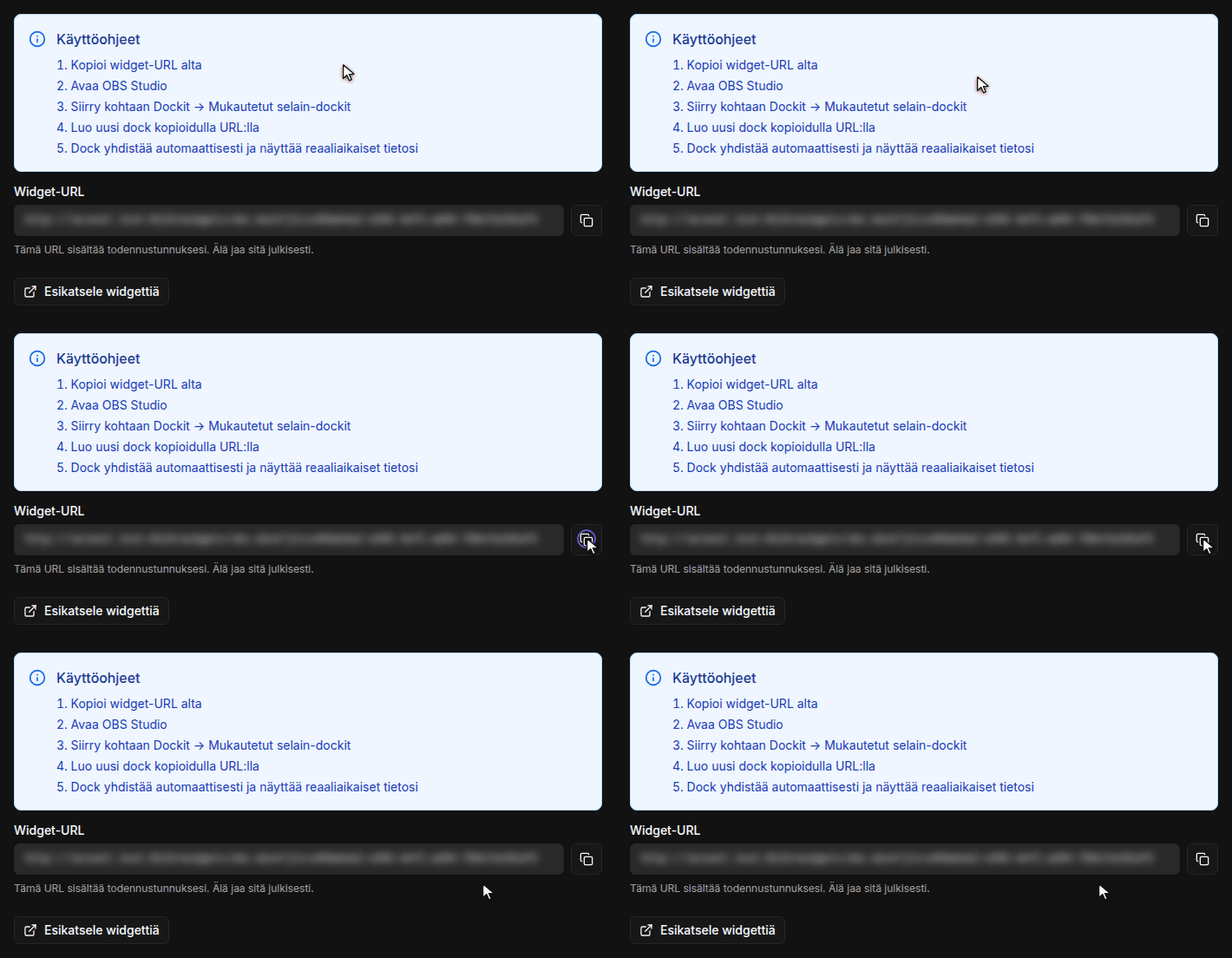
Jos dockisi ei ole ollut yhdistettynä viikkoon tai sitä ei ole yhdistetty koskaan, myös Striimauskeskus näyttää kortin OBS Dock ei ole käytössä, jossa on linkki widget-sivulle.
Lisää dock OBS Studioon
- Avaa OBS:ssä Telakat → Mukautetut selaintelakat. OBS 28:ssa ja 29:ssä polku on Näytä → Telakat → Mukautetut selaintelakat. Jos OBS:si on englanniksi, valikko on Docks → Custom Browser Docks.
- Kirjoita Telakan nimi -kenttään nimi, esimerkiksi ControlPlay, liitä URL viereiseen URL-kenttään ja klikkaa Käytä.
- Dock aukeaa omaan ikkunaansa. Vedä se OBS-ikkunan reunaan haluamaasi kohtaan, esimerkiksi Näkymät- ja Lähteet-paneelien viereen.
Vasemmassa yläkulmassa dock näyttää ControlPlay-logon ja vihreän Live-merkin. Silloin se on yhdistetty. Vieressä oleva kellonaika kertoo, milloin syöte päivittyi viimeksi. Dock toimii minkä levyisenä tahansa: kapeassa dockissa painikkeet siirtyvät toiselle riville.
OBS muistaa dockin ja avaa sen joka käynnistyksellä. Voit avata saman URL-osoitteen myös selaimessa, esimerkiksi toisella näytöllä. Widget-sivun Esikatsele widgettiä tekee juuri sen, ja samalla tarkistat nopeasti, että URL toimii. Dock käyttää ControlPlay-tilisi kieltä. Vaihdat kielen kohdassa Asetukset → Profiili → Kieli, ja dock vaihtaa kieltä, kun se latautuu seuraavan kerran, esimerkiksi kun käynnistät OBS:n uudelleen.
Älä koskaan lisää dockin URL-osoitetta kohtaukseen Browser Sourcena. Se kuuluu vain dockiin.
Näytä katsojillesi, mistä klikata
OBS Dock näyttää katsojillesi, missä ControlPlay on. Twitchissä ControlPlay-painike pysyy yleensä piilossa, kunnes katsoja vie hiiren videon päälle, joten moni ei huomaa sitä koskaan. Dockin yläreunan kaksi painiketta korjaavat tämän kaikille katsojille sillä välin, kun selität asian ääneen.
Dockin yläreunan kaksi ensimmäistä painiketta tavoittavat jokaisen katsojan, jolla on striimisi auki ControlPlay Extensionin kanssa:
- Näytä tuli-logo kaikille katsojille (liekkikuvake). ControlPlay-painike ilmestyy jokaisen katsojan soittimeen ja palaa. Se palaa, kunnes katsoja vie hiiren videon päälle tai klikkaa painiketta. Käytä sitä samalla, kun sanot: ”Näettekö palavan painikkeen? Klikatkaa sitä.”
- Avaa overlay kaikille katsojille (näyttökuvake). ControlPlay-overlay aukeaa kaikille, ja siinä näkyvät toimintosi ja niiden Coinit. Katsojat näkevät heti, mitä voivat laukaista. He sulkevat sen klikkaamalla ControlPlay-painiketta.
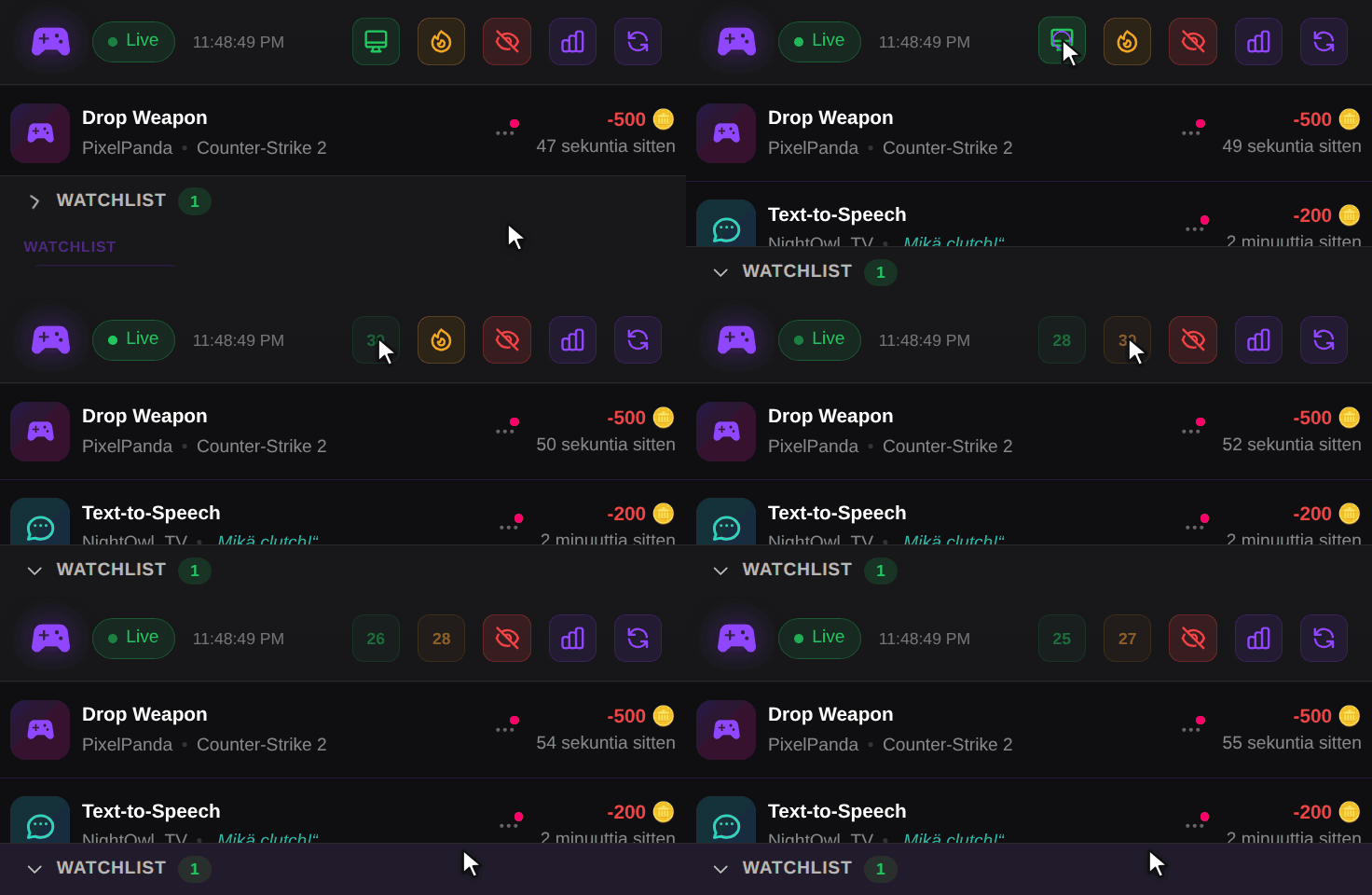
Jokaisen klikkauksen jälkeen painikkeessa pyörii 30 sekunnin lähtölaskenta. Lähtölaskenta koskee jokaista paikkaa, jossa dockisi on auki. Molemmat painikkeet ovat harmaina, kun dockin tila ei ole Live.
Milloin niistä on eniten apua:
- Striimin alussa, kun selität ControlPlayn ensimmäistä kertaa.
- Raidin tai hostin jälkeen, kun paljon uusia katsojia tulee kerralla.
- Kun chat kysyy, miten tämä toimii. Yksi klikkaus vastaa kaikille.
Tällainen esittely toimii: klikkaa liekkiä, osoita palavaa painiketta ja kerro, mitä tapahtuu, kun katsojat klikkaavat sitä. Klikkaa sitten näyttökuvaketta ja käy läpi kaksi tai kolme toimintoasi, kun kaikki näkevät listan. Overlay peittää katsojilta osan videosta, kunnes he sulkevat sen, joten säästä se tällaisiin hetkiin äläkä avaa sitä muutaman minuutin välein. Lisää ideoita ControlPlayn esittelyyn striimissä löydät markkinointioppaasta.
Testaa molemmat painikkeet kerran, ennen kuin luotat niihin. Katso striimiäsi toisella Twitch-tilillä toisessa selaimessa ja klikkaa sitten dockissa kumpaakin painiketta.
Näin luet live-syötettä
Jokainen toiminto ilmestyy listan ylimmäksi riviksi muutama sekunti sen jälkeen, kun katsoja on laukaissut sen. Uusin rivi hehkuu violettina 30 sekunnin ajan, ja lista hyppää takaisin ylös. Syöte säilyttää viimeiset 100 merkintääsi.
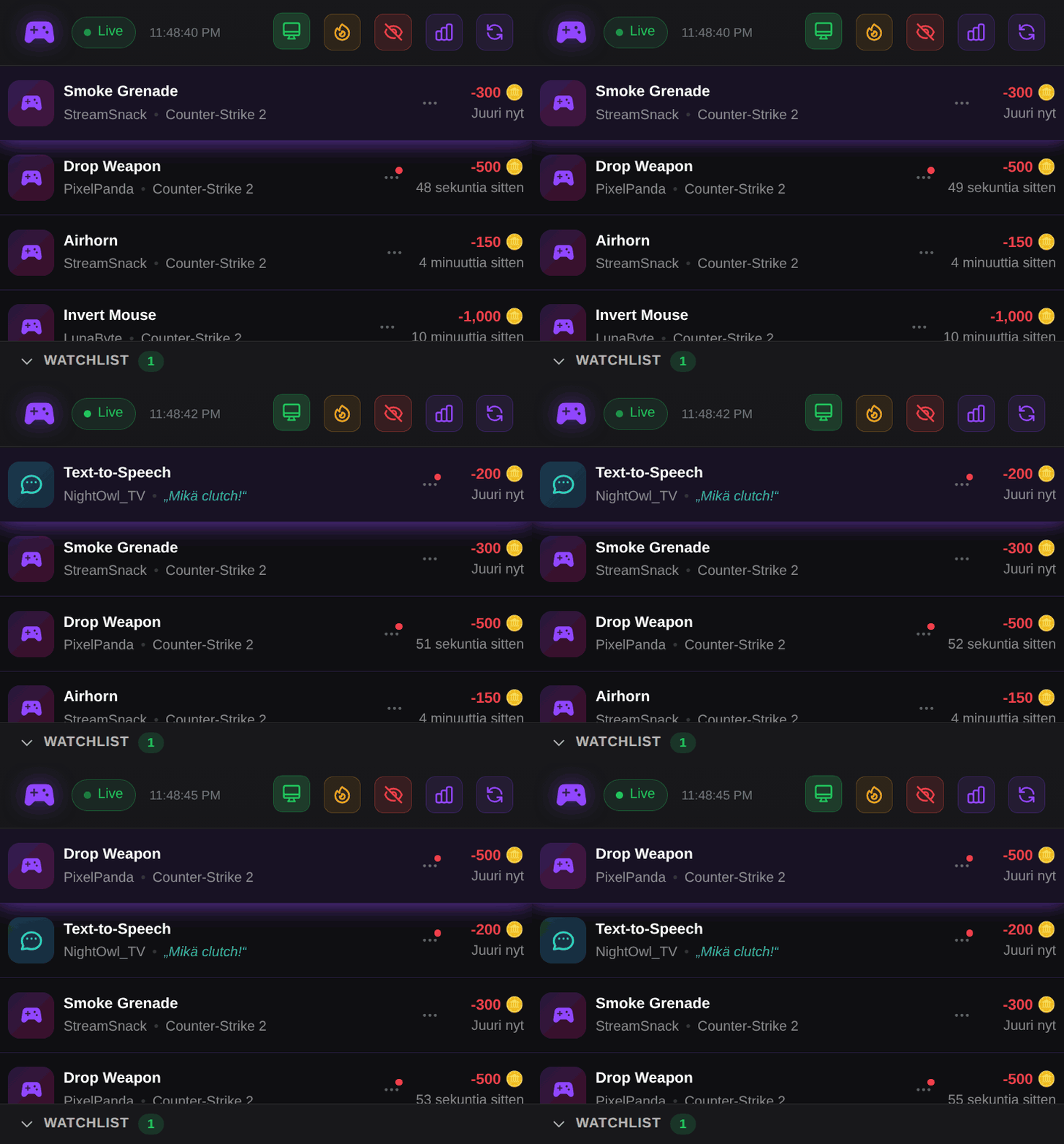
Jokaisella rivillä näkyy:
- Toiminto lihavoituna ja kuvakkeen kanssa: peliohjain toiminnoille, puhekupla TTS:lle.
- Katsoja ja sen vieressä peli, jota pelasit. TTS:ssä näet sen sijaan viestin lainausmerkeissä, joten voit lukea, mitä ääneen luetaan.
- Coinit punaisella ja miinusmerkillä sekä se, kuinka kauan sitten toiminto tapahtui.
Joillakin riveillä on tilamerkki:
| Merkki | Merkitys |
|---|---|
| Odottaa tai Suorittaa toimintoa | ControlPlay suorittaa toimintoa vielä. |
| Odottaa hyvitystä | Toiminto epäonnistui. ControlPlay palauttaa Coinit katsojalle itse, sinun ei tarvitse tehdä mitään. |
Rivit ilman merkkiä menivät läpi normaalisti. Yläreunan silmäpainike näyttää tai piilottaa Coins-hyvitykset, eli rivit Coineista, joita katsojasi ovat saaneet. Ne ovat aluksi piilossa, joten syöte näyttää pelkät toiminnot.
Hyvitä toiminto yhdellä klikkauksella
Pelissä jokin ei toiminut, olit hetken poissa tai katsoja osui väärään toimintoon? Palauta Coinit:
- Vie hiiri rivin päälle. Oikealla olevasta ⋯-painikkeesta liukuu esiin kolme painiketta.
- Klikkaa nuolta, Hyvitä.
Vahvistusta ei kysytä, eikä hyvitystä voi perua. Katsoja saa Coinit kanavallasi heti takaisin. Rivi haalistuu, summasta katoaa miinusmerkki ja tilastojen Hyvityksiä yhteensä kasvaa.
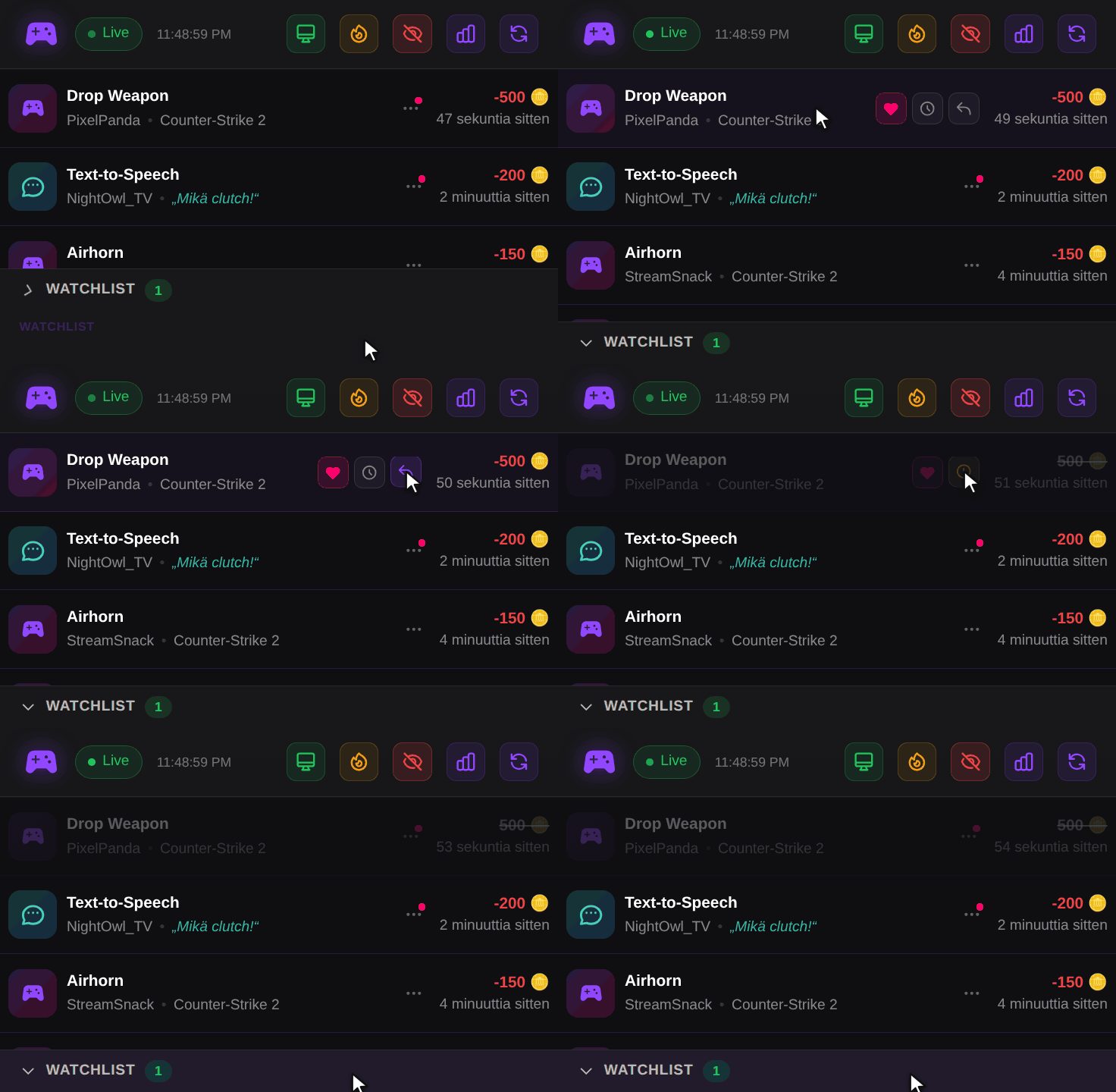
Voit hyvittää vain toimintoja, jotka on suoritettu. Riveillä, joilla lukee Odottaa, Suorittaa toimintoa tai Odottaa hyvitystä, painike ei reagoi, koska ControlPlay hoitaa niitä vielä tai palauttaa Coinit itse. Coins-hyvitysten riveillä ei ole Hyvitä-painiketta.
Laita katsoja tauolle 15 tai 60 minuutiksi
Yksi katsoja vetää överiksi? Laita tauolle vain hänet sen sijaan, että kytkisit toiminnot pois kaikilta:
- Osoita jotain hänen riviään ja klikkaa kelloa, Anna katsojalle timeout.
- Valitse 15 min tai 60 min. Peruuta sulkee ikkunan.
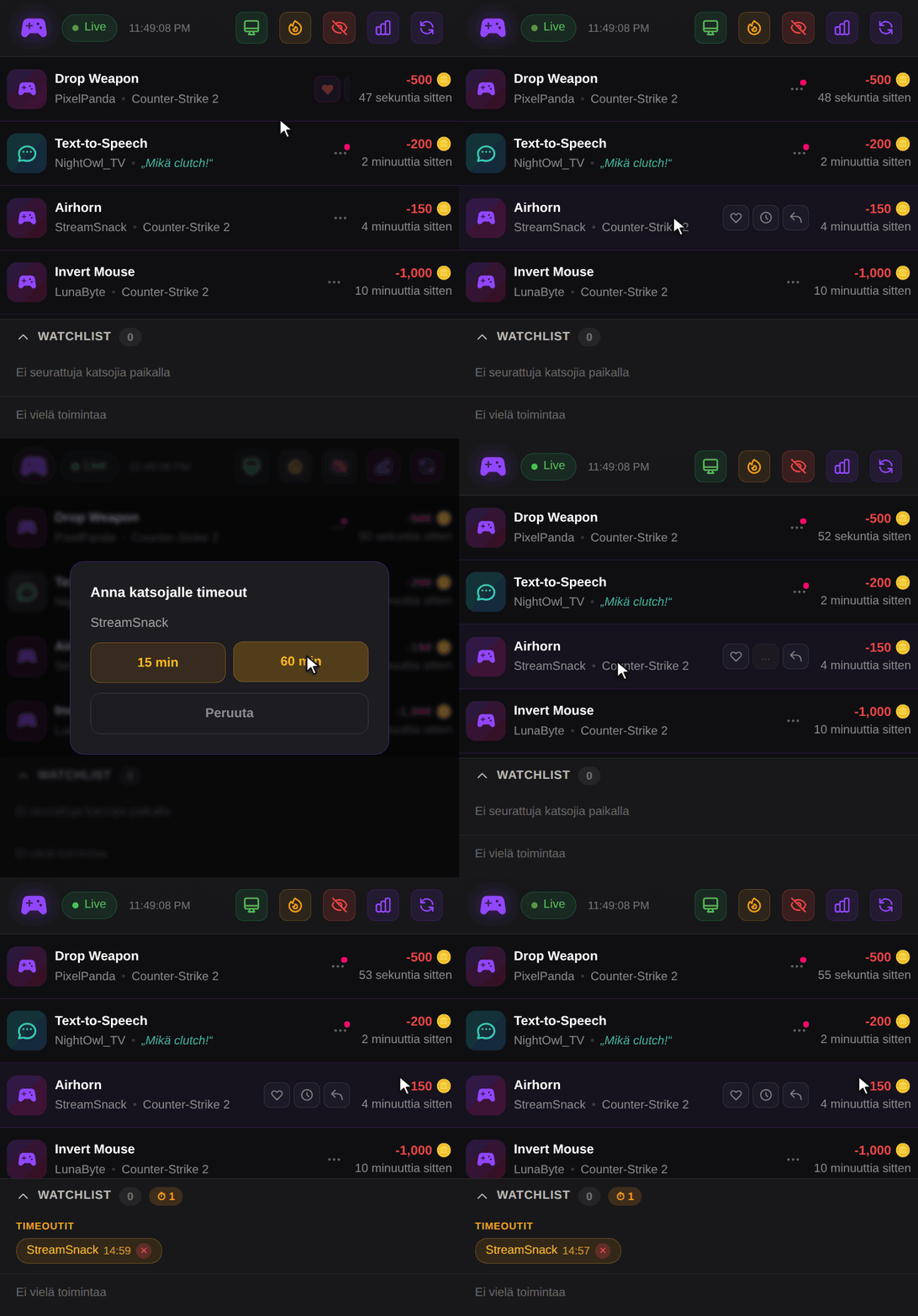
Tauon aikana katsoja ei voi laukaista kanavallasi yhtään toimintoa. Hänen Extensionissaan näkyy lähtölaskenta kuten cooldownissa, ja Coinit pysyvät hänellä. Tämä ei ole Twitchin timeout: katsoja voi edelleen chatata, ja kaikki muut voivat edelleen laukaista toimintoja.
Tauolla oleva katsoja näkyy watchlistissä ryhmässä Timeoutit jäljellä olevien minuuttien kanssa, ja watchlistin otsikkorivi laskee aktiiviset timeoutit ⏱-merkillä. Muutitko mielesi? Klikkaa nimen vieressä olevaa ×-painiketta (Poista timeout).
Lisää keinoja pitää toiminnot reiluina löydät pelinohjauksen turvallisuusoppaasta.
Kuka on paikalla: watchlist
Dockin alaosa on Watchlist. Klikkaa sen otsikkoriviä, niin se taittuu kiinni tai auki. Viereinen luku kertoo, montako seurattua katsojaa on juuri nyt paikalla.
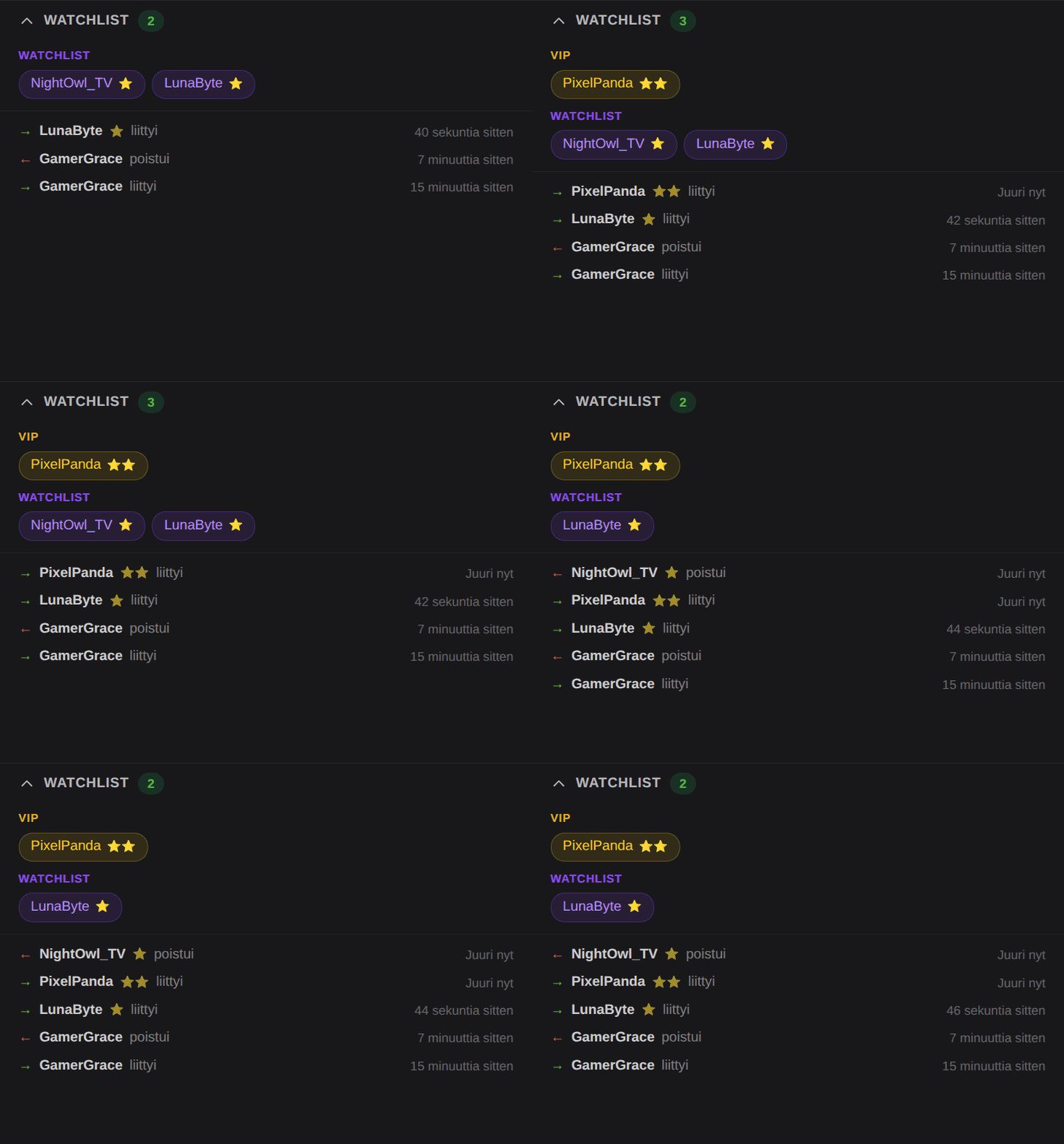
Watchlist näyttää vain katsojat, joilla on striimisi auki ControlPlay Extensionin kanssa. Pelkkää chattia lukevat eivät näy siinä. Watchlist jakaa katsojat ryhmiin:
- VIP ja Watchlist: kaksi omaa listaasi. Sinä päätät, kuka menee mihinkin.
- Adminit: ControlPlay-tiimin jäsenet, eivät kanavasi moderaattorit.
- Tähdet: ⭐ tai ⭐⭐ nimen vieressä kertoo, että katsoja on Huipputukija. ControlPlay antaa tähdet automaattisesti sen mukaan, paljonko Coineja katsoja on tähän mennessä saanut kanavallasi. Kuponkeja ja kanavapisteitä ei lasketa mukaan. Huipputukijat, jotka eivät ole millään listallasi, näkyvät ryhmässä Watchlist.
Ryhmien alla oleva tapahtumaloki näyttää kellonaikoineen, kuka tuli (→) ja kuka lähti (←). Loki on tyhjä aina, kun dock latautuu, ja siinä lukee Ei vielä toimintaa, kunnes joku tulee tai lähtee.
Näin lisäät katsojan listalle:
- Osoita jotain hänen riviään ja klikkaa sydäntä, Lisää watchlistille.
- Valitse VIP tai Watchlist.
Pinkki piste ⋯-painikkeessa merkitsee rivit, joiden katsoja on jollain listallasi. Kun haluat poistaa jonkun, klikkaa sydäntä uudelleen ja valitse Poista listalta. Tähdet jäävät, koska ControlPlay antaa ne.
Tarkista viimeiset 24 tuntia
Klikkaa dockin yläreunan pylväskaaviopainiketta. Tilastot aukeavat, ja niissä on neljä lukua viimeisen 24 tunnin ajalta:
| Luku | Mitä se laskee |
|---|---|
| Latauksia yhteensä | Coinit, jotka katsojasi ovat saaneet kanavallasi. Kupongit ja kanavapisteet eivät sisälly tähän. |
| Kuluja yhteensä | Coinit, jotka katsojasi ovat käyttäneet toimintoihin. |
| Hyvityksiä yhteensä | Katsojille palautetut Coinit, olipa hyvityksen tehnyt sinä tai ControlPlay automaattisesti. |
| Kuponkipalkinnot | Coinit lunastetuista kupongeista. |
Klikkaa painiketta uudelleen, niin luvut taittuvat piiloon. Pidemmät ajanjaksot löydät sivulta Striimauskeskus.
Yhteyden tila ja uudelleenyhdistäminen
Logon vieressä oleva merkki kertoo, onko dock yhdistetty:
| Merkki | Merkitys |
|---|---|
| Live (vihreä) | Yhdistetty. Uudet toiminnot tulevat sisään. |
| Yhdistetään... tai Yhdistetään uudelleen... | Dock muodostaa yhteyttä. Katkoksen jälkeen se yrittää itse uudelleen ja odottaa jokaisen epäonnistuneen yrityksen jälkeen vähän pidempään, enintään 15 sekuntia. |
| Offline tai Virhe | Ei yhteyttä. |
Aivan oikealla olevilla pyöreillä nuolilla on kaksi tehtävää. Kun dockin tila on Live, ne lataavat syötteen ja tilastot uudelleen. Muuten ne yhdistävät heti uudelleen odottamatta. Kun päivitämme dockia, se latautuu uudelleen itsestään.
Pidä dock-URL omana tietonasi
URL-osoitteen loppuosa kohdan ?jti= jälkeen on henkilökohtainen tokenisi. Kuka tahansa, jolla on URL, voi avata dockisi ja käyttää sen jokaista painiketta: hyvittää toimintoja, laittaa katsojia tauolle ja avata overlayn katsojillesi. Siksi:
- Älä koskaan julkaise URL-osoitetta, lähetä sitä chattiin tai laita sitä Browser Sourceen.
- Älä avaa widget-sivua, kun olet livenä ja näyttösi näkyy striimissä.
- Pidä se OBS-dockissasi äläkä missään muualla.
Jos URL pääsi leviämään tai et ole varma:
- Klikkaa widget-sivulla Nollaa tunnus.
- Klikkaa ikkunassa Nollaa widget-token uudelleen Nollaa tunnus.
- Kopioi uusi Widget-URL.
- Avaa OBS:ssä Telakat → Mukautetut selaintelakat, korvaa vanha URL uudella ja klikkaa Käytä.
Vanha URL lakkaa toimimasta heti, ja jokainen dock, joka on vielä auki vanhalla URL:llä, menettää yhteyden. Tililläsi on aina täsmälleen yksi voimassa oleva URL, joten vaihda se kaikkialle, missä käytät dockia.
Ratkaisut yleisiin ongelmiin
| Ongelma | Mitä tehdä |
|---|---|
| Dock näyttää vain 403 ja Invalid or revoked token | URL on vanha tai vajaa, esimerkiksi kun olet klikannut Nollaa tunnus. Kopioi Widget-URL uudelleen widget-sivulta ja vaihda se kohdassa Telakat → Mukautetut selaintelakat. |
| Englanninkielinen viesti kertoo, että token on peruttu | Joku klikkasi Nollaa tunnus. Liitä uusi URL kuten yllä. |
| Merkki jää tilaan Offline tai Virhe | Klikkaa pyöreitä nuolia. Jos se ei auta, avaa URL widget-sivun Esikatsele widgettiä -painikkeella. Jos se toimii siellä, liitä URL uudelleen OBS:ään ja käynnistä OBS uudelleen. |
| Uusia toimintoja ei tule | Tarkista, että merkissä lukee Live. Toiminnot ilmestyvät muutama sekunti sen jälkeen, kun katsoja on laukaissut ne. Coins-hyvitykset näkyvät vasta, kun klikkaat silmäpainiketta. |
| Hyvitä-painike puuttuu tai ei reagoi | Toiminnon tila on vielä Odottaa tai Suorittaa toimintoa, se hyvitetään automaattisesti (Odottaa hyvitystä) tai se on jo hyvitetty. |
| Liekki- ja näyttöpainike ovat harmaita | Dockin tila ei ole Live, tai painike laskee vielä 30:stä alaspäin. |
| Katsojat eivät näe tuli-logoa tai overlayta | ControlPlay Extensionin pitää olla kanavallasi aktiivisena Overlay 1 -paikassa, ja katsojilla pitää olla striimisi auki Extensionin kanssa. Testaa toisella tilillä toisessa selaimessa. |
| Watchlistissä lukee Ei seurattuja katsojia paikalla | Juuri nyt kenelläkään listoillasi olevalla katsojalla, huipputukijalla tai adminilla ei ole striimiäsi auki Extensionin kanssa. |
| Dock on väärällä kielellä | Vaihda controlplay.appissa Asetukset → Profiili → Kieli ja käynnistä OBS uudelleen. |
Mene liveen
Kun dock on OBS:ssä, olet valmis:
- Luo ilmainen tili controlplay.appissa, jos sinulla ei vielä ole tiliä.
- Asenna ControlPlayn työpöytäsovellus Windows-PC:llesi sivulta Lataus ja asennus.
- Aktivoi ControlPlay Extension Twitchissä Overlay 1 -paikkaan.
- Lisää OBS Dock yllä olevien ohjeiden mukaan, mene liveen ja klikkaa liekkiä heti, kun ensimmäiset katsojat ovat paikalla.
ControlPlayn asennusopas käy vaiheet 1–3 läpi.