ControlPlay ottaa äänesi suoraan ControlPlayssa valitsemastasi mikistä, ennen kuin OBS ja Discord saavat sen. OBS:n tai Discordin suodattimet muuttavat ääntä vain oman sovelluksensa sisällä eivätkä koskaan yllä ControlPlayhin, joten mikkisi pitää kuulostaa hyvältä jo sellaisenaan. Tämä opas olettaa, että olet ottanut ääniefektit käyttöön asennusvelhossa, eli OBS ja Discord kuuntelevat ControlPlay Virtual Miciä. Ei vielä? Aloita ControlPlayn käyttöönotto-oppaasta.
Clean Micissä ControlPlay ei käsittele ääntäsi itse. Clean Mic tarkoittaa, ettei yksikään ääniefekti ole päällä. Kun mikään ääni tai TTS ei soi, Kuuntele itseäni toistaa sen, minkä ControlPlay välittää OBS:lle ja Discordille.
Miksi OBS- ja Discord-suodattimista ei ole apua
Äänesi kulkee tätä reittiä:
Mikkisi → Windows → ControlPlay → ControlPlay Virtual Mic → OBS, Discord, pelichat
ControlPlay avaa mikkisi suoraan eikä koskaan ota ääntä OBS:ltä tai Discordilta. Suodatin muuttaa ääntä vain omassa sovelluksessaan. Kohinanvaimennus, noise gate, kompressori tai taajuuskorjain vanhassa mikkilähteessäsi OBS:ssä ei koske ControlPlay Virtual Miciin, ja Discordin suodattimet muuttavat vain sitä, mitä Discord lähettää. Siksi äänesi voi kuulostaa huonommalta, kun OBS ja Discord alkavat kuunnella ControlPlay Virtual Miciä: ongelmat, jotka vanhat suodattimesi peittivät, kuuluvat taas.
ControlPlay ei myöskään siivoa tavallista ääntäsi. Ilman efektiä, ja kun äänichatissa ei soi ääntä tai TTS:ää, ControlPlay käyttää vain tasoasetuksiasi, ja ne alkavat 0 dB:stä. Korjaa siis itse mikki.
Saa mikkisi kuulostamaan hyvältä sellaisenaan
- Kuuntele ilman suodattimia. Nauhoita kuulokkeet päässä muutama sekunti Windowsin äänitysohjelmalla tai OBS:llä niin, että kaikki mikkilähteen suodattimet ovat pois päältä. Varmista, että se nauhoittaa mikkiä, johon puhut, ei webkameraa tai toista mikkiä. Kuuntele nauhoitus: tämä on ääni, jonka kanssa työskentelet.
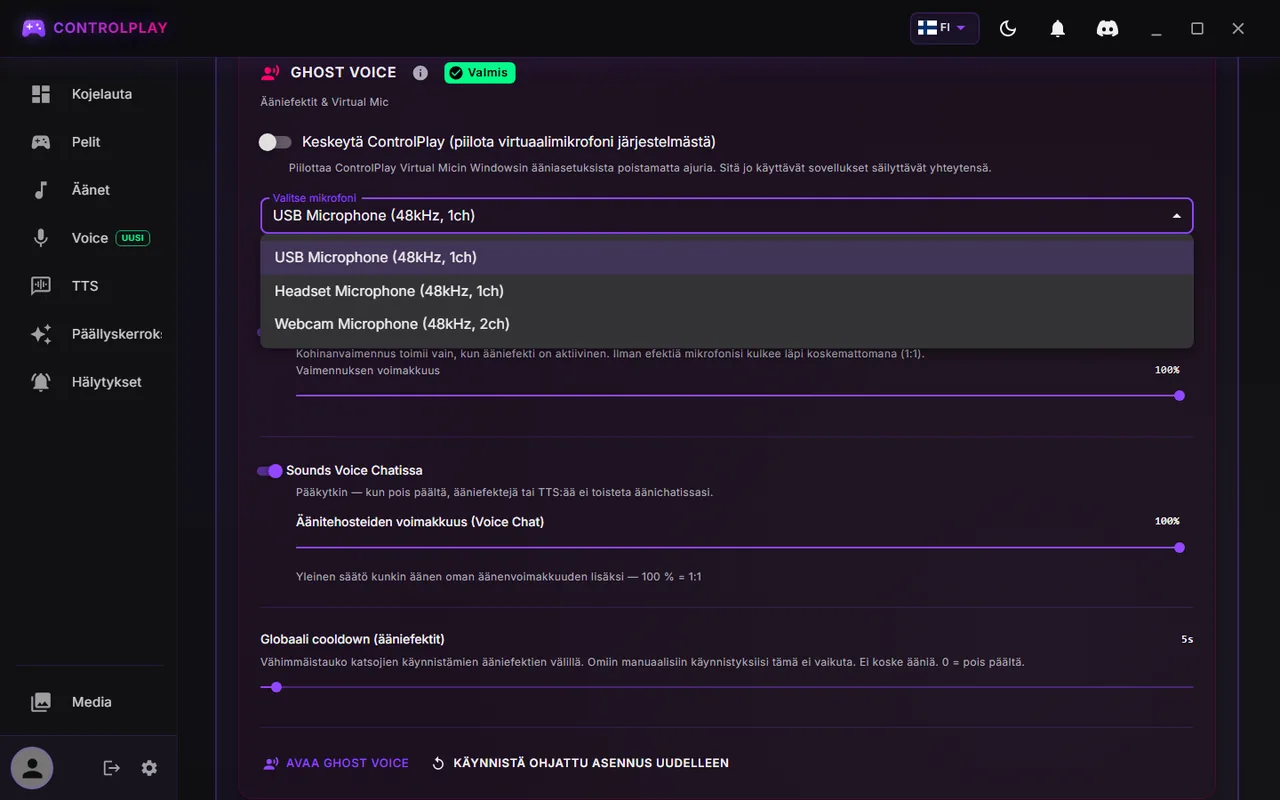
- Tarkista, mitä mikkiä ControlPlay käyttää. Avaa Asetukset (hammasratas sivupalkin alareunassa) ja sitten Audio. Vieritä sivun alaosaan Ghost Voice -osioon. Valitse mikrofoni näyttää siellä asennuksessa valitsemasi mikin. Sen pitää olla se, johon puhut. ControlPlay Virtual Mic ei ole koskaan tässä listassa, ja mikkisovellus kuten NVIDIA Broadcast käy, jos se läpäisee vaiheen 6 tarkistuksen. Kytkitkö juuri USB-mikin? Napsauta Asetuksissa toista välilehteä ja sitten uudelleen Audio, niin lista päivittyy.
- Säädä etäisyys ja huone. Pidä nyrkkisääntönä noin 15 - 20 cm välimatka suusi ja mikin välillä ja lisää popsuoja, jos p- ja b-äänet poksahtelevat. Pidä tuulettimet, tietokone ja näppäimistö kaukana mikistä.
- Säädä vahvistus. Avaa sivupalkista Voice, katso Sisääntulo-mittaria ja puhu yhtä kovaa kuin hype-hetkellä. Säädä vahvistusta mikissä, äänikortissa tai mikkisi omassa sovelluksessa, kunnes kovat kohdat yltävät oranssille alueelle mutta eivät koskaan punaiselle. Jos mittari menee punaiselle tai sen alle tulee leikkautumisvaroitus, laske laitteen vahvistusta, älä Pre-Gainia. Pre-Gain ei liikuta Sisääntulo-mittaria. Ei vahvistussäädintä? Siirry lähemmäs, jos olet liian hiljainen, tai vähän kauemmas, jos osut punaiselle. XLR-mikki, ja mittari tuskin liikkuu vaikka äänikorttisi näyttää signaalia? Mikkisi on luultavasti sisääntulossa 2, joten lue alla oleva XLR-mikit ja äänikortit -osio ennen kuin kosket vahvistukseen. Ei mittareita ollenkaan? Napsauta sivun punaisessa bannerissa Yritä uudelleen.

- Ohjaa Discord ja OBS. Molempien mikiksi tarvitaan ControlPlay Virtual Mic. Voice changer -opas näyttää, mistä sen asetat, ja alla oleva Discord-osio kertoo, mikä vaikuttaa ääneesi.
- Tarkista lopputulos. Ota Voice-sivun yläreunasta Kuuntele itseäni käyttöön ja puhu. Se on sama tarkistus kuin Aloita mikrofonitesti asennusvelhossa. Jos näet siellä tilalla Määritä kuuntelulaite, et ole valinnut kuuntelulaitetta (katso Kuule itsesi ilman kaikua alla). Jos sinulla on vain yhdet kuulokkeet, et tarvitse sitä: tee lyhyt nauhoitus OBS:llä ja kuuntele se. OBS nauhoittaa ControlPlay Virtual Miciä, joten kuulet sen, mitä katsojasi saavat. Älä käytä Käynnistä ohjattu asennus uudelleen pelkkään tarkistukseen: se aloittaa koko ääniasennuksesi alusta.
XLR-mikit ja äänikortit
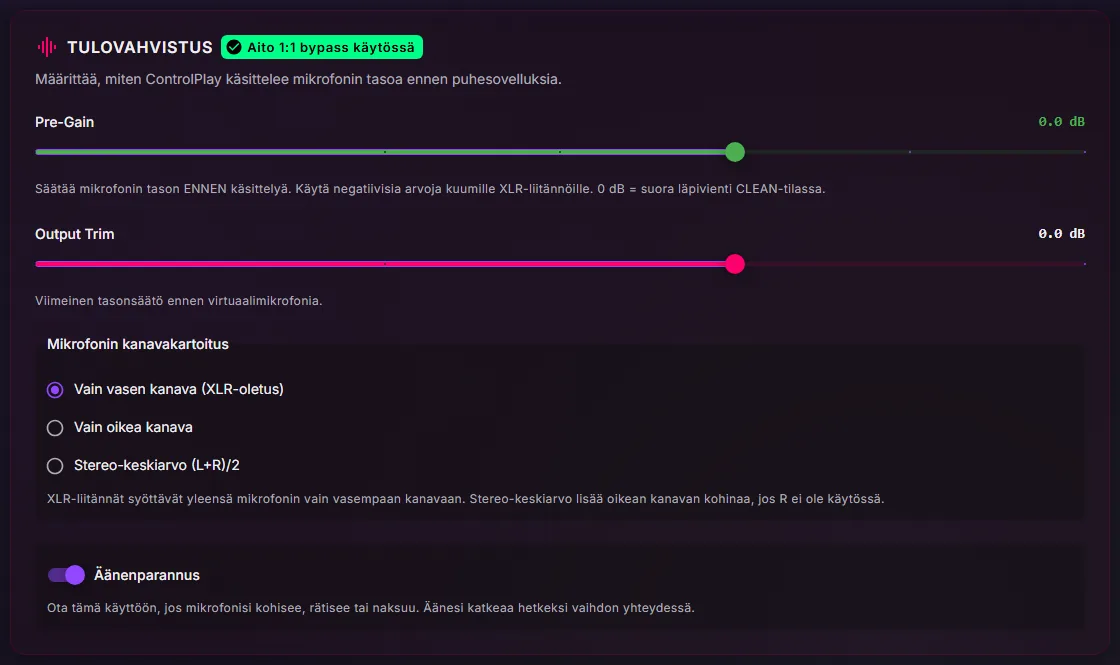
Nämä asetukset ovat Tulovahvistus-kortissa kohdassa Asetukset → Audio. Jätä kortin muut kytkimet ennalleen.
- Mikki sisääntulossa 2. Mikrofonin kanavakartoitus on oletuksena Vain vasen kanava (XLR-oletus), mikä on yleensä sisääntulo 1. Jos mikkisi on kytketty sisääntuloon 2, valitse Vain oikea kanava. Etkö ole varma sisääntulosta? Katso numero äänikortin liitännän vierestä tai valitse Vain oikea kanava ja seuraa Voice-sivun Sisääntulo-mittaria. Jos se liikkuu puhuessasi, pidä valinta. Muuten vaihda takaisin.
- Pre-Gain viimeisenä. Säädä ensin vahvistus äänikortissa ja jätä Pre-Gain 0 dB:hen, jos voit. Pre-Gain ja Output Trim toimivat vain ControlPlayn ollessa käynnissä, joten äänenvoimakkuutesi muuttuu, kun suljet sen. Pidä Output Trim arvossa 0.
- Nauhoitukset. ControlPlayn nauhoitusikkunat (katso alla) nauhoittavat vain vasemman kanavan ja voivat nauhoittaa hiljaisuutta sisääntulosta 2. Jos nauhoitat ControlPlayssa, kytke mikki sisääntuloon 1.
Mikä korvaa OBS-suodattimeni?
- Itse mikki. Etäisyys, vahvistus ja hiljainen huone auttavat enemmän kuin yksikään suodatin.
- Kohinanvaimennus. Tämä Ghost Voice -osion kytkin on oletuksena päällä, mutta se toimii vain, kun ääniefekti on käynnissä tai äänichatissa soi ääni tai TTS. Se ei koske tavalliseen ääneesi, joten se ei korvaa puhdasta mikkiä.
- Äänenparannus. Tämä Tulovahvistus-kortin kytkin on oletuksena päällä ja pitää Windowsin oman mikin käsittelyn käytössä. Jos mikkisi rätisee tai kuulostaa karhealta, tarkista, että se on päällä.
- Mikkisovellukset. NVIDIA Broadcast, Wave Link, GoXLR ja vastaavat sovellukset käyvät ControlPlayn mikiksi, jos tarkistus kuulostaa hyvältä. Älä koskaan aseta ControlPlay Virtual Miciä sisääntuloksi samassa sovelluksessa, tai teet silmukan ja kuulet kaiun.
- Suodattimet ControlPlay Virtual Micissä OBS:ssä. Ne muuttavat vain sitä, mitä striimisi kuulee, eivät koskaan Discordia, ja ne muuttavat siellä myös ControlPlayn äänet ja TTS:n. Pidä ne kevyinä.
Kuule itsesi ilman kaikua
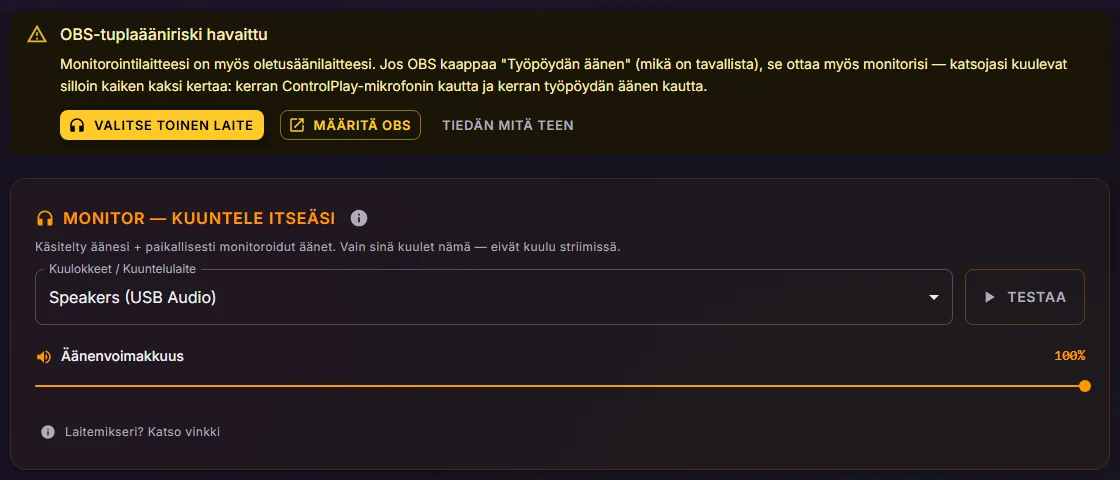
Kohdassa Asetukset → Audio Monitor-kortti määrää, missä kuulet itsesi. Valitse kohdassa Kuulokkeet / Kuuntelulaite kuulokkeet, joita OBS ei nauhoita. OBS nauhoittaa yleensä Windowsin oletustoistolaitteen. Jos OBS nauhoittaa ainoat kuulokkeesi, valitse Pois-vaihtoehto. Älä koskaan valitse pöydällä olevia kaiuttimia: mikkisi poimii ne ja saat kaiun. Monet kuulokkeet näkyvät listassa kaiuttimina, ja se on ihan ok.
- Kuuntele itseäni Voice-sivulla tarvitsee tämän laitteen, muuten sivu näyttää Määritä kuuntelulaite. Se toistaa äänesi nykyisellä efektillä, ei koskaan ControlPlayn ääniä.
- Kuuntele itseäni kun laukaistaan on oletuksena päällä jokaiselle ääniefektille (kuulokekuvake efektin kortissa). Kun efekti on käynnissä, se toistaa muutetun äänesi tällä laitteella, vaikka Kuuntele itseäni olisi pois päältä. Jos OBS nauhoittaa sen laitteen, katsojat kuulevat sinut kahdesti efektien aikana.
- OBS-tuplaääniriski havaittu näkyy vain, kun kuuntelulaitteesi on myös Windowsin oletustoistolaite. Se ei näe, mitä OBS nauhoittaa, joten älä luota siihen.
Äänesi Discordissa, pelichatissa ja OBS:ssä
Lyhyt versio, tarkemmin voice changer -oppaassa:
- Discord. Aseta sisääntulolaitteeksi ControlPlay Virtual Mic. Suosittelemme kytkemään pois Discordin kohinanvaimennuksen, kaiunpoiston ja automaattisen vahvistuksen, koska ne voivat niellä ControlPlayn äänet ja TTS:n. Pyydä sitten kaveria kuuntelemaan.
- Äänenaktivointi vai push to talk. Käytä Discordissa äänenaktivointia, jos voit. Discordin push to talkilla äänet ja TTS lähtevät vain, kun pidät näppäintä pohjassa.
- Push to talk ControlPlayssa. Kohdassa Asetukset → Audio → Äänichatin asetukset kaksi ControlPlay-laitteistoa tarkoittavaa Tila-vaihtoehtoa vaativat ControlPlay USB -laitteen. Ilman sitä pidä Automaattinen (ilman ControlPlay USB-Devicea), tai äänichatin äänet ja TTS jäävät pois.
- Sounds Voice Chatissa. Pidä tämä pääkytkin Ghost Voice -osiossa päällä, tai äänichattiisi ei pääse ääniä eikä TTS:ää.
- Pelichat. Valitse ControlPlay Virtual Mic pelissäsi, jos peli sallii sen. Toimiiko se, riippuu pelistä ja asetuksistasi.
- OBS. Käytä täsmälleen yhtä mikkilähdettä: ControlPlay Virtual Miciä. Mykistä tai poista vanha mikkilähteesi, tai katsojat kuulevat sinut kahdesti.
Nauhoitatko oman äänesi tai äänen? Valitse mikki uudelleen
ControlPlayssa on kaksi nauhoitusikkunaa:
- Oma TTS-äänesi. Avaa sivupalkista TTS, sitten Avaa äänikirjasto, Luo mukautettu ääni ja Tallenna. Ikkunassa lukee Tallennus äänen kloonaukseen. Tämä vaatii TTS:n kanavallesi. TTS aukeaa kanavakohtaisesti: Striimauskeskus näyttää edistymisesi, ja Full Experience -paketti avaa sen heti.
- Ääni. Avaa sivupalkista Media ja napsauta Tallenna. Ikkunassa lukee Tallennus ääniefektinä.
Kummallakin ikkunalla on oma Mikrofoni-listansa, erillään ControlPlayn mikistä. Se alkaa yleensä Windowsin oletuksesta, eli vaihtoehdosta, joka alkaa sanalla Default, eikä muista valintaasi. Tarkista se siis joka kerta ja valitse mikkisi oikealla nimellä oleva vaihtoehto. Lista näyttää kaikki Windowsin sisääntulot, myös ControlPlay Virtual Micin. Jos olet tehnyt ControlPlay Virtual Micistä Windowsin oletussisääntulon peliä varten, nauhoitin voi valita sen valmiiksi.
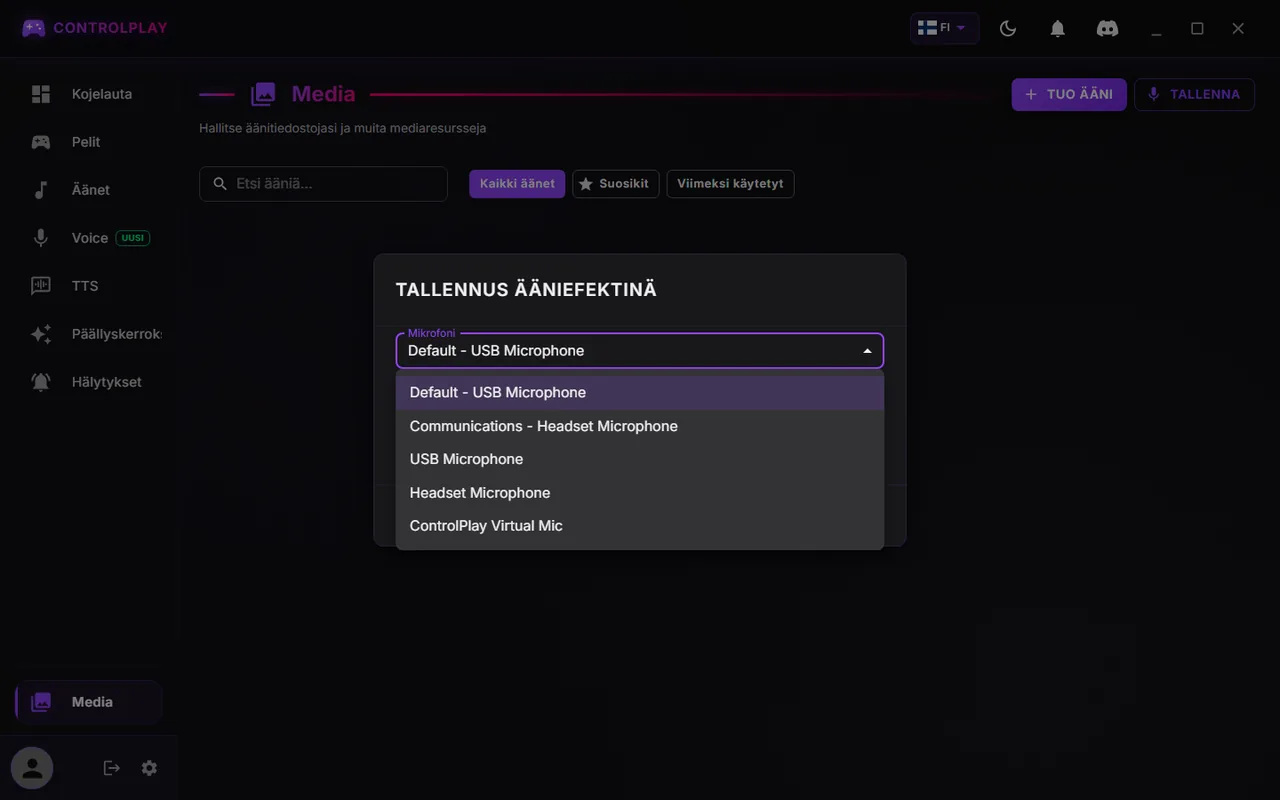
Kuuntele jokainen otto ennen tallennusta. Jos valittua mikkiä ei voi avata, ikkuna nauhoittaa Windowsin oletuksen, vaikka lista näyttää yhä valintasi. Nauhoitin ei käytä kaiunpoistoa, kohinanvaimennusta eikä automaattista vahvistusta, joten puhdas mikki on tärkeä myös täällä. TTS-ääntäsi varten seuraa ikkunan Laatu-palkkia: pidemmät otot saavat korkeamman arvion, ja Tallenna toimii vasta 10 sekunnista alkaen. Lisää mukautetun TTS-äänen oppaassa ja soundboard-oppaassa.
Kun ControlPlay on suljettu
Jos ikkunan sulkeminen vie ControlPlayn vain ilmaisinalueelle (Pienennä ilmoitusalueelle), se pysyy käynnissä, efektit mukaan lukien.
Lopettaaksesi sen kokonaan napsauta hiiren kakkospainikkeella ControlPlay-kuvaketta kellon vieressä (napsauta siellä ^-nuolta, jos et näe sitä) ja valitse alin vaihtoehto. Jos ikkunan sulkeminen kysyy, mitä tehdään, myös Sulje sovellus käy. ControlPlay Virtual Mic hiljenee silloin noin kymmeneksi sekunniksi. Sen jälkeen äänesi tulee taas läpi ilman efektejä, ääniä, TTS:ää, Pre-Gainia tai Output Trimiä, joten Discord ja OBS kuulevat sinut edelleen. Testaa tämä kerran, ennen kuin luotat siihen.
Keskeytä ControlPlay (piilota virtuaalimikrofoni järjestelmästä) Ghost Voice -osiossa on eri asia: se piilottaa ControlPlay Virtual Micin Windowsilta ja pyytää järjestelmänvalvojan hyväksyntää.
Yleisten ongelmien korjaus
| Ongelma | Mitä tehdä |
|---|---|
| ControlPlay käyttää väärää mikkiä | Valitse omasi kohdasta Valitse mikrofoni kohdassa Asetukset → Audio. ControlPlay ei koskaan vaihda mikkiä itse: irrotuksen jälkeen se odottaa omaasi ja yhdistää uudelleen. Jos ei yhdistä, napsauta Voice-sivulla Yritä uudelleen. |
| Hiljainen tai mykkä ääni, mutta äänikorttisi näyttää signaalia | Mikkisi on luultavasti sisääntulossa 2. Aseta Mikrofonin kanavakartoitus arvoon Vain oikea kanava. |
| Vääristynyt ääni | Laske mikin tai äänikortin vahvistusta, kunnes Sisääntulo-mittari pysyy poissa punaiselta ja leikkautumisvaroitus katoaa. Aseta Pre-Gain takaisin arvoon 0. |
| Rätinää tai karhea ääni | Tarkista, että Äänenparannus on päällä Tulovahvistus-kortissa. |
| Kaiku tai äänesi kahdesti striimissä | Pidä OBS:ssä yksi mikkilähde: ControlPlay Virtual Mic. Valitse kuuntelulaite, jota OBS ei nauhoita, tai Pois-vaihtoehto. Älä koskaan valitse pöydällä olevia kaiuttimia. Kahdesti vain efektien aikana? Silloin OBS nauhoittaa laitetta, jolla Kuuntele itseäni kun laukaistaan soi. Valitse toinen kuuntelulaite tai kytke se pois napsauttamalla kuulokekuvaketta jokaisessa efektikortissa. |
| Discord ei kuule efektejä tai ääniä | Aseta Discordin sisääntuloksi ControlPlay Virtual Mic ja kytke pois sen kohinanvaimennus, kaiunpoisto ja automaattinen vahvistus. Ota Sounds Voice Chatissa käyttöön. Ilman USB-laitetta aseta Tila arvoon Automaattinen (ilman ControlPlay USB-Devicea). |
| ControlPlay Virtual Mic on mykkä | Kytke pois Keskeytä ControlPlay (piilota virtuaalimikrofoni järjestelmästä). Jos Voice-sivu kertoo, että Ghost Voice -ajuri puuttuu, napsauta Avaa asennus. Muissa siellä näkyvissä virheissä napsauta Yritä uudelleen. Suljitko ControlPlayn juuri? Odota noin kymmenen sekuntia. |
| Toinen sovellus käyttää virtuaalimikrofonia. Sulje se ja yritä uudelleen. | Jokin toinen ohjelma lähettää yhä ääntä ControlPlay Virtual Micille, esimerkiksi toinen ControlPlay-kopio. Jos Discord tai OBS vain kuuntelee sitä, tämä ei johdu siitä. Sulje ohjelma tai käynnistä tietokone uudelleen. ControlPlay yrittää jatkuvasti, ja jos se ei onnistu, se näyttää Mikrofoni varattu ja Yritä uudelleen. |
| Äänesi katkeaa TTS:n soidessa | Mykistä mikrofoni TTS-toiston aikana TTS-sivulla on oletuksena päällä, joten äänichatin TTS lähtee yksinään. Kytke se pois siellä tai yksittäiselle äänelle. |
| Nauhoitus kuulostaa huonolta tai on mykkä | Valitse oikea mikkisi nauhoittimen Mikrofoni-listasta ja kuuntele testiotto. Äänikortilla käytä sisääntuloa 1. |
Aloita striimi
Kuulostaako mikkisi hyvältä Kuuntele itseäni -tilassa tai lyhyessä OBS-nauhoituksessa? Silloin olet valmis. ControlPlayn käyttöönotto-opas käy läpi loput Twitch Extensionista ensimmäiseen testistriimiin.