ControlPlay 的声音走三路进你的直播:你的 Stream Audio 设备、ControlPlay Virtual Mic,还有 OBS 里播警报的浏览器源。第四路只给你自己听,就是你的收听设备。前三路 OBS 都要各收一次,第四路一次都不能收。这样直播里不缺声音,也不会重复,更不会有回声。
这篇指南默认你的音效、TTS 语音和警报在 ControlPlay 里已经能用。还没弄好的话,先看 ControlPlay 设置指南。
OBS 要把 ControlPlay 的三路声音各收一次,不多不少。 你的 Stream Audio 设备通过 桌面音频 进 OBS(也可以改用 ControlPlay 的 应用程序音频采集(测试),但两个不能一起用)。ControlPlay Virtual Mic 是你在 OBS 里唯一的麦克风,警报声来自警报浏览器源。你的收听设备别让 OBS 录。
没设置变声效果?那你就没有 ControlPlay Virtual Mic。OBS 里只留你自己的真实麦克风,音效保持在 扬声器,TTS 语音保持在 扬声器(直播音频),语音聊天相关的部分直接跳过。变声效果以后想加,去 设置 → 音频 的 Ghost Voice 部分,点 立即设置。
ControlPlay 的每个声音在哪里播放
| 路径 | 在这里播放的内容 | OBS 怎么收 |
|---|---|---|
| Stream Audio 设备 | 设为 扬声器 的音效、扬声器(直播音频) 上的 TTS 语音、叠加效果的声音、游戏操作里的声音、很多预览和测试 | 通过 桌面音频,或者 ControlPlay 的 应用程序音频采集(测试) |
| ControlPlay Virtual Mic | 你的人声和变声效果、设为 Voice Chat 的音效、语音聊天(Virtual Mic) 上的 TTS 语音 | 作为你唯一的麦克风 |
| 警报浏览器源 | 警报声(音效、TTS 和带声音的游戏操作除外) | 作为单独的源,每个场景加一次 |
| 你的收听设备 | 只有你自己听到的副本 | 永远不收 |
- 预览和测试。 包括 媒体 页面的播放按钮,以及设为 扬声器 的音效上的 测试。TTS 语音预览(测试声音)和少数其他预览,走的是你的 Windows 默认播放设备。桌面音频 设为 默认 时,OBS 录的就是它,所以观众也会听到这些预览。
- ControlPlay Virtual Mic。 变声效果、音效和 TTS 只有在 Ghost Voice 运行时才进得来。ControlPlay 开着但 Ghost Voice 没在运行,虚拟麦克风就是静音的,连你的人声也进不去。音效和 TTS 还需要打开 Voice Chat中的Sounds。这个开关在音频设置的 Ghost Voice 部分,默认就是开的。
- 警报声。 叠加效果(不管有没有自带声音)、变声效果,以及没有声音的游戏操作,都会播警报声。音效和 TTS 只播它们自己的声音。
一副耳机,还是两个输出
在 ControlPlay 里,点侧边栏底部的齿轮打开 设置,再点 音频。在 Monitor 卡片上,耳机 / 收听设备 用来选你的收听设备。语音 页面上打开 监听自己,你就能从这个收听设备听到自己的声音。用变声效果时,触发时监听自己 也会让你从这个设备听到自己,这个选项在每个效果上默认都是开的。语音聊天里的音效和 TTS,只有你打开了才会在这里响:音效用 我可以听到,TTS 语音用 我也能听到,默认都是关的。OBS 绝对不能录这个设备,不然观众会把这些副本也听一遍。
- 只有一副耳机。 选列表最上面那个以“关闭”开头的选项。这样你只能听到 ControlPlay 放在 Stream Audio 设备(也就是你的耳机)上的声音。通过 ControlPlay 的人声、语音聊天里的音效和 TTS、警报声你都听不到。这些改用本地录像来检查(见下文)。用方式一(桌面音频,见下文)时,这些声音也别打开 OBS 的监听,否则 OBS 可能把同一个声音再送进直播一次。
- 两个输出。 有音箱加耳机,或者有带独立耳机通道的调音台,就选 OBS 不录的那个输出。如果那是你桌上的音箱,就选以“关闭”开头的那一项,不然你的麦克风会拾到音箱,产生回声。
- 方式二(应用程序音频采集,见下文)。 一律选以“关闭”开头的那一项,因为这个源连 ControlPlay 放在收听设备上的声音也会录。
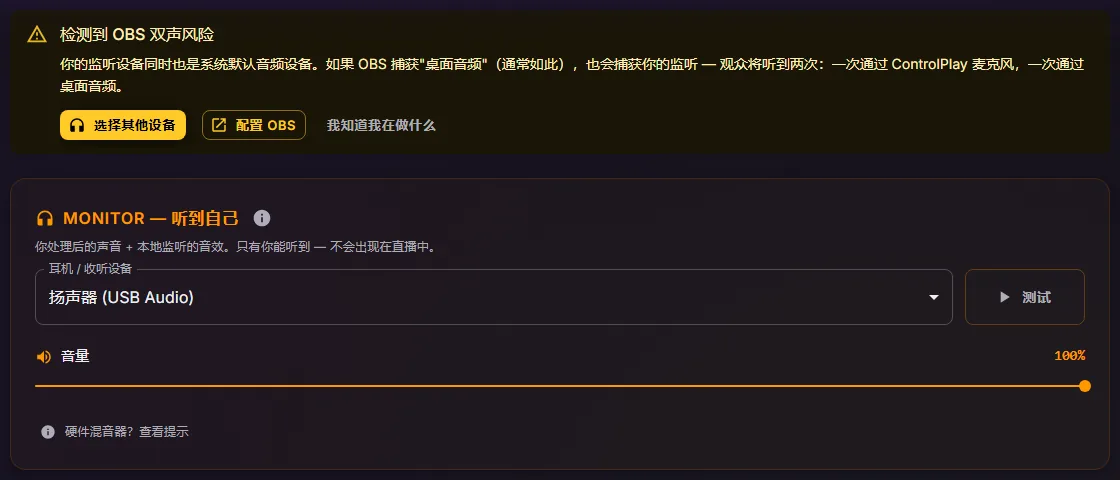
别只靠 检测到 OBS 双声风险 这个提示:它只比较你的收听设备和 Windows 默认播放设备,看不到你在 OBS 里的源。你要自己确认,桌面音频、桌面音频 2 和 OBS 里的其他源都没有录你的收听设备。
把 Stream Audio 送进 OBS
ControlPlay 放在 Stream Audio 设备上的声音,只能用一种方式进 OBS。要么 OBS 录这个设备(方式一),要么 OBS 直接从 ControlPlay 取声音(方式二)。千万别两种一起用,不然观众会把这些声音听两遍。调音台的直播混音如果带着这个设备,比如 GoXLR 或 Wave Link,也算方式一。
方式一:桌面音频
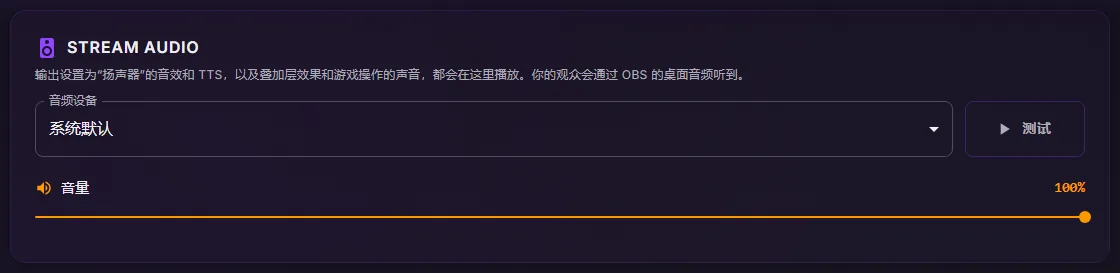
- 在 ControlPlay 里打开 设置 → 音频。在 Stream Audio 卡片上,音频设备 保持 系统默认,也就是你的 Windows 默认输出。
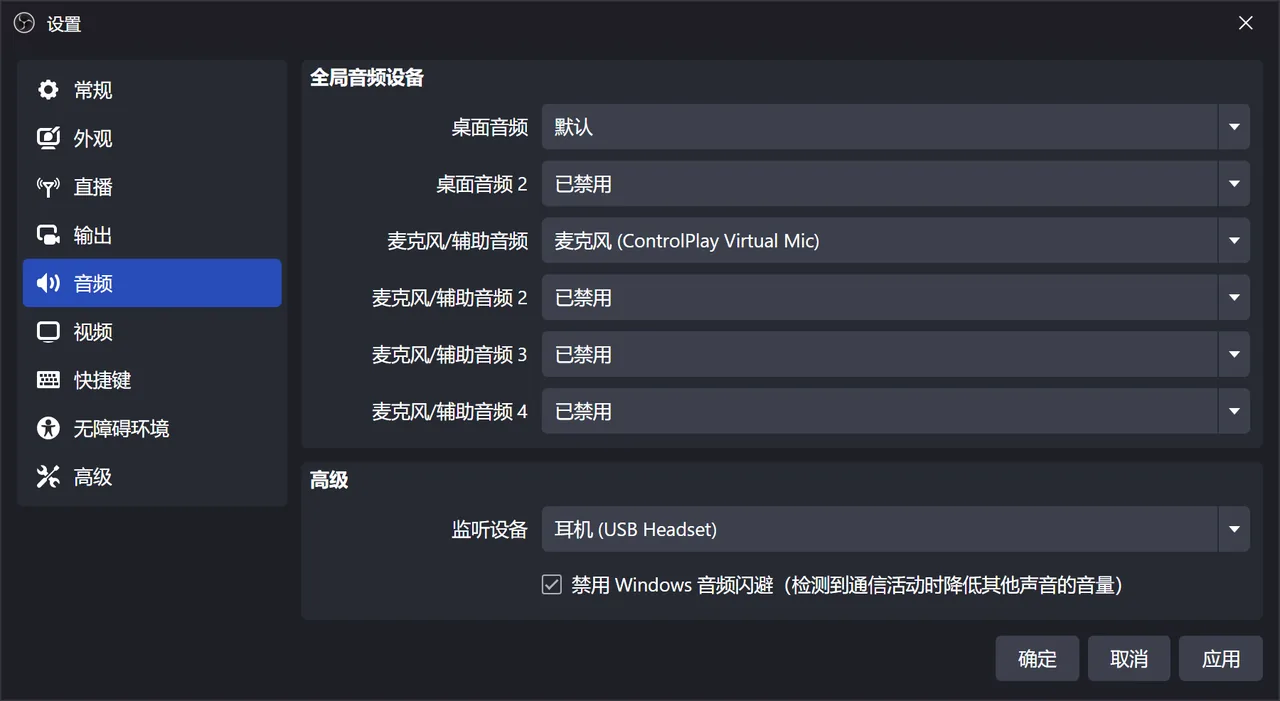
- 在 OBS 里打开 设置 → 音频。在 全局音频设备 下,把 桌面音频 设为 默认,点 确定。这两边都跟着 Windows 走。如果你在 ControlPlay 里选了某个具体设备,这里也选同一个。
- 没在直播时,在 ControlPlay 打开 媒体,播放你的一个音效。OBS 混音器 里 桌面音频 的电平条会动。Stream Audio 卡片上的 测试 只会播一声短促的提示音。
方式二:应用程序音频采集
只有当 OBS 里没有任何东西录你的 Stream Audio 设备(调音台的直播混音也算)时,才用这种方式。这通常是因为你的 桌面音频 一直是 已禁用,游戏和其他程序都是一个个单独添加的。它需要 Windows 10 2004 版或更新版本。
- 打开 ControlPlay 的窗口。OBS 只有在 ControlPlay 窗口开着或最小化在任务栏时才找得到它,放在系统托盘里就找不到。ControlPlay 如果是开机进托盘,或者关窗口后留在托盘里(比如设置时点了 启用推荐),每次开播前都先双击时钟旁边的 ControlPlay 图标,之后最小化窗口,别关掉。
- 在 OBS 的 源 下点 +,选 应用程序音频采集(测试)。命名为 ControlPlay,点 确定。
- 把 窗口 设为 [ControlPlay.exe]: ControlPlay,不要选 ControlPlay Overlay 那个。把 窗口匹配优先级 设为 匹配标题,否则查找相同可执行程序的窗口,点 确定。
- 把这个源也加到你直播用的其他每个场景:选中场景,点 +,选 应用程序音频采集(测试),在 添加现有 下选中 ControlPlay,点 确定。不要再新建一个。
- 在 ControlPlay 里,把 Monitor 卡片上的 耳机 / 收听设备 设为以“关闭”开头的那一项。和 桌面音频 不同,这个源不绑定你的默认设备:它会录 ControlPlay 放在任何输出设备上的所有声音,只有 ControlPlay Virtual Mic 除外。所以不管选哪个收听设备,你的人声和语音聊天里的音效、TTS 都会再进直播一次。想通过 ControlPlay 听到自己,就用方式一,并选一个 OBS 不会录的收听设备。
- 没在直播时,在 媒体 播放你的一个音效。混音器 里你那个 ControlPlay 源的电平条会动。
![OBS 里应用程序音频采集源的设置:窗口为 [ControlPlay.exe]: ControlPlay,窗口匹配优先级为匹配标题,否则查找相同可执行程序的窗口](/images/guides/controlplay-obs-audio/zh/obs-app-audio.webp)
Stream Audio 卡片上的 音频设备 可以保持 系统默认:你在那里听自己的音效,而这个源直接从 ControlPlay 取声音。每个预览和测试它也都会录进去,所以只在没直播时测试。
在 OBS 里只用一个麦克风
你的人声、变声效果和 ControlPlay 在语音聊天里播放的一切,都通过 ControlPlay Virtual Mic 进 OBS,所以开播前先启动 ControlPlay。没设置变声效果?那 OBS 里只留你的真实麦克风,直接跳过这一节。
让 ControlPlay Virtual Mic 成为你在 OBS 里唯一的麦克风:
- 在 OBS 里打开 设置 → 音频。把 麦克风/辅助音频 设为 ControlPlay Virtual Mic,设置向导里也是这样演示的。在列表里它叫“麦克风 (ControlPlay Virtual Mic)”。
- 如果你的真实麦克风在别的行,比如 麦克风/辅助音频 2,把那一行设为 已禁用。然后点 确定。这时 混音器 里你的麦克风显示为 麦克风/Aux。
- 在 源 面板里,对每个 音频输入采集 点右键,选 设置,看它录的是哪个麦克风。录你真实麦克风或 ControlPlay Virtual Mic 的,在每个场景里都删掉。
也可以不做第 1 步:把 麦克风/辅助音频 设为 已禁用,做完第 3 步后,为 ControlPlay Virtual Mic 加一个 音频输入采集 源。你说话的其他每个场景里,用 添加现有 加同一个源。本文其他地方提到 麦克风/Aux 时,指的就是这个源。麦克风/辅助音频 和这个源千万别同时用,不然观众会听到两个你。
OBS 里加在 ControlPlay Virtual Mic 上的滤镜,也会改变你的变声效果和语音聊天里的音效、TTS。滤镜要克制,音质最好在麦克风本身调,比如调增益,或者用麦克风自己的软件:ControlPlay 在 OBS 之前就拿到了你的声音。
警报声来自浏览器源
警报声不从你的 Stream Audio 设备播放,而是由警报浏览器源在 OBS 里播放。如果是设置向导加的,它叫 ControlPlay Alerts。在 源 面板里右键点它,选 设置:通过OBS控制音频 必须是勾选的。你在设置向导的 自动配置 OBS 页面每次点 立即配置,向导都会帮你勾上。有了这个选项,警报声在 混音器 里就有了自己的电平条,你可以调小或静音。还没有警报源?OBS 设置指南教你加。
警报声只进 OBS,所以你自己听不到。如果你有 OBS 不录的耳机,可以用它来听警报:
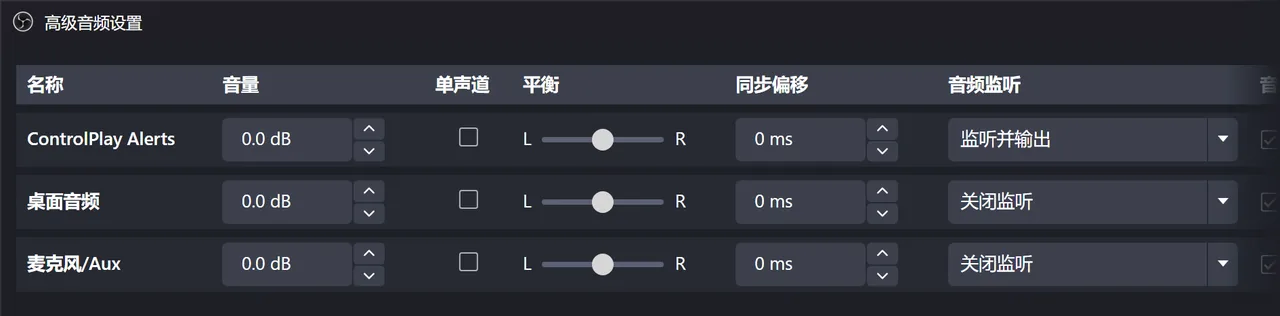
- 在 OBS 里打开 设置 → 音频。在 高级 下,把 监听设备 设为这副耳机,点 确定。
- 打开 编辑 → 高级音频设置。
- 在 音频监听 这一列,把 ControlPlay Alerts 设为 监听并输出。桌面音频(或你的 ControlPlay 源)和 麦克风/Aux 保持 关闭监听。
只有一副耳机并且用方式一的话,这几步别做,不然观众可能把警报听两遍。
直播里警报声播了两遍?看看你的直播场景里是不是有第二个警报浏览器源,或者有个 监听设备 也被 OBS 录了。
你的自定义警报声没播?文件超过 2 MB 的话,会改播内置的声音。
语音聊天里的 TTS 和音效
每个音效、每个 TTS 语音走哪一路,都是你自己设的:
- 音效。 在 音效 页面,点音效上的铅笔图标。在 音频输出 下选 扬声器 或 Voice Chat。更多内容见音效板指南。
- TTS 语音。 在 TTS 页面,点语音上的铅笔图标。在 音频路由 下选 扬声器(直播音频) 或 语音聊天(Virtual Mic)。TTS 语音的更多内容见 TTS 指南。
设为 Voice Chat 的音效和设为 语音聊天(Virtual Mic) 的 TTS 都会送进 ControlPlay Virtual Mic,所以只有 OBS 用 ControlPlay Virtual Mic 当麦克风,才收得到。OBS 如果还在录你的真实麦克风,这些音效和 TTS 也许能传到 Discord,但进不了你的直播。
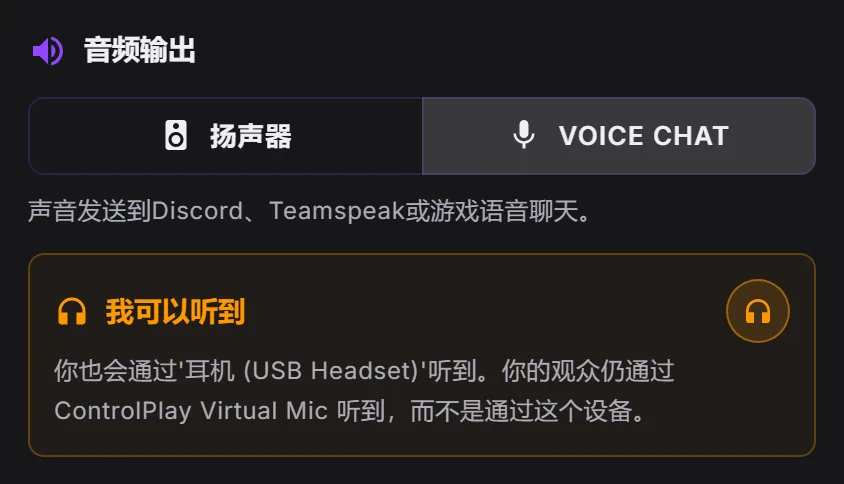
想自己听到它们,就给音效打开 我可以听到,给 TTS 语音打开 我也能听到。这需要一个 OBS 不录的收听设备。用方式二时两个都保持关闭:你的 ControlPlay 源会把这份副本也录进直播。
TTS 页面上的 TTS 播放时静音麦克风 默认是开的。语音聊天里的 TTS 在播放时,它会把你在 ControlPlay Virtual Mic 里的声音静音,这样 Discord 和观众只听到 TTS。想关掉,可以在那一页整体关掉,也可以只对某个语音关:点这个语音的铅笔图标,把 TTS 播放时静音麦克风 设为 关。扬声器(直播音频) 上的 TTS 永远不会把你静音。
Discord 和游戏语音的更多内容见变声器指南。
用本地录像测试
一定要在没直播时测试,因为下面每个测试的声音,直播时都会直接进直播。在 OBS 里点 开始录制。按下面的清单一项项来,每个声音都应该只让 混音器 里的一个电平条动:ControlPlay Alerts、桌面音频(或你的 ControlPlay 源)或者 麦克风/Aux。
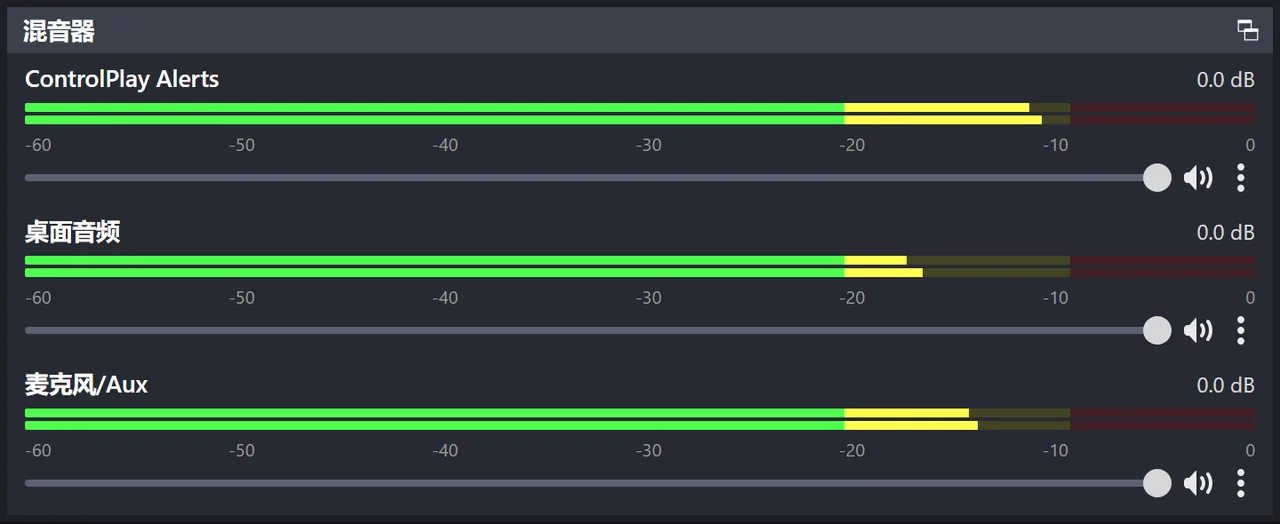
- 说几秒钟的话。
- 在 语音 页面点一个变声效果卡片,比如 Robot,说话,然后点 Clean Mic。
- 在 音效 页面,点一个设为 Voice Chat 的音效上的 在OBS中测试。我可以听到 打开时,这个按钮叫 测试。想自己听到的话,用 我可以听到(方式二不行),别用 OBS 对 麦克风/Aux 的监听。
- 点一个设为 扬声器 的音效上的 测试。
- 在 叠加层 页面,点一个带声音的效果上的 测试,比如 烟雾弹。它会播自己的声音,但不会出警报。
- 在 警报 页面,点 预览 下的 发送测试到OBS。
清单里没有 TTS,因为没有哪个测试会按 TTS 设定的音频路由播放:测试声音 永远不会走 ControlPlay Virtual Mic。TTS 等第一批 TTS 消息进来时再检查(见本页最后)。
点 停止录制,然后打开 文件 → 显示录像,戴上耳机播放最新的文件:人声一次,每个声音一次,没有回声。
只要录像和直播用的是同一条音轨,录像听起来就和直播一样,OBS 刚装好时就是这样。
常见问题
| 问题 | 怎么办 |
|---|---|
| 观众听不到 扬声器 上的音效,或 扬声器(直播音频) 上的 TTS | 用方式一时,桌面音频 必须录 Stream Audio 卡片上 音频设备 选的那个设备,而且在 混音器 里不能静音。用方式二时,你的 ControlPlay 源要在直播场景里,而且不能静音。 |
| 观众听不到语音聊天里的音效或 TTS | OBS 必须用 ControlPlay Virtual Mic。打开 Ghost Voice 部分的 Voice Chat中的Sounds:它关着的时候,观众连这些音效和 TTS 语音都选不了。没有 USB 设备的话,把 语音聊天设置 里的 模式 设为 自动(无ControlPlay USB-Device)。 |
| 音效或 TTS 播了两遍 | ControlPlay 放在 Stream Audio 设备上的声音,只能用一种方式进 OBS:要么通过 桌面音频(或调音台的直播混音),要么通过你的 ControlPlay 源,不能两个都用。桌面音频 2 如果也在录 Stream Audio 设备,就把它设为 已禁用。额外录这个设备的 音频输出采集,或者 ControlPlay 的第二个 应用程序音频采集(测试),都删掉。在 源 里右键点 ControlPlay Overlay,选 设置,取消勾选 采集音频 (测试)。别让 OBS 录你的收听设备。用方式二时,选以“关闭”开头的那一项。 |
| 你的人声重复,或者听起来发空 | OBS 里只留一个麦克风。只有用变声效果时才重复?那是 OBS 在录 触发时监听自己 播放的设备,换一个收听设备,或者选以“关闭”开头的那一项。用方式二时一律选以“关闭”开头的那一项。 |
| 直播里完全没有你的人声 | ControlPlay 关着的话先启动它。语音 页面上的红色横幅表示 ControlPlay Virtual Mic 是静音的:点横幅上的按钮,通常是 重试。再看看 混音器 里 麦克风/Aux 有没有被静音。 |
| 你的 ControlPlay 源一直没声音(方式二) | OBS 只有在 ControlPlay 窗口开着或最小化在任务栏时才找得到它。OBS 启动时 ControlPlay 是在系统托盘里,还是关着的?打开 ControlPlay 的窗口(启动 ControlPlay,或者双击系统托盘里的 ControlPlay 图标),几秒钟后声音就回来了。再检查 窗口 是不是 [ControlPlay.exe]: ControlPlay,以及这个源有没有被静音。 |
| Discord 听不到音效或 TTS | 把音效设为 Voice Chat,TTS 语音设为 语音聊天(Virtual Mic),再把 Discord 的输入设为 ControlPlay Virtual Mic。更多内容见变声器指南。 |
| 直播里没有警报声 | 音效、TTS 和带声音的游戏操作没有警报声,这是正常的。其他情况,在 警报 页面的 声音设置 → 按Bits等级设置声音 里,看有没有哪个等级设成了 关闭,以及 音量 是不是被拉到了最低。再检查 ControlPlay Alerts 的 设置 里 通过OBS控制音频 是否勾选,以及它在 混音器 里有没有被静音。 |
| TTS 播放时你的人声消失 | 这是 TTS 播放时静音麦克风 在起作用。在 TTS 页面把它关掉,或者点某个语音的铅笔图标,只对这个语音设为 关。 |
| 叠加效果的声音太大或太小 | 在 叠加层 页面,点这个效果的铅笔图标,改它的 音量。Stream Audio 卡片上的 音量 改变不了叠加效果和警报的声音。 |
| 你听到自己的回声 | 在 编辑 → 高级音频设置 里,把 麦克风/Aux 设为 关闭监听。千万别把桌上的音箱当收听设备,你的麦克风会拾到它们。 |
开播
每个声音都只响一次,你的人声也没有回声?那就开一场很短的测试直播,用小号或手机看一遍,做法见 ControlPlay 设置指南。之后你就可以开播了。第一批 TTS 消息进来时,留意一下 混音器:TTS 语音设为 语音聊天(Virtual Mic),麦克风/Aux 的电平条会动;设为 扬声器(直播音频),桌面音频(或你的 ControlPlay 源)的电平条会动。每条消息都应该只播一次。