ControlPlay 直接从你在 ControlPlay 里选的麦克风取声音,比 OBS 和 Discord 拿到的还早。OBS 或 Discord 里的滤镜只会改变那个应用里的声音,传不到 ControlPlay,所以麦克风本身就得听起来干净。本指南默认你已经在设置向导里设好了变声效果,也就是 OBS 和 Discord 听的是 ControlPlay Virtual Mic。还没设?先看 ControlPlay 设置指南。
在 Clean Mic 下,ControlPlay 自己不做任何处理。 Clean Mic 就是没有任何变声效果在运行。没有音效或 TTS 在播放时,你用 监听自己 听到的,就是 ControlPlay 传给 OBS 和 Discord 的声音。
为什么 OBS 和 Discord 的滤镜没用
你的声音走这条路:
你的麦克风 → Windows → ControlPlay → ControlPlay Virtual Mic → OBS、Discord、游戏语音
ControlPlay 直接打开你的麦克风,从不从 OBS 或 Discord 拿声音。滤镜只改变它自己那个应用里的声音。你在 OBS 旧麦克风来源上加的降噪、噪声门、压缩器或均衡器,碰不到 ControlPlay Virtual Mic,Discord 的滤镜也只改变 Discord 发出去的声音。所以 OBS 和 Discord 改听 ControlPlay Virtual Mic 之后,你的声音可能变差了:以前被旧滤镜盖住的问题又冒出来了。
ControlPlay 也不会帮你美化平时的声音。没有效果、语音聊天里也没有音效或 TTS 在播放时,ControlPlay 只应用你的音量设置,而且它们从 0 dB 起步。所以要从麦克风本身下手。
让麦克风自己就听起来不错
- 先听听不加滤镜的声音。 戴上耳机,用 Windows 录音机录几秒,或者在 OBS 里关掉麦克风来源上的所有滤镜再录。确认录到的是你说话用的麦克风,不是摄像头或别的麦克风。回放听听:这就是你要处理的声音。
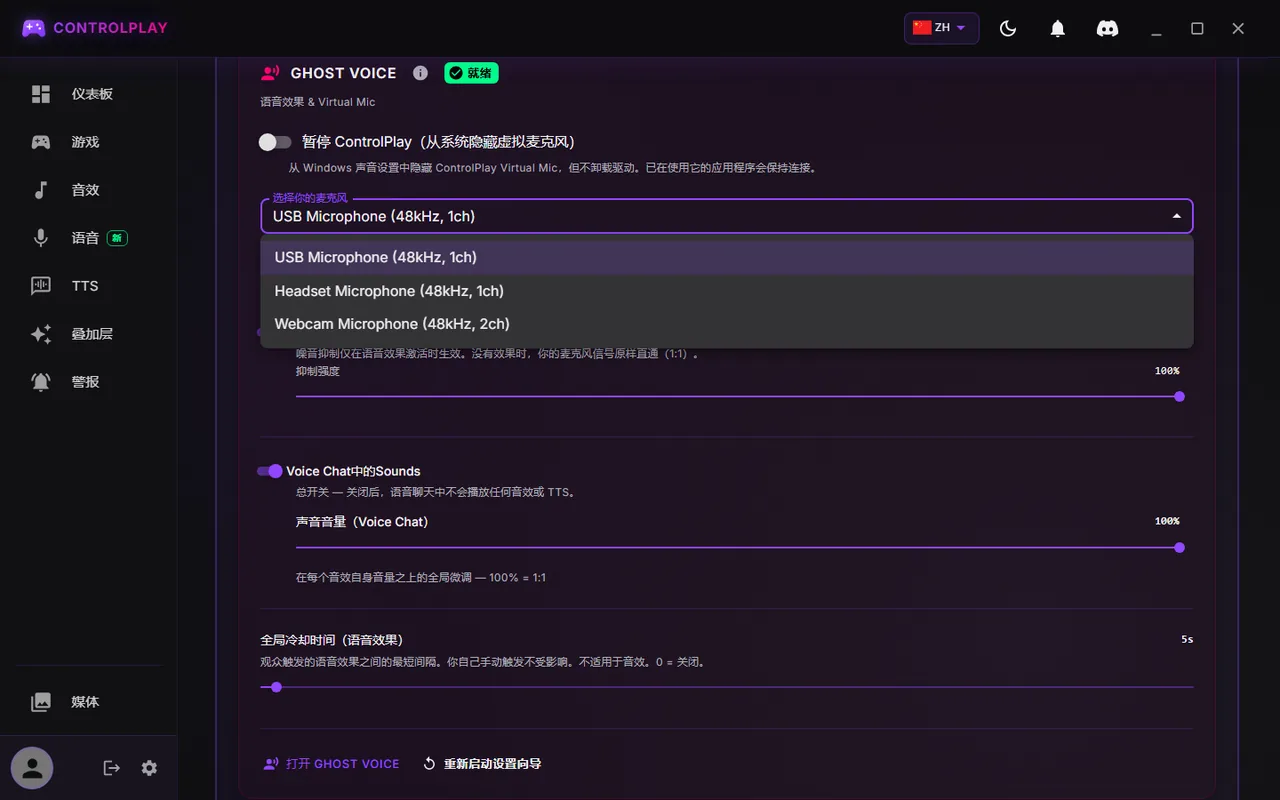
- 确认 ControlPlay 用的是哪个麦克风。 打开 设置(侧边栏底部的齿轮),再点 音频。拉到页面最下面的 Ghost Voice 区域。那里的 选择你的麦克风 显示的是你设置时选的麦克风,应该是你说话用的那个。ControlPlay Virtual Mic 永远不会出现在这个列表里。NVIDIA Broadcast 这类麦克风软件也可以用,只要它通过第 6 步的检查。刚插上 USB 麦克风?先点设置里的别的标签,再点回 音频,列表就刷新了。
- 调好距离和房间。 经验上,嘴离麦克风大约 15 到 20 厘米,“p”和“b”爆音的话加个防喷罩。风扇、电脑主机和键盘都离麦克风远一点。
- 调好增益。 点侧边栏的 语音,看 输入 电平表,用你兴奋时的音量说话。在麦克风、声卡或麦克风自带的软件上调增益,直到大声的部分到橙色区域,但不要到红色。如果电平表变红,或者下面出现过载警告,就调低硬件上的增益,不要去动 Pre-Gain。Pre-Gain 不会让输入电平表动。调不了增益?声音太小就凑近一点,碰到红色就稍微退后。用的是 XLR 麦克风,声卡上有信号,电平表却几乎不动?你的麦克风很可能插在输入 2,先看下面的 XLR 麦克风和声卡,再去调增益。完全没有电平表?点那个页面红色横幅里的 重试。

- 设好 Discord 和 OBS。 两边都要把 ControlPlay Virtual Mic 设为麦克风。在哪里设,变声器指南里有,下面的 Discord 部分讲哪些设置会影响你的声音。
- 检查结果。 在 语音 页面顶部打开 监听自己,说几句话。这跟设置向导里的 开始麦克风测试 是同一个检查。如果那里显示的是 设置监听设备,说明你还没选收听设备(见下面的怎么听到自己又不产生回声)。只有一副耳机的话可以不用选:在 OBS 里录一小段再回放。OBS 录的是 ControlPlay Virtual Mic,所以你听到的就是观众听到的。只是想检查的话别用 重新启动设置向导:它会让你的整个语音设置从头再来。
XLR 麦克风和声卡
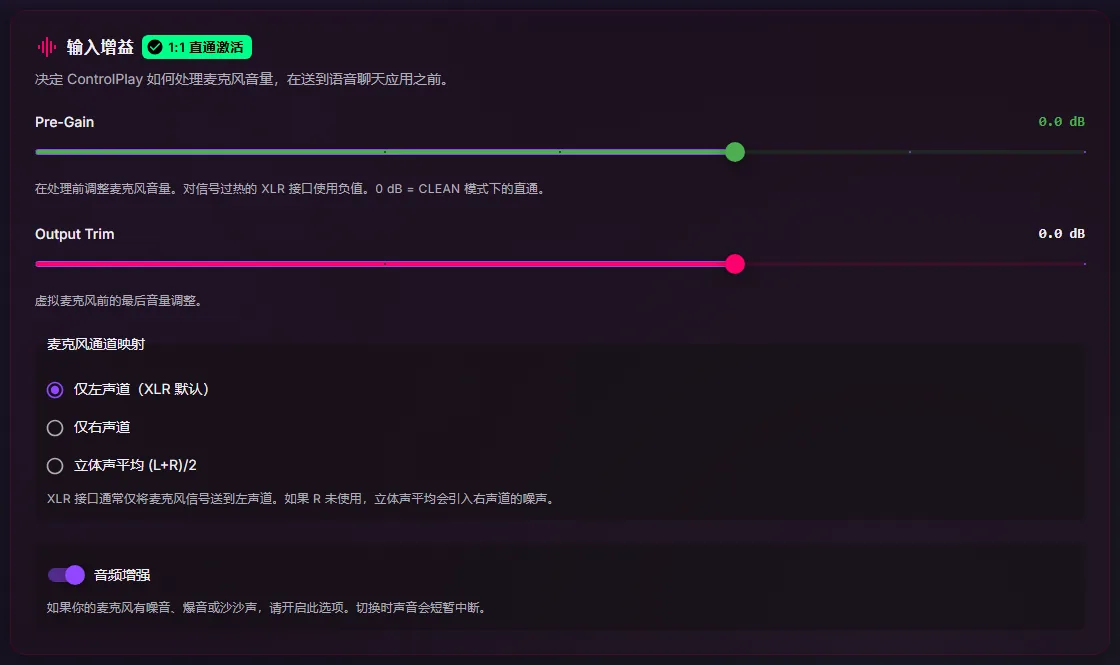
这些设置在 设置 → 音频 的 输入增益 卡片里。卡片里其他开关保持原样。
- 麦克风插在输入 2。 默认情况下,麦克风通道映射 是 仅左声道(XLR 默认),通常对应输入 1。如果你的麦克风插在输入 2,就选 仅右声道。不确定是哪个输入?看声卡上插口旁边的数字,或者直接选 仅右声道,然后看 语音 页面的 输入 电平表。说话时它会动就保留,不动就改回来。
- Pre-Gain 放最后。 先在声卡上调增益,可以的话让 Pre-Gain 保持 0 dB。Pre-Gain 和 Output Trim 只在 ControlPlay 运行时才有用,所以你退出 ControlPlay 后音量会变。Output Trim 保持 0。
- 录音。 ControlPlay 的录音窗口(见下面)只录左声道,输入 2 可能录到静音。要在 ControlPlay 里录音的话,把麦克风插在输入 1。
用什么代替我的 OBS 滤镜?
- 麦克风本身。 距离、增益和安静的房间,比任何滤镜都管用。
- 噪音抑制。 这个开关在 Ghost Voice 区域,默认开着,但只有变声效果在运行,或者语音聊天里有音效或 TTS 在播放时才起作用。它碰不到你平时的声音,所以代替不了一支干净的麦克风。
- 音频增强。 这个开关在 输入增益 卡片里,默认开着,保留 Windows 自带的麦克风处理。麦克风有噼啪声或者刺啦声的话,看看它有没有开。
- 麦克风软件。 NVIDIA Broadcast、Wave Link、GoXLR 这类软件,只要检查时声音正常,就可以当作 ControlPlay 的麦克风。千万不要在同一个软件里把 ControlPlay Virtual Mic 设成输入,否则会绕成一圈,你会听到回声。
- OBS 里加在 ControlPlay Virtual Mic 上的滤镜。 它们只改变直播里听到的声音,Discord 不受影响,而且你在直播里的 ControlPlay 音效和 TTS 也会被一起处理。别加太重。
怎么听到自己又不产生回声
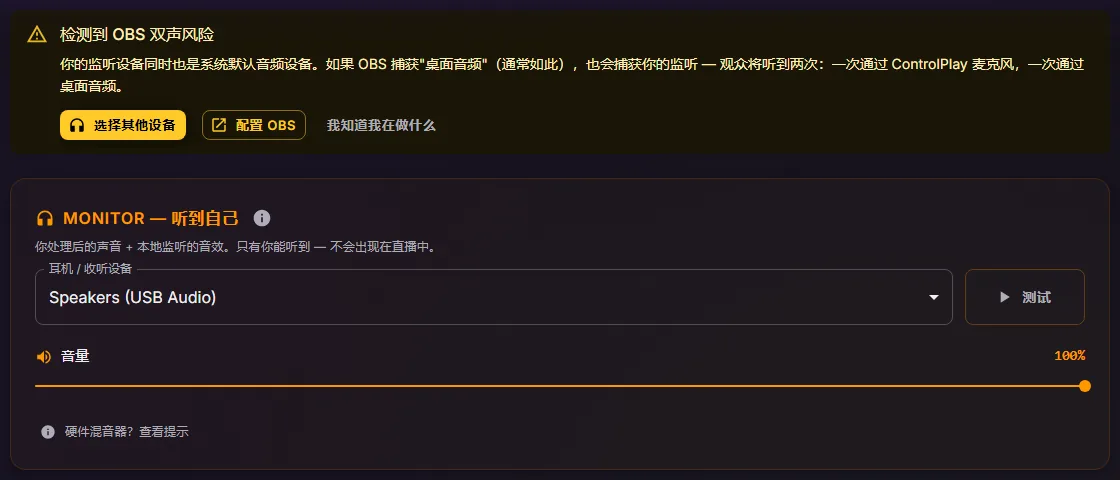
在 设置 → 音频 里,监听卡片决定你在哪里听到自己。在 耳机 / 收听设备 下,选一副 OBS 不会录的耳机。OBS 通常录的是 Windows 默认输出。如果 OBS 录的正好是你唯一的耳机,就选“关闭”那一项。千万别选桌上的音箱:麦克风会收到音箱的声音,你就有回声了。很多耳机在这个列表里显示成扬声器,这没问题。
- 语音 页面的 监听自己 需要这个设备,不然页面会显示 设置监听设备。它用当前效果播放你的声音,不播放你的音效。
- 触发时监听自己 默认对每个变声效果都是开着的(效果卡片上的耳机图标)。效果运行时,它会在那个设备上播放变声后的声音,就算 监听自己 关着也一样。如果 OBS 录了那个设备,观众在效果期间就会听到你两遍。
- 检测到 OBS 双声风险 只有在你的收听设备同时也是 Windows 默认播放设备时才会出现。它看不到 OBS 录的是什么,所以别全靠它。
你的声音在 Discord、游戏语音和 OBS 里
简单说一下,细节在变声器指南里:
- Discord。 把输入设备设为 ControlPlay Virtual Mic。建议关掉 Discord 的噪音抑制、回声消除和自动增益控制,因为它们可能吞掉 ControlPlay 的音效和 TTS。然后让朋友听听。
- 语音激活或按键说话。 可以的话,在 Discord 里用语音激活。在 Discord 里用按键说话的话,音效和 TTS 只在你按住按键时才会发出去。
- ControlPlay 里的按键说话。 在 设置 → 音频 → 语音聊天设置 下,两个标着 ControlPlay USB-Device 的 模式 选项需要 ControlPlay USB 设备。没有它的话,就保持 自动(无ControlPlay USB-Device),不然语音聊天的音效和 TTS 会被跳过。
- Voice Chat中的Sounds。 在 Ghost Voice 区域里,把这个总开关保持开启,不然语音聊天里收不到任何音效和 TTS。
- 游戏语音。 游戏允许的话,就在游戏里选 ControlPlay Virtual Mic。能不能用,取决于游戏和你的设置。
- OBS。 只留一个麦克风来源:ControlPlay Virtual Mic。把旧的麦克风来源静音或删掉,不然观众会听到你两遍。
想录自己的声音或音效?先重新选麦克风
ControlPlay 有两个录音窗口:
- 你自己的 TTS 声音。 在侧边栏点 TTS,再点 打开声音库、创建自定义声音 和 录制。窗口上写着 声音克隆录音。这需要你的频道有 TTS。TTS 是按频道解锁的:主播中心会显示你的进度,完整体验套餐可以立刻解锁。
- 音效。 在侧边栏点 媒体,再点 录制。窗口上写着 录制为音效。
每个窗口都有自己的 麦克风 列表,跟你在 ControlPlay 里选的麦克风是分开的。它通常从 Windows 默认设备开始,也就是以 Default 开头的那一项,而且不会记住你的选择。所以每次都要检查,选带你麦克风真实名字的那一项。列表里有 Windows 的所有输入,包括 ControlPlay Virtual Mic。如果你为了某个游戏把 ControlPlay Virtual Mic 设成了 Windows 默认输入,录音窗口可能会预先选中它。
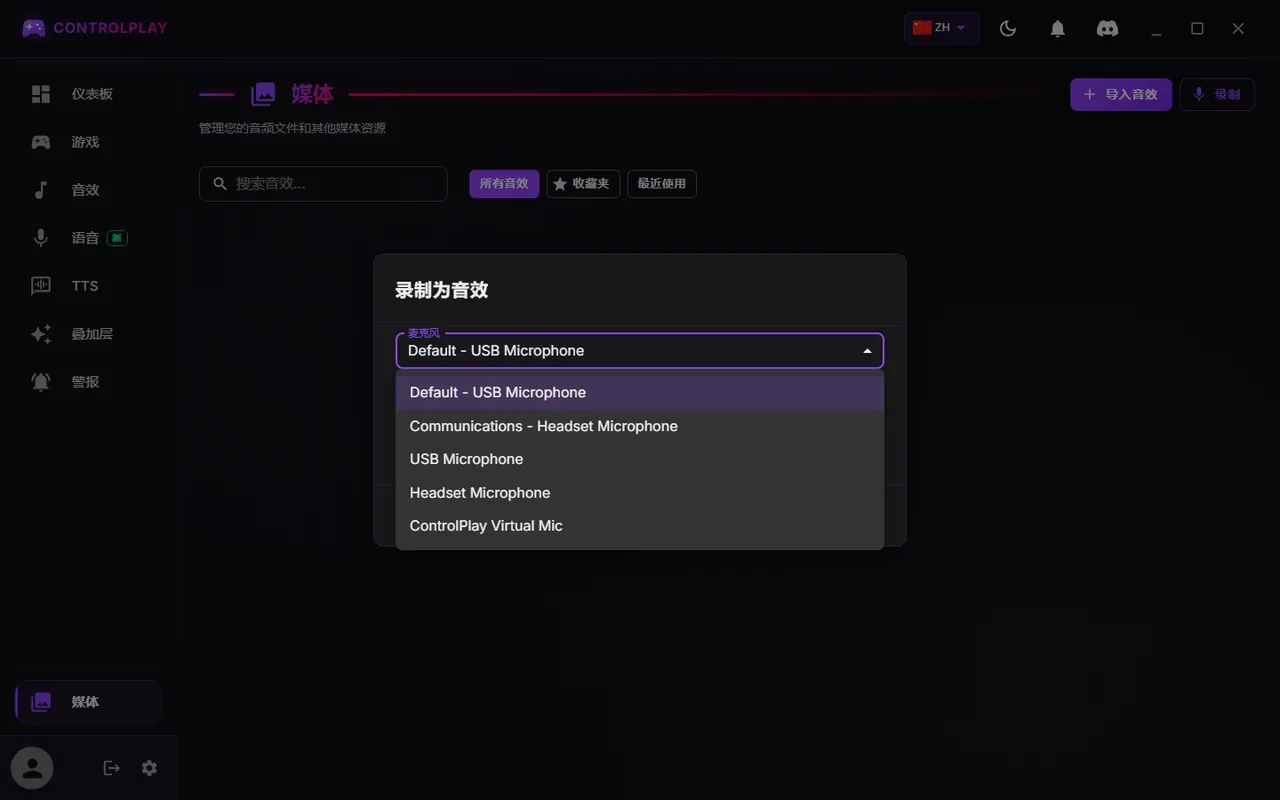
每一段录音,保存前都先听一遍。如果选的麦克风打不开,窗口会改录 Windows 默认设备,而列表里还显示着你选的那个。录音窗口不用回声消除、降噪和自动增益,所以这里同样需要一支干净的麦克风。录你的 TTS 声音时,留意窗口里的 质量 条:录得越长分数越高,保存 要录满 10 秒才能点。更多内容见自定义 TTS 声音指南和音效板指南。
ControlPlay 关掉之后
如果关窗口只是把 ControlPlay 收到托盘里(最小化到系统托盘),它会继续运行,变声效果也一样。
想真正退出的话,右键点时钟旁边的 ControlPlay 图标(看不到就点那里的 ^ 箭头),选最下面的一项。如果关窗口时会问你怎么办,选 关闭应用 也行。之后 ControlPlay Virtual Mic 会安静大约十秒。然后你的声音会重新传过来,但没有效果、音效、TTS、Pre-Gain 和 Output Trim,Discord 和 OBS 还能继续听到你。依赖它之前,先测一次。
暂停 ControlPlay(从系统隐藏虚拟麦克风) 在 Ghost Voice 区域里,是另一回事:它会把 ControlPlay Virtual Mic 从 Windows 里隐藏起来,而且需要管理员批准。
常见问题
| 问题 | 怎么办 |
|---|---|
| ControlPlay 用错了麦克风 | 在 设置 → 音频 的 选择你的麦克风 里选你的。ControlPlay 不会自己换麦克风:拔掉之后,它会等你的麦克风回来再重新连上。没连上的话,点 语音 页面的 重试。 |
| 声音小或没声音,但声卡上有信号 | 你的麦克风很可能插在输入 2。把 麦克风通道映射 设为 仅右声道。 |
| 声音破音 | 调低麦克风或声卡上的增益,直到 输入 电平表不再到红色,过载警告消失。把 Pre-Gain 调回 0。 |
| 噼啪声或刺啦声 | 看看 输入增益 卡片里的 音频增强 有没有开。 |
| 有回声,或者直播里听到你两遍 | OBS 里只留一个麦克风来源:ControlPlay Virtual Mic。选一个 OBS 不录的收听设备,或者选“关闭”那一项。千万别选桌上的音箱。只有在效果期间才两遍?那是 OBS 录了 触发时监听自己 播放声音的那个设备。换一个收听设备,或者点每张效果卡片上的耳机图标把它关掉。 |
| Discord 听不到效果或音效 | 把 Discord 的输入设为 ControlPlay Virtual Mic,并关掉它的噪音抑制、回声消除和自动增益控制。打开 Voice Chat中的Sounds。没有 USB 设备的话,把 模式 设为 自动(无ControlPlay USB-Device)。 |
| ControlPlay Virtual Mic 没声音 | 关掉 暂停 ControlPlay(从系统隐藏虚拟麦克风)。如果 语音 页面说缺少 Ghost Voice 驱动,点 打开设置。那里出现其他错误就点 重试。刚退出 ControlPlay?等大约十秒。 |
| 另一个程序正在使用虚拟麦克风。请关闭它后重试。 | 另一个程序还在往 ControlPlay Virtual Mic 里送声音,比如开了第二个 ControlPlay。Discord 或 OBS 只是在听它,不会引起这个问题。退出那个程序,或者重启电脑。ControlPlay 会不断重试,实在不行就显示 麦克风被占用 和 重试。 |
| TTS 播放时你的声音没了 | TTS 页面的 TTS 播放时静音麦克风 默认是开着的,所以语音聊天里的 TTS 是单独发出去的。在那里关掉它,或者只对某一个声音关掉。 |
| 录音听起来很差或没声音 | 在录音窗口的 麦克风 列表里选你真正的麦克风,再录一段试听。用了声卡的话,请插输入 1。 |
开播
用 监听自己 或者在 OBS 里录一小段,你的麦克风听起来不错?那就可以了。剩下的从 Twitch Extension 到第一场测试直播,都在 ControlPlay 设置指南里。