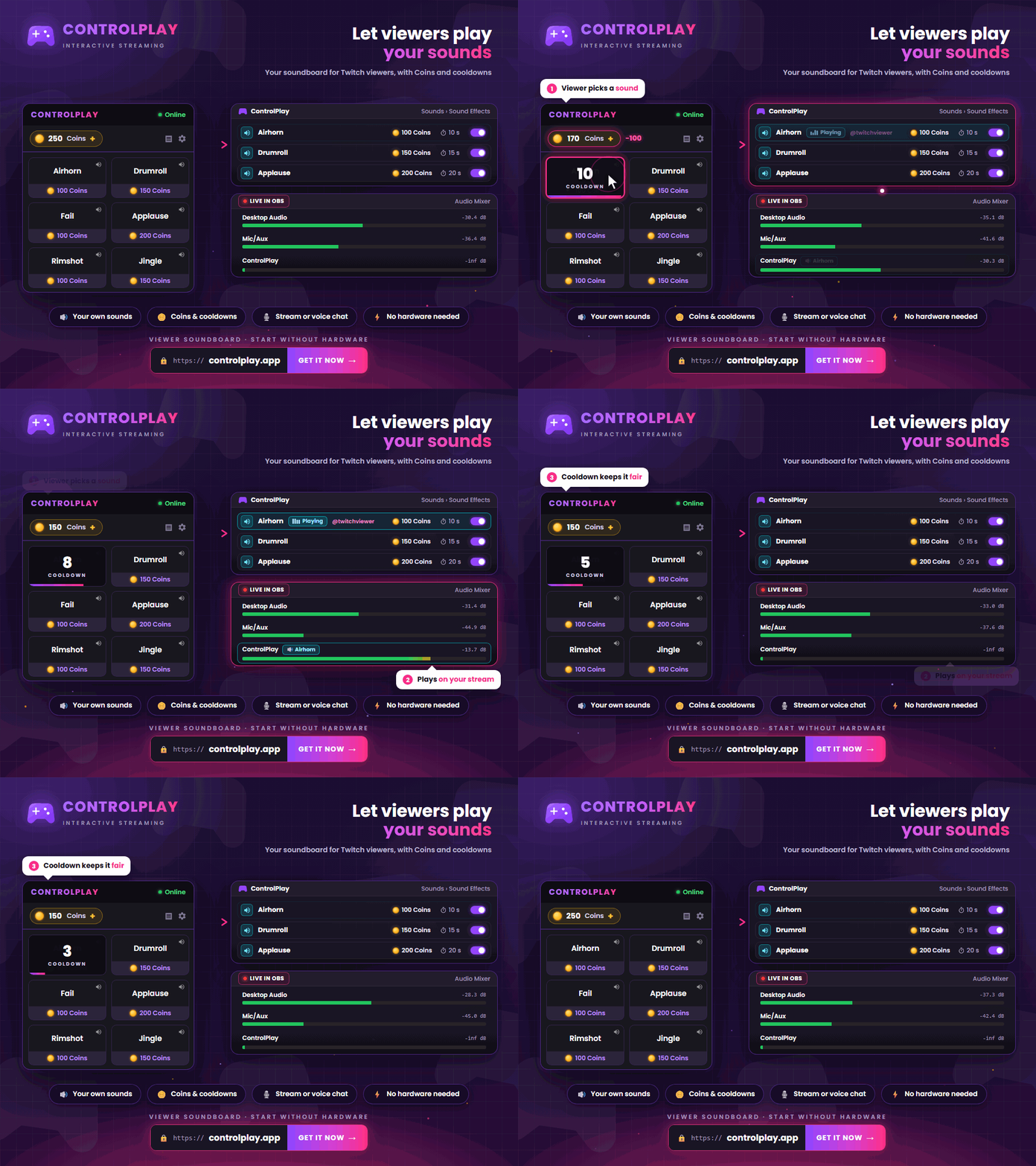
Twitch 音效面板让观众从你准备好的音频片段中挑选内容。它不同于关注、订阅或 Raid 时自动播放的提醒。在 ControlPlay 中,观众打开 Twitch Extension,选择可用音效,再用 Coins 触发。哪些效果可见、多久能触发一次、从哪个音频设备输出,都由你决定。
下面从第一次导入音效开始,一直讲到用第二个 Twitch 账号完成测试直播。
音效面板还是 Twitch Alerts?
Twitch 内置 Alerts 可以在观众兑换某个指定的自定义频道积分奖励,或任意自定义奖励时,播放一个预设提醒。你需要把这套提醒作为 Browser Source 加入 OBS。如果一项奖励始终对应同一个反应,这种方式很合适。
音效面板则会向观众展示多个由你配置的音效。想让观众自己决定播放哪一个,就选择音效面板。
设置 ControlPlay 和 Twitch Extension
你需要 Twitch 账号、ControlPlay 账号、Windows 电脑和 ControlPlay 桌面客户端。播放音效不需要可选的 USB 设备。直播期间,客户端必须保持运行并连接到 ControlPlay。
创建账号,连接 Twitch 并安装客户端。然后安装 ControlPlay Twitch Extension。在 Creator Dashboard → Extensions → My Extensions → ControlPlay → Activate 中把它分配到 Overlay 1。这样,电脑端观众就能直接在视频播放器里打开 ControlPlay。Twitch 只会在频道开播时显示 Overlay Extension,所以正式使用前要安排一次简短的测试直播。
ControlPlay 音效效果。 只把文件导入客户端,不会让它自动出现在观众菜单里。你还要在 音效效果 中用该文件创建一项效果并启用它,然后设置 Coins 数量、冷却时间、播放方式、音量、适用游戏、音频输出,以及它是否在 DND 模式下可用。
导入自己的音效并创建效果
先准备三到五个容易区分的片段。名称应让观众马上知道会听到什么,例如“气喇叭”或“回答错误”。简短清楚的菜单比一长串只有老观众才懂的相似梗更容易使用。
在 ControlPlay 桌面客户端中打开 媒体 → 导入音效。支持 MP3、WAV、OGG、FLAC 和 WEBM,每个文件最大 20 MB,音效库最多保存 50 个音效。你可以按名称或标签搜索,也可以把常用文件加入收藏。导入前先剪掉片头较长的静音。把音效和麦克风、游戏声音一起试听,避免音效盖过其他内容。
然后打开 音效 → 添加效果,选中刚导入的文件,再写一段给观众看的简短说明。如果只想在特定游戏中显示该效果,请在 仅限特定游戏 中选择对应游戏。留空时,它不会受当前游戏限制。
设置播放方式、Coins、冷却时间和 DND
音效编辑器只有两种播放模式:
- 完整音效。 播放整个文件。
- 固定时长。 每次重复时,只播放你设定时长内的片段。
重复次数和淡出需要分别设置。重复次数 为 1 表示总共播放一次,不是额外再重复一次。设置为几,完整文件或固定时长片段就会播放几次。每次修改后都要完整试听。初次设置可以选择 完整音效、重复次数:1,再添加一个冷却时间,避免观众连续触发多次。
为每个效果设置 Coins 数量和冷却时间。关闭整个音效系统后,所有音效效果会从 Twitch Extension 中消失,但文件和设置不会删除。DND 模式只显示你明确允许的效果。声音很大、持续很久或故意干扰直播的片段,最好不要在 DND 模式中开放。
在 OBS 中采集音效,或发送到语音聊天
正常播放时,ControlPlay 会把音效发送到你选择的 Windows 音频设备。只有 OBS 采集该设备或 ControlPlay 应用本身,观众才能听到。普通 ControlPlay 音效不需要 OBS Browser Source。ControlPlay Alerts 这个 Browser Source 只用于提醒横幅及其音效。怎么添加,OBS 指南里有演示。
如果 ControlPlay 和电脑上的其他声音使用同一个设备,通常用 Desktop Audio 即可。如果要单独采集 ControlPlay,请在 OBS Studio 28 或更高版本中添加 应用程序音频采集(测试) 来源并选择 ControlPlay。该功能需要 Windows 10 版本 2004 或更高版本,或者 Windows 11。此时不要再让 Desktop Audio 采集同一个信号,否则音效可能在直播中出现两次。查看 Audio Mixer 中的 ControlPlay 电平,再录制一段包含麦克风和游戏声音的本地视频。如果使用 Twitch VOD Track,请分别检查直播和 VOD。OBS 音频指南一步一步讲了这两种方式,包括用应用程序音频采集时要关掉什么。
要把音效送进语音聊天,请先设置并启动 Ghost Voice。在音效效果的 音频输出 中选择 Voice Chat。ControlPlay 随后会通过 ControlPlay Virtual Mic 播放。把这个麦克风设为 Discord、TeamSpeak 或游戏的输入设备,并在对应应用中测试。
自动(无ControlPlay USB-Device) 模式不需要 USB 设备,但 Discord 或游戏必须使用语音活动检测。自动(ControlPlay USB-Device) 模式会在播放期间按住 Push to Talk,因此需要连接 ControlPlay USB 设备。如果你使用外部调音台,请在 音频设置 中选择 Voice Chat 设备,再把麦克风和 ControlPlay 音效的混合信号发送到 Discord 或游戏所用的输入。只有在该应用的麦克风测试中听到效果后,才启用该音效。最终效果取决于它自己的音频设置。
分清 Coins、频道积分和 Bits
ControlPlay Coins 不可转让,也没有货币价值。观众用可用 Coins 触发你配置的音效。在可选的频道积分 Beta 中,你最多可以设置三项本频道奖励,并指定兑换比例。每次兑换后,ControlPlay 会自动计算应记入观众余额的 Coins 数量。这个方式不会产生收入,也不适用 80/20 分配。
完成 Twitch 变现开通流程后,一般 Bits 与 Cheering、订阅、频道积分、表情和徽章可以在没有 Affiliate 或 Partner 身份时开放。收款以及 Extension 中的 Bits 仍要求频道具备 Affiliate 或 Partner 身份,并且已启用 Bits。
在符合条件的频道中,观众可以通过 Twitch 确认 Bits,用于 ControlPlay 预先定义并获准的直接互动,或用于所选的 Coins 套餐。套餐中的 Coins 只有在 Twitch 确认后才会出现在观众余额中。Coins 套餐不会改变 Twitch 对直接 Bits 互动的限制。因此,主播自定义或上传的音效仍然只能用 Coins 触发。这项限制同样适用于自由输入的 TTS、点播的音乐或视听内容,以及发送到 Discord 或游戏内语音聊天的声音。
Twitch 目前对获准的直接互动和 Coins 套餐采用相同方案。每使用 1 Bit,符合条件的主播会获得 1 美分中的 80%,ControlPlay 作为 Extension 开发者获得 20%。Twitch 可以修改或终止该方案。Twitch 变现指南进一步说明了这两种方式。
只使用你有权直播的音频
梗音效、电影台词或歌曲片段不会因为很短就自动获得使用许可。请使用自己制作的音频,或许可证明确涵盖 Twitch 直播、VOD 和剪辑的文件。即使你订阅了个人音乐服务或拥有歌曲文件,通常也只限私人播放,不允许用于直播。
Twitch 可能会把相关 VOD 片段静音,并删除对应剪辑。权利人仍可提交版权投诉。把某个音效排除在 VOD 音轨之外,只会改变录制混音,不会让你获得直播使用权。
排查无声、延迟和重复播放
| 问题 | 首先检查 |
|---|---|
| Extension 中找不到效果 | 效果是否启用,音效系统是否开启?还要检查 DND、游戏筛选、客户端连接和已绑定的 Twitch 频道。 |
| 效果可见但没有声音 | 预览能否正常播放?检查所选 Windows 音频设备和效果音量。 |
| 你能听到,观众听不到 | OBS 是否采集正确来源?用本地录制检查电平、静音状态和直播音轨。 |
| 音效在直播中出现两次 | 重复次数 是否高于 1?还要检查 Desktop Audio 与 Application Audio Capture 是否采集了同一信号,以及监听信号是否又回到 Desktop Audio。 |
| VOD 中没有音效 | ControlPlay 来源是否分配到 VOD 音轨? |
| 播放开始得很晚 | 文件开头是否有静音?还要检查客户端连接和预览。 |
| 观众无法触发效果 | 检查效果状态、Coins 余额、冷却时间、DND 和游戏筛选。 |
| 语音聊天收不到声音 | Ghost Voice 是否运行?检查 Voice Chat 设备、应用输入、麦克风权限和 Push to Talk 按键。 |
让音效面板正式上线
创建 ControlPlay 账号,连接 Twitch,启动桌面客户端,再把 Extension 激活到 Overlay 1。先在 ControlPlay 中完整试听每个音效效果,然后用 OBS 录制一段包含麦克风和游戏声音的本地视频。最后开启短暂的测试直播,用第二个 Twitch 账号逐一触发所有效果。直播和 VOD 都没有问题后,就可以正式开播。
如果你的频道更适合朗读观众消息,请继续阅读 Twitch TTS 设置指南。ControlPlay 推广指南会说明如何让观众找到你的 ControlPlay 互动。