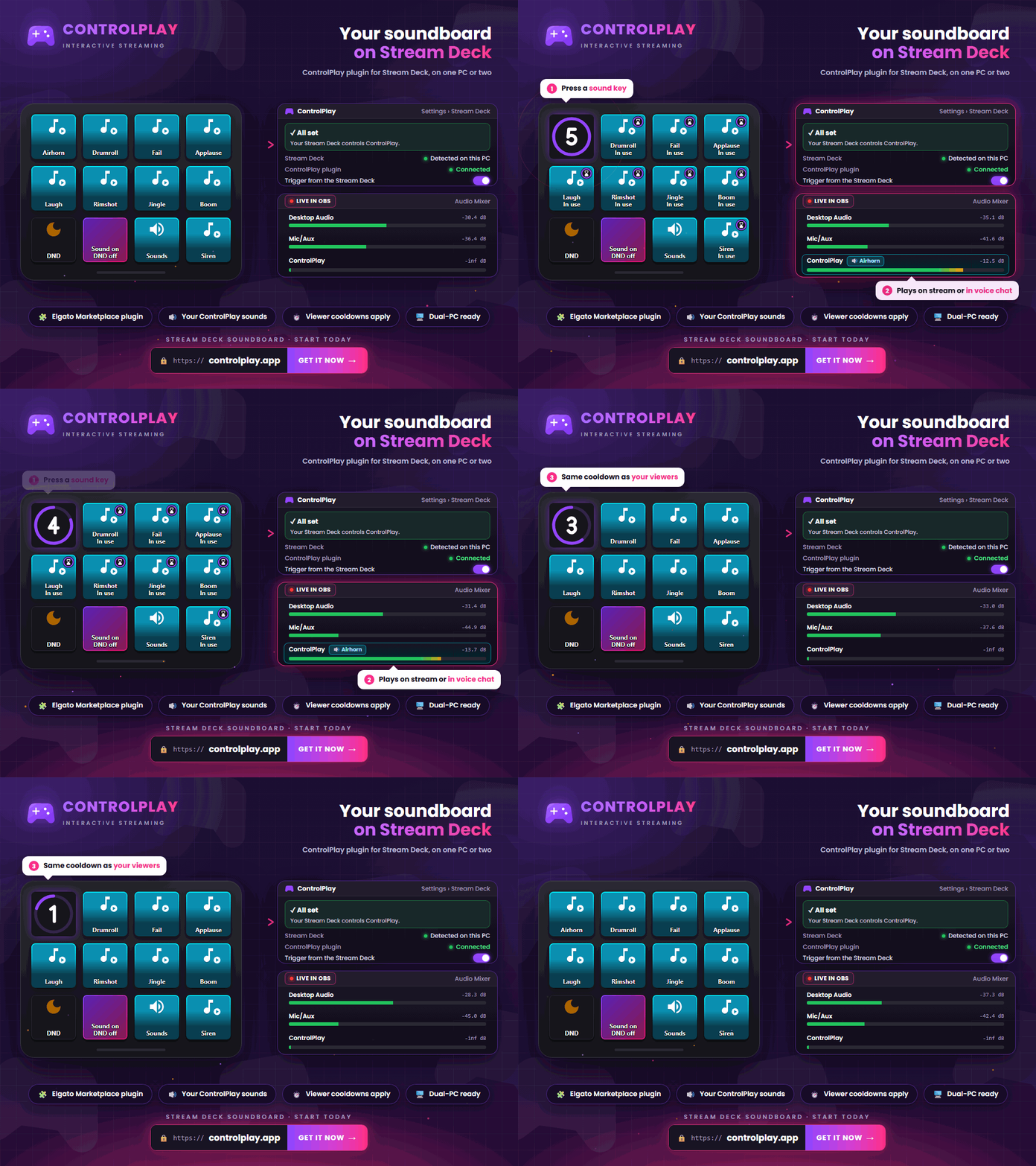
装上 ControlPlay 插件,你的 Stream Deck 就成了 Twitch 音效面板。按一下按键,音效就会在直播里响起,或者通过你的麦克风传出去,让 Discord 或游戏里的队友也能听到。观众则通过 ControlPlay Twitch Extension 触发同样的音效。你不需要再装第二个音效面板软件。
下面先看看它什么时候适合你的直播,再一步步把音效面板设置好。
为什么用 ControlPlay 做 Stream Deck 音效面板?
普通音效面板只会播放文件。ControlPlay 还能把你的音效和直播、语音聊天连起来:
- 通过麦克风播放音效。 选择 Voice Chat 输出后,音效会通过 ControlPlay Virtual Mic 播放。如果 Discord 或游戏用的是这个麦克风,队友就能听到音效,也照样能听到你说话。
- 你和观众共用一个音效库。 每个音效只需在 ControlPlay 中添加一次。观众在 Twitch Extension 里用 Coins 触发,你用按键触发。不用重复维护。
- 同一套规则。 你的按键和观众一样,遵守相同的冷却时间和 DND 模式。按键会直接显示剩余时间。
- 直播时随时控制。 一个按键就能对观众隐藏所有音效,你自己的音效按键照样能播放。再用一个按键切换 DND 模式。
- 两台电脑也能用。 Stream Deck 可以接在推流电脑上,ControlPlay 则在游戏电脑上运行。
- 免费,不需要硬件。 音效属于 ControlPlay 的免费功能,不需要 USB 设备。
和观众走同一套流程。 按下“播放音效”,音效会在直播中或通过你的麦克风播放一次。冷却时间和 DND 规则都和观众在 Extension 里兑换时一样。这不会消耗 Coins,直播中也不会出现观众通知。
这样,ControlPlay 就取代了你单独的音效面板:观众通过 Twitch Extension 触发音效,你用 Stream Deck 播放同样的音效,而且通过麦克风,这些音效也能进入语音聊天。OBS 会像采集电脑上的其他声音一样采集你的音效,所以不管你在 Twitch、YouTube、Kick 还是 TikTok 直播,这个音效面板都能用。
设置 Stream Deck 插件
- 安装插件。 安装 Elgato Marketplace 上的 ControlPlay 插件。
- 启动 ControlPlay。 如果 ControlPlay 和插件在同一台电脑上运行,插件会自动连接,不需要输入代码。
- 添加第一个按键。 从操作列表中把“播放音效”拖到一个按键上,然后在按键设置里选择你的音效。
如果插件找不到 ControlPlay,先启动 ControlPlay,再在按键设置里点击 重新搜索。在 ControlPlay 的 设置 → Stream Deck 中,可以看到是否一切正常。那里必须开启 从 Stream Deck 触发。
在 Stream Deck 上搭建你的音效面板
- 挑选音效。 选你真正常用的音效,比如反应音效、小段配乐和直播间的专属梗。短音效最合适,因为 Stream Deck 一次只会播放一个音效。怎么上传音效、怎么把音量调一致,可以看 Twitch 音效面板指南。
- 设置输出。 在 ControlPlay 中为每个音效设置 音频输出:想在直播里播放就选 扬声器,想通过麦克风播放就选 Voice Chat。语音聊天的设置见下一节。
- 设置冷却时间和 DND。 你在 ControlPlay 里给音效设的冷却时间,同样适用于你的按键。观众触发这个音效后,你的按键也要等冷却结束。关键时刻也可以播放的音效,要在 DND 模式中设为允许。
- 添加按键。 为每个音效拖一个“播放音效”到按键上。音效名称会自动显示在按键上。把“音效系统”和“免打扰”放在同一排,直播时就能随时控制这两项。
- 整理更多音效。 按键不够用时,可以在 Stream Deck 软件里把音效分到不同的文件夹或页面,比如按反应音效和配乐分开放。
- 保留 ControlPlay 图标。 换成自定义图标后,按键上不会显示冷却圈。想看剩余时间,就保留 ControlPlay 图标。
- 全部测试一遍。 每个按键都按一次,同时看看 OBS 音频混音器里的电平。
音效播放期间,你的其他音效按键会显示“使用中”或剩余时间。音效是观众触发的也一样。
通过麦克风播放音效:Discord 和游戏内语音聊天
选择 Voice Chat 输出后,你的 Stream Deck 就成了语音聊天用的音效面板。设置方法如下:
- 设置 Ghost Voice。 ControlPlay Virtual Mic 由 Ghost Voice 提供。具体步骤见 Twitch 变声器指南。
- 把输出设为 Voice Chat。 凡是要让队友听到的音效,都在 ControlPlay 中把 音频输出 设为 Voice Chat。
- 选择虚拟麦克风。 在 Discord、TeamSpeak 或游戏中,把 ControlPlay Virtual Mic 选为输入设备。你的声音也会通过同一个麦克风传出去。
- 自己也能听到。 开启 我可以听到 后,你在耳机里也能听到语音聊天音效。
- 测试一下。 在 Discord 里开始麦克风测试,然后按一个音效按键。
如果你用按键说话,应用只有在你按住快捷键时才会传出音效。要让 ControlPlay 自动处理按键说话,必须连接 ControlPlay USB 设备。用语音活动检测的话,就不需要 USB 设备。应用能不能收到音效,要看它自己的音频设置。
在推流电脑上使用 Stream Deck
如果你的 Stream Deck 接在推流电脑上,而 ControlPlay 在游戏电脑上运行,就在 ControlPlay 的 设置 → Stream Deck 中开启 Stream Deck 在另一台电脑上(双机)。页面会带你完成三步:在防火墙中放行、记下地址、显示配对码。为此,Windows 必须把你的家庭网络设为专用网络。
在推流电脑上,打开一个 ControlPlay 按键的设置,点击 另一台电脑,输入地址,再用配对码完成配对。音效仍然由游戏电脑上的 ControlPlay 播放,所以要确认游戏电脑的声音能传到推流电脑上的 OBS。
Stream Deck 音效面板用不了?检查这几点
| 问题 | 首先检查 |
|---|---|
| 按键显示“更新 ControlPlay” | 把 ControlPlay 更新到最新版本。 |
| 按键显示“ControlPlay 中已关闭” | 设置 → Stream Deck 中的 从 Stream Deck 触发 是否已开启? |
| 按键显示“使用中” | 已经有音效在播放,观众触发的音效也算。等它播完。 |
| 按键显示“音效已禁用” | 这个音效对观众隐藏了。把它重新显示出来,按键也就能播放了。 |
| 按键显示“免打扰已开启” | DND 模式已开启。只有你为 DND 模式允许的音效才会播放。 |
| 语音聊天收不到声音 | Ghost Voice 是否已启用,音效是否设为 Voice Chat?Discord 或游戏里是否把 ControlPlay Virtual Mic 选为输入设备?也检查一下按键说话的快捷键。 |
| Dual-PC 连不上 | 防火墙命令运行了吗?Windows 里的网络是否设为专用网络?插件里的地址填对了吗? |
| 观众听不到音效 | OBS 采集的来源对吗?用 Twitch 音效面板指南 检查一下。 |
让 Stream Deck 音效面板正式上线
创建 ControlPlay 账号,安装桌面客户端,再添加你的音效。然后安装插件,设置好音效按键,并在 OBS 中逐个测试。用于语音聊天的音效,还要在 Discord 的麦克风测试里检查一遍。最后开一场简短的测试直播,用第二个 Twitch 账号触发一个设了冷却时间的音效。如果你的按键这时也显示剩余时间,说明共用冷却时间已经生效,你就可以正式开播了。
想知道观众如何自己触发音效,可以看 Twitch 音效面板指南。ControlPlay 推广指南会说明如何让观众找到你的 ControlPlay 互动。