ControlPlay 在 OBS 里需要两个源。ControlPlay Alerts 是浏览器源:观众触发操作时,它负责显示警报横幅、播放警报音。ControlPlay Overlay 是窗口采集:它把烟雾弹、雪花这类叠加效果盖在你的游戏上。这两个源,设置向导都能帮你加好。还没装 ControlPlay 的话,先看 ControlPlay 设置指南。
音效页面里的音效、TTS 和变声效果是以音频的形式进 OBS 的,不走这两个源。OBS 怎么收到 ControlPlay 的声音,音效板指南里有讲。OBS 音频指南讲了 OBS 怎么把其中每一种声音都只录一次。Twitch Extension 跑在 Twitch 播放器里,不在 OBS 里。OBS Dock 的网址千万别加进场景,因为里面带着你的个人令牌。
ControlPlay 帮你设置 OBS。 设置向导会把 ControlPlay Alerts 加到你选的每个场景里;如果是单 PC 并且系统是 Windows 11 25H2 或更新版本,还会加上 ControlPlay Overlay。ControlPlay 每次启动时,也会自动刷新警报源。
让设置向导配置 OBS(推荐)
你需要 OBS Studio 28 或更新版本,而且 OBS 要和 ControlPlay 在同一台电脑上运行。用两台电脑?看后面的专门章节。
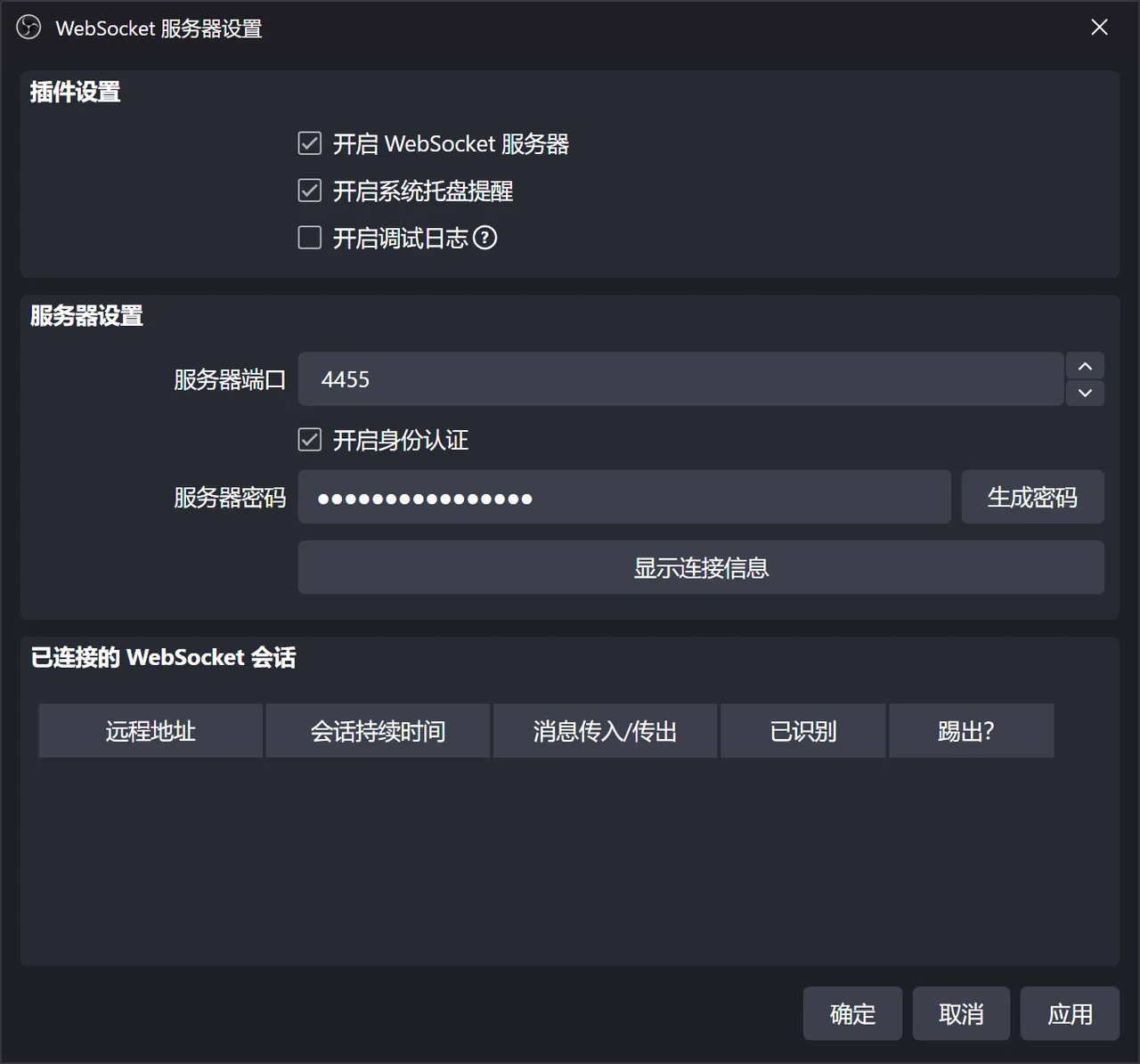
- 在 OBS 里打开 工具 → WebSocket 服务器设置。
- 勾选 开启 WebSocket 服务器,点 应用。开启身份认证 保持勾选,这样同一网络里的其他人就控制不了你的 OBS。
- 在 ControlPlay 里打开向导。第一次登录后它会自己弹出来:在 欢迎使用 ControlPlay 页面点 下一步。以后想再开,就进 设置 → 常规,点 重新运行设置向导,再选 直播设置(Browser Source) 这张卡片。
- 在 你怎么直播? 下选 单 PC,点 下一步。
- 在 你使用哪种直播软件? 下选 OBS Studio,就是带 自动设置 标记的那张卡片,然后点 下一步。
- 勾选 我已在 OBS 中启用了 WebSocket 服务器,点 下一步。
- 回到 OBS 的 WebSocket 服务器设置,点 显示连接信息,再点 服务器密码 旁边的 复制。
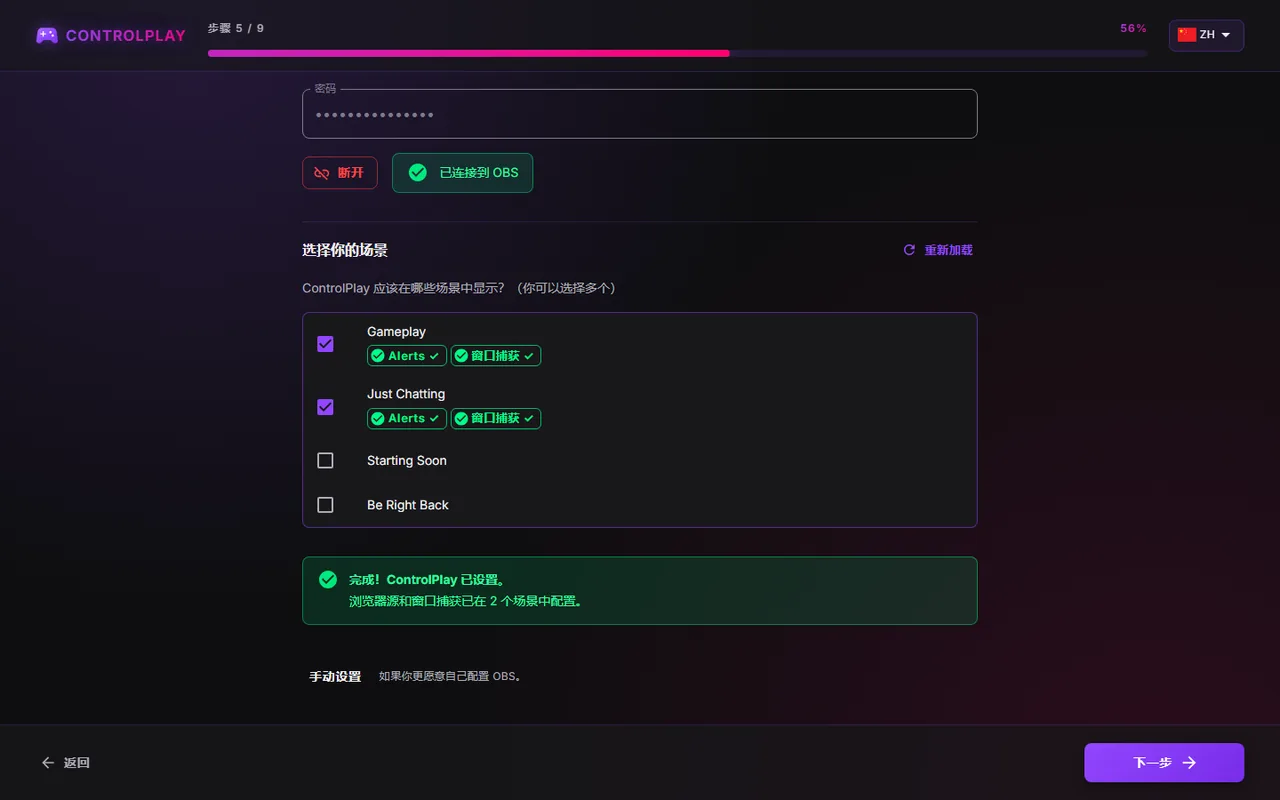
- 回到 ControlPlay 的 自动配置 OBS 页面,把密码粘贴到 密码 里,点 测试连接。你会看到 已连接到 OBS 和你的场景列表。
- 在 选择你的场景 下,勾选你玩游戏用的所有场景。OBS 里当前打开的那个场景已经默认勾上了。如果它是“马上开始”或“稍等片刻”之类的场景,就把勾去掉。
- 点 立即配置。出现 完成!ControlPlay 已设置。 后,点 下一步。接下来向导会继续设置你的麦克风,设置指南里有讲。
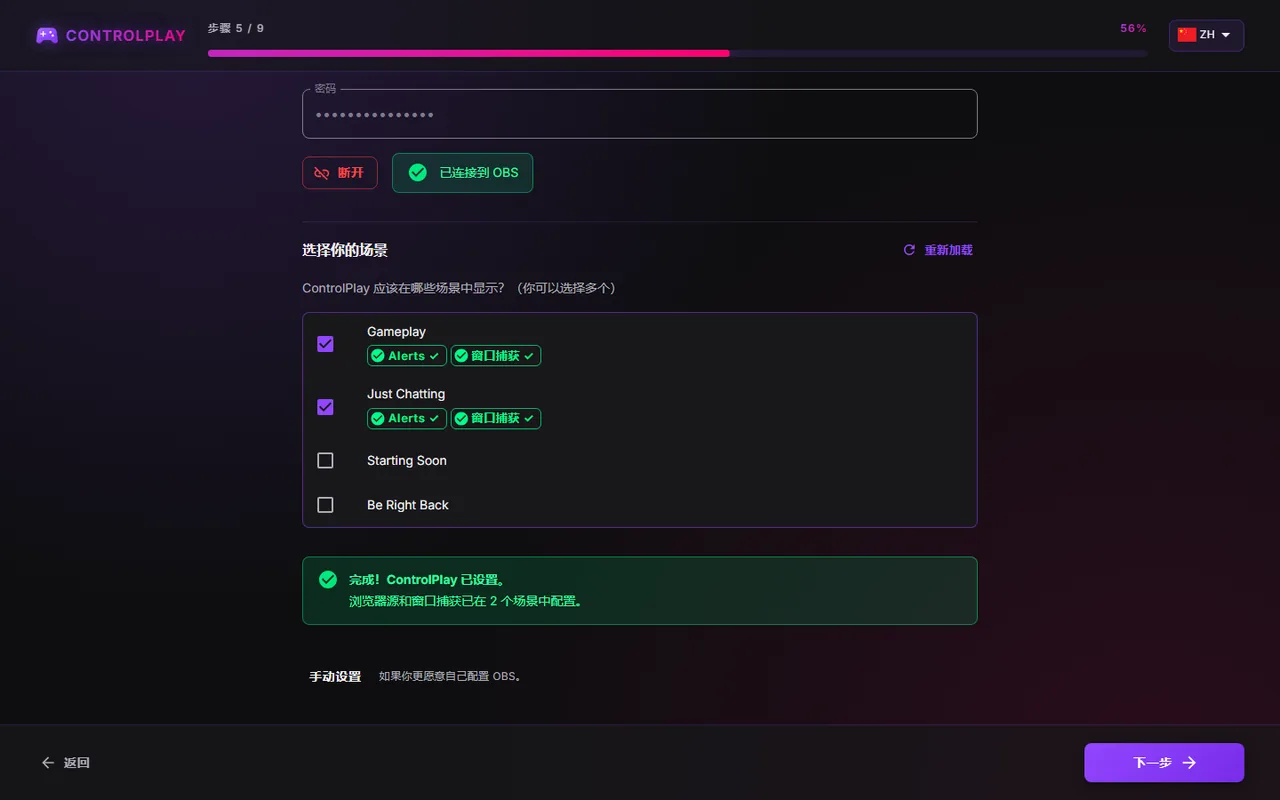
如果向导显示 某些场景无法配置,再点一次 立即配置。如果提示 与 OBS 的连接丢失,就先启动 OBS,点 测试连接,再点 立即配置。一直不行的话,点 手动设置。
之后又加了新场景?照第 3 步再开一次向导,一路点 下一步 到 自动配置 OBS。如果看不到场景,就像第 8 步那样粘贴密码、点 测试连接。然后勾选新场景,点 立即配置。
向导加了什么,放在哪
| 源 | 类型 | 显示什么 | 设置 |
|---|---|---|---|
| ControlPlay Alerts | 浏览器 | 警报横幅和警报音 | 网址 http://localhost:48080/overlay,800 × 1080,已勾选 通过OBS控制音频 和 当场景变为活动状态时,刷新浏览器 |
| ControlPlay Overlay | 窗口采集 | 叠加效果 | 窗口 [ControlPlay.exe]: ControlPlay Overlay,采集方式 Windows 10 (1903或更新版本),窗口标题必须匹配 |
只有单 PC 并且系统是 Windows 11 25H2 或更新版本时,向导才会加 ControlPlay Overlay。如果你之前已经手动加过 ControlPlay 的源,向导会直接沿用,不会重复添加。
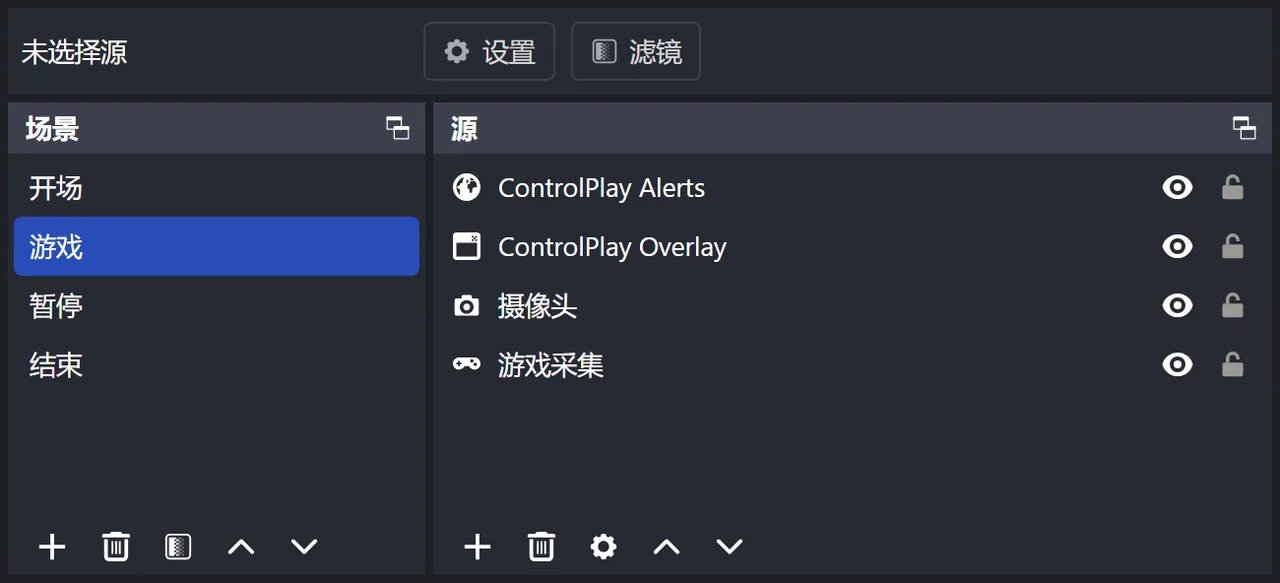
每次向导跑完,都要在 OBS 里打开每个场景,检查三件事:
- 顺序。 ControlPlay Alerts 在最上面,下面是 ControlPlay Overlay,再下面是游戏采集。OBS 里最上面的源显示在最前,所以游戏采集排在上面就会把 ControlPlay 挡住。如果 ControlPlay Alerts 跑到了游戏下面,把它拖回最上面。
- 位置。 向导不会移动或缩放任何东西。警报出现在 ControlPlay Alerts 框内的顶部正中,所以在 OBS 预览里把这个框拖到你想要的位置。
- 大小。 如果你的显示器分辨率和 OBS 画布不一样,右键点 ControlPlay Overlay,选 变换 → 比例适配屏幕,这样效果才能和你的游戏对齐。
在游戏的显示设置里,选无边框窗口或窗口模式,别用独占全屏。独占全屏时,叠加效果盖不到游戏上。
手动设置
如果你更想自己动手,或者向导连不上 OBS,就走这条路。在向导的 自动配置 OBS 页面点 手动设置。向导之外,设置 → 直播设置 里有同样的步骤。
警报:浏览器源
- 在 Browser Source URL 页面,点 复制 URL 以继续,再点 下一步。单 PC 时,网址通常是
http://localhost:48080/overlay。 - 在 OBS 里,点 源 下面的 +,选 浏览器,命名为 ControlPlay Alerts。
- 粘贴网址,把 宽度 设为 800,高度 设为 1080。
- 勾选 通过OBS控制音频 和 当场景变为活动状态时,刷新浏览器,然后点 确定。
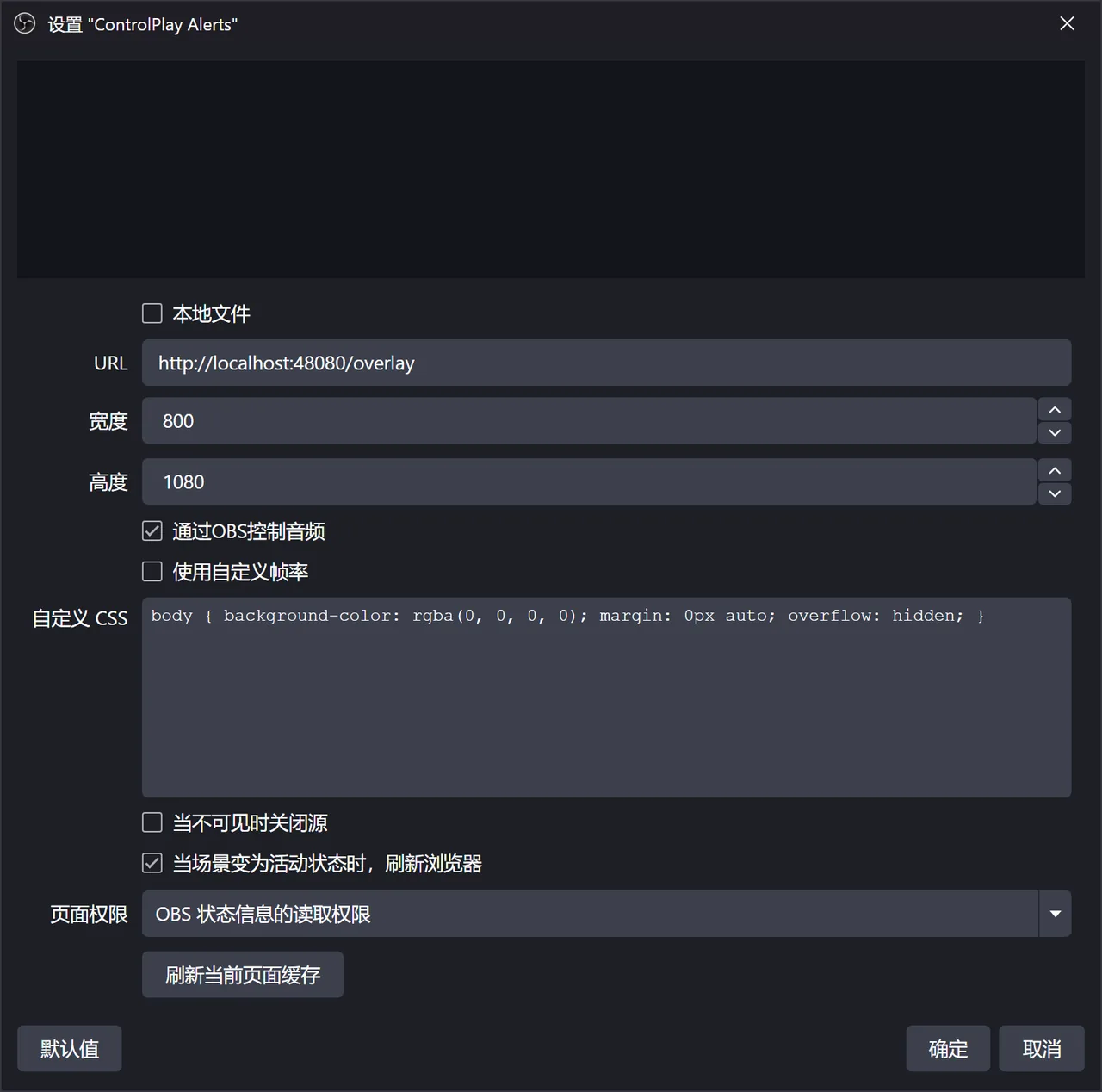
- 回到 ControlPlay,勾选 已启用"通过 OBS 控制音频" 和 已启用"场景激活时刷新浏览器",然后点 下一步。
叠加效果:窗口采集
这部分只适用于单 PC 并且系统是 Windows 11 25H2 或更新版本的情况。叠加窗口只在有效果运行时才存在,所以要先开始测试。
- 在 配置窗口捕获 页面,点 开始测试(60 秒)。向导之外,用 设置 → 直播设置 → 步骤4:OBS中的桌面叠加层 → 显示叠加窗口(60秒)。
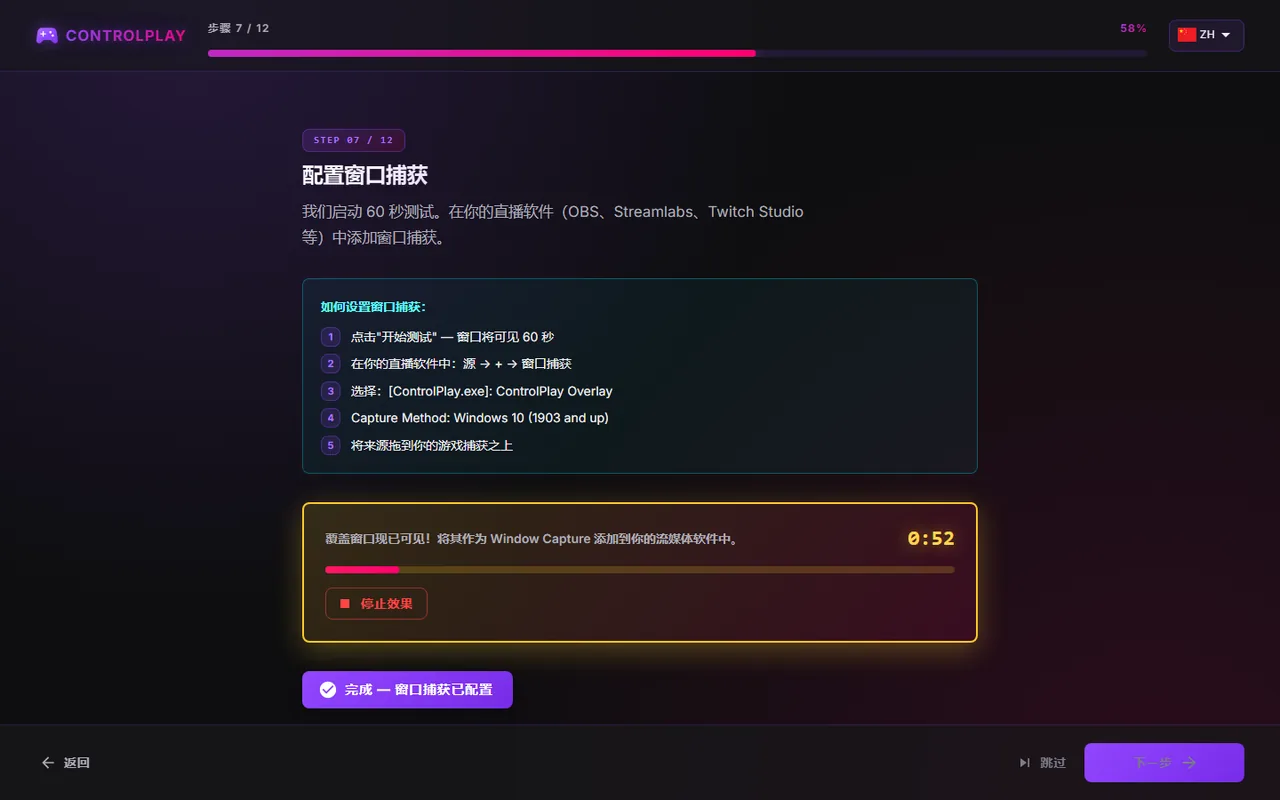
- 在 OBS 里,点 源 下面的 +,选 窗口采集,命名为 ControlPlay Overlay。
- 在 窗口 下,选 [ControlPlay.exe]: ControlPlay Overlay。
- 把 采集方式 设为 Windows 10 (1903或更新版本),窗口匹配优先级 设为 窗口标题必须匹配,然后点 确定。这样 OBS 就不会错抓别的窗口。
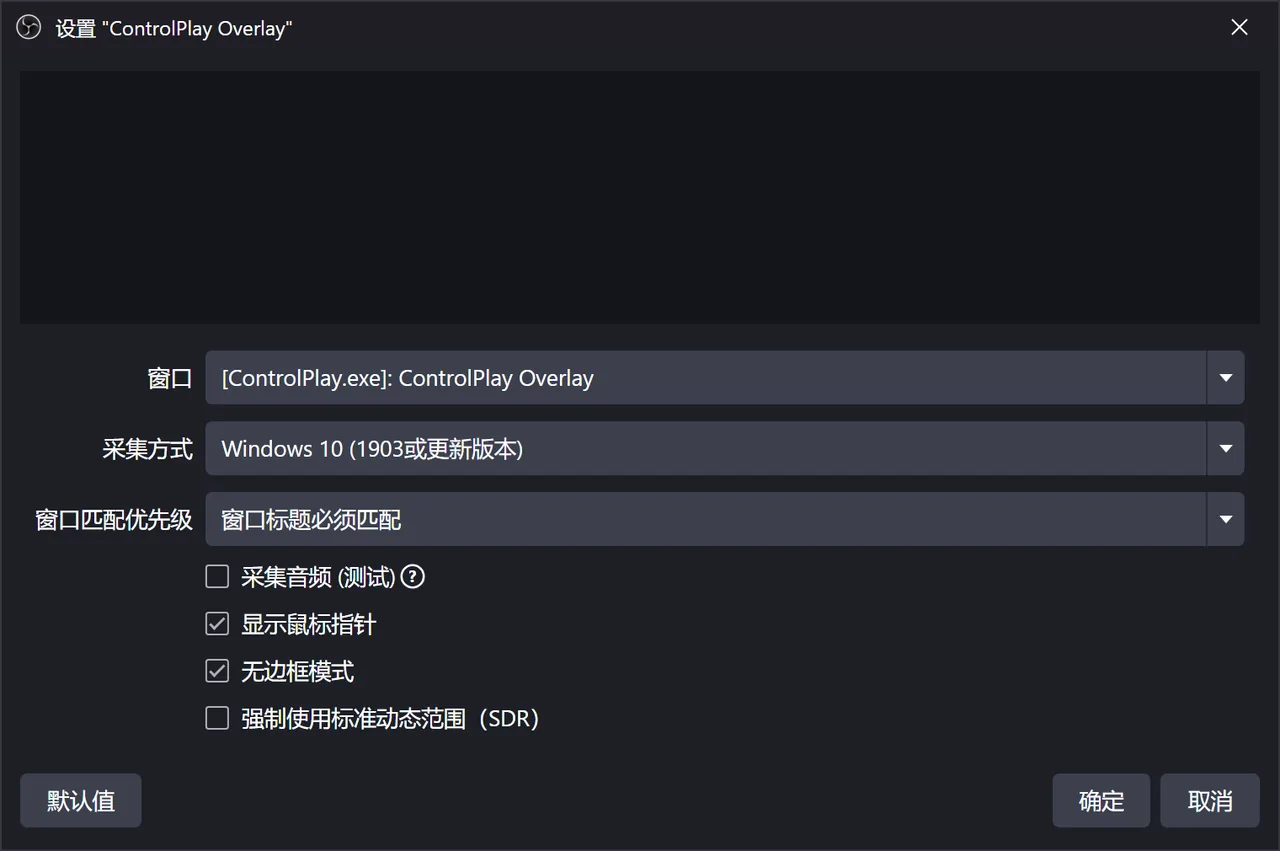
- 把 ControlPlay Overlay 拖到 ControlPlay Alerts 下面、游戏采集上面。
- 回到 ControlPlay,点确认窗口采集已配置好的那个按钮,再点 下一步。
列表里找不到这个窗口?只有 叠加层 页面显示 已启用 时,测试才有效。如果显示 已锁定,看最后的常见问题。
你玩游戏用的场景不止一个?在其他每个场景里,点 +,选同样的源类型,用 添加现有 先加 ControlPlay Overlay,再加 ControlPlay Alerts。然后检查顺序:Alerts 在最上面,Overlay 在下面,游戏在最底下。
用 OBS WebSocket 自动刷新
在 连接 OBS-WebSocket 页面,粘贴你的 OBS 密码,点 测试连接。在 OBS 中的浏览器源名称 下选 ControlPlay Alerts,启动时自动刷新 保持开启,点 下一步。这样 ControlPlay 每次启动都会刷新警报,OBS 就不会一直显示旧版本。
Streamlabs Desktop 和其他软件
在向导里选 其他直播软件,两个源都手动添加。先加一个浏览器源,网址照填,大小 800 × 1080,然后在向导里勾选 已成功添加 Browser Source。在 60 秒测试期间,再加一个 ControlPlay Overlay 窗口的窗口采集,并在向导里确认。你的软件里选项名称可能不一样。这种方式没有自动刷新,所以要先启动 ControlPlay 再开直播软件,或者之后手动刷新浏览器源。我们不能保证每个软件都能用。
旧版 Windows
ControlPlay 只在 Windows 11 25H2 或更新版本上添加叠加用的窗口采集。你的版本在 Windows 的 设置 → 系统 → 系统信息 里能看到。在旧版 Windows 上,向导会显示 硬件窗口捕获不可用,只添加警报。
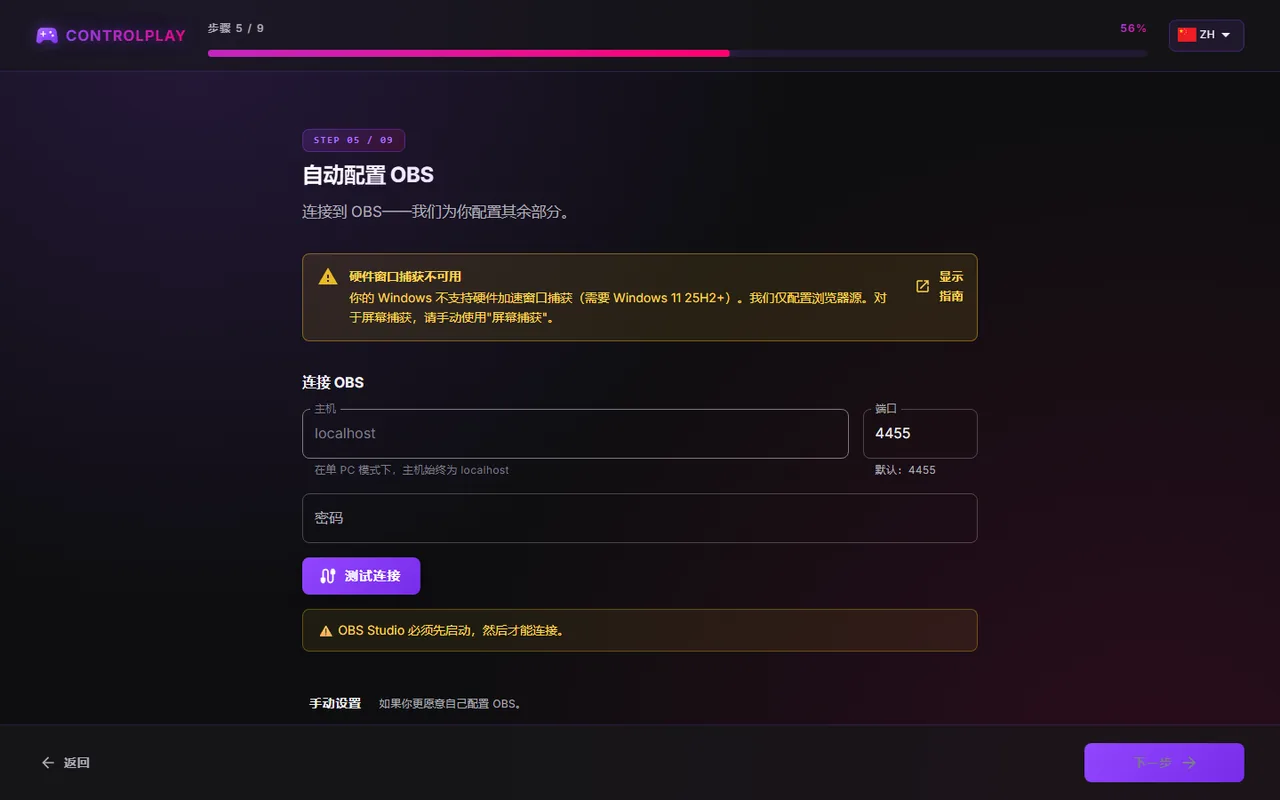
你有两个选择:
- 升级 Windows 到 Windows 11 25H2 或更新版本。然后再跑一遍向导的 OBS 部分,它就会加上 ControlPlay Overlay。如果你之前加过显示器采集,在 OBS 里把它删掉,这样直播里就不会再出现你的整个屏幕。之后再检查一遍源的顺序。
- 改用显示器采集。 在 OBS 里,点 源 下面的 +,选 显示器采集,再选 ControlPlay 叠加层 页面顶部显示器菜单里当前选中的那块显示器(★ 标的是主显示器)。把它往下拖,直到刚好在游戏采集上面。这样游戏和效果会一起显示出来。
显示器采集会把那块显示器上的所有东西都录进去,包括通知和弹窗。直播时记得把通知关掉。
双 PC
ControlPlay 跑在游戏电脑上,OBS 跑在直播电脑上。两台电脑要在同一个家庭网络里。
- 在直播电脑上,像前面那样在 OBS 里开启 WebSocket 服务器。显示连接信息 里也能看到这台电脑的 IP 地址。
- 在两台电脑上,都打开 Windows 的 设置 → 网络和 Internet → 以太网(或者 WLAN,再点你的网络属性),把 网络配置文件类型 设为 专用网络。下面的防火墙规则只在专用网络上有效。
- 在游戏电脑上,照前面的步骤跑向导,但选 双 PC,不选 单 PC。
- 在 自动配置 OBS 页面,点 游戏 PC 防火墙:允许 overlay 端口 下的 自动配置,并在 Windows 弹窗里确认。这样直播电脑就能加载警报了。没有这张卡片?那说明规则已经有了。
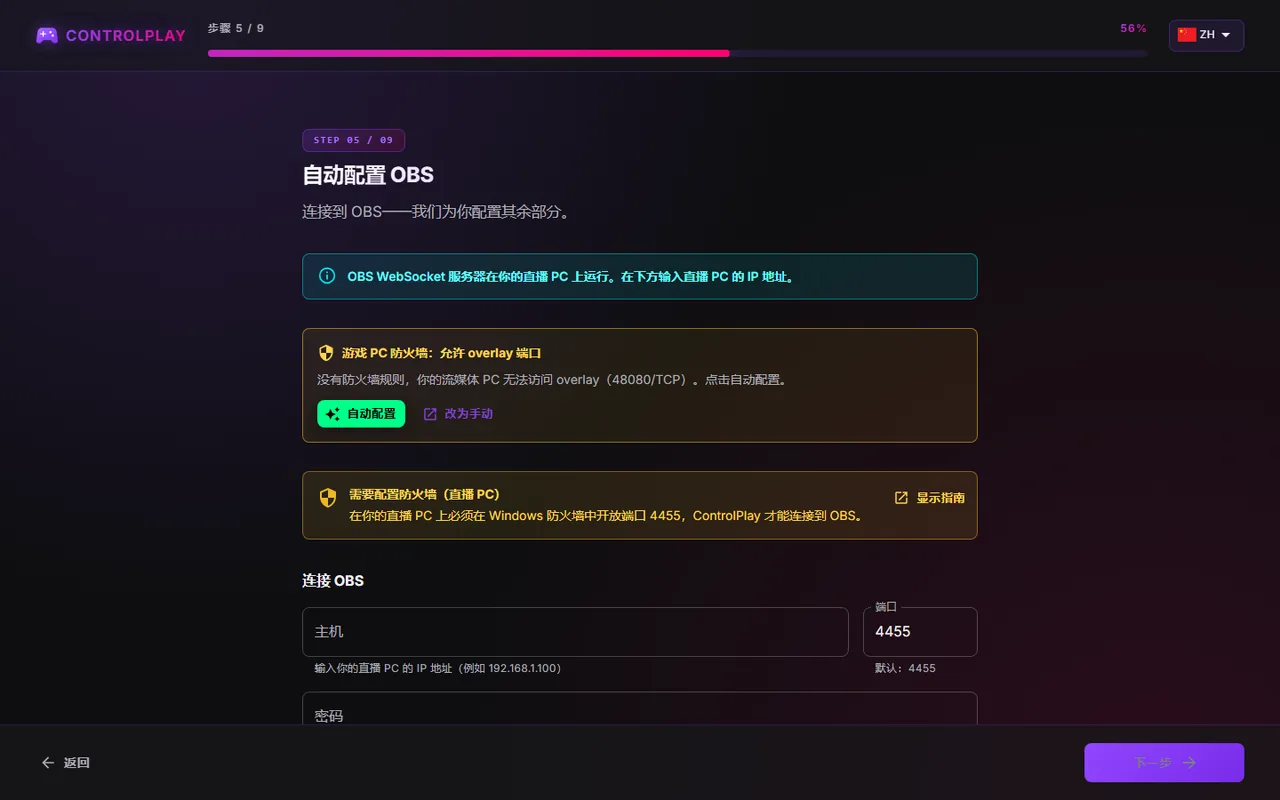
- 在 需要配置防火墙(直播 PC) 那里,点 显示指南,在直播电脑上照着做。这些步骤会为 OBS 开放 4455 端口。
- 在 主机 里填直播电脑的 IP 地址。把 显示连接信息 里的服务器密码填进 密码,点 测试连接。
- 勾选你的场景,点 立即配置。
这时警报源用的是游戏电脑的地址,比如 http://192.168.1.20:48080/overlay。这种方式没有窗口采集这一步:效果出现在游戏电脑的屏幕上,会跟着这块屏幕的画面一起被你采集进直播(比如通过采集卡)。所以要用无边框窗口或窗口模式玩,否则采集卡看不到效果。两台电脑之间的音频取决于你的接法,这里不展开。
测试一切是否正常
先别开播,开着 OBS 测试:
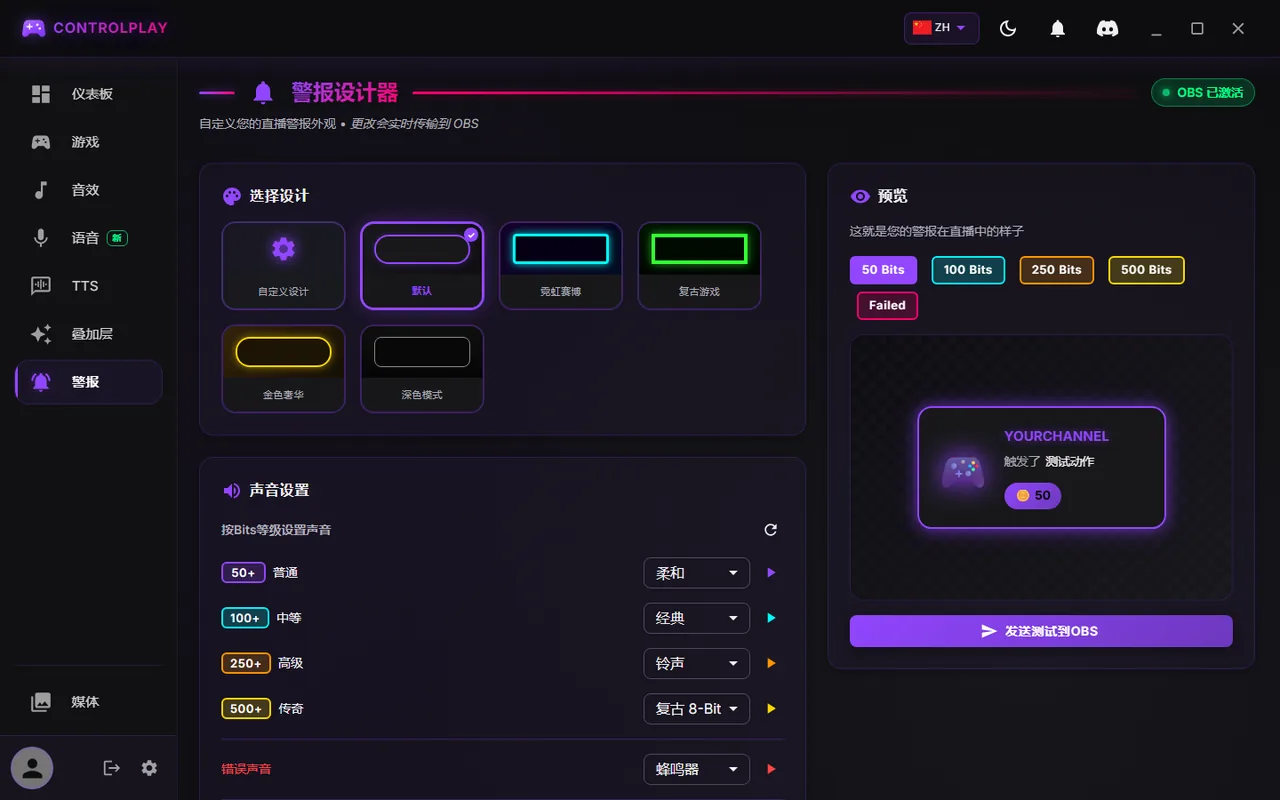
- 在 ControlPlay 里打开 警报。页面顶部显示 OBS 已激活。显示 未连接 说明 OBS 里没有加载 ControlPlay Alerts 源。
- 在 预览 下点 发送测试到OBS。OBS 预览里会出现一条警报,OBS 混音器 里的 ControlPlay Alerts 音量条会跳动。耳机里通常听不到,因为声音只送到 OBS 和你的直播。
- 打开 叠加层,在 雪花 上点 测试。雪花会落在你的屏幕和 OBS 预览里。
- 再检查一遍源的顺序。
然后开一场简短的测试直播,用第二个账号或手机看一下。设置指南会带你走完这次测试。
调整警报的样式
在 警报 页面:
- 选择设计 决定警报横幅的外观。
- 在 声音设置 下,给每个档位选一个声音,从 普通 到 传奇,还可以给失败的操作选一个 错误声音。
- 自定义声音来自你的媒体库。文件要在 2 MB 以内,否则 ControlPlay Alerts 会改播内置声音。
你的修改会立刻同步到 OBS,不用刷新。
常见问题
| 问题 | 怎么办 |
|---|---|
| 无法连接到 OBS 或 OBS 未及时响应 | 启动 OBS,在 工具 → WebSocket 服务器设置 里勾选 开启 WebSocket 服务器,点 应用,再点一次 测试连接。双 PC 时,还要检查 主机 里填的 IP 和 显示连接信息 里的是否一致,在直播电脑上照 需要配置防火墙(直播 PC) 的 显示指南 操作,并把两台电脑都设为专用网络。 |
| 密码错误 或 OBS 需要密码 | 在 OBS 的 显示连接信息 里重新复制 服务器密码,粘贴到 密码 里。 |
| 没有可选的场景 | 先在 OBS 里建一个场景,再点 重新加载。 |
| OBS 列表里没有 ControlPlay Overlay 窗口 | 先开始 60 秒测试。叠加层 必须显示 已启用。已锁定 说明保护名单上的游戏正在运行,测试时先把它关掉。 |
| 玩游戏时 叠加层 显示 已锁定 | 你的游戏在保护名单上,叠加效果会被关掉。普通对局想开的话,打开 叠加层,往下滚到 保护,打开 预定义游戏,点你游戏旁边的垃圾桶图标,再点 明白,启用叠加层 确认。排位赛里,用免打扰(ControlPlay 顶部的月亮图标)让 ControlPlay 保持关闭。 |
| 玩游戏时看不到效果,但 叠加层 显示 已启用 | 把游戏设为无边框窗口或窗口模式。独占全屏时,效果盖不到游戏上。 |
| 效果出现时,一块黑色区域盖住了游戏 | 把 ControlPlay Overlay 的 采集方式 设为 Windows 10 (1903或更新版本)。Windows 版本低于 11 25H2 的话,改用显示器采集。 |
| 屏幕上有效果,直播里没有 | ControlPlay Overlay 必须在你的直播场景里,处于可见状态,并且排在游戏上面。场景没勾选?再跑一遍向导。旧版 Windows 上,改用显示器采集。 |
| 警报页面显示 未连接 | 确认 OBS 已打开,并且有 ControlPlay Alerts 源。打开它的 设置,把网址和 ControlPlay 设置 → 直播设置 里的对一下。改正后,点 刷新当前页面缓存。 |
| 直播里没有警报,但警报页面显示 OBS 已激活 | ControlPlay Alerts 必须在你的直播场景里,处于可见状态,并且排在游戏上面。如果向导把它放到了游戏下面,把它拖回最上面。 |
| 覆盖层端口已更改 | 48080 端口被占用了,所以警报网址变了。把提示里的新网址粘贴到 ControlPlay Alerts 的设置里。也可以再跑一遍向导的 OBS 部分,勾选标有 设置已过时 的场景,点 立即配置。 |
| 直播里显示 Waiting for ControlPlay... | 警报连不上 ControlPlay。启动它,或者等更新装完。还是没有警报?检查网址,双 PC 时再检查防火墙。 |
| 双 PC:警报一直是空的 | 在游戏电脑上点 自动配置,把两台电脑都设为专用网络,并检查网址里是不是游戏电脑的 IP 地址。 |