OBS Dock 是 ControlPlay 放进 OBS Studio 里的一个小面板。观众触发的每个操作都会实时出现在这里,带着观众的名字和 Coins。在同一个面板里,你可以给某个操作退款,让某位观众暂停 15 或 60 分钟,看看你的老观众里谁正在看,还能告诉所有观众该点哪里。你只要把它作为自定义浏览器停靠窗口添加一次,之后整场直播都不用离开 OBS。
这篇指南默认 ControlPlay 已经在你的电脑上运行,Twitch Extension 也已经激活。还没弄好的话,先看 ControlPlay 设置指南。Dock 本身永远不会出现在你的直播画面里:警报和叠加效果来自 OBS 设置指南 里讲的那些源。
OBS Dock 能做什么
| 功能 | 你能得到什么 |
|---|---|
| 实时动态 | 每个操作都带着观众、游戏和 Coins,发生几秒后就会显示。TTS 消息会直接显示文字。 |
| 退款 | 点一下,观众就能拿回某个操作的 Coins。 |
| 超时 | 让某一位观众的操作暂停 15 或 60 分钟,聊天不受影响。 |
| 关注列表 | 看到你的 VIP、你的关注列表、顶级支持者和 ControlPlay 团队什么时候进来、什么时候离开。 |
| 统计 | 最近 24 小时的充值、支出、退款和优惠券。 |
| Extension 按钮 | 为所有观众打开 ControlPlay 叠加层,或者让 ControlPlay 按钮燃起火焰,观众一眼就知道该点哪里。 |
拿到你的专属 Dock 网址
你的 Dock 有自己的网址,里面带着你的个人令牌。网址在小组件页面上:
- 登录 controlplay.app,点侧边栏里的 下载客户端,会打开 下载与设置 页面。
- 在 添加OBS Dock 这里,点 打开小组件页面。
- 在 OBS Dock 卡片上,点 小组件URL 旁边的复制按钮。
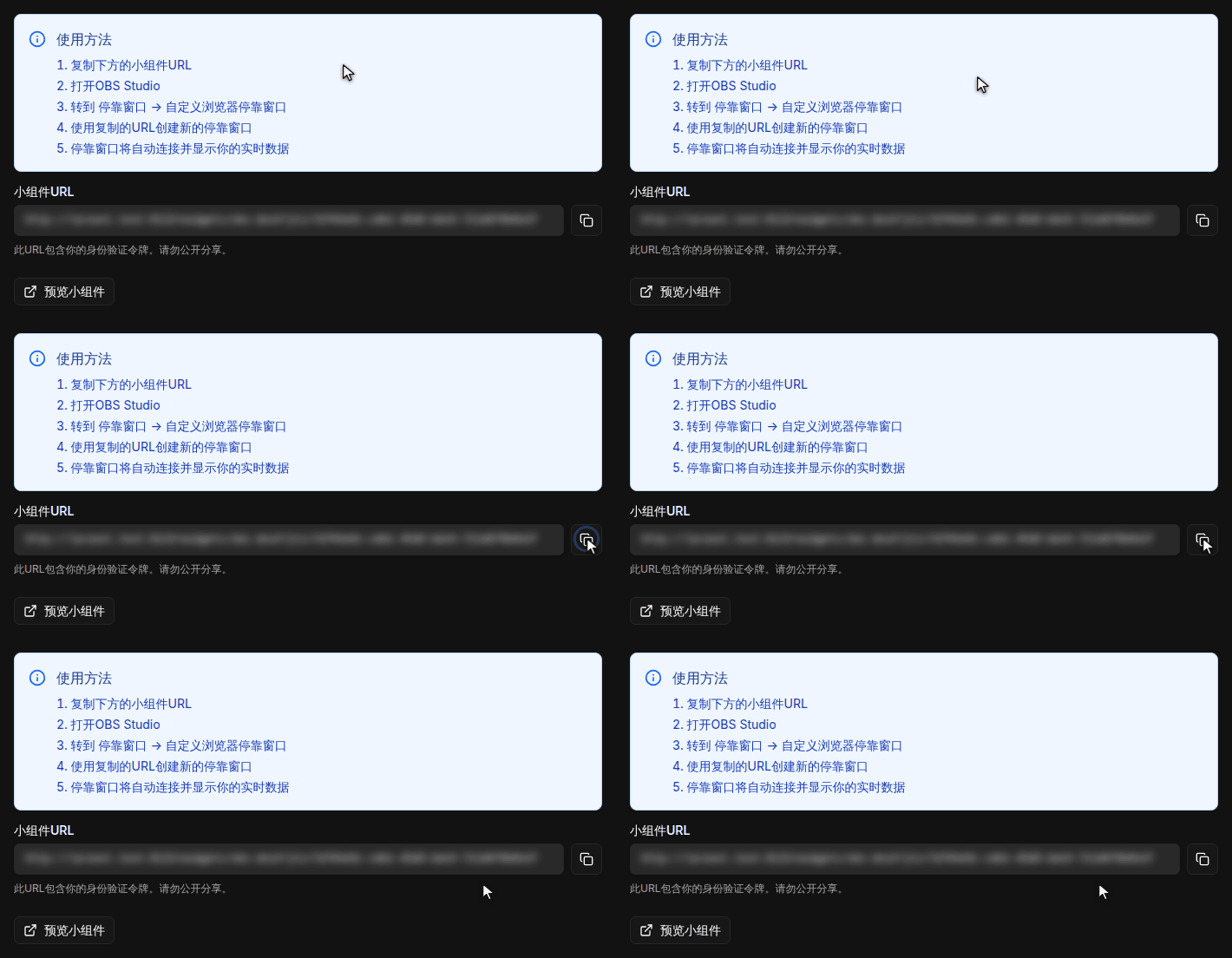
如果你的 Dock 已经一周没连接过,或者从来没连过,主播中心 也会显示 OBS Dock未在使用 这张卡片,上面有去小组件页面的链接。
在 OBS Studio 里添加 Dock
- 在 OBS 里打开 停靠窗口 → 自定义浏览器停靠窗口。OBS 28 和 29 里是 视图 → 停靠窗口 → 自定义浏览器停靠窗口。如果你的 OBS 是英文界面,菜单叫 Docks → Custom Browser Docks。
- 在 停靠窗口名称 一栏填个名字,比如 ControlPlay,把网址粘贴到旁边的 URL 栏里,点 应用。
- Dock 会以独立窗口的形式打开。把它拖到 OBS 窗口边缘你想停靠的位置,比如 场景 和 源 旁边。
Dock 左上角显示 ControlPlay 标志和绿色的 直播中,就说明已经连上了。旁边的时间是动态最近一次更新的时间。Dock 多宽都能用:窗口窄的时候,按钮会挪到第二行。
OBS 会记住这个 Dock,每次启动都会自动打开。同一个网址你也可以在浏览器里打开,比如放在第二块屏幕上。小组件页面上的 预览小组件 就是这么用的,顺便还能快速确认你的网址能不能用。Dock 显示的是你 ControlPlay 账号的语言。语言在 设置 → 个人资料 → 语言 里改,Dock 下次加载时就会跟着变,比如重启 OBS 之后。
千万别把 Dock 网址当作浏览器源加进场景。它只能放在 Dock 里。
告诉观众该点哪里
OBS Dock 能告诉观众 ControlPlay 在哪。 在 Twitch 上,ControlPlay 按钮大多数时候是藏起来的,要等观众把鼠标移到视频上才会出现,所以很多观众根本没发现它。Dock 顶部有两个按钮,能让所有正在看直播的人一下子都看到它,你只要边点边讲就行。
Dock 顶部最前面的两个按钮,会作用到每一位用 ControlPlay Extension 打开你直播的观众:
- 向所有观众显示火焰标志(火焰图标)。ControlPlay 按钮会出现在每位观众的播放器里,并且燃着火焰。它会一直烧着,直到观众把鼠标移到视频上,或者点了这个按钮。点的时候顺口说一句:“看到那个着火的按钮了吗?点它。”
- 为所有观众打开叠加层(显示器图标)。所有人的播放器里都会打开 ControlPlay 叠加层,里面列着你的操作和对应的 Coins。观众马上就知道自己能触发什么。他们点一下 ControlPlay 按钮就能把它关掉。
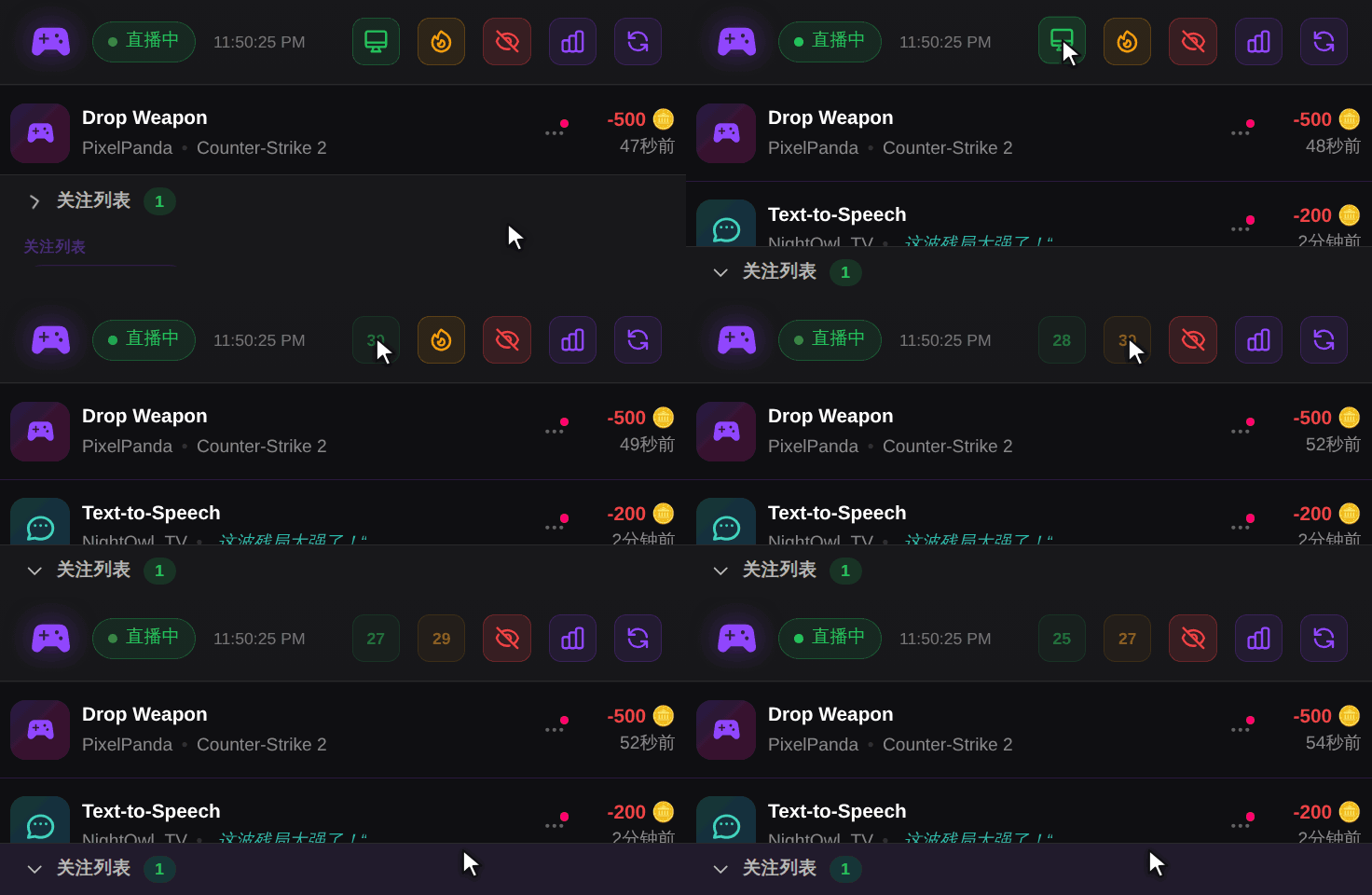
每次点完,按钮都会显示 30 秒倒计时。这个倒计时对你所有开着的 Dock 都生效。Dock 没有显示 直播中 的时候,这两个按钮都是灰的。
什么时候最管用:
- 刚开播的时候,也就是你第一次讲解 ControlPlay 的时候。
- 被 Raid 或 Host 之后,一下子涌进来很多新观众。
- 聊天里有人问怎么玩的时候。 点一下,所有人就都明白了。
一个好用的讲解流程:点火焰,指着那个着火的按钮,说说观众点了之后会发生什么。然后点显示器图标,趁大家都看着列表,挑两三个你的操作讲一讲。叠加层在观众关掉之前会挡住一部分视频,所以只在这种时候用,别每隔几分钟就开一次。更多在直播里介绍 ControlPlay 的点子,看 推广指南。
正式用之前,先把两个按钮都试一遍。在另一个浏览器里用第二个 Twitch 账号看你的直播,然后在 Dock 里依次点这两个按钮。
看懂实时动态
观众触发操作几秒后,它就会作为新的一行出现在列表最上面。最新的一行会发紫光 30 秒,列表也会跳回顶部。动态最多保留你最近的 100 条记录。
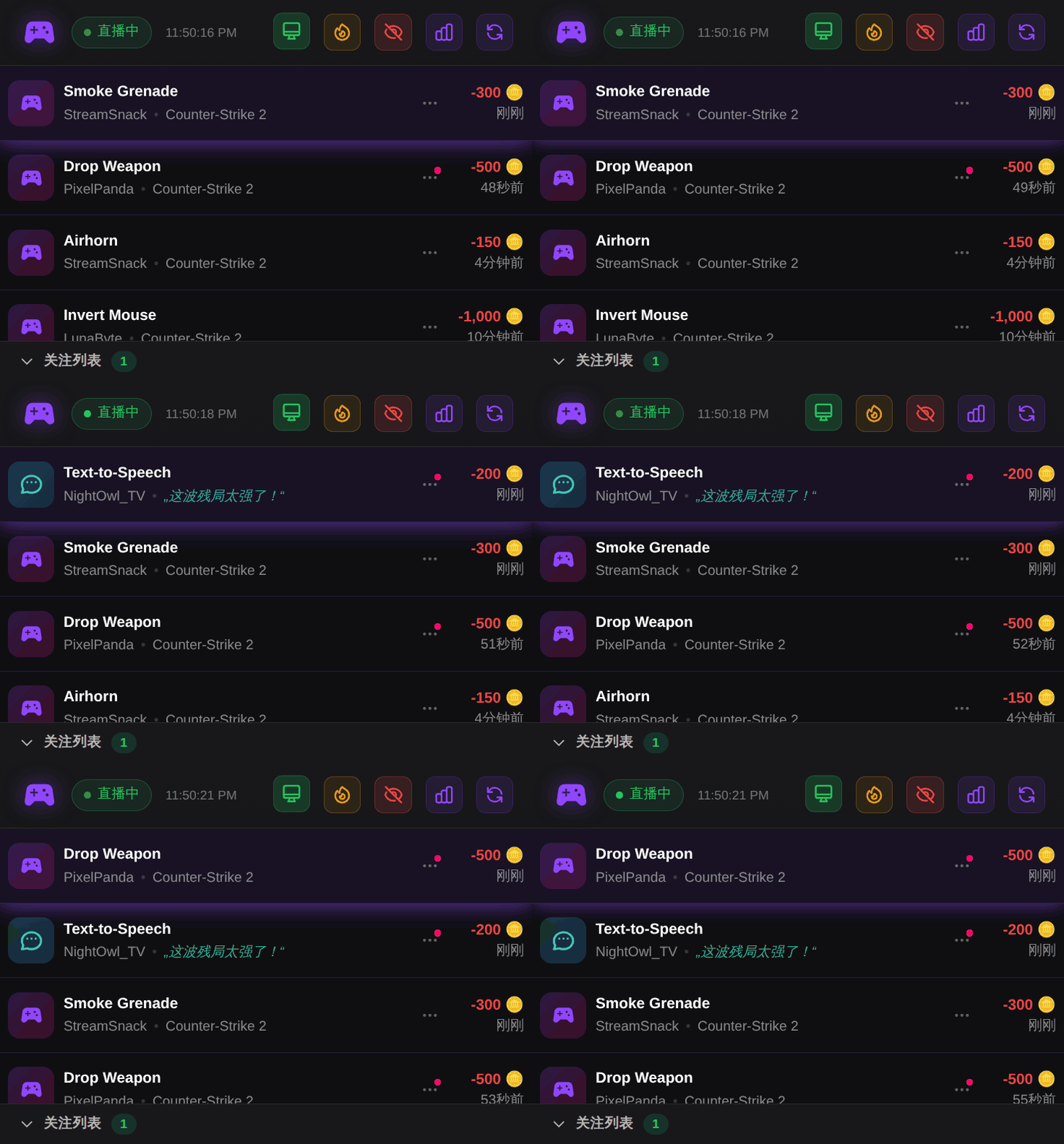
每一行会显示:
- 操作名称,加粗显示,带一个图标:普通操作是手柄,TTS 是对话气泡。
- 观众名字,旁边是你当时在玩的游戏。如果是 TTS,这里换成用引号括起来的消息,你能看到读的是什么。
- Coins,红色带减号,后面是距离现在多久。
有些行会带一个状态标记:
| 标记 | 含义 |
|---|---|
| 待处理 或 执行操作中 | ControlPlay 还在执行这个操作。 |
| 等待退款 | 操作失败了。ControlPlay 会自动把 Coins 退给观众,你什么都不用做。 |
没有标记的行就是正常执行完了。顶部的眼睛按钮可以显示或隐藏 Coins入账,也就是观众拿到 Coins 的那些行。它们一开始是隐藏的,这样动态里只有操作。
一键给操作退款
游戏里有东西没生效、你刚好不在,或者观众点错了操作?把 Coins 还给他:
- 把鼠标指到那一行上。右边的 ⋯ 按钮里会滑出三个按钮。
- 点箭头,也就是 退款。
不会弹出确认,也没法撤销。观众会马上在你的频道里拿回 Coins。这一行会变淡,Coins 数前面的减号会消失,统计里的 总退款 也会增加。
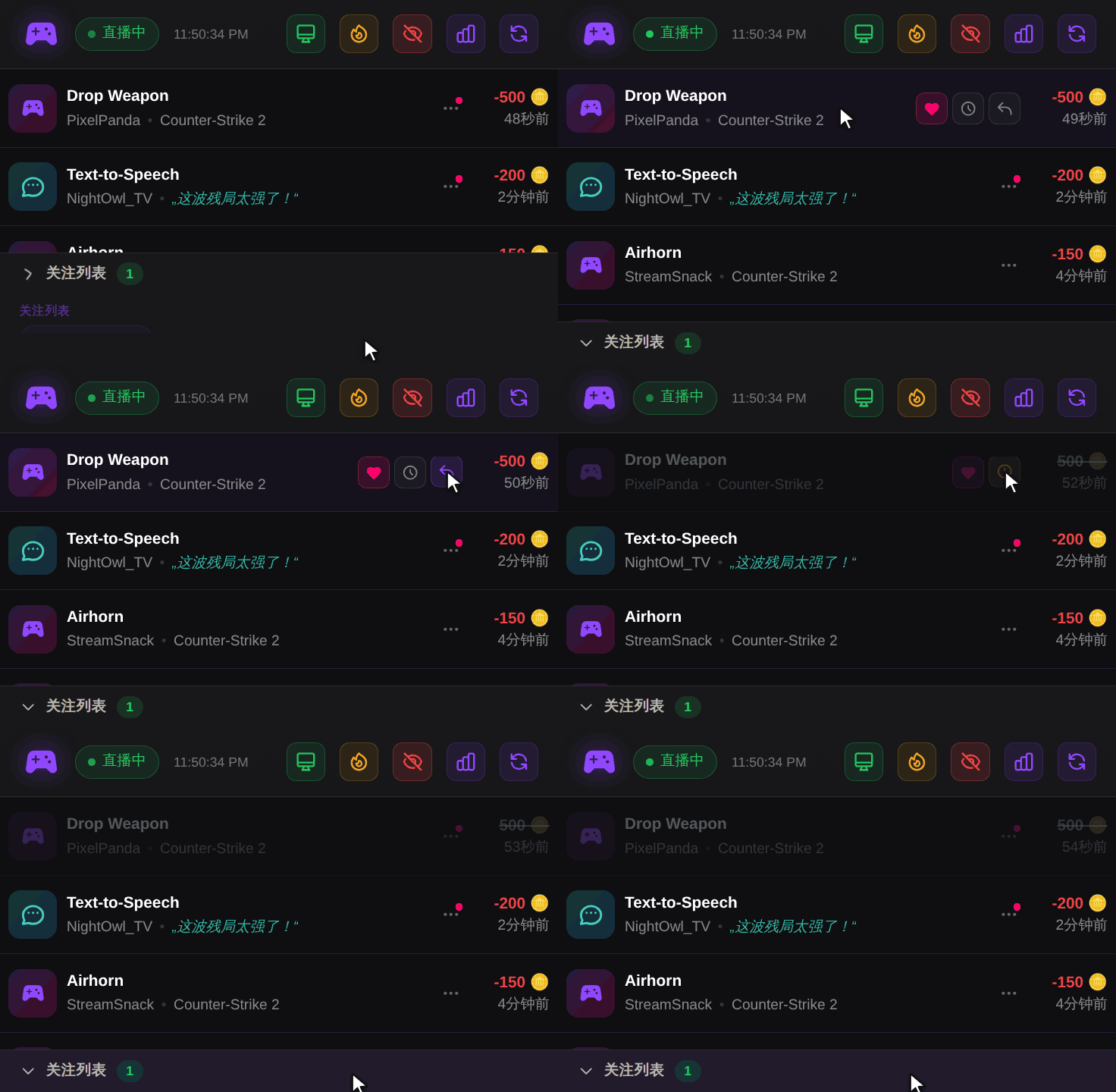
只有已经执行过的操作才能退款。状态是 待处理、执行操作中 或 等待退款 的行,点这个按钮没有反应,因为 ControlPlay 还在处理,或者会自己把 Coins 退回去。Coins 入账的行没有 退款 按钮。
让某位观众暂停 15 或 60 分钟
某个观众玩得太过火了?只暂停他一个人,不用把所有人的操作都关掉:
- 指着他的某一行,点时钟图标,也就是 对观众超时。
- 选 15 分钟 或 60 分钟。点 取消 会关掉这个窗口。
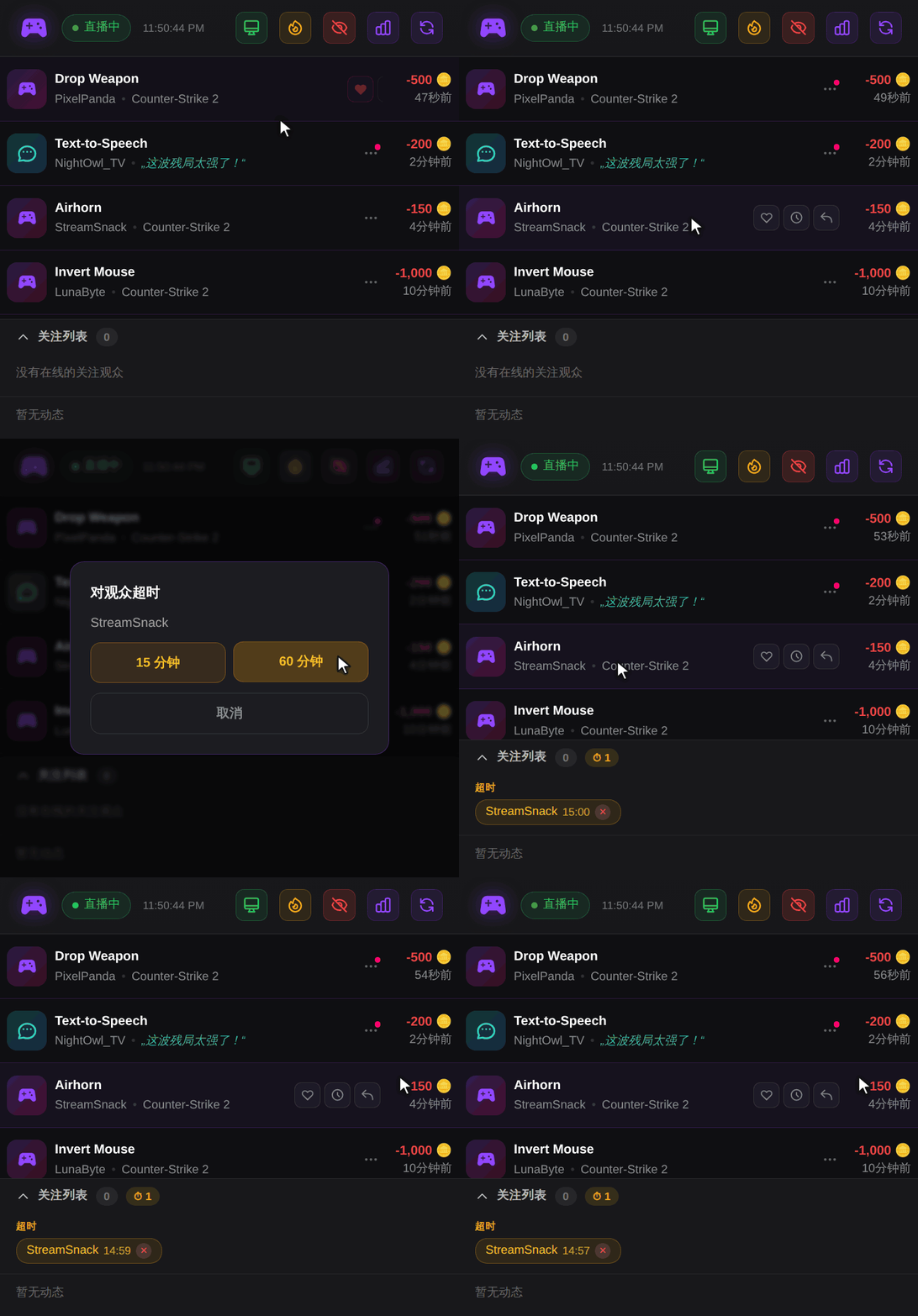
暂停期间,这位观众在你的频道里什么操作都触发不了。他的 Extension 里会显示倒计时,就像冷却时间一样,他的 Coins 也都还在。这不是 Twitch 的超时:他照样可以聊天,其他人也照样可以触发操作。
被暂停的观众会出现在关注列表的 超时 分组里,显示还剩几分钟,关注列表标题栏上的 ⏱ 会显示当前有几个超时。改主意了?点名字旁边的 × 按钮,也就是 解除超时。
想了解更多让操作保持公平的办法,看 游戏控制安全问答。
谁在看你的直播:关注列表
Dock 的下半部分是 关注列表。点它的标题栏可以展开或收起。旁边的数字表示列表里现在有多少观众在线。
关注列表只显示用 ControlPlay Extension 打开了你直播的观众,只在聊天里看消息的人不会出现。列表会把观众分成几组:
- VIP 和 关注列表:你自己的两个名单,跟 Twitch 上的关注没有关系。谁放进哪个名单,由你决定。
- 管理员:ControlPlay 团队的成员,不是你频道里的房管。
- 星标:名字旁边的 ⭐ 或 ⭐⭐ 表示他是你的 顶级支持者。ControlPlay 会根据这位观众到目前为止在你频道里拿到的全部 Coins 自动标出来,优惠券和频道点数不算在内。不在你任何名单上的顶级支持者,会显示在 关注列表 分组里。
分组下面是一条进出记录,显示谁进来了(→)、谁离开了(←),还有时间。每次 Dock 加载时它都是空的,在有人进出之前会显示 暂无动态。
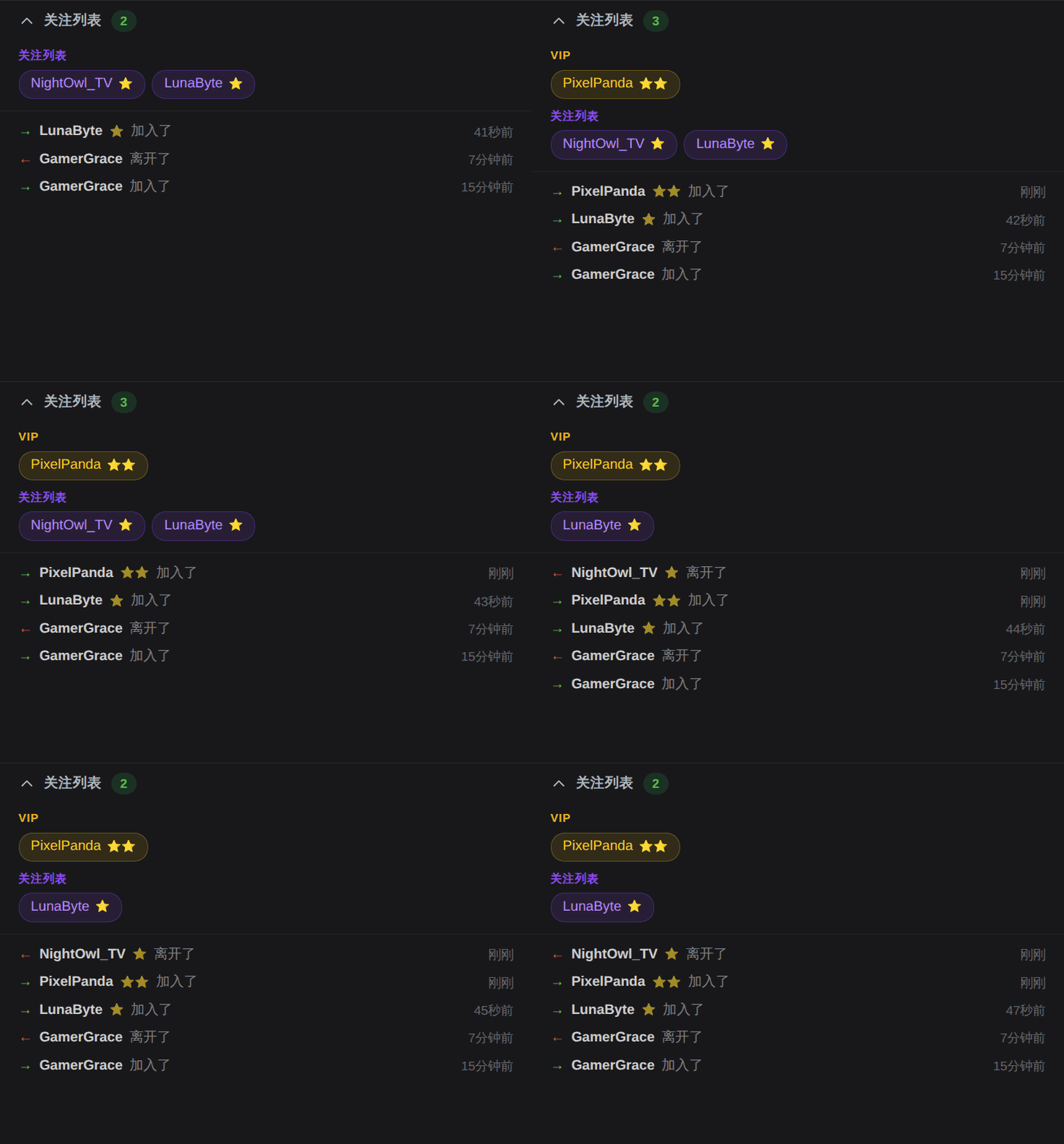
把观众加进名单:
- 指着他的某一行,点爱心,也就是 加入关注列表。
- 选 VIP 或 关注列表。
⋯ 按钮上有粉色圆点的行,说明这位观众在你的某个名单上。要把人移出去,再点一次爱心,选 从列表中移除。星标会保留,因为它是 ControlPlay 自动标的。
看看最近 24 小时
点 Dock 顶部的柱状图按钮,统计 会展开,显示最近 24 小时的四个数字:
| 数字 | 统计的是什么 |
|---|---|
| 总充值 | 观众在你频道里拿到的 Coins,不包括优惠券和频道点数。 |
| 总支出 | 观众用在操作上的 Coins。 |
| 总退款 | 退回给观众的 Coins,不管是你手动退的还是自动退的。 |
| 优惠券奖励 | 兑换优惠券得到的 Coins。 |
再点一次按钮就能把数字收起来。更长时间段的数据在你的 主播中心 里。
连接状态和重新连接
标志旁边的状态标记会告诉你 Dock 有没有连上:
| 标记 | 含义 |
|---|---|
| 直播中(绿色) | 已连接,新操作会进来。 |
| 连接中... 或 重新连接中... | Dock 正在连接。断开之后它会自己重试,每失败一次就多等一会儿,最多等 15 秒。 |
| 离线 或 错误 | 没有连接。 |
最右边的圆形箭头有两个用处。Dock 显示 直播中 时,点它会重新加载动态和统计。没连上时,点它会立刻重新连接,不用再等。我们更新 Dock 的时候,它会自己重新加载。
Dock 网址只能你自己知道
网址里 ?jti= 后面的部分就是你的个人令牌。谁拿到这个网址,都能打开你的 Dock,用里面的每一个按钮:给操作退款、暂停观众、为你的观众打开叠加层。所以:
- 千万别公开这个网址,别发到聊天里,也别放进浏览器源。
- 直播时如果你的屏幕在画面里,别打开小组件页面。
- 只把它放在 OBS 的 Dock 里,别的地方都不要放。
如果网址泄露了,或者你不确定有没有泄露:
- 在小组件页面点 重置令牌。
- 在 重置小组件令牌 窗口里,再点一次 重置令牌。
- 复制新的 小组件URL。
- 在 OBS 里打开 停靠窗口 → 自定义浏览器停靠窗口,把旧网址换成新的,点 应用。
旧网址会立刻失效,所有还在用它的 Dock 都会断开连接。你的账号永远只有一个有效网址,所以凡是用到 Dock 的地方都要换成新的。
常见问题和解决办法
| 问题 | 怎么办 |
|---|---|
| Dock 只显示 403 和 Invalid or revoked token | 网址过期了或者不完整,比如点过 重置令牌 之后。从小组件页面重新复制 小组件URL,在 停靠窗口 → 自定义浏览器停靠窗口 里替换掉旧的。 |
| 出现一条英文提示,说令牌已被撤销 | 有人点了 重置令牌。照上面的方法粘贴新网址。 |
| 状态一直是 离线 或 错误 | 点圆形箭头。还不行的话,在小组件页面用 预览小组件 打开网址。如果那里正常,就把网址重新粘贴到 OBS 里,再重启 OBS。 |
| 没有新操作出现 | 确认状态显示 直播中。操作会在观众触发几秒后出现。Coins 入账要点了眼睛按钮才会显示。 |
| 退款 按钮不见了或点了没反应 | 这个操作还是 待处理 或 执行操作中,会自动退款(等待退款),或者已经退过了。 |
| 火焰和显示器按钮是灰的 | Dock 没有显示 直播中,或者某个按钮还在从 30 倒数。 |
| 观众看不到火焰标志或叠加层 | ControlPlay Extension 必须在你的频道上激活为 Overlay 1,观众也得用 Extension 打开你的直播。用第二个账号在另一个浏览器里测一下。 |
| 关注列表显示 没有在线的关注观众 | 现在你名单上的人、顶级支持者和管理员都没有用 Extension 打开你的直播。 |
| Dock 的语言不对 | 在 controlplay.app 的 设置 → 个人资料 → 语言 里改好,再重启 OBS。 |
开播
Dock 加进 OBS 之后,你就准备好了:
- 还没有账号的话,在 controlplay.app 免费注册一个。
- 在 下载与设置 里,把 ControlPlay 桌面客户端装到你的 Windows 电脑上。
- 在 Twitch 上把 ControlPlay Extension 激活为 Overlay 1。
- 照上面的方法添加 OBS Dock,开播,等第一批观众进来就点一下火焰。
ControlPlay 设置指南 会带你走完第 1 到第 3 步。