Den här guiden tar dig från nytt konto till din första Twitch-stream med ControlPlay. Utan USB-enheten kan dina tittare ändå trigga overlay-effekter, ljud och rösteffekter. TTS låses upp per kanal: Streamerhubben visar hur långt du kommit (Spelåtgärder i sidomenyn på controlplay.app, under TTS med din egen röst), och Full Experience Package låser upp den direkt. Spelåtgärder, automatisk push-to-talk i röstchatten och kameravirveln i effekten Tornadolarm! kräver den valfria USB-enheten. Räkna med cirka 45 minuter, utanför sändning.
ControlPlay fixar OBS åt dig. Guiden lägger till källan ControlPlay Alerts och, på Windows 11 version 25H2 eller nyare, fönstret ControlPlay Overlay i de scener du väljer. Kolla efteråt i OBS att båda ligger ovanför ditt spel.
| Steg | Var | Tid |
|---|---|---|
| 1. Konto | Webbläsaren | 3 min |
| 2. Ladda ner och installera | Webbläsaren | 2 min |
| 3. Mikrofon och OBS | Windows, OBS | 5 min |
| 4. Inloggning och installationsguiden | ControlPlay | 10 min |
| 5. Ljudinställningar | ControlPlay | 3 min |
| 6. Extension på Overlay 1 | Webbläsaren, Twitch | 3 min |
| 7. Coins för tittarna | Webbläsaren | 5 min |
| 8. OBS Dock | Webbläsaren, OBS | 2 min |
| 9. Test | ControlPlay, OBS, Twitch | 10 min |
Det här behöver du
- En Windows-dator: 64-bitars Windows 10 eller 11 med Intel- eller AMD-processor.
- Helst Windows 11 version 25H2 eller nyare (Inställningar → System → Om). Då lägger ControlPlay till sitt overlay-fönster i OBS åt dig. På äldre Windows lägger du själv till en Skärmfångst, och den visar effekterna tillsammans med allt annat på den skärmen.
- Administratörsbehörighet för en Windows-dialogruta, bara om du väljer rösteffekter.
- Mikrofonåtkomst för skrivbordsappar, påslagen i Windows integritetsinställningar.
- OBS Studio 28 eller nyare. Andra program med webbläsarkälla går att köra manuellt, men vi kan inte lova att de fungerar.
- Hörlurar till rösttesterna.
- Din mikrofon, inkopplad och med bra ljud redan som den är.
- USB-enheten bara för spelåtgärder, automatisk push-to-talk och kameravirveln i Tornadolarm!.
Streamar du från en konsol med capture card? Ljud och overlay-effekter kan ändå köras på din PC-stream, beroende på din setup, och TTS också när din kanal har fått den. Spelåtgärder kan inte styra en konsol.
Windows kommer att fråga några saker
- SmartScreen kan säga att Windows skyddade din dator. Klicka på Mer information, kolla att utgivaren är KOKOLIO GmbH och klicka sedan på Kör ändå.
- Brandväggen kan fråga vid första starten. Med en dator funkar båda svaren. Med två datorer tillåter du åtkomst på privata nätverk.
- En administratörsdialog för den virtuella mikrofonens drivrutin dyker upp om du väljer rösteffekter. Windows kan behöva startas om efteråt, och guiden fortsätter där du slutade.
- Ditt antivirus kan sätta ControlPlay-filer i karantän. Återställ dem eller kontakta supporten, men stäng inte av skyddet.
1. Skapa ditt konto
- Öppna inloggningssidan, klicka på Logga in med Twitch och ge åtkomst på Twitch.
- Välj ditt språk och tidszon: låt Region stå på Europa om inte supporten säger något annat. Klicka på Nästa efter varje steg.
- Anslut dina plattformar: Twitch är redan kopplat.
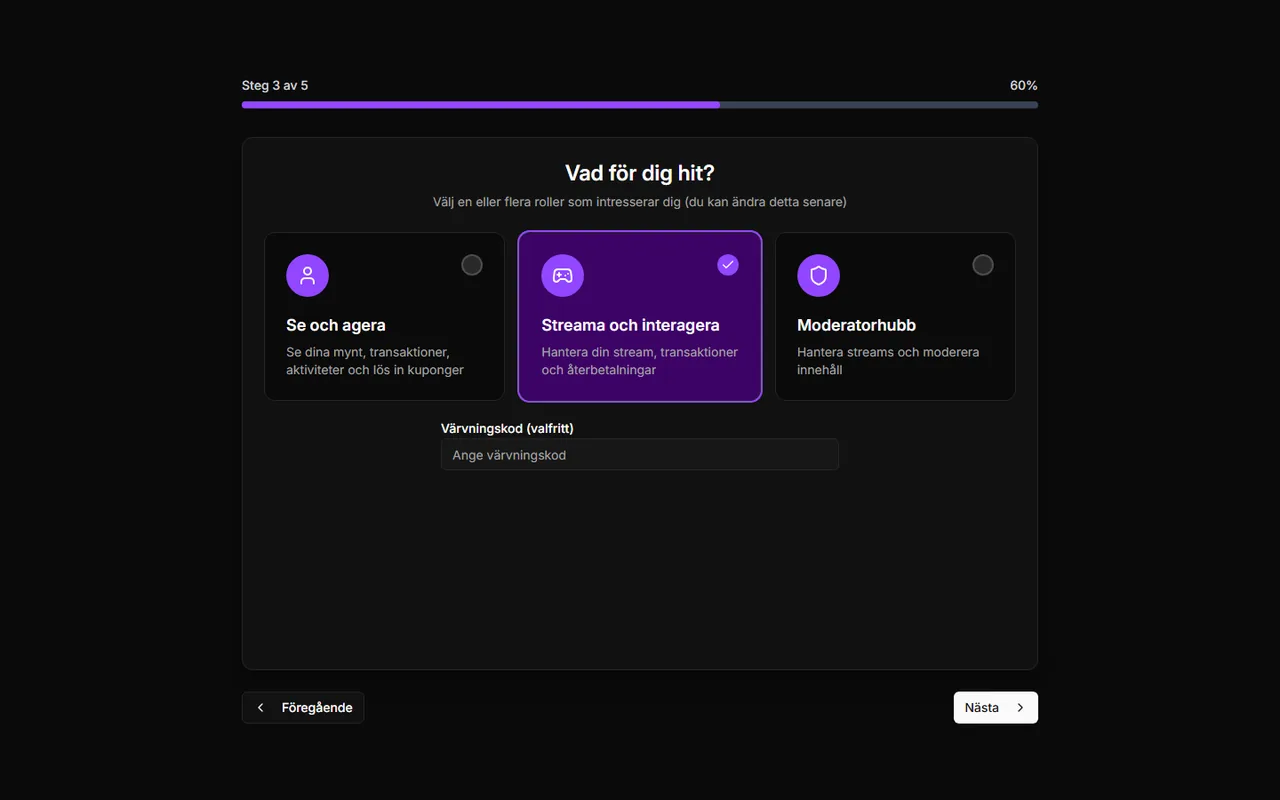
- Vad för dig hit? Välj Streama och interagera, för det behöver skrivbordsappen. Lämna Värvningskod (valfritt) tomt om du inte har någon kod: en felaktig kod stoppar steget.
- Villkor och integritet: kryssa i båda rutorna.
- Samtycken: allt är valfritt. Klicka på Kom igång.
Du hamnar på en sida med Kom igång-guide och två kort, Overlays + Ljud och Spelåtgärder + USB. Det är normalt: den här guiden behöver bara den gratis delen.
2. Ladda ner och installera
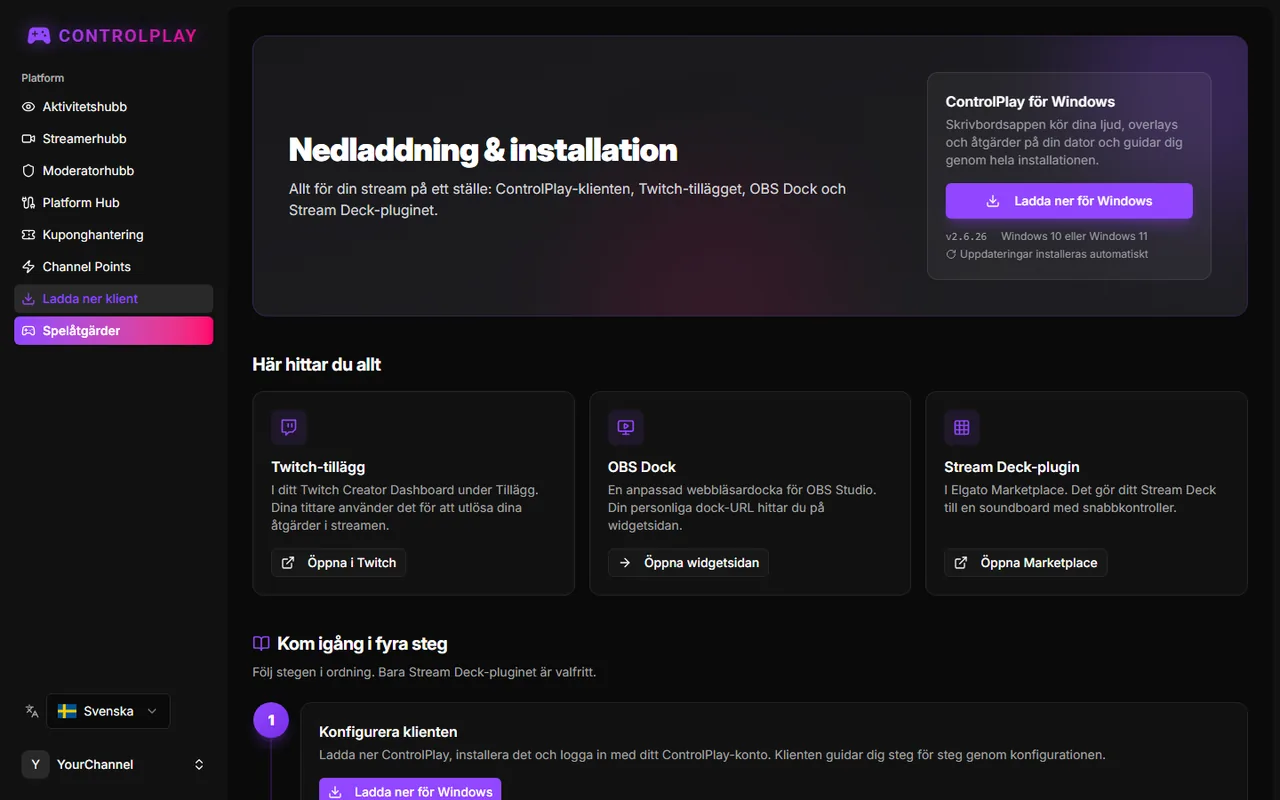
Klicka på Ladda ner klient i sidomenyn. På sidan Nedladdning & installation klickar du på Ladda ner för Windows och kör installationsprogrammet. Det behöver inga administratörsrättigheter och startar ControlPlay när det är klart. ControlPlay installerar sina egna uppdateringar senare. Låt sidan vara öppen.
3. Innan du loggar in: mikrofon och OBS
Lyssna på mikrofonen utan filter. Ha hörlurarna på och spela in några sekunder i Windows röstinspelare, eller i OBS med mikrofonfiltren avstängda. Med rösteffekter tar ControlPlay din mikrofon precis som den är, före dina filter i OBS eller Discord:
Din mikrofon → ControlPlay → ControlPlay Virtual Mic → OBS och Discord
Mikrofonen måste alltså låta bra på egen hand. Använder du ett mikrofonprogram som NVIDIA Broadcast, Wave Link, GoXLR eller Voicemeeter kan du välja det som mikrofon i ControlPlay, så länge testet låter bra. Välj aldrig ControlPlay Virtual Mic som ingång i just det programmet, annars skapar du en loop och får eko.
Slå på WebSocket-servern i OBS. Öppna Verktyg → Inställningar för WebSocket-server, kryssa i Aktivera WebSocket-server och klicka på Tillämpa. Låt Enable Authentication vara på och låt OBS vara öppet.
Var inloggad på controlplay.app i din standardwebbläsare. Inloggningen från ControlPlay väntar bara cirka 30 sekunder.
4. I ControlPlay: logga in och kör installationsguiden
Logga in
Klicka på Logga in med ControlPlay. Webbläsaren öppnas och visar Inloggning lyckades! Byt tillbaka till ControlPlay.
- Tog det för lång tid? Klicka på Logga in med ControlPlay igen.
- Öppnas ControlPlay-webbplatsen istället? Då är ditt konto inte ett streamerkonto än. Klicka på ditt namn längst ned i sidomenyn på controlplay.app, sedan på Inställningar. Välj Streama och interagera under Roll, klicka på Spara och logga in igen.
Installationsguiden
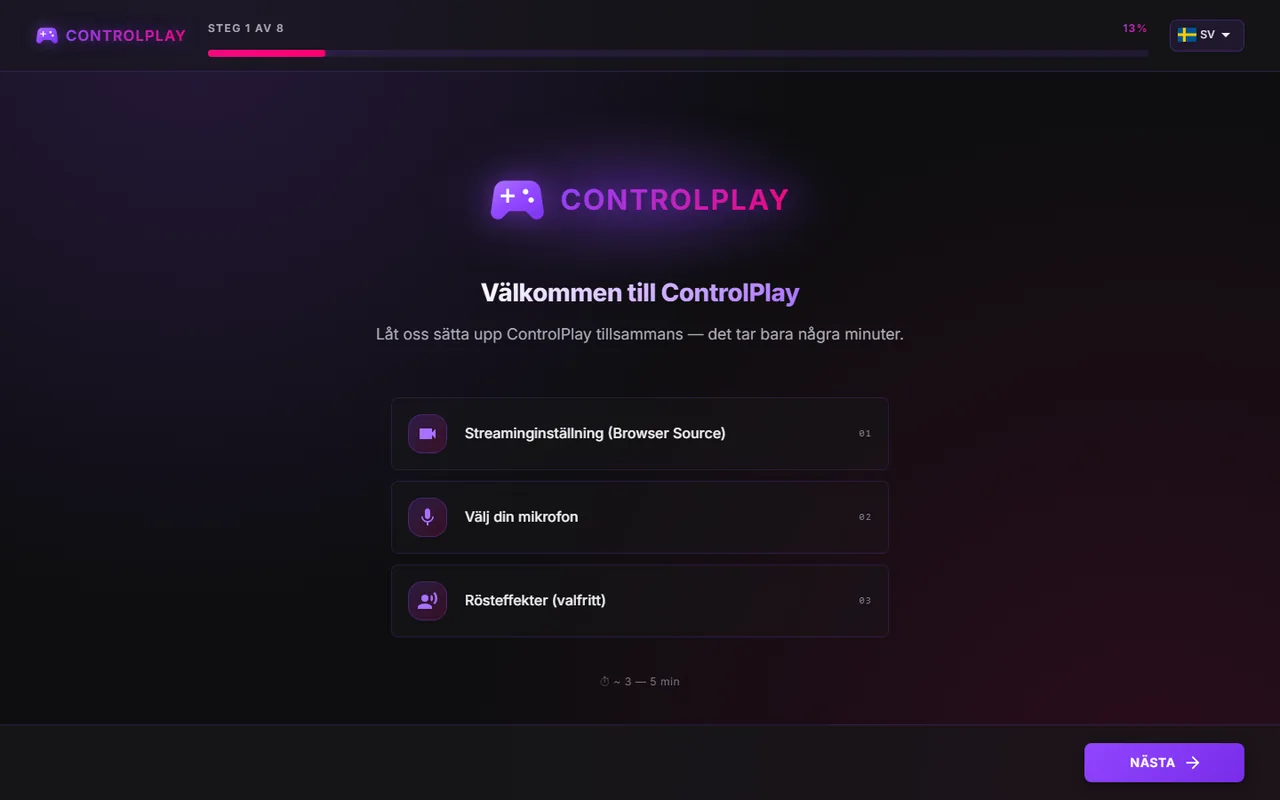
Efter inloggningen öppnas guiden av sig själv på Välkommen till ControlPlay. Klicka på Nästa efter varje svar. Stegen beror på dina svar. Välj så här:
| Guiden frågar | Välj |
|---|---|
| Hur streamar du? | En PC. Med två datorer väljer du Två PC och följer brandväggsstegen. |
| Vilken streamingmjukvara använder du? | OBS Studio. Annan streamingmjukvara ger dig manuella steg. Har du inget OBS än? Välj Ingen / Senare och kör guiden igen när OBS är installerat. |
| Aktivera WebSocket-server i OBS | Kryssa i Jag har aktiverat WebSocket-server i OBS. |
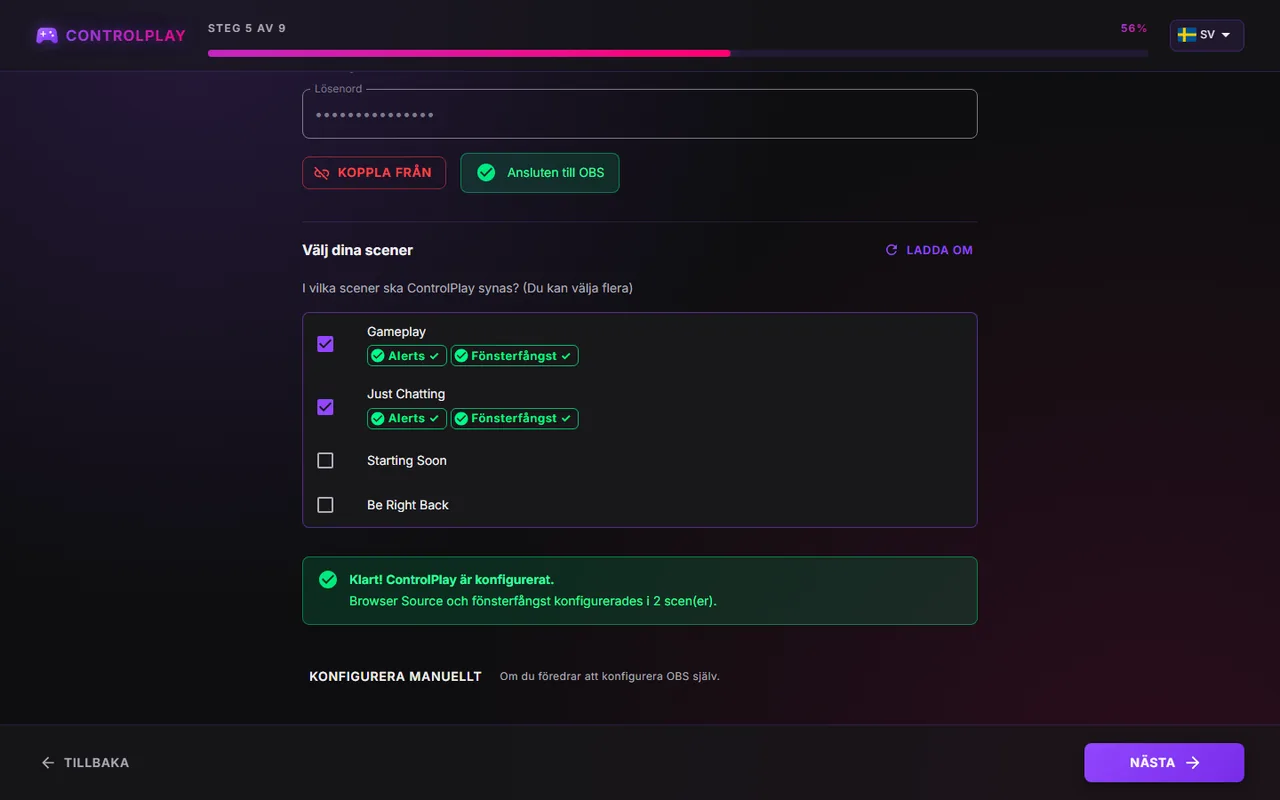
| Konfigurera OBS automatiskt | Klicka på Show Connect Info i OBS WebSocket-inställningarna och sedan på Kopiera vid Server Password. Klistra in det i Lösenord och klicka på Testa anslutning. |
| Välj dina scener | Alla scener du går live i, men inte Starting Soon eller BRB. Klicka sedan på Konfigurera nu. Om det misslyckas, använd Konfigurera manuellt. |
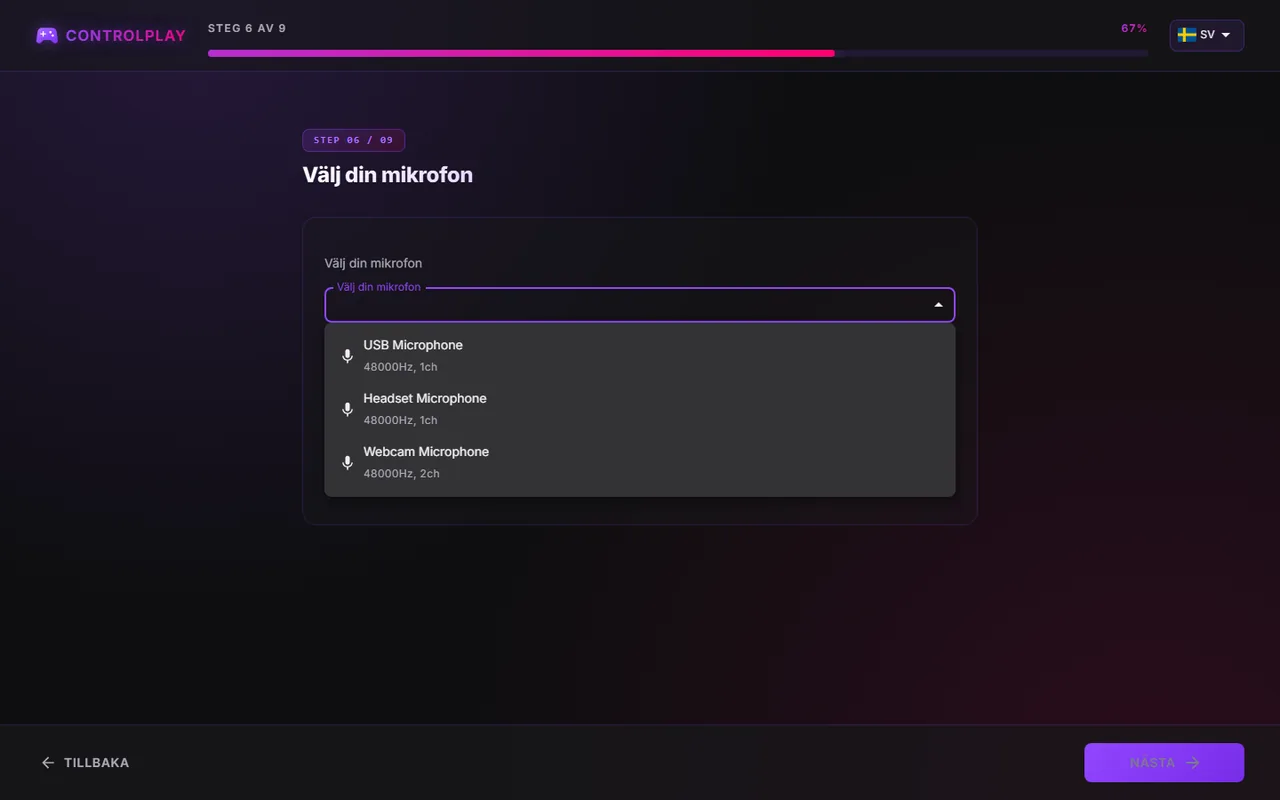
| Välj din mikrofon | Mikrofonen du pratar i. Låt Stream Audio stå på Systemstandard. Behåll hörlurarna på, eftersom testerna spelar upp din levande mikrofon. |
| Rösteffekter? | Se nedan. |
| Allt klart! | Slutför. Slutför installationen… kan ta cirka 20 sekunder. |
Fyra fällor:
- Slå på WebSocket-servern i OBS först, annars når guiden inte OBS.
- Hårdvarustyrd fönsterfångst inte tillgänglig? Då är ditt Windows äldre än 11 25H2. Slutför steget ändå. Klicka sedan på + under Källor i OBS, välj Skärmfångst, välj din spelskärm och dra den ovanför din Spelfångst. Visa guide i guiden har samma steg.
- Mikrofonsidan går inte att hoppa över. Står det Inga mikrofoner hittades, koppla in mikrofonen, tillåt mikrofonåtkomst för skrivbordsappar och klicka på Försök igen. Saknas bara just din mikrofon i listan? Koppla in den, klicka på Tillbaka och sedan Nästa.
- Med rösteffekter: stäng av eller ta bort din gamla mikrofon i OBS, annars hör tittarna dig två gånger.
Rösteffekter: ja eller nej?
- Ja, konfigurera nu: tittarna kan ändra din röst. När Discord använder ControlPlay Virtual Mic hör dina Discord-polare varje ljud och varje TTS-röst som du har satt till Voice Chat. Nya TTS-röster spelas som standard i Röstchatt (Virtual Mic).
- Nej, kanske senare: behåll din OBS-mikrofon. Ljud och overlay-effekter funkar ändå på streamen, och TTS spelas i Högtalare (Streamljud) när din kanal har fått den. Rösteffekter lägger du till senare under Inställningar → Audio → Ghost Voice → Konfigurera nu.
Med Ja följer fyra korta steg:
- Klicka på Installera Virtual Mic-drivrutin och godkänn Windows-dialogrutan.
- Klicka på Starta mikrofontest, prata och klicka sedan på Låter bra!
- Klicka på Testa Robot-effekt, prata och klicka sedan på Låter bra!
- Sätt Discord och OBS på ControlPlay Virtual Mic som guiden visar, klicka på Klar och sedan Nästa.
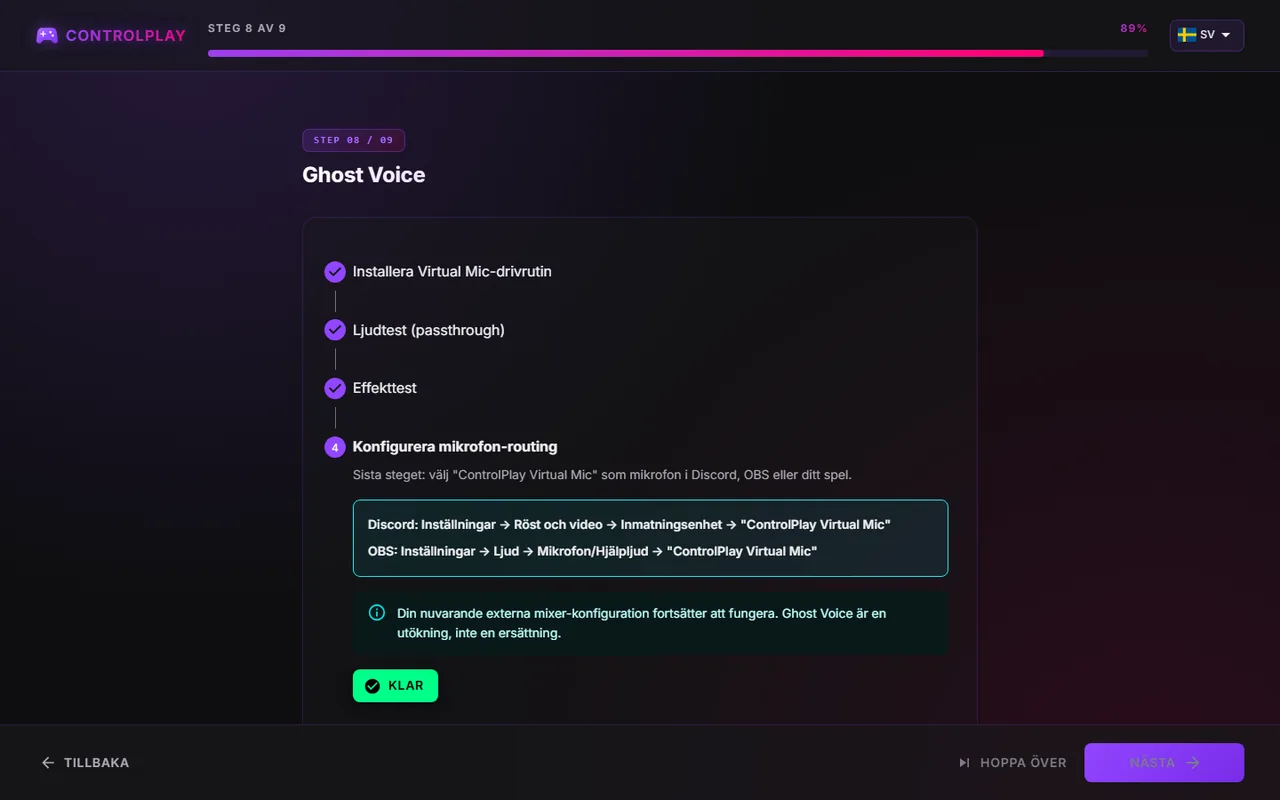
OBS måste sedan använda ControlPlay Virtual Mic som sin enda mikrofon. ControlPlay tar din mikrofon före OBS, så OBS-filter kan inte rätta till den. Filter på den OBS-källan bearbetar också ControlPlay-ljud och TTS. Spelar OBS fortfarande in din riktiga mikrofon efter drivrutinsinstallationen, når TTS i röstchatten bara Discord, men inte din stream.
Med rösteffekter visar ControlPlay sedan Håll din virtuella mikrofon tillgänglig. Aktivera rekommenderat gör att ControlPlay startar med Windows, ligger i systemfältet och fortsätter köra när du stänger fönstret. För att avsluta högerklickar du på ControlPlay-ikonen bredvid klockan (klicka på ^-pilen där om du inte ser den) och väljer den nedersta raden. Starta inte automatiskt går bra om du själv startar ControlPlay före sändning.
5. Kolla ljudinställningarna
Öppna Inställningar med kugghjulet längst ned i sidomenyn, sedan Audio:
- Ett headset: låt Monitor vara av. Du hör fortfarande ljud och TTS på Stream Audio. Ljud i röstchatten, TTS i röstchatten och Hör mig själv kräver en Monitor-enhet, så de hör du inte.
- Två utgångar, till exempel högtalare och headset: spelar OBS in dina högtalare, sätt Monitor på ditt headset. Spelar OBS in ditt headset, låt Monitor vara av. Välj aldrig högtalare som Monitor, för då hör mikrofonen dem och du får eko.
- Stream Audio: behåll Systemstandard, som OBS Skrivbordsljud spelar in. Tester och förhandsvisningar spelas här.
- Voice Chat: Aktiv betyder att du är klar. Inte konfigurerad betyder att du inte har några rösteffekter än, och Konfigurera Ghost Voice (rekommenderas) lägger till dem. Strunta i den externa mixerinställningen under (Konfigurera Ghost-Mic), som är en äldre metod.
Rör ingenting under de här tre korten.
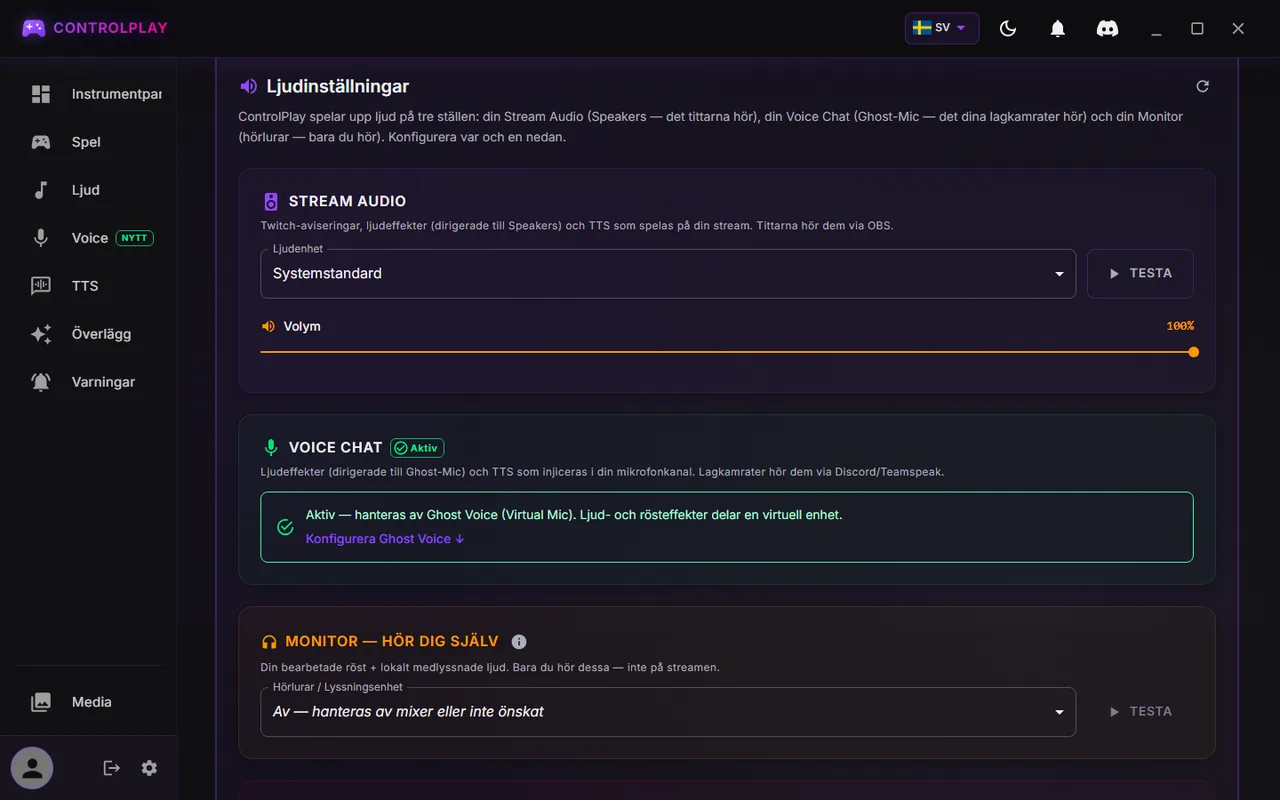
| Utgång | Vad som spelas där | Vem hör det |
|---|---|---|
| Stream Audio | Ljud och TTS satta på Högtalare, tester | Du, och tittarna via OBS Skrivbordsljud |
| Voice Chat | Din röst, plus ljud och TTS satta på Voice Chat | Discord, och tittarna via ControlPlay Virtual Mic i OBS |
| Monitor | Kopior bara för dig, till exempel Hör mig själv | Bara du |
Ord du kommer att se: Ghost Voice är ControlPlays röstfunktion, och Voice i sidomenyn öppnar dess sida, Voice Changer. ControlPlay Virtual Mic är mikrofonen den skapar åt OBS och Discord. Clean Mic betyder att ingen effekt körs.
6. Aktivera Extension som Overlay 1
Guiden gör inte det här steget, så gå tillbaka till Nedladdning & installation i webbläsaren:
- Vid Aktivera Twitch-tillägget som overlay klickar du på Installera tillägg och installerar ControlPlay på Twitch. Godkänn det Twitch frågar efter.
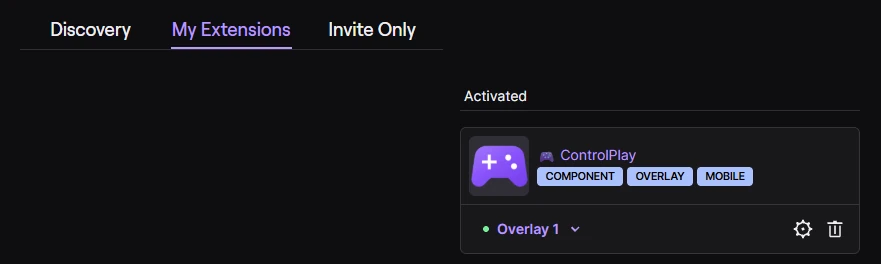
- Öppna Extensions → My Extensions i din Creator Dashboard, klicka på Activate vid ControlPlay och välj Overlay 1. En Panel- eller Component-plats räknas inte.
- Tillbaka på Nedladdning & installation klickar du på Kontrollera igen tills du ser Aktivt som overlay på din kanal.
När du är live ser tittarna ControlPlays lila handkontroll på din stream. Öppnar de den ser de dina åtgärder, så länge ControlPlay körs. De behöver inget ControlPlay-konto. Guiden om marknadsföring visar hur de öppnar den på dator och mobil.
7. Ge tittarna ett sätt att få Coins
Tittarna triggar de flesta åtgärder med Coins, som saknar penningvärde och inte kan överföras. Beroende på din kanal finns det två separata vägar:
- Bits, på kvalificerade Affiliate- eller Partnerkanaler. Tittarna använder Bits direkt i Extension, antingen för en tillåten direkt interaktion som ControlPlay har fördefinierat eller för ett Coin-paket. Twitch ber dem bekräfta varje användning. Guiden om Twitch-monetisering har detaljerna.
- Kanalpoäng, efter Twitchs intäktsintroduktion, även utan Affiliate. Valfria belöningar växlar kanalspecifika poäng till Coins med din kurs. Öppna Channel Points i sidomenyn på controlplay.app, ställ in upp till tre belöningar och klicka på Skapa på Twitch. Kanalpoäng saknar penningvärde. Den här vägen skapar ingen intäkt och ingen 80/20-fördelning. Ändra de här belöningarna bara där, aldrig på Twitch. Guiden om kanalpoäng utan Affiliate går igenom intäktsintroduktionen.
Har du ingen av dem än? Då kan tittarna öppna ControlPlay, men inte trigga något. Starta Twitchs intäktsintroduktion: den kräver ingen Affiliate-status och öppnar vägen med kanalpoäng.
8. Lägg till OBS Dock
Vi rekommenderar att du lägger till docken:
- På Nedladdning & installation, vid Lägg till OBS Dock, klickar du på Öppna widgetsidan och kopierar Widget-URL.
- Öppna Docks → Custom Browser Docks i OBS (OBS 28 och 29: View → Docks → Custom Browser Docks), skriv ett namn, klistra in URL:en och klicka på Tillämpa.
Docken visar varje tittaråtgärd live, och du kan återbetala en åtgärd eller pausa en tittare. Lägg aldrig till URL:en som Browser Source i en scen, för den innehåller din autentiseringstoken. Har den läckt klickar du på Återställ token på widgetsidan. Det valfria Stream Deck-pluginet har sin egen guide om Stream Deck-soundboard.
9. Testa före din första stream
Testa utanför sändning, för testerna spelas på Stream Audio och tittarna skulle höra dem:
- Inställningar → Audio → Stream Audio → Testa: du hör ett ljud, och mätaren för OBS Skrivbordsljud rör sig.
- Överlägg: klicka på Testa vid Hjärtan eller Snöfall. Effekten syns på din skärm och i OBS-förhandsvisningen. På äldre Windows visar OBS den bara via din Skärmfångst.
- Varningar → Skicka test till OBS: en alert dyker upp i OBS-förhandsvisningen, och mätaren för ControlPlay Alerts rör sig.
- Prata: mätaren för din OBS-mikrofon rör sig. Med rösteffekter rör sig mätarna på sidan Voice också.
- Spela in 30 sekunder i OBS medan du upprepar test 1 till 3 och pratar. Lyssna igen: varje ljud en gång, din röst en gång, inget eko.
- Starta en kort teststream: ett andra Twitch-konto eller mobilen visar den lila handkontrollen med dina åtgärder. På mobil är det ControlPlay-ikonen bredvid spelaren.
Vad du ställer in härnäst
| Vad | I ControlPlay | Guide |
|---|---|---|
| En ren mikrofon för rösteffekter och inspelningar | Inställningar → Audio | Ställ in mikrofonen för ControlPlay |
| OBS för hand, två PC och äldre Windows | Inställningar → Streaminginställningar | Lägg till ControlPlay i OBS |
| Spelåtgärder med USB-enheten, även egna | Spel | Låt tittarna styra ditt spel |
| Ljudeffekter för tittarna | Media, sedan Ljud | Soundboard på Twitch |
| TTS och dess moderering | TTS | Twitch TTS, TTS-moderering |
| Din egen TTS-röst | TTS | Egen TTS-röst |
| Rösteffekter för OBS, Discord och spelchatt | Voice | Guide till röständring |
| Allt ControlPlay-ljud i OBS, exakt en gång och utan eko | Inställningar → Audio | Ställ in OBS-ljudet för ControlPlay |
Din rutin på streamdagen
- Starta ControlPlay innan du går live och låt en väntande uppdatering installeras. När ControlPlay visar Installerar uppdatering..., stäng det inte och starta inte om det själv. Uppdateringen körs i bakgrunden, och ControlPlay startar om av sig självt inom 30 sekunder. Avbryter du den kan uppdateringen gå sönder, och då fungerar ControlPlay inte som det ska efteråt.
- För spelåtgärder: koppla in USB-enheten och ha spelet i förgrunden.
- Stäng av Stör ej med månikonen högst upp i ControlPlay, om du inte bara vill ha sådant som är markerat DND-säker.
- Kolla en gång från ett andra konto eller mobilen att handkontrollen syns.
Fair play i publika matcher. ControlPlay är ingen mod och ändrar inga spelfiler. Sedan lanseringen har vi inte hört om någon som blivit bannad på grund av ControlPlay, men det är ingen garanti: varje spelutgivare bestämmer själv vad som är tillåtet. Ranked och turneringar är förbjudet område för ControlPlay, och i publika matcher väljer du korta spelåtgärder som bara påverkar dig själv. FAQ:n om säkerhet vid spelstyrning visar hur du kollar ett spel och dess lägen.
Funkar något inte?
Titta först på LIVE AKTIVITETSFLÖDE på ControlPlays Instrumentpanel eller i OBS Dock:
- Ingen rad: åtgärden nådde aldrig ControlPlay. Kolla Extension, tittarens Coins och om ControlPlay körs och är inloggat.
- Grön bock, men inget syns på streamen: kolla dina OBS-källor och ditt ljud.
- Misslyckad rad: håll muspekaren över dess ikon för att se varför.
| Problem | Lösning |
|---|---|
| Inloggningen tar för lång tid | Logga först in på controlplay.app och logga sedan in igen. |
| Webbplatsen öppnas istället för Inloggning lyckades! | Klicka på ditt namn längst ned i sidomenyn på controlplay.app, sedan på Inställningar. Sätt Roll på Streama och interagera, klicka på Spara och logga in igen. |
| Fastnar på guidens mikrofonsida | Koppla in mikrofonen och tillåt mikrofonåtkomst för skrivbordsappar. Klicka sedan på Försök igen, eller på Tillbaka och Nästa om andra mikrofoner finns i listan. |
| Kunde inte nå OBS | Starta OBS och slå på dess WebSocket-server. Fel lösenord? Kopiera det igen från Show Connect Info. |
| Overlay-effekter på din skärm, men inte på streamen | På äldre Windows lägger du till en Skärmfångst av din spelskärm ovanför din Spelfångst. Annars måste ControlPlay Overlay ligga i scenen, ovanför ditt spel. Mer i OBS-guiden. |
| Överlägg säger Låst | Ett spel på Safeguard-listan körs. För vanliga matcher öppnar du Överlägg, scrollar ned till Skydd och tar bort spelet under Fördefinierade Titlar, som win challenge-guiden visar. I ranked håller du ControlPlay avstängt med Stör ej. |
| Tittarna hör ingenting, eller allt två gånger | Ingenting: OBS Skrivbordsljud måste spela in din Stream Audio-enhet. Två gånger: OBS spelar också in din Monitor-enhet, så stäng av Monitor. Mer i OBS-ljudguiden. |
| Din röst är dubblad eller ekar | Stäng av eller ta bort din gamla mikrofon i OBS, och använd inte högtalare som Monitor. Mer i mikrofonguiden. |
| Discord hör inte ControlPlay-ljud eller TTS | Sätt ljudet eller TTS-rösten på Voice Chat. Voice Chat under Inställningar → Audio måste stå på Aktiv, och Discord måste ha ControlPlay Virtual Mic som ingång. Mer i guiden om röständring. |
| Discord hör TTS, men streamen gör det inte | Sätt din OBS-mikrofon på ControlPlay Virtual Mic, eller TTS-rösten på Högtalare (Streamljud). |
| Tittarna ser inte ControlPlay | Gå live och kolla att Nedladdning & installation säger Aktivt som overlay på din kanal. |
| Tittarna kan inte trigga något | De har inga Coins än. Ställ in Bits eller kanalpoäng, som visas ovan. |
| Tittarna har inga ljud att trigga | En ny installation har inga. Skapa en ljudeffekt, som soundboard-guiden visar. |
| Sidan TTS är låst | TTS låses upp per kanal. Streamerhubben visar hur långt du kommit (Spelåtgärder i sidomenyn på controlplay.app, under TTS med din egen röst), och Full Experience Package låser upp den direkt. |
| Tittarna ser bara några av åtgärderna | Stör ej är på. Klicka på månikonen. |
| Effekterna dyker upp på fel skärm | Välj din spelskärm i skärmmenyn högst upp under Överlägg. |
| Din TTS-röst låter inte som du | Spela in nya prover, som guiden om egen TTS-röst förklarar. |
| ControlPlay går inte att stänga | Det ligger kvar i systemfältet. Högerklicka på ikonen bredvid klockan (klicka på ^-pilen där om du inte ser den) och välj den nedersta raden. |
| ControlPlay beter sig konstigt efter en uppdatering | Troligen stängdes eller startades det om medan uppdateringen installerades. Ladda ner det igen under Nedladdning & installation och kör installationsprogrammet. Vänta nästa gång tills ControlPlay startar om av sig självt. |
Kommer du ändå inte vidare? Fråga på Discord eller mejla [email protected] med din ControlPlay-version (Inställningar → Om), din Windows-version, en skärmdump och dina loggar (Om → Öppna loggarna).
Kör installationen igen
- Inställningar → Allmänt → Kör installationsguiden igen: du kan stänga den när som helst, eller klicka på ett enskilt sektionskort för att bara göra om den delen.
- Inställningar → Audio → Ghost Voice → Konfigurera nu: bara rösteffekter.
- Inställningar → Streaminginställningar: ställ in OBS-källorna för hand. En röd prick betyder att något fortfarande saknas.
Gå live
När din teststream funkar går du live. Berätta för chatten om den lila handkontrollen och lägg till fler åtgärder en guide i taget.