OBS Dock är en liten ControlPlay-panel inne i OBS Studio. Den visar varje åtgärd som dina tittare utlöser, live, med tittarens namn och antal Coins. I samma panel återbetalar du en åtgärd, pausar en tittare i 15 eller 60 minuter, ser vilka av dina stammisar som tittar och visar alla tittare var de ska klicka. Du lägger till den en gång som anpassat webbläsarfönster och behöver sedan aldrig lämna OBS under streamen.
Den här sidan utgår från att ControlPlay redan körs på din PC och att Twitch Extension är aktiv. Om inte, börja med guiden om att ställa in ControlPlay. Själva docken syns aldrig i din stream: alerts och overlay-effekter kommer från källorna i OBS-guiden.
Det här gör OBS Dock
| Del | Det här får du |
|---|---|
| Liveflöde | Varje åtgärd med tittare, spel och Coins, några sekunder efter att den hände. TTS-meddelanden visas med sin text. |
| Återbetalning | Ett klick, så får tittaren tillbaka sina Coins för en åtgärd. |
| Timeout | Pausa en enskild tittares åtgärder i 15 eller 60 minuter. Chatten påverkas inte. |
| Watchlist | Se när dina VIP:ar, din watchlist, toppsupportrar och ControlPlay-teamet kommer och går. |
| Statistik | Påfyllningar, utgifter, återbetalningar och kuponger de senaste 24 timmarna. |
| Extension-knappar | Öppna ControlPlay-overlayen hos alla tittare eller få ControlPlay-knappen att brinna, så att tittarna ser var de ska klicka. |
Hämta din personliga dock-URL
Docken har en egen URL, och i den ligger din personliga token. Du hittar den på widgetsidan:
- Logga in på controlplay.app och klicka på Ladda ner klient i sidomenyn. Sidan Nedladdning & installation öppnas.
- Vid Lägg till OBS Dock klickar du på Öppna widgetsidan.
- På kortet OBS Dock klickar du på kopieringsknappen bredvid Widget-URL.
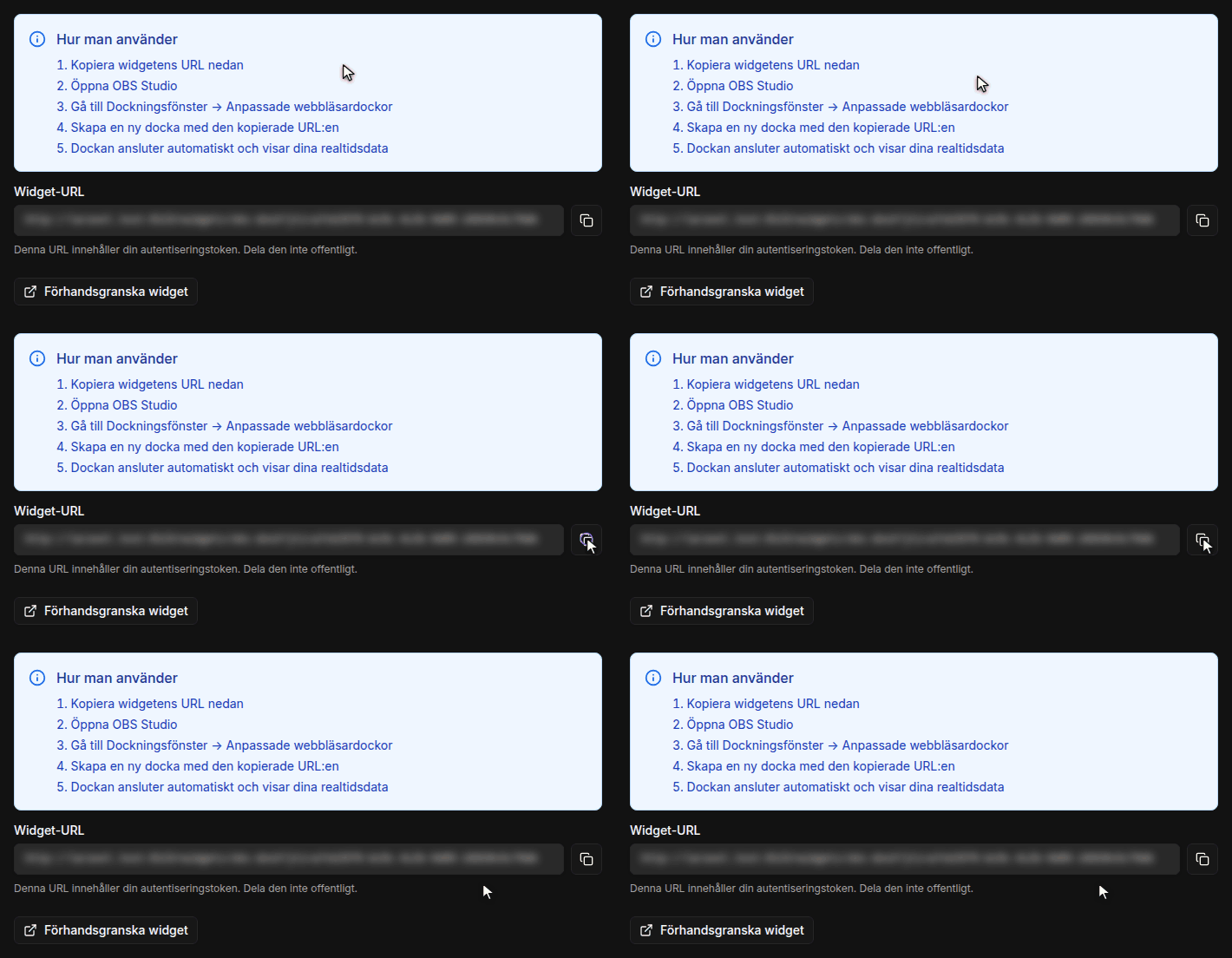
Har docken inte varit ansluten på en vecka, eller aldrig, visar Streamerhubb också kortet OBS Dock används inte med en länk till widgetsidan.
Lägg till docken i OBS Studio
- Öppna Flytande fönster → Anpassade webbläsarfönster i OBS. I OBS 28 och 29 heter det Visa → Flytande fönster → Anpassade webbläsarfönster, och i ett engelskt OBS Docks → Custom Browser Docks.
- Skriv ett namn under Namn på flytande fönster, till exempel ControlPlay, klistra in URL:en i fältet URL bredvid och klicka på Verkställ.
- Docken öppnas som ett eget fönster. Dra den till den kant av OBS-fönstret där du vill ha den, till exempel bredvid Scener och Källor.
Uppe till vänster visar docken ControlPlay-loggan och en grön Live-etikett. Då är den ansluten. Klockslaget bredvid visar när flödet senast uppdaterades. Docken fungerar i alla bredder: är den smal hamnar knapparna på en andra rad.
OBS kommer ihåg docken och öppnar den igen varje gång programmet startar. Du kan också öppna samma URL i en webbläsare, till exempel på en andra skärm. Förhandsgranska widget på widgetsidan gör just det och är också ett snabbt sätt att kolla att din URL fungerar. Docken visas på samma språk som ditt ControlPlay-konto. Du byter språk under Inställningar → Profil → Språk, och docken hänger med nästa gång den laddas, till exempel när du startar om OBS.
Lägg aldrig till dock-URL:en som Browser Source i en scen. Den hör bara hemma i docken.
Visa tittarna var de ska klicka
OBS Dock visar dina tittare var ControlPlay finns. På Twitch är ControlPlay-knappen oftast dold tills en tittare för musen över videon, så många märker den aldrig. Två knappar högst upp i docken fixar det för alla som tittar, medan du förklarar det högt.
De två första knapparna högst upp i docken når varje tittare som har din stream öppen med ControlPlay Extension:
- Visa eld-logotyp hos alla tittare (flamikonen). ControlPlay-knappen dyker upp i varje tittares spelare och brinner. Den fortsätter brinna tills tittaren för musen över videon eller klickar på knappen. Använd den medan du säger: ”Ser ni knappen som brinner? Klicka på den.”
- Öppna overlay hos alla tittare (bildskärmsikonen). ControlPlay-overlayen öppnas för alla, med dina åtgärder och deras Coin-belopp. Tittarna ser direkt vad de kan utlösa. De stänger den med ett klick på ControlPlay-knappen.
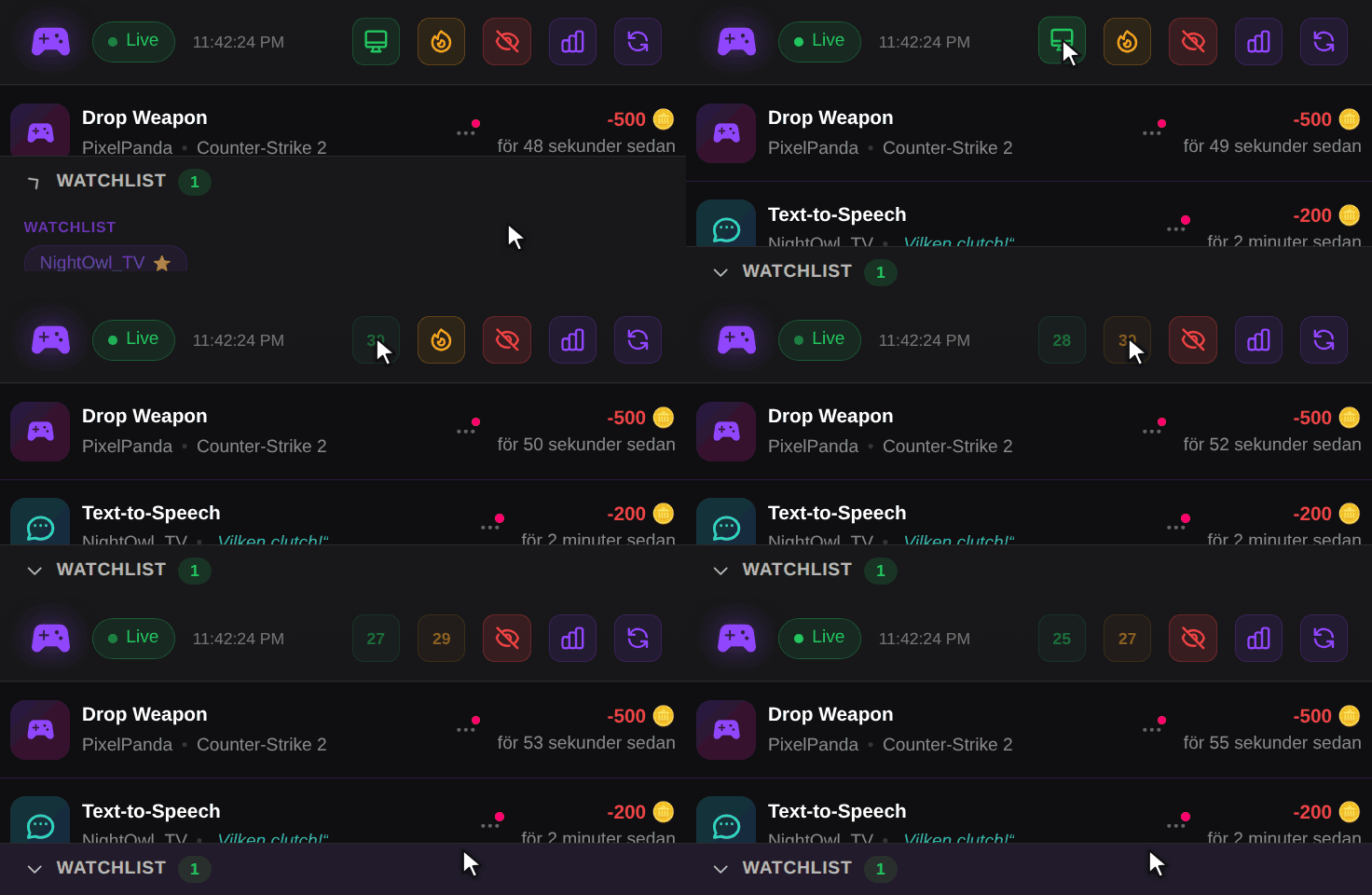
Efter varje klick visar knappen en nedräkning på 30 sekunder. Nedräkningen gäller överallt där docken är öppen. Båda knapparna är grå så länge docken inte är Live.
Här gör knapparna mest nytta:
- I början av streamen, när du förklarar ControlPlay för första gången.
- Efter en raid eller host, när många nya tittare kommer på en gång.
- När chatten frågar hur det funkar. Ett klick, och alla har svaret.
En genomgång som funkar: klicka på flamman, peka på knappen som brinner och berätta vad som händer när tittarna klickar på den. Klicka sedan på bildskärmsikonen och gå igenom två eller tre av dina åtgärder medan alla ser listan. Overlayen täcker en del av videon för tittarna tills de stänger den, så spara den till sådana tillfällen och öppna den inte med några minuters mellanrum. Fler idéer om hur du presenterar ControlPlay i streamen hittar du i guiden om att marknadsföra ControlPlay.
Testa båda knapparna en gång innan du litar på dem. Titta på din stream med ett andra Twitch-konto i en annan webbläsare och klicka sedan på båda knapparna i docken.
Läs liveflödet
Varje åtgärd dyker upp som en rad överst i listan några sekunder efter att tittaren utlöst den. Den nyaste raden lyser lila i 30 sekunder, och listan hoppar tillbaka till toppen. Flödet sparar dina senaste 100 poster.
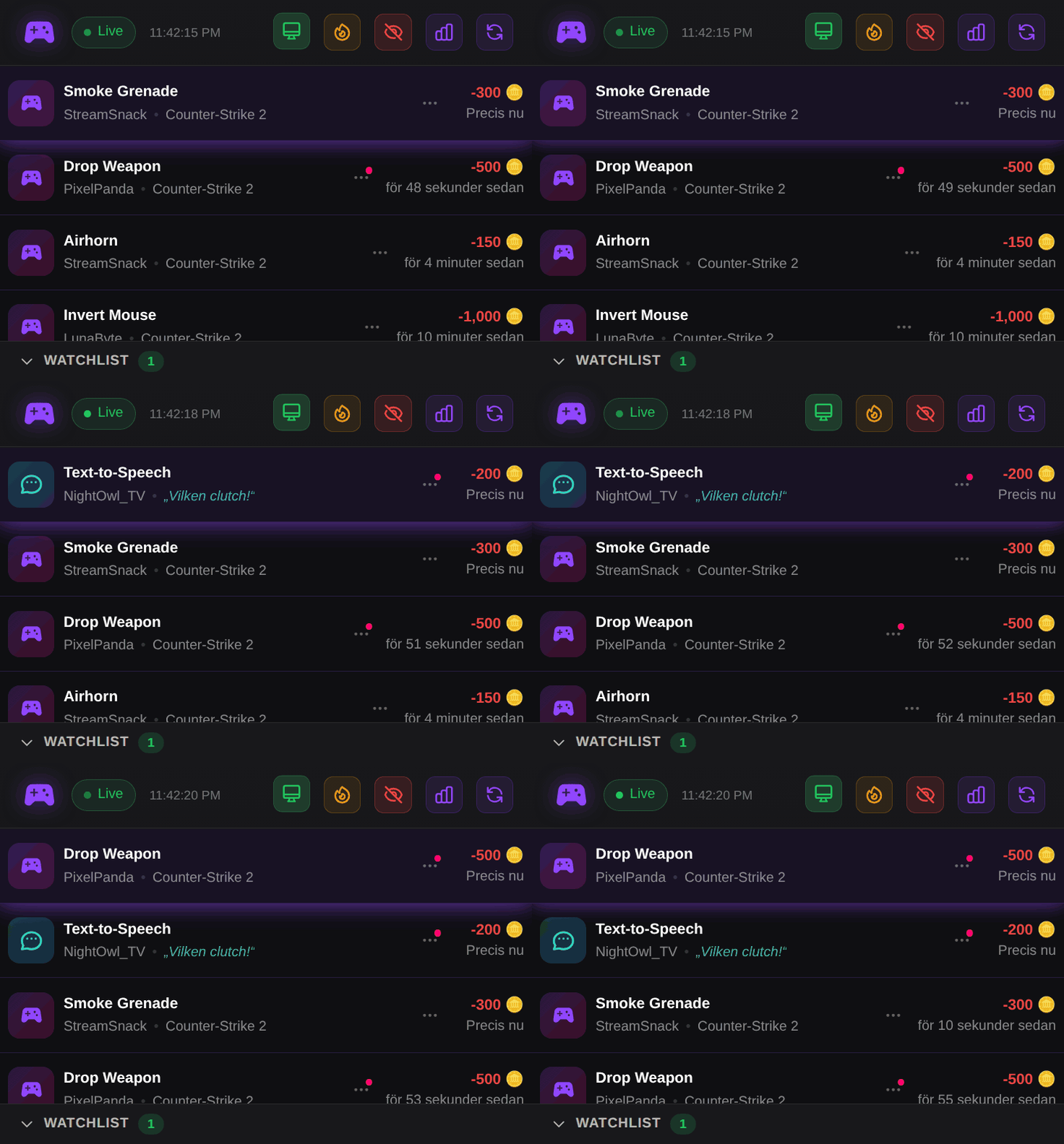
Varje rad visar:
- Åtgärden i fetstil, med en ikon: en handkontroll för åtgärder, en pratbubbla för TTS.
- Tittaren, och bredvid namnet spelet du spelade. För TTS ser du i stället meddelandet inom citattecken, så att du kan läsa vad som sägs.
- Coins i rött med minustecken, och hur länge sedan det hände.
Vissa rader har en statusetikett:
| Etikett | Betydelse |
|---|---|
| Väntande eller Kör åtgärd | ControlPlay kör fortfarande åtgärden. |
| Väntar på återbetalning | Åtgärden misslyckades. ControlPlay ger tittaren tillbaka sina Coins av sig självt, du behöver inte göra något. |
Rader utan etikett har körts som vanligt. Ögonknappen högst upp visar eller döljer Coin-krediteringar, alltså raderna för Coins som dina tittare har fått. De är dolda från början, så att flödet bara visar åtgärder.
Återbetala en åtgärd med ett klick
Funkade något inte i spelet, var du borta en stund eller valde en tittare fel åtgärd? Ge tittaren tillbaka sina Coins:
- Håll muspekaren över raden. Tre knappar glider ut ur ⋯-knappen till höger.
- Klicka på pilen, Återbetala.
Det finns ingen bekräftelse och inget sätt att ångra. Tittaren får tillbaka sina Coins i din kanal direkt. Raden bleknar, beloppet tappar sitt minustecken och Totala återbetalningar i statistiken går upp.
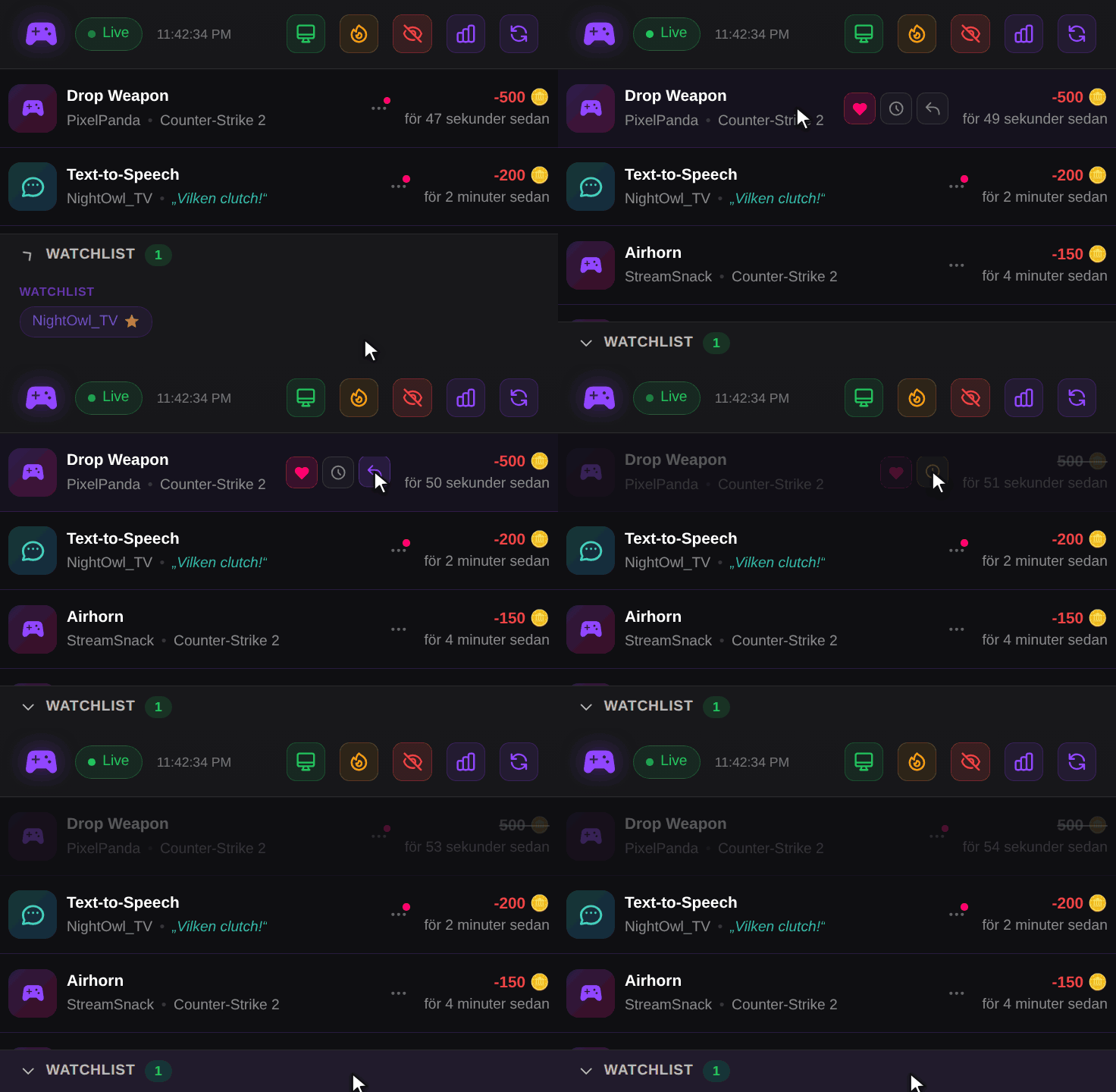
Du kan bara återbetala åtgärder som har körts. På rader med Väntande, Kör åtgärd eller Väntar på återbetalning reagerar knappen inte, eftersom ControlPlay fortfarande jobbar med åtgärden eller lämnar tillbaka Coins av sig självt. Coin-krediteringar har ingen Återbetala-knapp.
Pausa en tittare i 15 eller 60 minuter
Går en tittare över gränsen? Pausa bara den personen i stället för att stänga av åtgärderna för alla:
- Håll muspekaren över en av tittarens rader och klicka på klockikonen, Ge tittare timeout.
- Välj 15 min eller 60 min. Avbryt stänger fönstret.
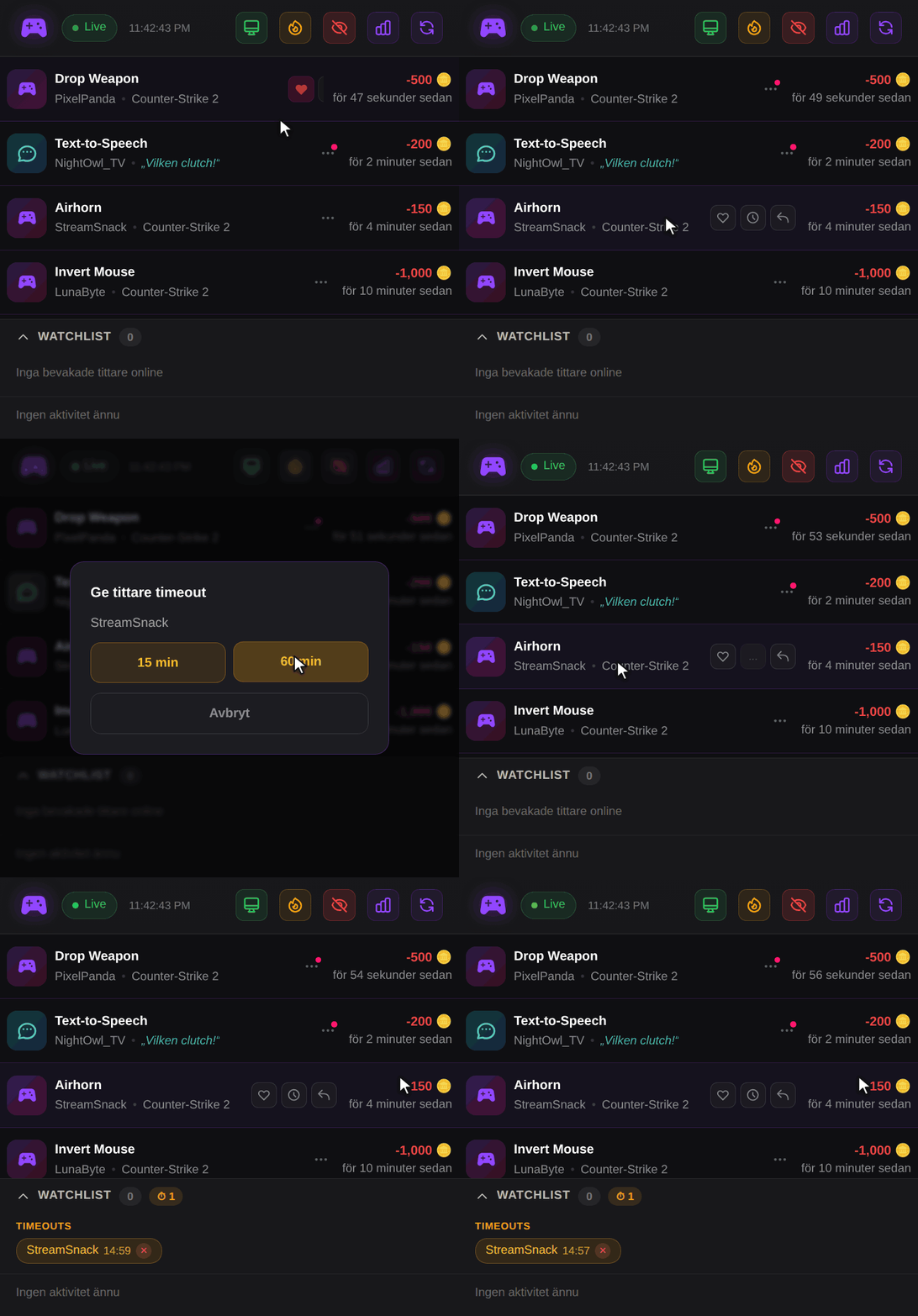
Under pausen kan den tittaren inte utlösa någon åtgärd i din kanal. Tittarens Extension visar en nedräkning, precis som vid en cooldown, och tittaren behåller sina Coins. Det är ingen Twitch-timeout: tittaren kan fortfarande chatta, och alla andra kan fortfarande utlösa åtgärder.
Den pausade tittaren syns i watchlisten under Timeouts med minuterna som är kvar, och watchlistens rubrikrad räknar aktiva timeouts med ⏱. Har du ångrat dig? Klicka på × bredvid namnet (Ta bort timeout).
Fler sätt att hålla åtgärderna rättvisa hittar du i säkerhetsguiden.
Se vem som tittar: watchlisten
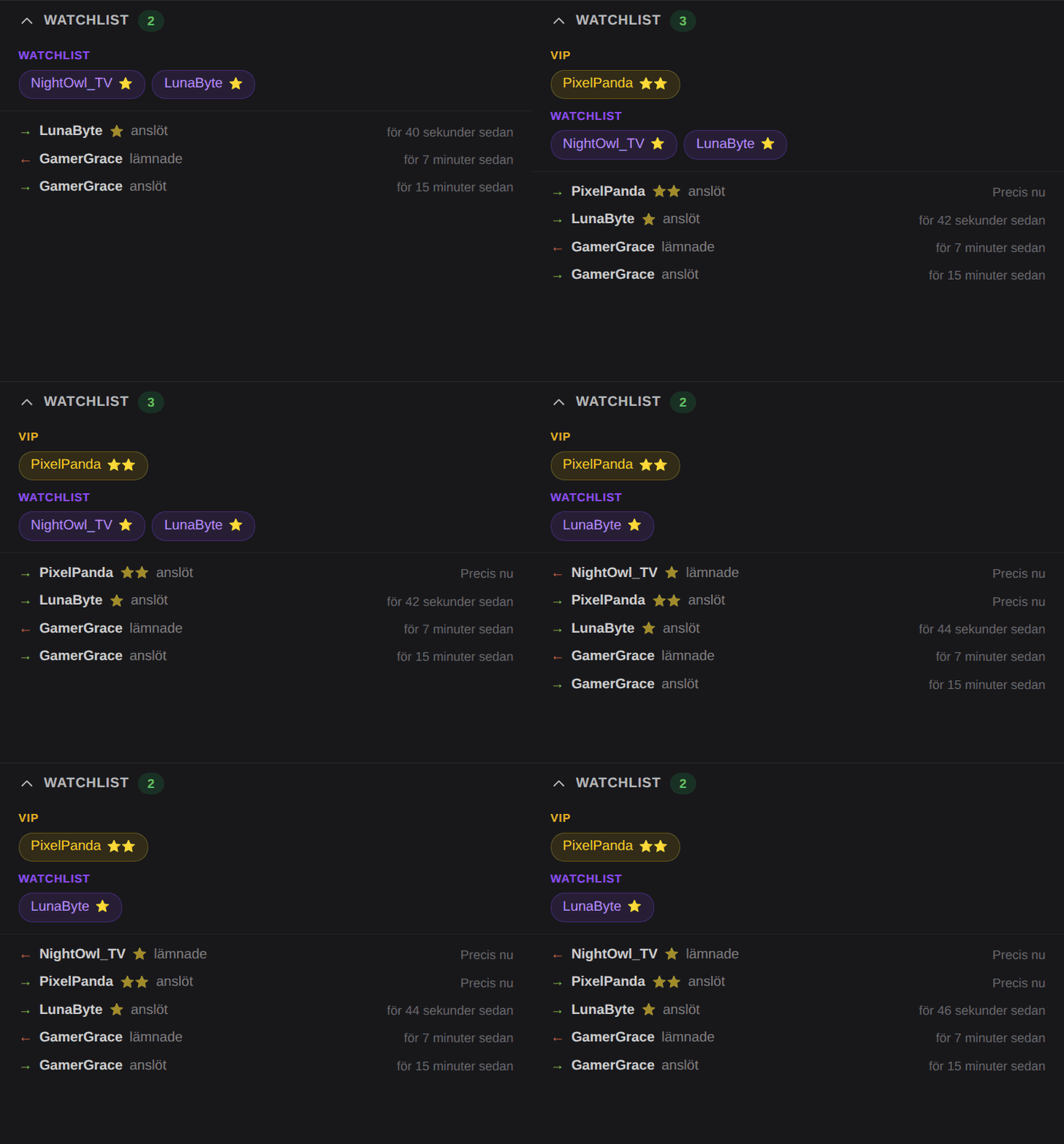
Nedre halvan av docken är Watchlist. Klicka på rubriken för att fälla ihop eller ut den. Siffran bredvid visar hur många bevakade tittare som är online just nu.
Watchlisten visar bara tittare som har din stream öppen med ControlPlay Extension. Den som bara läser chatten syns inte. Tittarna sorteras i grupper:
- VIP och Watchlist: dina två egna listor. Du bestämmer vem som hamnar var.
- Admins: medlemmar i ControlPlay-teamet, inte dina moderatorer.
- Stjärnor: ⭐ eller ⭐⭐ bredvid ett namn betyder att tittaren är Toppsupporter. ControlPlay delar ut stjärnorna automatiskt utifrån alla Coins som tittaren hittills har fått i din kanal. Kuponger och kanalpoäng räknas inte. Toppsupportrar som inte står på någon av dina listor visas under Watchlist.
Under grupperna visar en ticker vem som anslöt (→) och vem som lämnade (←), med klockslag. Den börjar tom varje gång docken laddas och visar Ingen aktivitet ännu tills någon kommer eller går.
Så sätter du en tittare på en lista:
- Håll muspekaren över en av tittarens rader och klicka på hjärtat, Lägg till i watchlist.
- Välj VIP eller Watchlist.
En rosa prick på ⋯-knappen markerar rader från tittare som står på någon av dina listor. Vill du ta bort någon klickar du på hjärtat igen och väljer Ta bort från listan. Stjärnorna sitter kvar, eftersom det är ControlPlay som delar ut dem.
Kolla dina senaste 24 timmar
Klicka på knappen med stapeldiagrammet högst upp i docken. Statistik öppnas med fyra siffror för de senaste 24 timmarna:
| Siffra | Det här räknas |
|---|---|
| Totala påfyllningar | Coins som dina tittare har fått i din kanal. Kuponger och kanalpoäng ingår inte. |
| Totala utgifter | Coins som dina tittare har använt på åtgärder. |
| Totala återbetalningar | Coins som har gått tillbaka till tittarna, via dig eller automatiskt. |
| Kupongbelöningar | Coins från inlösta kuponger. |
Klicka på knappen igen för att fälla ihop siffrorna. Längre perioder hittar du i Streamerhubb.
Anslutningsstatus och återanslutning
Etiketten bredvid loggan visar om docken är ansluten:
| Etikett | Betydelse |
|---|---|
| Live (grön) | Ansluten. Nya åtgärder kommer in. |
| Ansluter... eller Återansluter... | Docken håller på att ansluta. Efter ett avbrott försöker den igen av sig själv och väntar lite längre efter varje misslyckat försök, som mest 15 sekunder. |
| Offline eller Fel | Inte ansluten. |
De runda pilarna längst till höger gör två saker. När docken är Live laddar de om flödet och statistiken. När den inte är det ansluter de direkt i stället för att vänta. När vi uppdaterar docken laddar den om sig själv.
Håll din dock-URL för dig själv
Delen av URL:en efter ?jti= är din personliga token. Alla som har URL:en kan öppna din dock och använda varje knapp i den: återbetala åtgärder, pausa tittare och öppna overlayen hos dina tittare. Därför:
- Lägg aldrig upp URL:en, skicka den inte i chatten och lägg den inte i en Browser Source.
- Öppna inte widgetsidan medan du är live och skärmen syns.
- Ha den bara i docken i OBS och ingen annanstans.
Har URL:en läckt, eller är du osäker? Gör så här:
- Klicka på Återställ token på widgetsidan.
- I fönstret Återställ widget-token klickar du på Återställ token igen.
- Kopiera den nya URL:en vid Widget-URL.
- Öppna Flytande fönster → Anpassade webbläsarfönster i OBS, byt ut den gamla URL:en mot den nya och klicka på Verkställ.
Den gamla URL:en slutar fungera direkt, och varje dock som fortfarande är öppen med den kopplas från. Ditt konto har alltid exakt en giltig URL, så byt ut den överallt där du använder docken.
Fixa vanliga problem
| Problem | Det här gör du |
|---|---|
| Docken visar bara 403 och Invalid or revoked token | URL:en är gammal eller ofullständig, till exempel efter Återställ token. Kopiera Widget-URL igen från widgetsidan och byt ut den under Flytande fönster → Anpassade webbläsarfönster. |
| Ett meddelande på engelska säger att din token har återkallats | Någon har klickat på Återställ token. Klistra in den nya URL:en som ovan. |
| Etiketten står kvar på Offline eller Fel | Klicka på de runda pilarna. Hjälper inte det öppnar du URL:en med Förhandsgranska widget på widgetsidan. Fungerar den där klistrar du in URL:en i OBS igen och startar sedan om OBS. |
| Inga nya åtgärder dyker upp | Kolla att etiketten visar Live. Åtgärder dyker upp några sekunder efter att tittaren utlöst dem. Coin-krediteringar syns först när du har klickat på ögonknappen. |
| Knappen Återbetala saknas eller reagerar inte | Åtgärden är fortfarande Väntande eller Kör åtgärd, återbetalas automatiskt (Väntar på återbetalning) eller har redan återbetalats. |
| Flam- och bildskärmsknapparna är grå | Docken är inte Live, eller så räknar en knapp fortfarande ner från 30. |
| Tittarna ser varken eld-logotypen eller overlayen | ControlPlay Extension måste vara aktiv som Overlay 1 i din kanal, och tittarna måste ha din stream öppen med Extension. Testa med ett andra konto i en annan webbläsare. |
| Watchlisten visar Inga bevakade tittare online | Just nu har ingen på dina listor, ingen toppsupporter och ingen admin din stream öppen med Extension. |
| Docken visar fel språk | Ändra Inställningar → Profil → Språk på controlplay.app och starta om OBS. |
Gå live
Med docken i OBS är du redo:
- Skapa ditt gratiskonto på controlplay.app, om du inte redan har gjort det.
- Installera ControlPlays skrivbordsklient på din Windows-PC via Nedladdning & installation.
- Aktivera ControlPlay Extension på Twitch som Overlay 1.
- Lägg till OBS Dock som ovan, gå live och klicka på flamman så fort de första tittarna är på plats.
Guiden om att ställa in ControlPlay tar dig igenom steg 1 till 3.