ControlPlay behöver två källor i OBS. ControlPlay Alerts är en Browser Source: den visar alert-banners och spelar alert-ljud när tittarna utlöser åtgärder. ControlPlay Overlay är en fönsterfångst: den visar overlay-effekter som Snöfall eller Rökgranat ovanpå ditt spel. Installationsguiden kan lägga till båda åt dig. Har du inte installerat ControlPlay än? Börja med guiden om att ställa in ControlPlay.
Ljudeffekter från sidan Ljud, TTS och rösteffekter går inte via de här två källorna, utan når OBS som vanligt ljud. I soundboard-guiden ser du hur OBS fångar upp ljuden från ControlPlay. OBS-ljudguiden visar hur OBS tar emot var och en av dem exakt en gång. Twitch Extension körs i Twitch-spelaren, inte i OBS. Lägg aldrig URL:en för OBS Dock i en scen, eftersom den innehåller din personliga token.
ControlPlay fixar OBS åt dig. Installationsguiden lägger till ControlPlay Alerts i varje scen du väljer. Streamar du från en enda PC med Windows 11 version 25H2 eller nyare, lägger guiden också till ControlPlay Overlay. ControlPlay uppdaterar dessutom alert-källan varje gång det startar.
Låt installationsguiden konfigurera OBS (rekommenderas)
Du behöver OBS Studio 28 eller nyare på samma PC som ControlPlay. Har du två PC? Läs avsnittet längre ner.
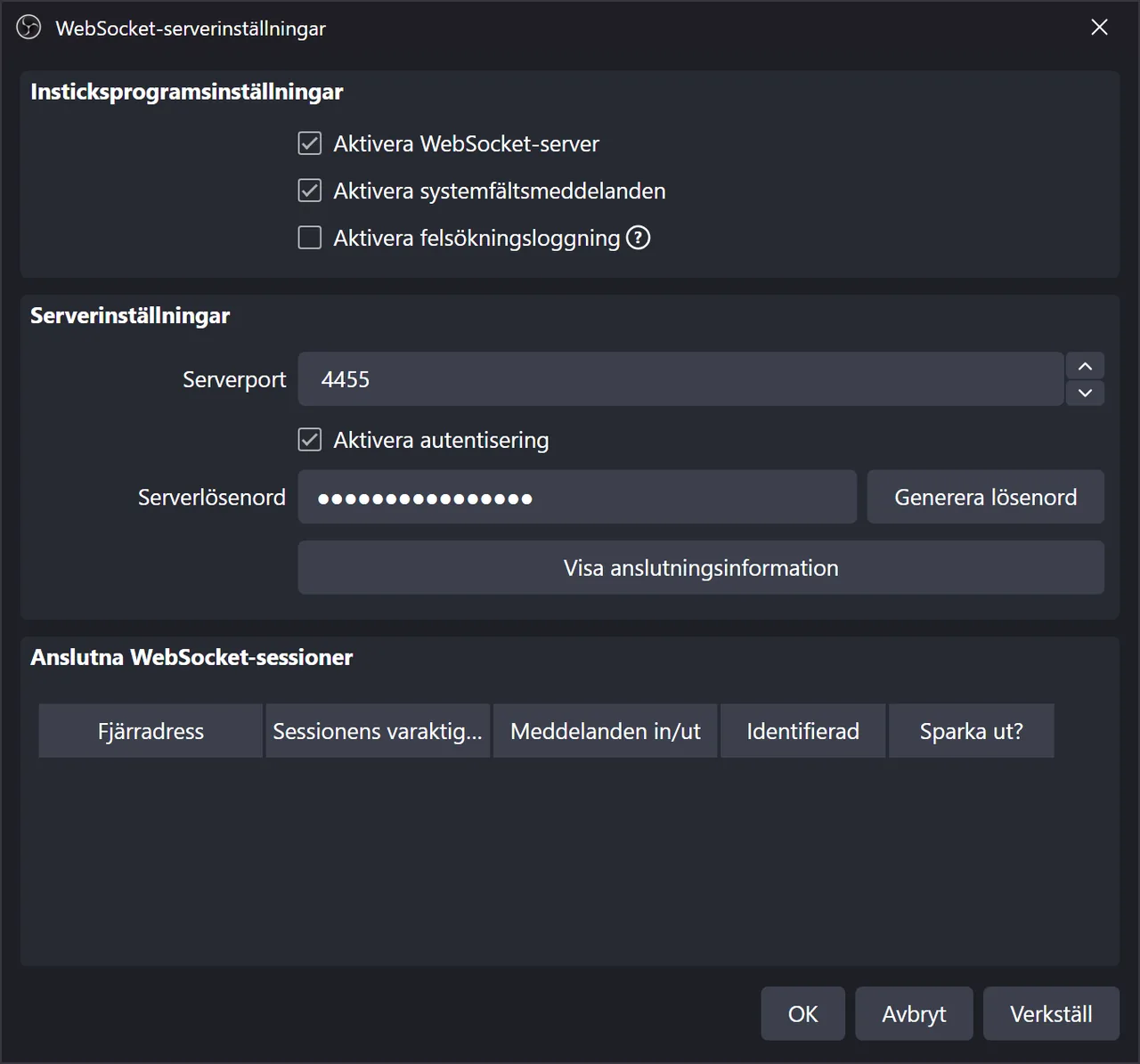
- Öppna Verktyg → WebSocket-serverinställningar i OBS.
- Bocka i Aktivera WebSocket-server och klicka på Verkställ. Låt Aktivera autentisering vara på, så att ingen annan i ditt nätverk kan styra OBS.
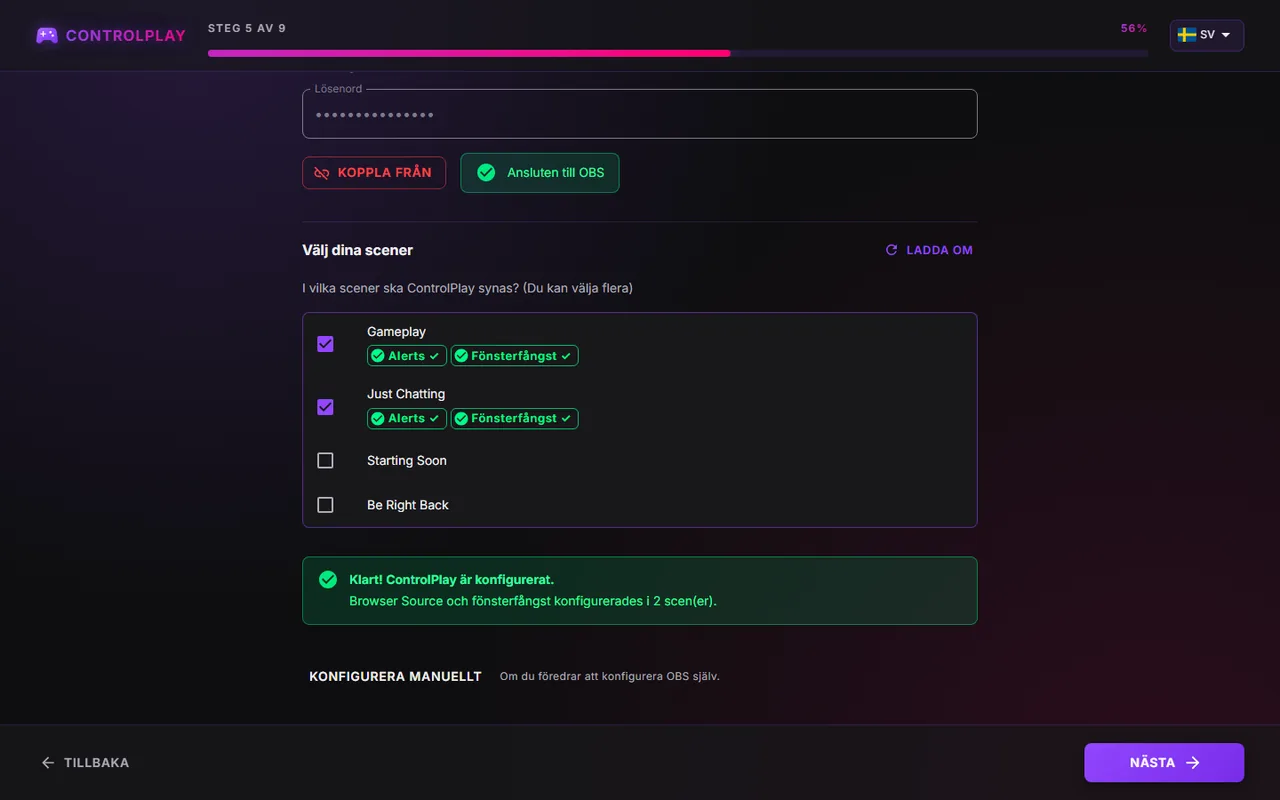
- Öppna guiden i ControlPlay. Efter din första inloggning startar den av sig själv: klicka på Nästa under Välkommen till ControlPlay. Vill du köra den igen senare går du till Inställningar → Allmänt, klickar på Kör installationsguiden igen och sedan på kortet Streaminginställning (Browser Source).
- Under Hur streamar du? väljer du En PC och klickar på Nästa.
- Under Vilken streamingmjukvara använder du? väljer du OBS Studio, kortet med märket Auto-Setup, och klickar på Nästa.
- Bocka i Jag har aktiverat WebSocket-server i OBS och klicka på Nästa.
- Klicka på Visa anslutningsinformation i WebSocket-serverinställningarna i OBS och sedan på Kopiera vid Serverlösenord.
- Tillbaka i ControlPlay, på Konfigurera OBS automatiskt, klistrar du in det i Lösenord och klickar på Testa anslutning. Du ser Ansluten till OBS och en lista med dina scener.
- Under Välj dina scener bockar du i alla scener du spelar i. Scenen som är öppen i OBS just nu är redan ikryssad. Ta bort bocken om det är en Starting Soon- eller BRB-scen.
- Klicka på Konfigurera nu. När Klart! ControlPlay är konfigurerat. visas klickar du på Nästa. Sedan går installationsguiden vidare med din mikrofon, som guiden om att ställa in ControlPlay visar.
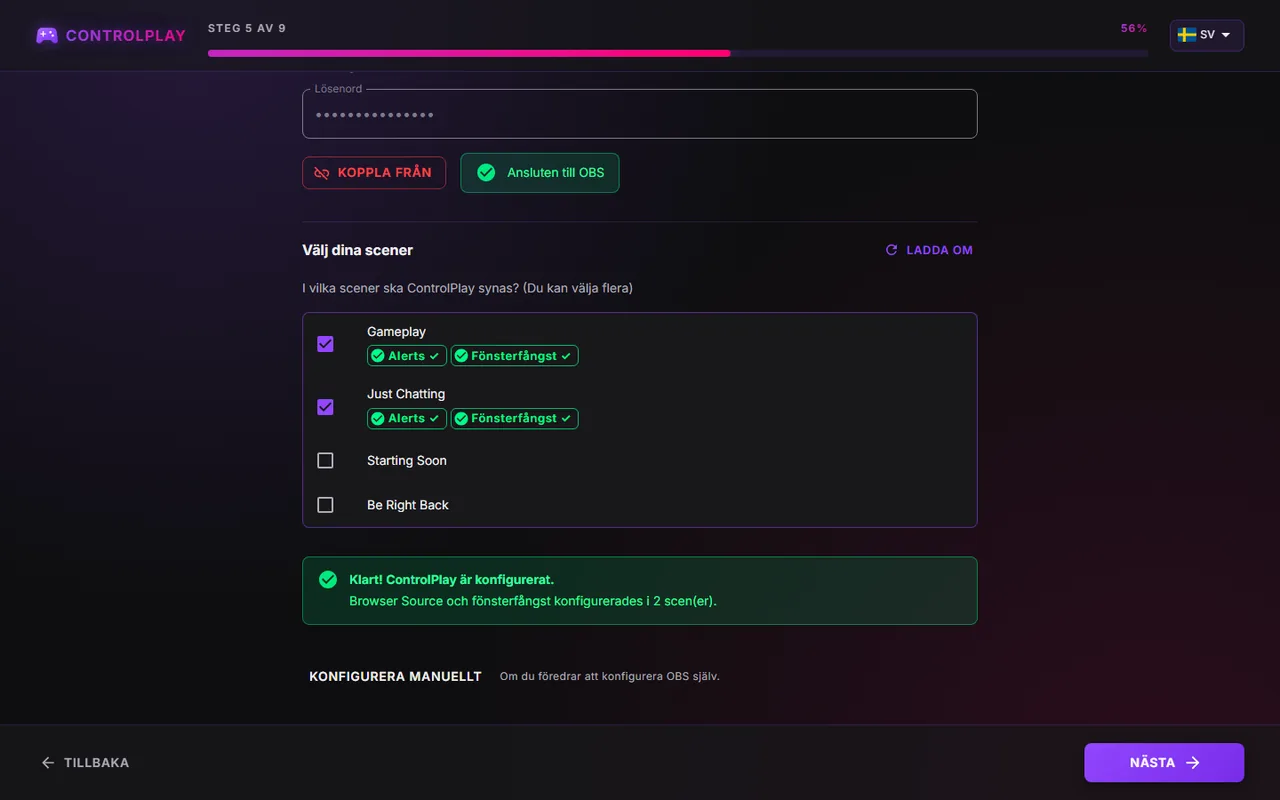
Visar guiden Vissa scener kunde inte konfigureras, klicka på Konfigurera nu igen. Står det Anslutning till OBS förlorad, starta OBS, klicka på Testa anslutning och sedan på Konfigurera nu. Om det fortsätter att krångla klickar du på Konfigurera manuellt.
Har du lagt till en scen i efterhand? Öppna guiden igen som i steg 3 och klicka på Nästa tills du når Konfigurera OBS automatiskt. Syns inte dina scener, klistra in lösenordet och klicka på Testa anslutning som i steg 8. Bocka sedan i den nya scenen och klicka på Konfigurera nu.
Vad guiden lägger till och var det hamnar
| Källa | Typ | Det här visar den | Inställningar |
|---|---|---|---|
| ControlPlay Alerts | Browser Source | Alert-banners och alert-ljud | URL http://localhost:48080/overlay, 800 × 1080, Kontrollera ljudet via OBS och Uppdatera webbläsaren när scenen blir aktiv ikryssade |
| ControlPlay Overlay | Fönsterkälla | Overlay-effekter | Fönster [ControlPlay.exe]: ControlPlay Overlay, uppfångstmetod Windows 10 (1903 och senare), Fönstertitel måste matcha |
Guiden lägger bara till ControlPlay Overlay om du streamar från en enda PC med Windows 11 version 25H2 eller nyare. Har du redan lagt till ControlPlay-källor för hand, använder guiden dem i stället för att göra kopior.
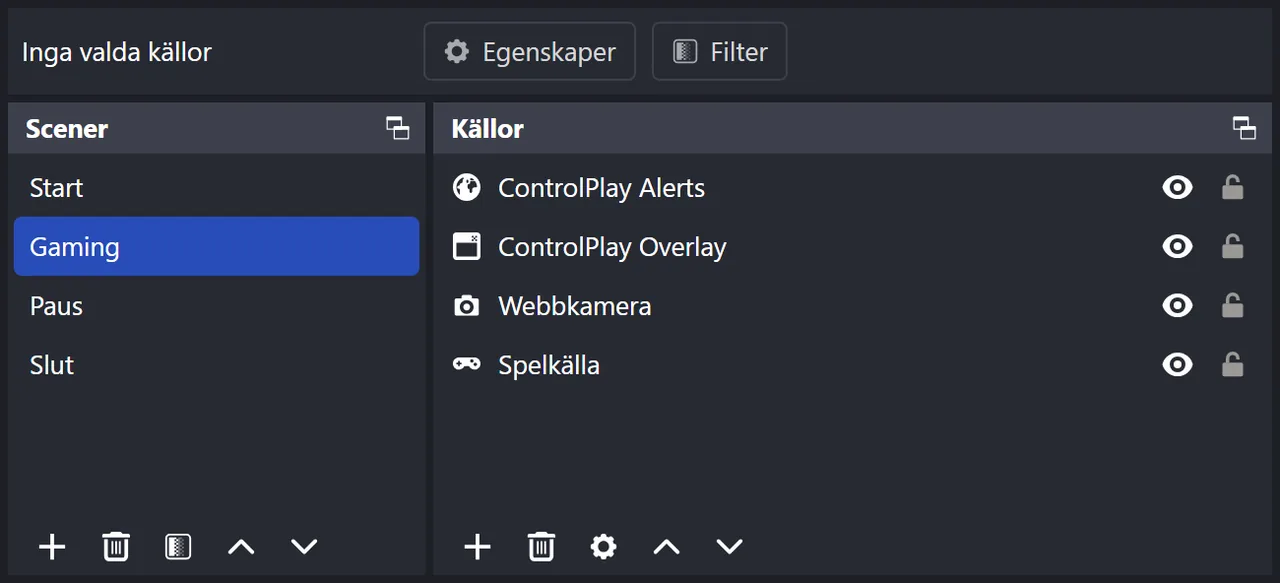
Efter varje körning av guiden öppnar du varje scen i OBS och kollar tre saker:
- Ordning. ControlPlay Alerts överst, ControlPlay Overlay under den och sedan din spelfångst. OBS ritar den översta källan längst fram, så en spelfångst som ligger högre upp döljer ControlPlay. Har ControlPlay Alerts hamnat under ditt spel, dra tillbaka den överst.
- Position. Guiden varken flyttar eller ändrar storlek på något. Alerts visas högst upp i mitten av rutan för ControlPlay Alerts, så dra rutan i OBS-förhandsvisningen dit du vill ha dem.
- Storlek. Skiljer sig skärmens upplösning från din OBS-canvas, högerklickar du på ControlPlay Overlay och väljer Omvandla → Anpassa till skärmen, så att effekterna sitter rätt över ditt spel.
Välj fönsterläge utan ram (borderless windowed) eller fönsterläge i spelets bildskärmsinställningar i stället för exklusivt helskärmsläge. I exklusivt helskärmsläge kan overlay-effekterna inte synas ovanpå spelet.
Gör det för hand
Välj den här vägen om du hellre fixar det själv eller om guiden inte når OBS. Klicka på Konfigurera manuellt på sidan Konfigurera OBS automatiskt i guiden. Utanför guiden har Inställningar → Streaminginställningar samma steg.
Alerts: Browser Source
- Klicka på Kopiera URL för att fortsätta vid Browser Source-URL och sedan på Nästa. Med en enda PC är URL:en oftast
http://localhost:48080/overlay. - Klicka på + under Källor i OBS, välj Webbläsare och döp källan till ControlPlay Alerts.
- Klistra in URL:en och sätt Bredd till 800 och Höjd till 1080.
- Bocka i Kontrollera ljudet via OBS och Uppdatera webbläsaren när scenen blir aktiv och klicka sedan på OK.
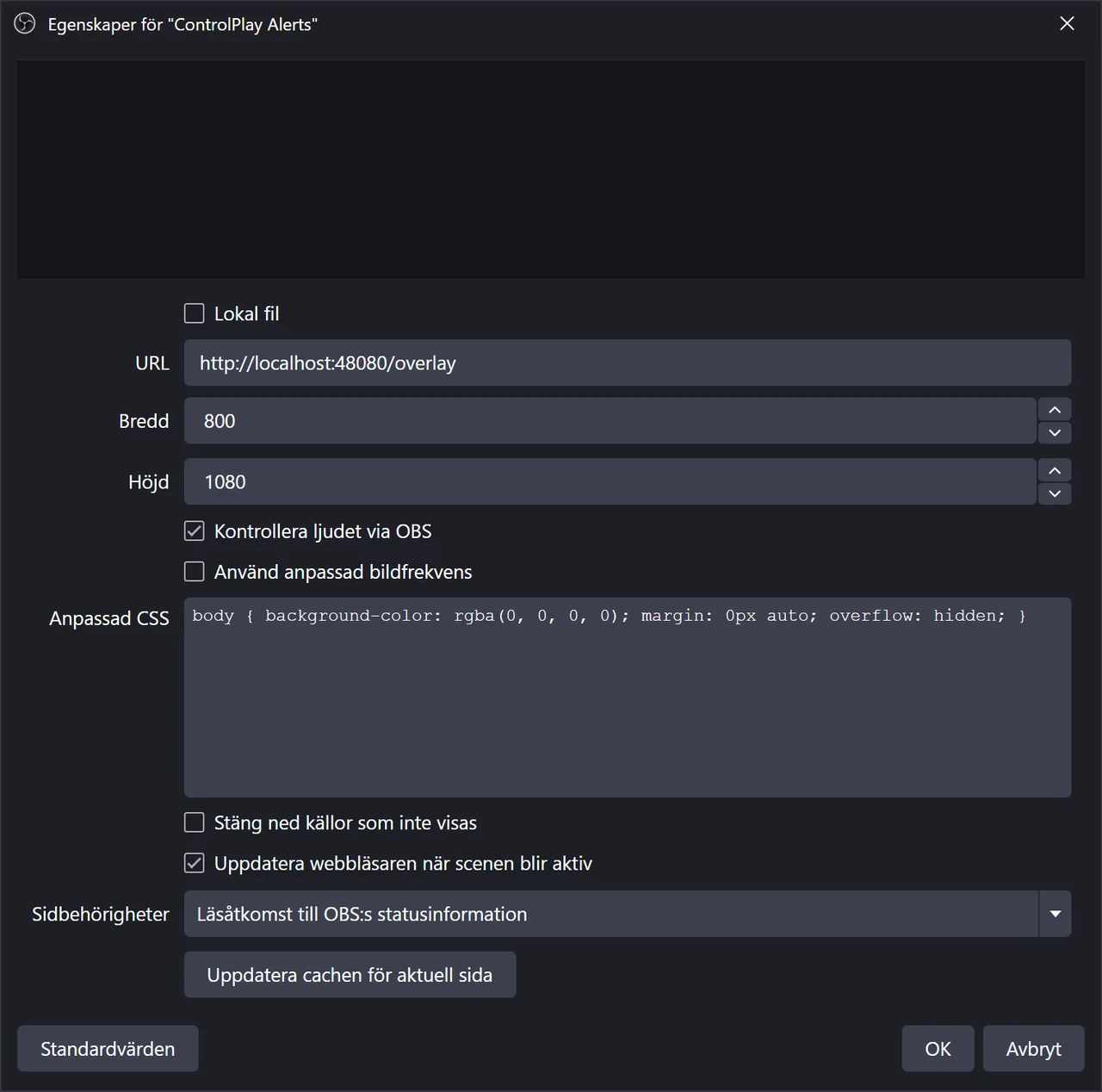
- Tillbaka i ControlPlay bockar du i "Kontrollera ljud via OBS" aktiverat och "Uppdatera webbläsare vid scenaktivering" aktiverat och klickar på Nästa.
Overlay-effekter: fönsterfångsten
Den här delen gäller om du streamar från en enda PC med Windows 11 version 25H2 eller nyare. Overlay-fönstret finns bara medan en effekt körs, så starta ett test först.
- Klicka på Starta test (60 s) på Konfigurera fönsterfångst. Utanför guiden använder du Inställningar → Streaminginställningar → Steg 4: Desktop Overlay i OBS → Visa Overlay-fönster (60 sekunder).
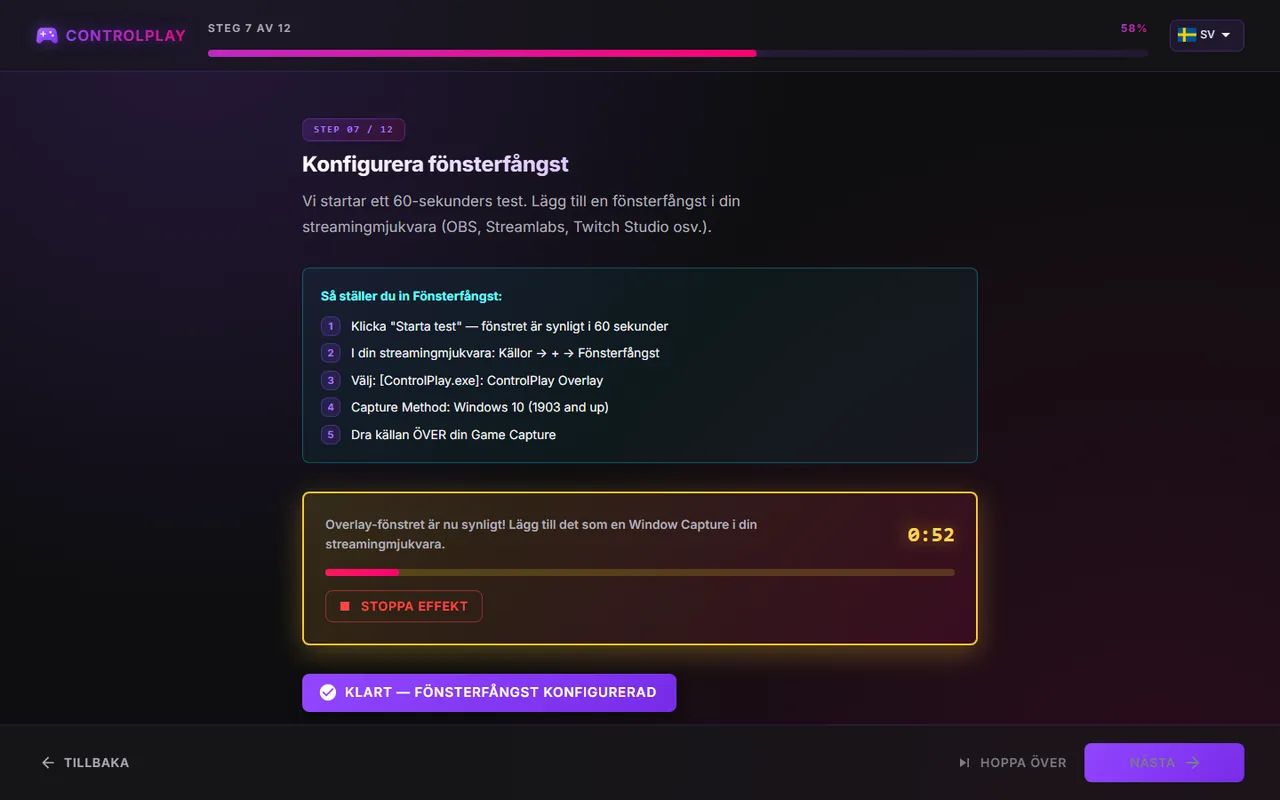
- Klicka på + under Källor i OBS, välj Fönsterkälla och döp källan till ControlPlay Overlay.
- Välj [ControlPlay.exe]: ControlPlay Overlay under Fönster.
- Sätt Uppfångstmetod till Windows 10 (1903 och senare) och Prioritet för fönstermatchning till Fönstertitel måste matcha, och klicka sedan på OK. Då väljer OBS aldrig ett annat fönster av misstag.
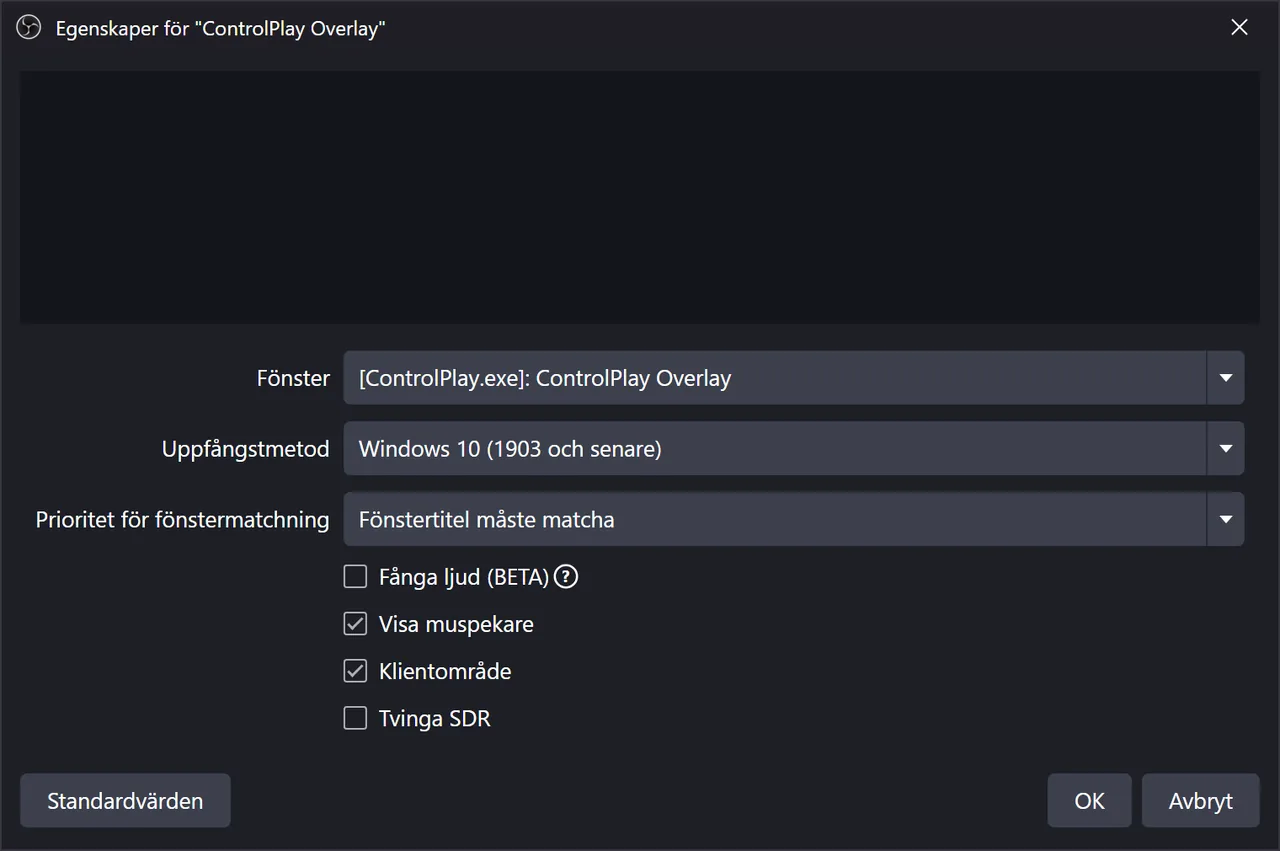
- Dra ControlPlay Overlay under ControlPlay Alerts och ovanför din spelfångst.
- Tillbaka i ControlPlay klickar du på knappen som bekräftar att din fönsterfångst är konfigurerad och sedan på Nästa.
Syns inte fönstret i listan? Testet fungerar bara medan det står Aktivt på sidan Överlägg. Står det Låst, se avsnittet Felsök vanliga problem längre ner.
Spelar du i fler än en scen? Klicka på + i var och en av dina andra scener, välj samma källtyp och använd Lägg till befintlig för att lägga till ControlPlay Overlay först och ControlPlay Alerts sedan. Kolla därefter ordningen: Alerts överst, Overlay under den och ditt spel underst.
Auto-uppdatering med OBS WebSocket
Klistra in ditt OBS-lösenord på Anslut till OBS-WebSocket och klicka på Testa anslutning. Välj ControlPlay Alerts under Namn på webbläsarkällan i OBS, låt Auto-uppdatering vid start vara på och klicka på Nästa. Sedan uppdaterar ControlPlay dina alerts varje gång det startar, så att OBS inte sitter kvar med en gammal kopia.
Streamlabs Desktop och andra program
Välj Annan streamingmjukvara i guiden och lägg till båda källorna för hand. Lägg först till en browser-källa med URL:en i 800 × 1080 och bocka sedan i Browser Source tillagd i guiden. Under 60-sekunderstestet lägger du till en fönsterfångst av ControlPlay Overlay-fönstret och bekräftar den i guiden. Alternativen kan heta något annat i ditt program. Det finns ingen auto-uppdatering, så starta ControlPlay före ditt streamingprogram eller uppdatera browser-källan efteråt. Vi kan inte lova att alla program fungerar.
Äldre Windows-versioner
ControlPlay lägger bara till overlay-fönsterfångsten på Windows 11 version 25H2 eller nyare. Din version hittar du i Windows Inställningar → System → Om. På äldre Windows visar guiden Hårdvarustyrd fönsterfångst inte tillgänglig och lägger bara till alerts.
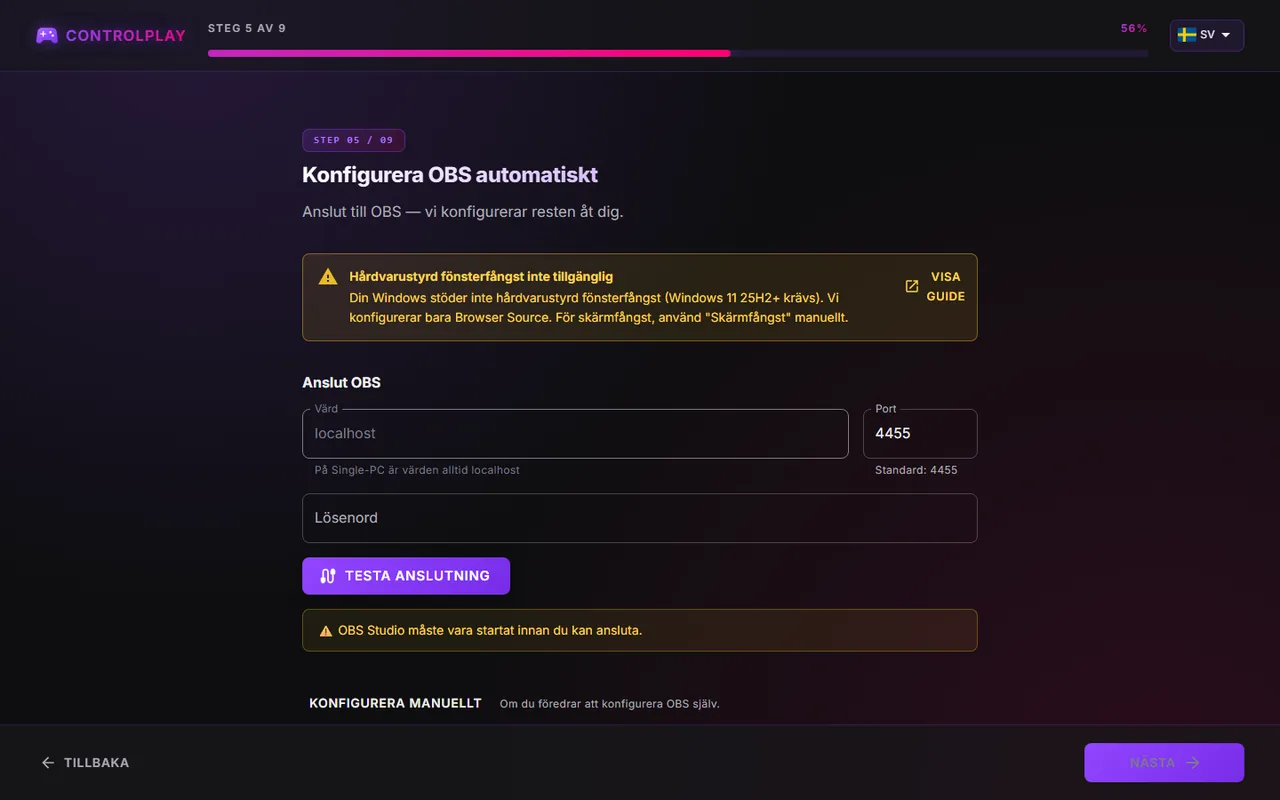
Du har två val:
- Uppdatera Windows till Windows 11 version 25H2 eller nyare. Kör sedan OBS-delen av guiden igen, så lägger den till ControlPlay Overlay. Har du lagt till en bildskärmskälla tidigare, ta bort den i OBS, så att din stream inte längre visar hela skärmen. Kolla källornas ordning efteråt.
- Använd en bildskärmskälla. Klicka på + under Källor i OBS, välj Bildskärmskälla och välj samma skärm som är vald i skärmmenyn högst upp på sidan Överlägg i ControlPlay (★ markerar din huvudskärm). Dra den neråt tills den ligger precis ovanför din spelfångst. Då visar den spelet och effekterna tillsammans.
En bildskärmskälla visar allt på den skärmen, även notiser och popup-fönster. Stäng av notiserna medan du är live.
Två PC
ControlPlay körs på din gaming-PC och OBS på din streaming-PC. Båda måste sitta i samma hemmanätverk.
- Slå på WebSocket-servern i OBS på streaming-PC:n, som beskrivs ovan. Visa anslutningsinformation visar också den PC:ns IP-adress.
- Öppna Windows Inställningar → Nätverk och internet → Ethernet (eller Wi-Fi och sedan nätverkets egenskaper) på båda PC:arna och sätt Nätverksprofiltyp till Privat nätverk. Brandväggsreglerna nedan fungerar bara på ett privat nätverk.
- Kör guiden som ovan på gaming-PC:n, men välj Två PC i stället för En PC.
- På sidan Konfigurera OBS automatiskt klickar du på Konfigurera automatiskt under Gaming-PC brandvägg: tillåt overlay-port och bekräftar Windows-frågan. Nu kan streaming-PC:n ladda dina alerts. Ser du inget sådant kort? Då finns regeln redan.
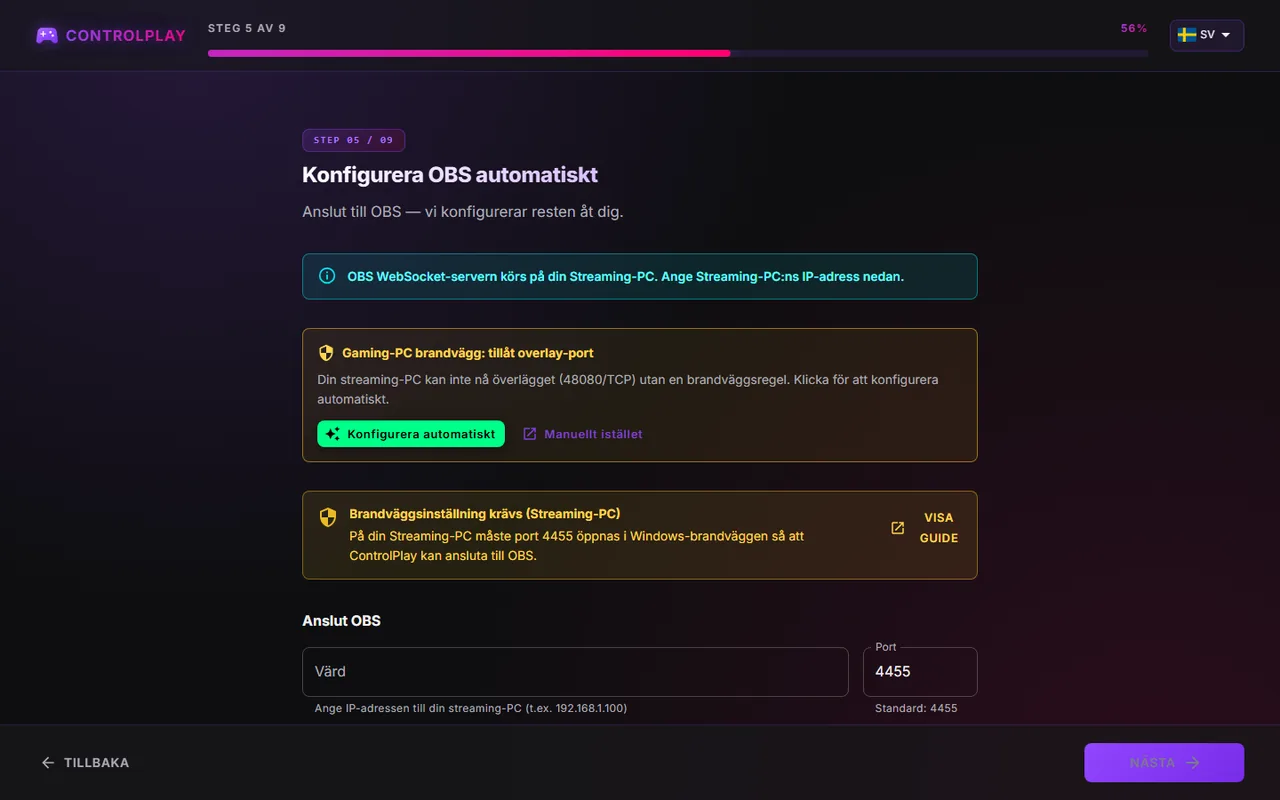
- Klicka på Visa guide vid Brandväggsinställning krävs (Streaming-PC) och följ stegen på streaming-PC:n. De öppnar port 4455 för OBS.
- Skriv streaming-PC:ns IP-adress under Värd. Skriv serverlösenordet från Visa anslutningsinformation i Lösenord och klicka på Testa anslutning.
- Bocka i dina scener och klicka på Konfigurera nu.
Alert-källan använder sedan gaming-PC:ns adress, till exempel http://192.168.1.20:48080/overlay. Det finns inget steg för fönsterfångst: effekterna syns på gaming-PC:ns skärm och kommer med i din stream när du fångar in den skärmen, till exempel med ett capture card. Spela alltså i fönsterläge utan ram eller i fönsterläge, annars kan ditt capture card inte se effekterna. Ljudet mellan två PC beror på din uppsättning och tas inte upp här.
Testa att allt syns
Testa utan att sända, med OBS öppet:
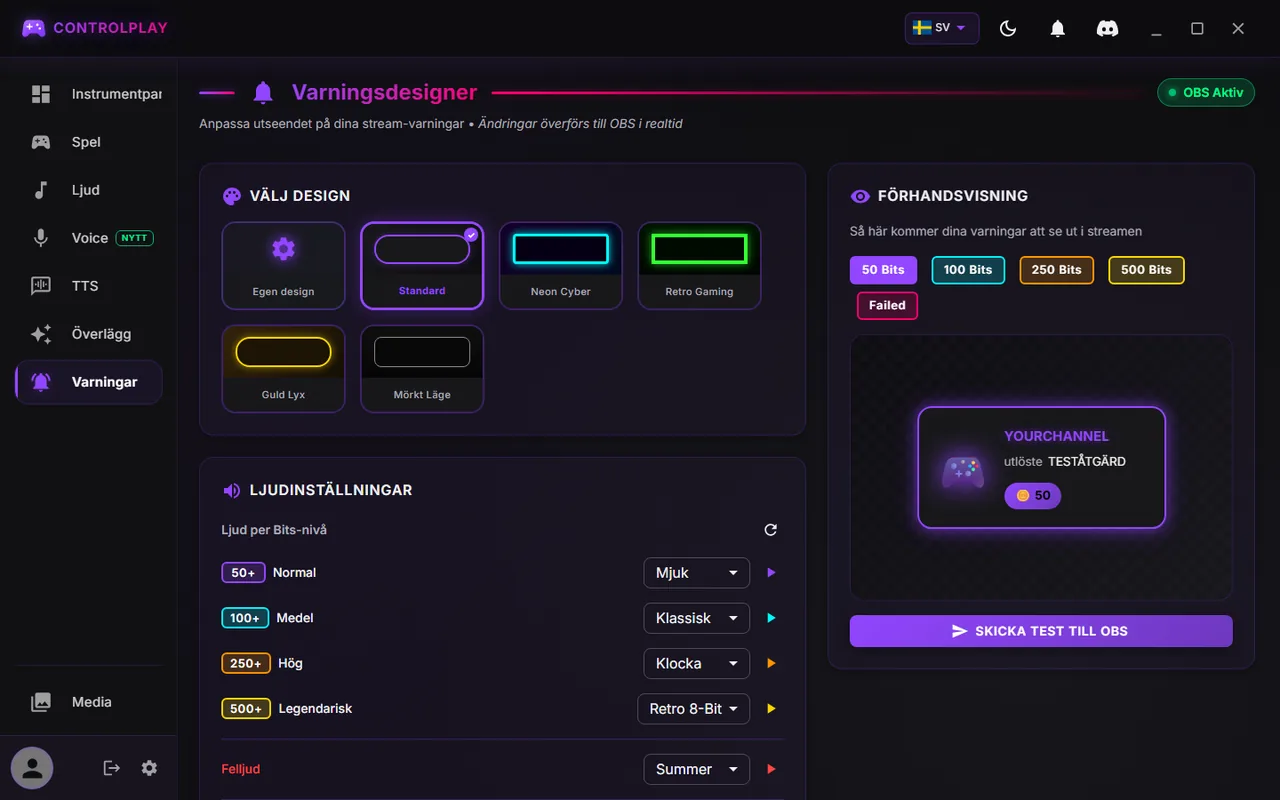
- Öppna Varningar i ControlPlay. Uppe till höger står det OBS Aktiv. Inte ansluten betyder att OBS inte har någon ControlPlay Alerts-källa inladdad.
- Klicka på Skicka test till OBS under Förhandsvisning. En alert dyker upp i OBS-förhandsvisningen och mätaren för ControlPlay Alerts i OBS:s Ljudmixer rör sig. Du hör den oftast inte i hörlurarna, eftersom ljudet bara går till OBS och din stream.
- Öppna Överlägg och klicka på Testa vid Snöfall. Snöflingor faller över din skärm och i OBS-förhandsvisningen.
- Kolla källornas ordning en gång till.
Starta sedan en kort teststream och titta på den från ett andra konto eller mobilen. Guiden om att ställa in ControlPlay går igenom det testet med dig.
Fixa utseendet på dina alerts
På sidan Varningar:
- Välj design bestämmer hur dina alert-banners ser ut.
- Under Ljudinställningar väljer du ett ljud för varje nivå, från Normal till Legendarisk, och ett Felljud för misslyckade åtgärder.
- Ett eget ljud kommer från ditt mediebibliotek. Håll det på 2 MB eller mindre, annars spelar ControlPlay Alerts ett inbyggt ljud i stället.
Dina ändringar når OBS direkt, utan uppdatering.
Felsök vanliga problem
| Problem | Det här gör du |
|---|---|
| Kunde inte nå OBS. eller OBS svarade inte i tid. | Starta OBS, bocka i Aktivera WebSocket-server under Verktyg → WebSocket-serverinställningar, klicka på Verkställ och klicka på Testa anslutning igen. Med två PC kollar du också att IP-adressen under Värd är samma som i Visa anslutningsinformation, följer stegen i Visa guide för Brandväggsinställning krävs (Streaming-PC) på streaming-PC:n och ställer in båda PC:arna på ett privat nätverk. |
| Fel lösenord. eller OBS kräver ett lösenord. | Kopiera Serverlösenord igen från Visa anslutningsinformation i OBS och klistra in det i Lösenord. |
| Inga scener att välja | Skapa en scen i OBS och klicka sedan på Ladda om. |
| Inget ControlPlay Overlay-fönster i OBS-listan | Starta 60-sekunderstestet först. Överlägg måste visa Aktivt. Låst betyder att ett spel på Skydd-listan körs. Stäng det för testet. |
| Överlägg visar Låst medan du spelar | Ditt spel står på listan för Skydd, som stänger av overlay-effekterna. För vanliga matcher öppnar du Överlägg, scrollar ner till Skydd, öppnar Fördefinierade Titlar, klickar på papperskorgen vid ditt spel och bekräftar med Förstått, aktivera överlägg. I ranked låter du ControlPlay vara avstängt med Stör ej, månikonen högst upp i ControlPlay. |
| Effekterna syns inte medan du spelar, och Överlägg visar Aktivt | Ställ in spelet på fönsterläge utan ram eller fönsterläge. I exklusivt helskärmsläge kan effekterna inte synas ovanpå spelet. |
| En svart ruta täcker spelet under effekterna | Sätt Uppfångstmetod för ControlPlay Overlay till Windows 10 (1903 och senare). På Windows äldre än 11 25H2 använder du en bildskärmskälla. |
| Effekter på din skärm men inte på streamen | ControlPlay Overlay måste ligga i din livescen, vara synlig och ligga ovanför ditt spel. Är scenen inte ikryssad kör du guiden igen. På äldre Windows använder du en bildskärmskälla. |
| Inte ansluten på sidan Varningar | Kolla att OBS är öppet och har en ControlPlay Alerts-källa. Öppna dess Egenskaper och jämför URL:en med den under Inställningar → Streaminginställningar. Rätta den och klicka sedan på Uppdatera cachen för aktuell sida. |
| Inga alerts på streamen, men sidan Varningar visar OBS Aktiv | ControlPlay Alerts måste ligga i din livescen, vara synlig och ligga ovanför ditt spel. Om en körning av guiden lade den under ditt spel drar du tillbaka den överst. |
| Overlay-Port Ändrad | Port 48080 var upptagen, så alert-URL:en ändrades. Klistra in den nya URL:en från meddelandet i egenskaperna för ControlPlay Alerts. Eller kör OBS-delen av guiden igen, bocka i scenerna märkta Inställningar föråldrade och klicka på Konfigurera nu. |
| Waiting for ControlPlay... på streamen | Alert-källan når inte ControlPlay. Starta det eller låt en uppdatering bli klar. Fortfarande inga alerts? Kolla URL:en och, med två PC, brandväggen. |
| Två PC: alert-källan förblir tom | Kör Konfigurera automatiskt på gaming-PC:n, ställ in båda PC:arna på ett privat nätverk och kolla att URL:en har gaming-PC:ns IP-adress. |
Gå live
När din teststream visar alerts och effekter är du redo. Saknas det fortfarande något? Guiden om att ställa in ControlPlay tar upp kontot, skrivbordsklienten och hur du aktiverar Twitch Extension som Overlay 1. Hjälp sedan dina tittare att hitta ControlPlay med guiden om att marknadsföra ControlPlay.