ControlPlay tar din röst direkt från mikrofonen du valt i ControlPlay, innan OBS och Discord får den. Filter i OBS eller Discord ändrar bara ljudet inne i den appen och når aldrig ControlPlay, så mikrofonen måste låta rent på egen hand. Guiden utgår från att du ställt in rösteffekterna i installationsguiden, så att OBS och Discord lyssnar på ControlPlay Virtual Mic. Inte gjort det än? Börja med ControlPlay-guiden för uppstart.
I Clean Mic lägger ControlPlay inte på någon egen bearbetning. Clean Mic betyder att ingen rösteffekt körs. Så länge inget ljud eller någon TTS spelas hör du med Hör mig själv exakt det ControlPlay skickar vidare till OBS och Discord.
Därför hjälper inte filter i OBS och Discord
Din röst går den här vägen:
Din mikrofon → Windows → ControlPlay → ControlPlay Virtual Mic → OBS, Discord, spelchatt
ControlPlay öppnar din mikrofon direkt och hämtar aldrig ljud från OBS eller Discord. Ett filter ändrar bara ljudet inne i sin egen app. Brusreducering, noise gate, kompressor eller EQ på din gamla mikrofonkälla i OBS når aldrig ControlPlay Virtual Mic, och Discords filter ändrar bara det Discord skickar. Därför kan rösten låta sämre när OBS och Discord väl lyssnar på ControlPlay Virtual Mic: problem som dina gamla filter dolde hörs igen.
ControlPlay städar inte heller upp din vanliga röst. Utan effekt, och så länge inget ljud eller någon TTS spelas i röstchatten, använder ControlPlay bara dina nivåinställningar, och de börjar på 0 dB. Fixa alltså själva mikrofonen.
Få mikrofonen att låta bra på egen hand
- Lyssna utan filter. Ta på hörlurarna och spela in några sekunder i Windows ljudinspelare, eller i OBS med alla filter på mikrofonkällan avstängda. Kolla att det är mikrofonen du pratar i som spelar in, inte webbkameran eller en annan mikrofon. Lyssna igenom: det är ljudet du jobbar med.
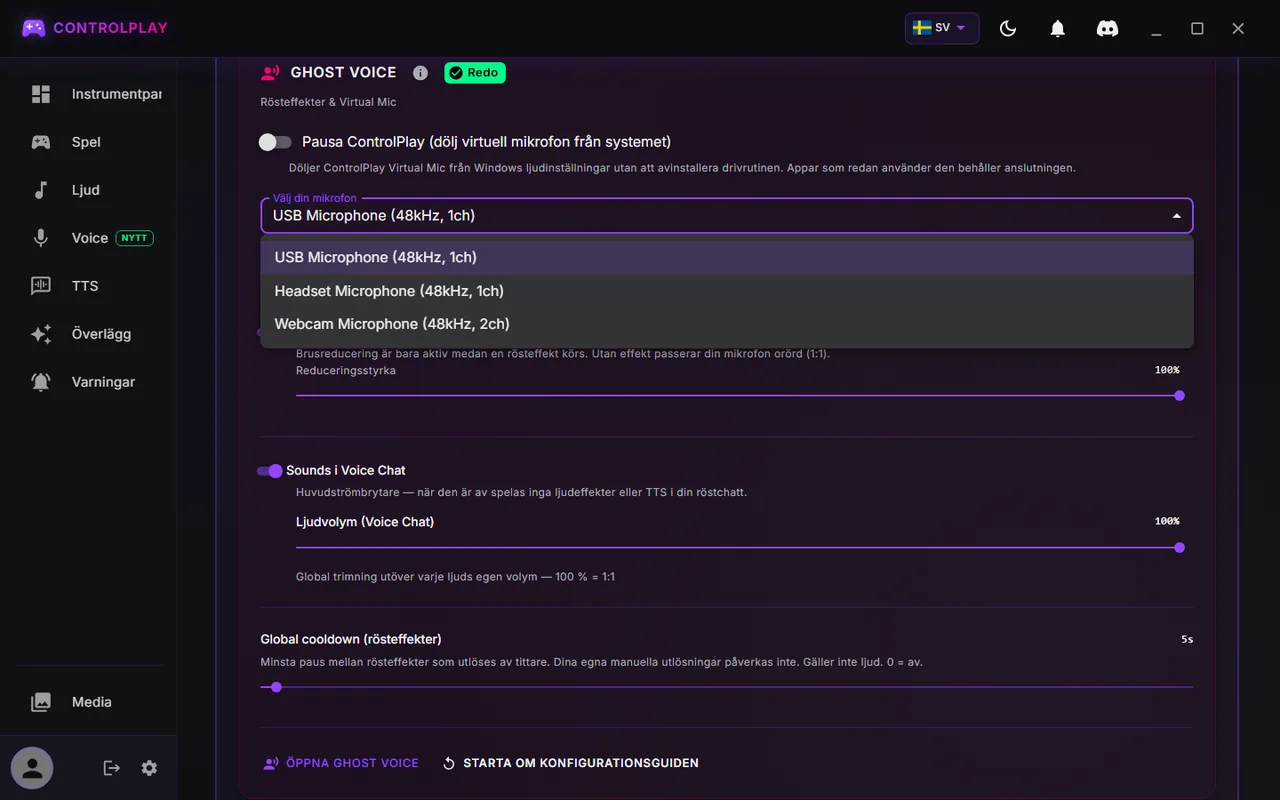
- Kolla vilken mikrofon ControlPlay använder. Öppna Inställningar (kugghjulet längst ner i sidomenyn) och sedan Audio. Scrolla ner till avsnittet Ghost Voice längst ner på sidan. Där visar Välj din mikrofon mikrofonen från din setup. Det ska vara den du pratar i. ControlPlay Virtual Mic finns aldrig i den listan, och en mikrofonapp som NVIDIA Broadcast går bra om den klarar kontrollen i steg 6. Har du precis kopplat in en USB-mikrofon? Klicka på en annan flik i Inställningar och sedan på Audio igen för att uppdatera listan.
- Ställ in avstånd och rum. Som tumregel: ha cirka 15 till 20 cm mellan munnen och mikrofonen, och lägg till ett popfilter om p- och b-ljud poppar. Håll fläktar, datorn och tangentbordet borta från mikrofonen.
- Ställ in gain. Öppna Voice i sidomenyn, titta på mätaren Ingång och prata lika högt som i ett hype-ögonblick. Justera gain på mikrofonen, på ljudinterfacet eller i mikrofonens egen app tills de högsta topparna når den orangea zonen, men aldrig den röda. Blir mätaren röd eller dyker en varning om klippning upp under den: sänk hårdvarans gain, inte Pre-Gain. Pre-Gain flyttar inte ingångsmätaren. Har du ingen gain-ratt? Gå närmare om du är för tyst, eller en bit bort om du slår i rött. XLR-mikrofon, och mätaren rör sig knappt fast ditt interface visar signal? Då sitter mikrofonen troligen i ingång 2, så läs XLR-mikrofoner och ljudinterface nedan innan du rör gain. Inga mätare alls? Klicka på Försök igen i den röda bannern på sidan.

- Koppla Discord och OBS. Båda ska ha ControlPlay Virtual Mic som mikrofon. Röstbytarguiden visar var du ställer in det, och Discord-avsnittet nedan går igenom vad som påverkar ditt ljud.
- Kolla resultatet. Slå på Hör mig själv högst upp på sidan Voice och prata. Det är samma kontroll som Starta mikrofontest i installationsguiden. Ser du Konfigurera monitorenhet där i stället har du inte valt någon lyssningsenhet (se Hör dig själv utan eko nedan). Har du bara ett headset behöver du ingen: gör en kort inspelning i OBS och lyssna. OBS spelar in ControlPlay Virtual Mic, så du hör vad tittarna får. Använd inte Starta om konfigurationsguiden bara för en kontroll: då börjar hela din röstinställning om från början.
XLR-mikrofoner och ljudinterface
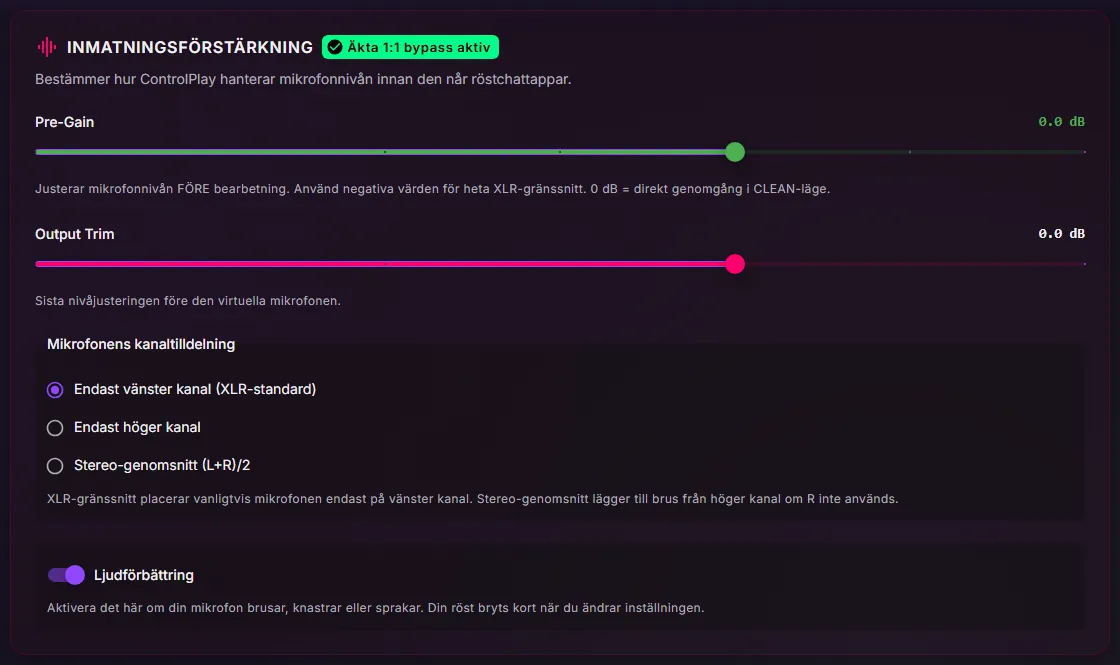
De här inställningarna finns i kortet Inmatningsförstärkning under Inställningar → Audio. Låt de andra reglagen i kortet vara.
- Mikrofon på ingång 2. Som standard står Mikrofonens kanaltilldelning på Endast vänster kanal (XLR-standard), vilket oftast är ingång 1. Sitter mikrofonen i ingång 2 väljer du Endast höger kanal. Osäker på vilken ingång? Titta på siffran vid uttaget på interfacet, eller välj Endast höger kanal och följ mätaren Ingång på sidan Voice. Rör den sig när du pratar, behåll valet. Annars byter du tillbaka.
- Pre-Gain sist. Ställ in gain på interfacet först och låt Pre-Gain stå på 0 dB om du kan. Pre-Gain och Output Trim fungerar bara medan ControlPlay körs, så nivån ändras när du stänger programmet. Låt Output Trim stå på 0.
- Inspelningar. ControlPlays inspelningsfönster (se nedan) spelar bara in vänster kanal och kan spela in tystnad från ingång 2. Spelar du in i ControlPlay: koppla mikrofonen till ingång 1.
Vad ersätter mina OBS-filter?
- Själva mikrofonen. Avstånd, gain och ett tyst rum gör mer än något filter.
- Brusreducering. Reglaget i avsnittet Ghost Voice är påslaget som standard, men det fungerar bara medan en rösteffekt körs eller ett ljud eller en TTS spelas i röstchatten. Det rör aldrig din vanliga röst, så det ersätter inte en ren mikrofon.
- Ljudförbättring. Reglaget i kortet Inmatningsförstärkning är påslaget som standard och behåller Windows egen mikrofonbearbetning. Knastrar mikrofonen eller låter skrapig, kolla att det är på.
- Mikrofonappar. NVIDIA Broadcast, Wave Link, GoXLR och liknande appar går bra som mikrofon i ControlPlay om kontrollen låter bra. Sätt aldrig ControlPlay Virtual Mic som ingång i samma app, annars bygger du en loop och hör eko.
- Filter på ControlPlay Virtual Mic i OBS. De ändrar bara det din stream hör, aldrig Discord, och de ändrar också dina ControlPlay-ljud och din TTS där. Håll dem milda.
Hör dig själv utan eko
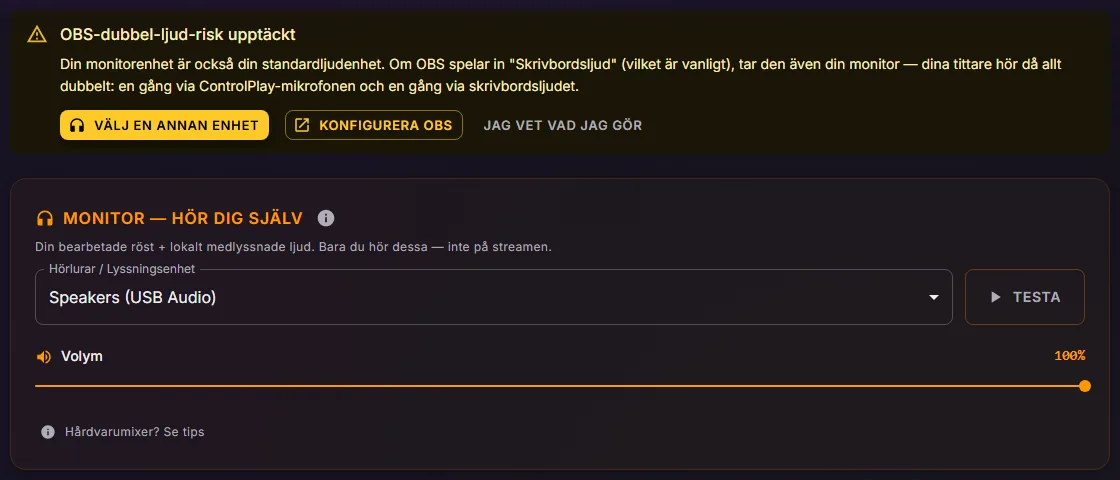
Under Inställningar → Audio bestämmer kortet Monitor var du hör dig själv. Välj under Hörlurar / Lyssningsenhet hörlurar som OBS inte spelar in. OBS spelar oftast in din Windows-standardutgång. Spelar OBS in ditt enda headset, välj posten Av. Välj aldrig högtalare på skrivbordet: mikrofonen fångar upp dem och du får eko. Många headset visas som högtalare i den listan, och det är okej.
- Hör mig själv på sidan Voice behöver den enheten, annars visar sidan Konfigurera monitorenhet. Det spelar upp din röst med den aktuella effekten, aldrig dina ljud.
- Hör mig själv när utlöst är påslaget för varje rösteffekt som standard (hörlursikonen på kortet). Medan en effekt körs spelas din ändrade röst upp på den enheten, även med Hör mig själv avstängt. Spelar OBS in den enheten hör tittarna dig två gånger under effekter.
- OBS-dubbel-ljud-risk upptäckt visas bara när din lyssningsenhet också är Windows standarduppspelningsenhet. Den ser inte vad OBS spelar in, så lita inte på den.
Din röst i Discord, spelchatt och OBS
Kortversionen, med detaljer i röstbytarguiden:
- Discord. Sätt din ingångsenhet till ControlPlay Virtual Mic. Vi rekommenderar att du stänger av Discords brusreducering, ekoborttagning och automatisk förstärkning, eftersom de kan svälja ControlPlay-ljud och TTS. Be sedan en kompis lyssna.
- Röstaktivering eller push to talk. Använd röstaktivering i Discord om du kan. Med push to talk i Discord går ljud och TTS bara ut medan du håller ner tangenten.
- Push to talk i ControlPlay. Under Inställningar → Audio → Röstchattinställningar finns två alternativ i Läge som är märkta (ControlPlay USB-Device). De kräver ControlPlays USB-enhet. Har du den inte, behåll Automatiskt (utan ControlPlay USB-Device), annars hoppas ljud och TTS för röstchatten över.
- Sounds i Voice Chat. Låt den här huvudbrytaren i avsnittet Ghost Voice vara på, annars når inga ljud och ingen TTS din röstchatt.
- Spelchatt. Välj ControlPlay Virtual Mic i spelet om det går. Om det fungerar beror på spelet och din setup.
- OBS. Använd exakt en mikrofonkälla: ControlPlay Virtual Mic. Stäng av eller ta bort din gamla mikrofonkälla, annars hör tittarna dig två gånger.
Spelar du in din egen röst eller ett ljud? Välj mikrofonen igen
ControlPlay har två inspelningsfönster:
- Din egen TTS-röst. Öppna TTS i sidomenyn, sedan Öppna röstbibliotek, Skapa anpassad röst och Spela in. Fönstret säger Inspelning för röstkloning. Det kräver TTS på din kanal. TTS låses upp per kanal: Streamerhubben visar hur långt du kommit, och Full Experience Package låser upp den direkt.
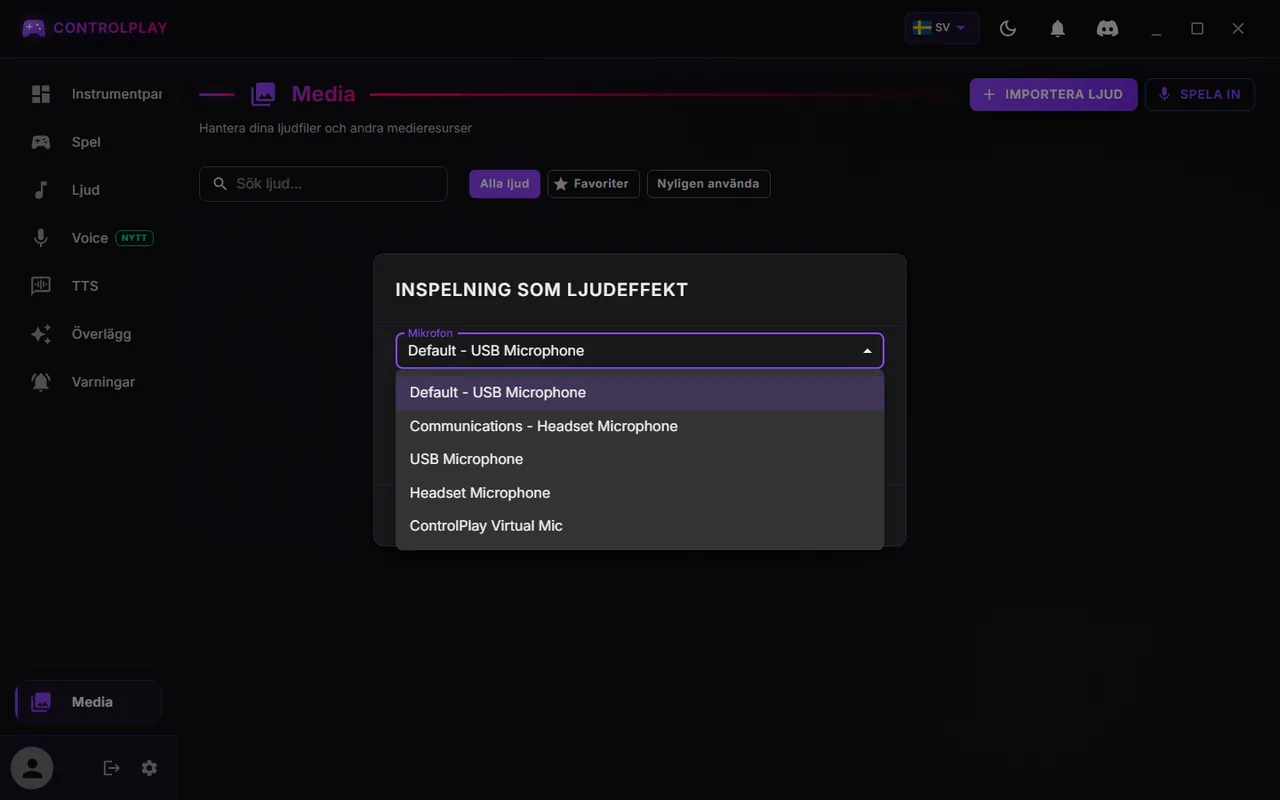
- Ett ljud. Öppna Media i sidomenyn och klicka på Spela in. Fönstret säger Inspelning som ljudeffekt.
Varje fönster har sin egen lista Mikrofon, separat från din ControlPlay-mikrofon. Den startar oftast på Windows standard, posten som börjar med Default, och sparar inte ditt val. Kolla den därför varje gång och välj posten med mikrofonens riktiga namn. Listan visar alla Windows-ingångar, ControlPlay Virtual Mic inräknad. Har du gjort ControlPlay Virtual Mic till Windows standardingång för ett spel kan inspelaren förvälja den.
Lyssna på varje tagning innan du sparar. Går den valda mikrofonen inte att öppna spelar fönstret in Windows standard medan listan fortfarande visar ditt val. Inspelaren använder ingen ekoborttagning, brusreducering eller automatisk förstärkning, så en ren mikrofon spelar roll här också. För din TTS-röst: håll koll på stapeln Kvalitet i fönstret. Längre tagningar får högre poäng, och Spara fungerar först från 10 sekunder. Mer i guiden för egen TTS-röst och soundboard-guiden.
När ControlPlay är stängt
Om ett klick på stäng bara skickar ControlPlay till systemfältet (Minimera till systemfältet) fortsätter det att köra, effekter inräknade.
För att verkligen avsluta högerklickar du på ControlPlay-ikonen bredvid klockan (klicka på ^-pilen där om du inte ser den) och väljer den understa posten. Frågar fönstret vad du vill göra när du stänger det fungerar Stäng app också. ControlPlay Virtual Mic blir då tyst i ungefär tio sekunder. Sedan kommer din röst fram igen, utan effekter, ljud, TTS, Pre-Gain eller Output Trim, så att Discord och OBS kan fortsätta höra dig. Testa det en gång innan du litar på det.
Pausa ControlPlay (dölj virtuell mikrofon från systemet) i avsnittet Ghost Voice är något annat: det döljer ControlPlay Virtual Mic för Windows och kräver administratörsgodkännande.
Lös vanliga problem
| Problem | Gör så här |
|---|---|
| ControlPlay använder fel mikrofon | Välj din under Välj din mikrofon i Inställningar → Audio. ControlPlay byter aldrig mikrofon på egen hand: efter urkoppling väntar det på din och kopplar upp igen. Gör det inte det, klicka på Försök igen på sidan Voice. |
| Tyst röst eller ingen röst alls, men interfacet visar signal | Din mikrofon sitter troligen i ingång 2. Sätt Mikrofonens kanaltilldelning på Endast höger kanal. |
| Förvrängd röst | Sänk gain på mikrofonen eller interfacet tills mätaren Ingång håller sig borta från rött och varningen om klippning försvinner. Sätt Pre-Gain tillbaka på 0. |
| Knaster eller skrapigt ljud | Kolla att Ljudförbättring i kortet Inmatningsförstärkning är på. |
| Eko, eller din röst två gånger på streamen | Ha bara en mikrofonkälla i OBS: ControlPlay Virtual Mic. Välj en lyssningsenhet som OBS inte spelar in, eller posten Av. Välj aldrig högtalare på skrivbordet. Dubbelt bara under effekter? Då spelar OBS in enheten som Hör mig själv när utlöst spelar på. Välj en annan lyssningsenhet, eller klicka på hörlursikonen på varje effektkort för att stänga av det. |
| Discord hör inga effekter eller ljud | Sätt Discords ingång till ControlPlay Virtual Mic och stäng av brusreducering, ekoborttagning och automatisk förstärkning där. Slå på Sounds i Voice Chat. Utan USB-enheten sätter du Läge på Automatiskt (utan ControlPlay USB-Device). |
| ControlPlay Virtual Mic är tyst | Stäng av Pausa ControlPlay (dölj virtuell mikrofon från systemet). Säger sidan Voice att drivrutinen för Ghost Voice saknas, klicka på Öppna installation. Vid andra fel där, klicka på Försök igen. Har du precis avslutat ControlPlay? Vänta ungefär tio sekunder. |
| En annan app använder den virtuella mikrofonen. Stäng den och försök igen. | Ett annat program skickar fortfarande ljud in i ControlPlay Virtual Mic, till exempel en andra kopia av ControlPlay. Att Discord eller OBS bara lyssnar på den orsakar inte det. Avsluta det programmet eller starta om datorn. ControlPlay fortsätter försöka och visar Mikrofonen blockerad med Försök igen om det inte går. |
| Rösten försvinner medan TTS spelas | Stäng av mikrofonen under TTS-uppspelning på sidan TTS är på som standard, så TTS i röstchatten går ut ensam. Stäng av det där eller för en enskild röst. |
| En inspelning låter dåligt eller är tyst | Välj din riktiga mikrofon i inspelarens lista Mikrofon och lyssna på en testtagning. Med interface: använd ingång 1. |
Gå live
Låter mikrofonen bra med Hör mig själv eller i en kort OBS-inspelning? Då är du redo. ControlPlay-guiden för uppstart tar hand om resten, från Twitch Extension till din första teststream.