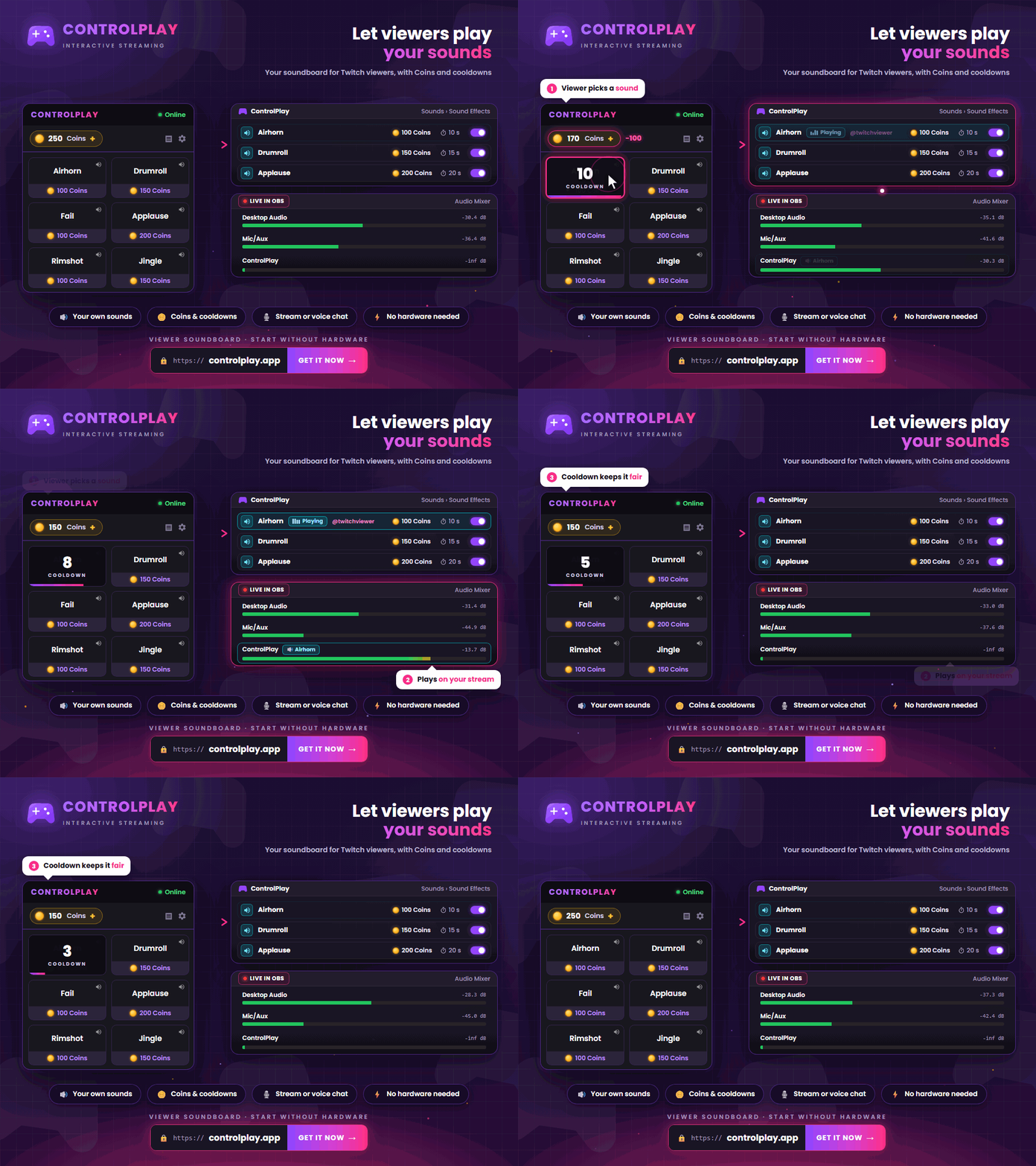
Med en Twitch-soundboard kan tittarna välja bland ljudklipp som du har förberett. Det skiljer sig från automatiska alerts vid nya följare, prenumerationer eller raids. Här väljer tittaren själv ett ljud i ControlPlay Twitch Extension, medan du bestämmer vilka ljud som visas, hur ofta de får spelas upp och vilken ljudenhet som ska användas.
Den här guiden tar dig från den första ljudfilen till ett riktigt test med ett annat Twitch-konto.
Välj mellan en soundboard och en Twitch Alert
Twitchs inbyggda Alerts kan spela upp en bestämd alert när en viss anpassad kanalpoängsbelöning, eller vilken sådan belöning som helst, löses in. Du lägger till dina Alerts i OBS som en Browser Source. Det passar när samma belöning alltid ska ge samma reaktion.
En soundboard visar i stället en meny med flera ljud som du har valt. Använd den när tittaren själv ska kunna bestämma vilket ljud som spelas upp. En kanalpoängsbelöning skapar inte automatiskt en sådan ljudmeny.
Ställ in ControlPlay och Twitch Extension
Du behöver ett Twitch-konto, ett ControlPlay-konto, en Windows-dator och ControlPlay-klienten. Ljud kräver inte den valfria USB-enheten. Klienten måste vara öppen och ansluten medan du streamar.
Skapa ditt konto, anslut Twitch och installera klienten. Installera sedan ControlPlay Twitch Extension. Gå till Creator Dashboard → Tillägg → Mina tillägg → ControlPlay → Aktivera och välj Overlay 1. Då kan tittare på en dator öppna ControlPlay direkt i videospelaren.
Twitch visar bara overlay-tillägg när kanalen är live. Du kan testa ljuden lokalt först, men själva tittarvyn behöver kontrolleras under en kort teststream.
Ljudeffekter i ControlPlay. En importerad ljudfil visas inte automatiskt i tittarnas meny. Först behöver du skapa och aktivera en ljudeffekt med filen. Därefter kan du välja Coin-belopp, väntetid, uppspelning, volym, speltillgänglighet, ljudutgång och om effekten ska vara tillgänglig i DND.
Importera ljud och skapa ljudeffekter för tittarna
Börja med tre till fem klipp som är lätta att skilja åt. Ge varje effekt ett namn som berättar vad som händer, till exempel "Signalhorn" eller "Fel svar". En kort och tydlig lista är enklare att använda än en lång samling med nästan likadana internskämt.
Öppna Media → Importera ljud i ControlPlay-klienten. Du kan importera MP3-, WAV-, OGG-, FLAC- och WEBM-filer på högst 20 MB per fil. Biblioteket rymmer upp till 50 ljud. Det går att söka efter namn eller taggar och markera ljud som du använder ofta som favoriter.
Ta bort längre tystnad i början av filen före importen. Annars kan ljudet kännas fördröjt trots att ControlPlay startar det direkt. Jämför också volymen med mikrofonen och spelljudet, så att ett kort klipp inte dränker resten av streamen.
Gå sedan till Ljud → Lägg till effekt och välj det importerade ljudet. Skriv ett kort namn och en beskrivning som är tydlig för tittaren. Under Endast för vissa spel kan du välja vilka spel effekten ska vara tillgänglig i. Om fältet lämnas tomt kan ljudet användas oavsett vilket spel du streamar.
Ställ in uppspelning, Coins, väntetid och DND
Ljudredigeraren har två uppspelningslägen:
- Fullständigt ljud. Hela filen spelas upp.
- Fast varaktighet. Bara avsnittet med den valda längden spelas upp vid varje upprepning.
Inställningarna Upprepningar och Tona ut justeras var för sig. Värdet 1 under Upprepningar betyder en uppspelning totalt, inte en extra upprepning. Väljer du ett högre värde spelas hela filen eller avsnittet med fast varaktighet upp så många gånger. Använd Testa ljud och lyssna igenom hela resultatet efter varje ändring.
En bra start är Fullständigt ljud, Upprepningar: 1 och en väntetid som hindrar flera utlösningar direkt efter varandra. I klienten heter väntetidsfältet Avkylning. Ange också hur många Coins effekten kräver. ControlPlay Coins kan inte överföras och har inget penningvärde.
Om du stänger av ljudsystemet försvinner alla ljudeffekter från Twitch Extension. Filer och inställningar raderas inte. När DND är aktivt visas bara effekter som du uttryckligen har tillåtit i DND. Låt långa, höga eller medvetet störande ljud vara avstängda i det läget.
Få med ljudet i OBS eller skicka det till voice chat
Vid normal uppspelning skickar ControlPlay ljudet till den Windows-ljudenhet du har valt. OBS skickar det vidare till tittarna bara om programmet fångar den enheten eller ControlPlay direkt. Vanliga ControlPlay-ljud behöver ingen Browser Source i OBS. ControlPlay Alerts är en Browser Source som bara är till för alerts och deras ljud. Hur du lägger till den visas i OBS-guiden.
Om ControlPlay använder samma enhet som resten av datorljudet fångas det normalt av Desktop Audio. Vill du ha ControlPlay som en separat ljudkälla kan du lägga till Applikationsljudupptagning (BETA) i OBS Studio 28 eller senare. Det kräver Windows 10 version 2004 eller senare, eller Windows 11. Välj ControlPlay som program. OBS-ljudguiden går igenom båda alternativen steg för steg, även vad du ska stänga av med Applikationsljudupptagning.
Använd bara en av de två ljudvägarna. Om både Desktop Audio och Application Audio Capture fångar samma ljud hör tittarna det ofta två gånger. Spela upp ett testljud, kontrollera mätaren i OBS Audio Mixer och gör en lokal inspelning tillsammans med mikrofon och spelljud. Om du använder Twitch VOD Track behöver du kontrollera livestreamen och din VOD var för sig, eftersom de kan använda olika spår.
Vill du skicka en ljudeffekt till Discord, TeamSpeak eller röstchatten i ett spel måste du först ställa in och aktivera Ghost Voice. Välj sedan Voice Chat under effektens Ljudutgång. ControlPlay skickar nu ljudet genom ControlPlay Virtual Mic. Välj den mikrofonen som ingång i målprogrammet och använd programmets eget mikrofontest.
Open Mic kräver ingen USB-enhet, men målprogrammet måste använda röstaktivering. Automatisk Push to Talk kräver en ansluten ControlPlay USB-enhet. Om du har en extern mixer väljer du voice chat-enheten under Inställningar → Ljud och skickar både mikrofonen och ControlPlay-ljudet till den ingång som Discord eller spelet använder. Aktivera inte effekten förrän ljudet faktiskt når fram i mikrofontestet. Om det fungerar beror på programmet och dess ljudinställningar.
Håll isär Coins, kanalpoäng och Bits
Tittarna använder tillgängliga ControlPlay Coins till ljuden du har skapat. Coins kan inte överföras och har inget penningvärde. I den valfria betan för kanalpoäng kan du skapa upp till tre belöningar och välja ett omvandlingsförhållande. Efter varje inlösen räknar ControlPlay automatiskt ut hur många Coins som ska läggas till. Det här ger inga intäkter och omfattas inte av 80/20-fördelningen.
När registreringen för Twitchs intäktsfunktioner är klar kan vanliga Bits och Cheering, prenumerationer, kanalpoäng, Emotes och märken vara tillgängliga utan Affiliate- eller Partner-status. Utbetalningar och Bits i Extensions kräver fortfarande en behörig Affiliate- eller Partner-kanal. Bits måste också vara aktiverat på kanalen.
På en behörig kanal kan en tittare bekräfta användningen av Bits via Twitch för antingen en tillåten interaktion som ControlPlay har definierat i förväg eller ett valt Coin-paket. Coins från paketet syns inte i tittarens saldo förrän Twitch har bekräftat valet. Ett Coin-paket ändrar inte vilka direkta Bits-interaktioner Twitch tillåter. Egna eller importerade ljud kan därför fortfarande bara utlösas med Coins. Detsamma gäller fritt inskriven TTS, önskad musik eller annat audiovisuellt innehåll och ljud som skickas till Discord eller röstchatten i ett spel.
Twitch använder för närvarande samma program för tillåtna direkta interaktioner och Coin-paket. En behörig streamer får 80 % av en amerikansk cent per använd Bit, medan ControlPlay som utvecklare av Extension får 20 %. Twitch kan ändra eller avsluta programmet. Guiden om Twitch-monetisering förklarar de två alternativen närmare.
Använd bara ljud som du har rätt att streama
Ett memeljud, ett filmcitat eller en kort del av en låt är inte automatiskt fritt att använda bara för att klippet är kort. Använd ljud som du har skapat själv eller ljud med en licens som uttryckligen omfattar Twitch-livestreams, VOD:er och klipp. Ett privat musikabonnemang eller en inspelning som du äger ger normalt rätt till privat uppspelning, inte till att sända musiken i en stream.
Twitch kan tysta berörda delar av en VOD och ta bort tillhörande klipp. Rättighetsinnehavaren kan fortfarande skicka in ett upphovsrättsanspråk. Om du tar bort ett ljud från VOD-spåret ändrar du bara inspelningens mix. Det ger dig inte rätt att använda ljudet live.
Hitta felet när ljudet saknas, kommer sent eller spelas dubbelt
| Problem | Kontrollera det här först |
|---|---|
| Effekten saknas i Extension | Är effekten aktiverad och ljudsystemet på? Kontrollera även DND, spelfiltret, klientanslutningen och rätt Twitch-kanal. |
| Ljudet syns men är tyst | Fungerar Testa ljud? Kontrollera vald Windows-ljudenhet och effektens volym. |
| Du hör ljudet men tittarna gör det inte | Fångar OBS rätt källa? Kontrollera mätaren, att källan inte är avstängd och livespåret med en lokal inspelning. |
| Ljudet kommer två gånger i streamen | Är Upprepningar högre än 1? Kontrollera även dubbel ljudupptagning via Desktop Audio och Application Audio Capture eller OBS-monitorering som matas tillbaka till Desktop Audio. |
| Ljudet saknas i din VOD | Ligger ControlPlay-källan på VOD-spåret? |
| Uppspelningen börjar sent | Börjar filen med tystnad? Kontrollera också klientanslutningen och det lokala testet. |
| Tittaren kan inte utlösa effekten | Kontrollera effektens status, Coin-saldo, väntetid, DND och spelfilter. |
| Voice chat får inget ljud | Är Ghost Voice aktivt? Kontrollera voice chat-enhet, ingång i målprogrammet, mikrofonbehörighet och Push to Talk-knapp. |
Testa hela soundboarden innan du går live
Skapa ditt ControlPlay-konto, anslut Twitch, starta klienten och aktivera Extension som Overlay 1. Testa först varje ljudeffekt i ControlPlay. Gör sedan en lokal OBS-inspelning med mikrofon, spelljud och soundboard. Starta till sist en kort teststream och utlös alla effekter från ett annat Twitch-konto. När både livestreamen och din VOD låter rätt är soundboarden redo för tittarna.
Om upplästa tittarmeddelanden passar din kanal bättre kan du fortsätta med guiden till Twitch TTS. Guiden till att visa tittarna var ControlPlay finns förklarar hur de hittar dina åtgärder i streamen.
Officiella källor granskade den 13 augusti 2026
- Twitch: Alerts för Twitch-händelser
- Twitch: Ställ in Alerts
- Twitch: Så använder du Extensions
- Twitch: Aktuell tillgång till streamerfunktioner
- Twitch: Ställ in kanalpoäng
- Twitch: Policy för godtagbar användning av kanalpoäng
- Twitch Developers: Riktlinjer för Extensions och Bits-begränsningar
- Twitch: Intäkter från Bits i Extensions
- Twitch: Riktlinjer för musik
- Twitch: Frågor och svar om DMCA och upphovsrätt
- OBS: Application Audio Capture
- OBS: Audio Mixer
- OBS: Twitch VOD Track