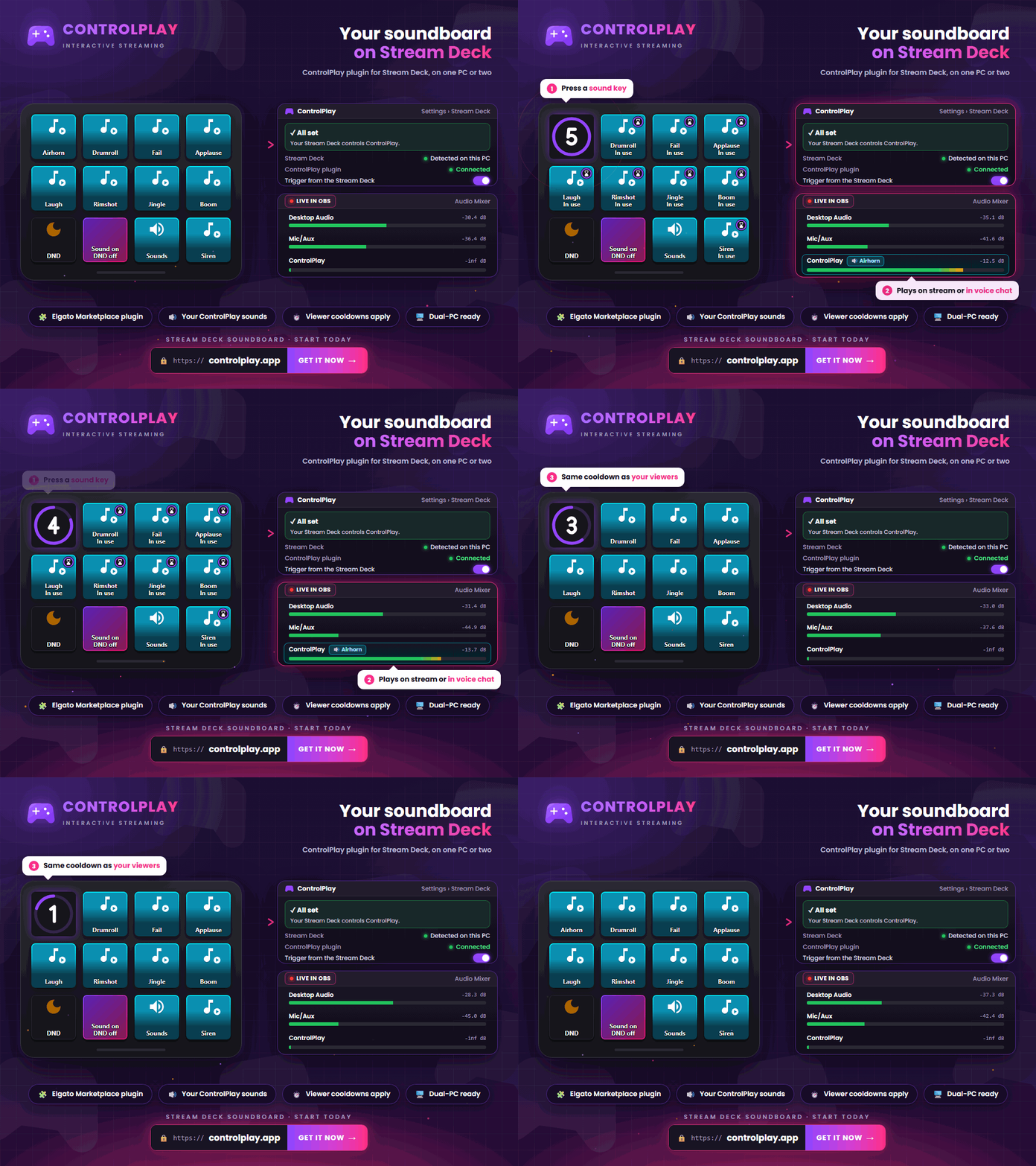
Med ControlPlay-pluginet blir din Stream Deck en soundboard för Twitch. Du spelar upp dina ljudeffekter med ett knapptryck, i streamen eller genom din mikrofon, så att även dina lagkamrater i Discord eller i spelet hör dem. Dina tittare utlöser samma ljud via ControlPlay Twitch Extension. Du behöver ingen extra soundboard-app.
Här ser du när det lönar sig för din stream och hur du ställer in din soundboard steg för steg.
Varför använda ControlPlay som soundboard på Stream Deck?
En vanlig soundboard spelar bara upp filer. ControlPlay kopplar dessutom ihop dina ljud med din stream och din röstchatt:
- Ljud genom din mikrofon. Med utgången Voice Chat går ljuden genom ControlPlay Virtual Mic. Använder Discord eller ditt spel den mikrofonen, hör dina lagkamrater ljuden tillsammans med din röst.
- Ett bibliotek för dig och dina tittare. Du lägger till varje ljud i ControlPlay en gång. Tittarna utlöser det via Twitch Extension med Coins, du själv med en knapp. Du slipper dubbelarbete.
- Gemensamma regler. Dina knappar följer samma cooldowns och samma DND-läge som gäller för tittarna. Knappen visar dig hur lång tid som är kvar.
- Styr live. En knapp döljer alla ljud för tittarna, medan dina egna ljudknappar spelar som vanligt. En andra knapp slår av och på DND.
- Fungerar med två datorer. Din Stream Deck kan vara ansluten till streamingdatorn medan ControlPlay körs på gamingdatorn.
- Gratis och utan hårdvara. Ljud ingår i ControlPlays gratisfunktioner och kräver ingen USB-enhet.
Samma väg som för dina tittare. Ett tryck på ”Play Sound” spelar upp ljudeffekten en gång, i streamen eller genom din mikrofon, med samma cooldowns och DND-regler som en inlösen via Extension. Det kostar inga Coins, och ingen tittarnotis dyker upp i streamen.
Så ersätter ControlPlay din separata soundboard: tittarna utlöser ljud via Twitch Extension, du spelar upp samma ljud från din Stream Deck, och genom mikrofonen når de även röstchatten. OBS fångar upp dina ljud precis som allt annat ljud på datorn, så din soundboard fungerar i vilken stream som helst, oavsett om det är på Twitch, YouTube, Kick eller TikTok.
Ställ in Stream Deck-pluginet
- Installera pluginet. Installera ControlPlay-pluginet från Elgato Marketplace.
- Starta ControlPlay. Körs ControlPlay på samma dator, ansluter pluginet av sig självt. Du behöver ingen kod.
- Lägg till din första knapp. Dra ”Play Sound” från åtgärdslistan till en knapp och välj din ljudeffekt i knappens inställningar.
Om pluginet inte hittar ControlPlay startar du ControlPlay och klickar på Sök igen i knappens inställningar. I ControlPlay ser du under Inställningar → Stream Deck om allt fungerar. Där måste Utlös från Stream Deck vara påslaget.
Bygg din soundboard på Stream Deck
- Välj dina ljud. Ta de ljud du faktiskt använder ofta, till exempel reaktioner, jinglar och internskämt. Korta klipp fungerar bäst eftersom din Stream Deck bara spelar ett ljud i taget. Guiden till Twitch-soundboard visar hur du laddar upp ljud och jämnar ut volymen mellan dem.
- Välj utgång. Ställ in Ljudutgång för varje ljud i ControlPlay: Högtalare för din stream eller Voice Chat för din mikrofon. Nästa avsnitt handlar om röstchatten.
- Ställ in cooldown och DND. Den cooldown du anger för ett ljud i ControlPlay gäller också för din knapp. När en tittare utlöser ljudet får din knapp också vänta. Ljud som får spelas under viktiga moment tillåter du i DND-läget.
- Lägg till knapparna. Dra ”Play Sound” till en knapp för varje ljud. Ljudets namn visas automatiskt på knappen. Placera ”Sound System” och ”Do Not Disturb” på samma rad, så kan du styra båda live.
- Organisera fler ljud. Räcker inte knapparna till, fördelar du ljuden på mappar eller sidor i Stream Deck-appen, till exempel uppdelat i reaktioner och jinglar.
- Behåll ControlPlay-ikonen. Med en egen ikon visar knappen ingen cooldown-ring. Behåll ControlPlay-ikonen om du vill se hur lång tid som är kvar.
- Testa allt. Tryck på varje knapp en gång och håll koll på nivån i ljudmixern i OBS.
Medan ett ljud spelas visar dina andra ljudknappar ”Används” eller den tid som är kvar. Det gäller även när en tittare har startat ljudet.
Spela upp ljud genom mikrofonen: Discord och röstchatt i spel
Med utgången Voice Chat blir din Stream Deck en soundboard för röstchatten. Så ställer du in det:
- Ställ in Ghost Voice. Ghost Voice ger dig ControlPlay Virtual Mic. Guiden till voice changer för Twitch visar hur du gör.
- Välj Voice Chat som utgång. Ställ in Ljudutgång på Voice Chat i ControlPlay för varje ljud som dina lagkamrater ska höra.
- Välj den virtuella mikrofonen. I Discord, TeamSpeak eller spelet väljer du ControlPlay Virtual Mic som ingångsenhet. Din röst går genom samma mikrofon.
- Hör ljuden själv. Med Hörbar för mig hör du också dina ljud för röstchatten i hörlurarna.
- Testa. Starta mikrofontestet i Discord och tryck på en ljudknapp.
Använder du Push to Talk, skickar appen bara ljudet medan du håller in Push to Talk-knappen. ControlPlay sköter Push to Talk automatiskt bara med en ansluten ControlPlay USB-enhet. Med röstaktivering behöver du ingen USB-enhet. Om en app fångar upp ljudet beror på appens ljudinställningar.
Använd din Stream Deck på en streamingdator
Om din Stream Deck är ansluten till streamingdatorn och ControlPlay körs på gamingdatorn, slår du på Stream Deck på en annan dator (Dual-PC) under Inställningar → Stream Deck i ControlPlay. Sidan tar dig igenom tre steg: ge åtkomst i brandväggen, notera adressen och visa parkopplingskoden. För det måste Windows behandla ditt hemnätverk som privat.
På streamingdatorn klickar du på Annan dator i inställningarna för en ControlPlay-knapp, anger adressen och parkopplar med koden. ControlPlay spelar fortfarande upp ljuden på gamingdatorn, så kontrollera att ljudet därifrån når OBS på streamingdatorn.
Fungerar inte din Stream Deck-soundboard? Kontrollera det här
| Problem | Kontrollera först |
|---|---|
| Knappen visar ”Uppdatera ControlPlay” | Uppdatera ControlPlay till den senaste versionen. |
| Knappen visar ”Av i ControlPlay” | Är Utlös från Stream Deck påslaget under Inställningar → Stream Deck? |
| Knappen visar ”Används” | Ett ljud spelas redan, och ljud från tittare räknas också. Vänta tills det är slut. |
| Knappen visar ”Ljud avstängt” | Ljudet är dolt för tittarna. Visa det igen, så spelar knappen det också. |
| Knappen visar ”DND på” | DND är aktivt. Bara ljud som du har tillåtit i DND spelas upp. |
| Inget hörs i röstchatten | Är Ghost Voice aktivt och står ljudet på Voice Chat? Är ControlPlay Virtual Mic vald som ingång i Discord eller spelet? Kontrollera också din Push to Talk-knapp. |
| Dual-PC ansluter inte | Har du kört brandväggskommandot? Är nätverket inställt som privat i Windows? Stämmer adressen i pluginet? |
| Tittarna hör inte ljudet | Fångar OBS rätt källa? Kontrollera det med guiden till Twitch-soundboard. |
Gå live med din Stream Deck-soundboard
Skapa ditt ControlPlay-konto, installera desktop-klienten och lägg till dina ljudeffekter. Installera sedan pluginet, sätt upp dina ljudknappar och testa var och en i OBS. Ljuden för röstchatten kontrollerar du dessutom i Discords mikrofontest. Till sist utlöser du ett ljud med cooldown från ett annat Twitch-konto under en kort teststream. Visar din knapp då också hur lång tid som är kvar, fungerar den gemensamma cooldownen och du är redo att gå live.
Guiden till Twitch-soundboard visar hur tittarna utlöser ljud själva. Guiden om att visa upp ControlPlay i streamen förklarar hur du leder tittarna till dina ControlPlay-åtgärder.