ControlPlay skickar ljud via tre vägar som din stream behöver: din Stream Audio-enhet, ControlPlay Virtual Mic och webbläsarkällan för alerts i OBS. En fjärde väg, din lyssningsenhet, är bara till för dig. OBS ska ta in ljudet från de tre första exakt en gång var, men aldrig från den fjärde. Då saknas inget i streamen, inget spelas två gånger och inget ger eko.
Den här sidan utgår från att dina ljud, TTS-röster och alerts redan fungerar i ControlPlay. Om inte, börja med guiden om att ställa in ControlPlay.
OBS ska ta in ljudet från ControlPlays tre vägar, var och en exakt en gång. OBS tar in din Stream Audio-enhet via Skrivbordsljud (eller ControlPlay via en Applikationsljudupptagning (BETA)), ControlPlay Virtual Mic som din enda mikrofon och webbläsarkällan för alerts. Din lyssningsenhet ska inte vara med i OBS.
Har du inte ställt in några rösteffekter? Då har du ingen ControlPlay Virtual Mic. Behåll din vanliga mikrofon som enda mikrofon i OBS, låt ljuden stå på Högtalare och TTS-rösterna på Högtalare (Streamljud) och hoppa över allt om röstchatten. Rösteffekter kan du lägga till senare med Konfigurera nu i avsnittet Ghost Voice under Inställningar → Audio.
Var varje ljud från ControlPlay spelas
| Väg | Vad som spelas där | Så tar OBS in det |
|---|---|---|
| Stream Audio-enheten | Ljudeffekter som står på Högtalare, TTS-röster på Högtalare (Streamljud), ljud från overlay-effekter, ljud i spelåtgärder, många förhandsvisningar och tester | Som Skrivbordsljud, eller via en Applikationsljudupptagning (BETA) av ControlPlay |
| ControlPlay Virtual Mic | Din röst och dina rösteffekter, ljudeffekter som står på Voice Chat, TTS-röster på Röstchatt (Virtual Mic) | Som din enda mikrofon |
| Webbläsarkällan för alerts | Alert-ljudet, utom för ljudeffekter, TTS och spelåtgärder med eget ljud | Som en egen källa, en gång per scen |
| Din lyssningsenhet | Kopior som bara du hör | Aldrig |
- Förhandsvisningar och tester. Hit hör uppspelningsknappen på sidan Media och Testa på ett ljud som står på Högtalare. Förhandsvisningar av TTS-röster (Testa röst) och några andra förhandsvisningar spelas i stället på Windows standardutgång. Skrivbordsljud på Standard spelar in dem, så tittarna hör dem också.
- ControlPlay Virtual Mic. Rösteffekter, ljud och TTS kommer bara in medan Ghost Voice är igång. Om ControlPlay är öppet men Ghost Voice inte är igång, är den virtuella mikrofonen tyst, även för din egen röst. Ljud och TTS kräver dessutom Sounds i Voice Chat, ett reglage som är på från start och sitter i avsnittet Ghost Voice i ljudinställningarna.
- Alert-ljud. Det följer med overlay-effekter (med eller utan eget ljud), rösteffekter och spelåtgärder utan ljud. Ljudeffekter och TTS spelar bara sitt eget ljud.
Ett headset eller två utgångar
Öppna Inställningar i ControlPlay med kugghjulet längst ner i sidomenyn och gå sedan till Audio. På kortet Monitor bestämmer Hörlurar / Lyssningsenhet din lyssningsenhet. Där spelas din röst med Hör mig själv på sidan Voice, och vid rösteffekter med Hör mig själv när utlöst, som är på för alla effekter från start. Ljud och TTS i röstchatten spelas där bara om du slår på Hörbar för mig för en ljudeffekt eller en TTS-röst. Det är av från start. OBS får aldrig spela in den här enheten, annars hör tittarna de här kopiorna också.
- Ett headset. Välj posten högst upp i listan, den som börjar med ”Av”. Då hör du bara det ControlPlay spelar på din Stream Audio-enhet, alltså ditt headset. Du hör inte din röst via ControlPlay, ljud och TTS i röstchatten eller alert-ljud. Kolla dem i en lokal inspelning i stället (se längre ner). Med alternativ 1 (Skrivbordsljud, se längre ner) ska du inte heller slå på OBS-monitorering för dem: OBS kan skicka samma ljud till din stream en gång till.
- Två utgångar. Har du högtalare och headset, eller en mixer med egen hörlurskanal, välj den utgång som OBS inte spelar in. Är det högtalare på skrivbordet, välj posten som börjar med ”Av” i stället, annars plockar mikrofonen upp dem och du får eko.
- Alternativ 2 nedan (Applikationsljudupptagning). Välj alltid posten som börjar med ”Av”: den källan spelar också in det ControlPlay spelar på din lyssningsenhet.
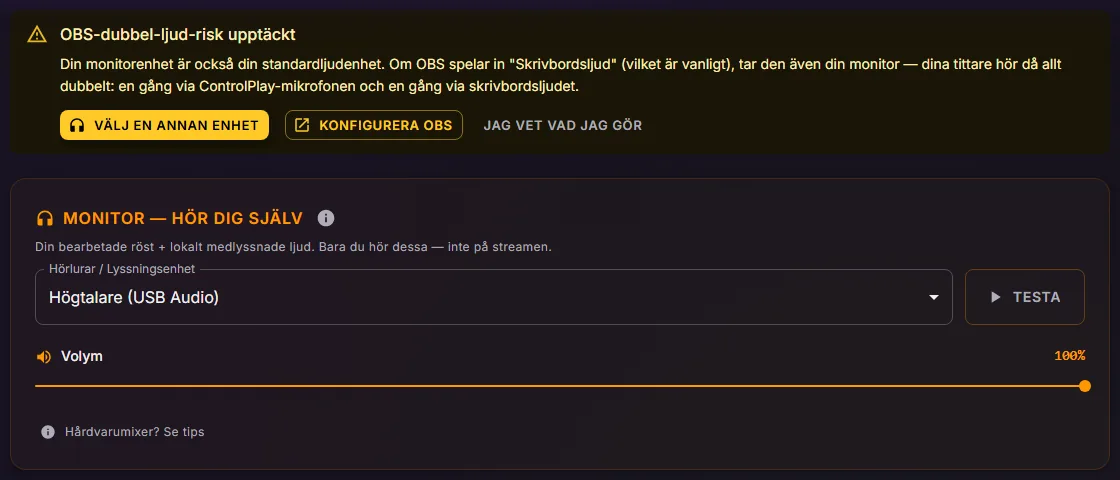
Lita inte på varningen OBS-dubbel-ljud-risk upptäckt: den jämför bara din lyssningsenhet med din standardutgång i Windows och ser inte dina källor i OBS. Kolla själv att varken Skrivbordsljud, Skrivbordsljud 2 eller någon annan källa i OBS spelar in din lyssningsenhet.
Få in ditt Stream Audio i OBS
Det ControlPlay spelar på din Stream Audio-enhet får nå OBS på ett enda sätt. Antingen spelar OBS in enheten (alternativ 1), eller så fångar OBS ControlPlay direkt (alternativ 2). Använd aldrig båda, annars hör tittarna de här ljuden två gånger. Skickar din mixer den här enhetens ljud till sin stream-mix, till exempel i GoXLR eller Wave Link, räknas det som alternativ 1.
Alternativ 1: Skrivbordsljud
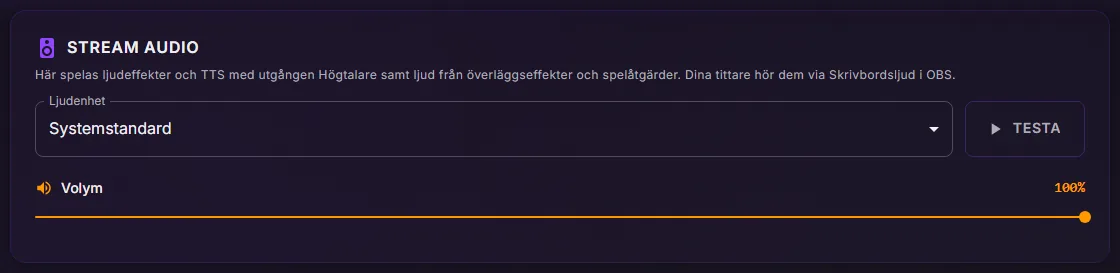
- Öppna Inställningar → Audio i ControlPlay. Låt Ljudenhet stå på Systemstandard på kortet Stream Audio. Det är din standardutgång i Windows.
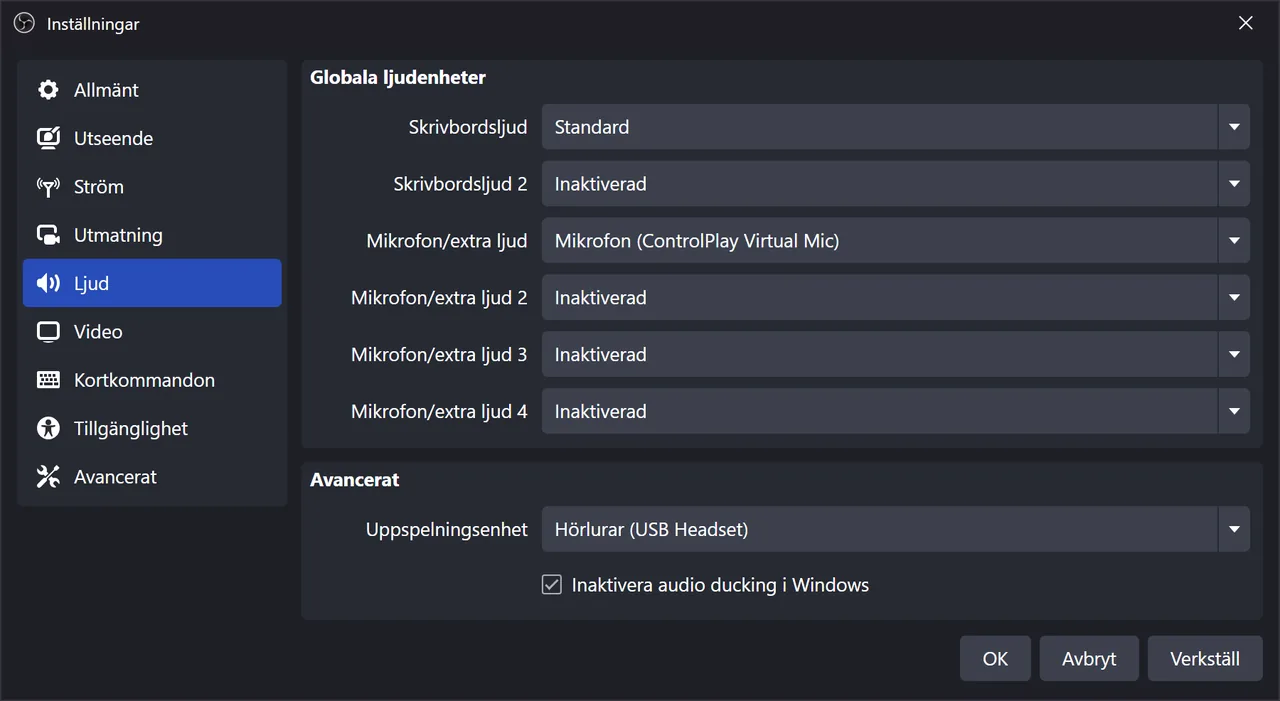
- Öppna Inställningar → Ljud i OBS. Sätt Skrivbordsljud på Standard under Globala ljudenheter och klicka på OK. Båda standardvalen följer Windows. Har du valt en viss enhet i ControlPlay, välj samma här.
- Öppna Media i ControlPlay medan du inte sänder live och spela ett av dina ljud. Mätaren för Skrivbordsljud i OBS:s Ljudmixer rör sig. Testa på kortet Stream Audio spelar bara ett kort pip.
Alternativ 2: Applikationsljudupptagning
Använd det här alternativet bara om inget i OBS spelar in din Stream Audio-enhet, inte ens en mixers stream-mix. Så är det oftast när Skrivbordsljud står på Inaktiverad eftersom du lägger till spelet och andra program ett och ett. Det kräver Windows 10 version 2004 eller nyare.
- Öppna fönstret för ControlPlay. OBS hittar ControlPlay bara när fönstret är öppet eller minimerat till aktivitetsfältet, inte när det ligger i systemfältet. Startar ControlPlay i systemfältet, eller fortsätter det att köra där när du stänger det, till exempel efter Aktivera rekommenderat i installationen? Dubbelklicka då på ikonen bredvid klockan före varje stream och minimera fönstret i stället för att stänga det.
- Klicka på + under Källor i OBS och välj Applikationsljudupptagning (BETA). Döp källan till ControlPlay och klicka på OK.
- Sätt Fönster på [ControlPlay.exe]: ControlPlay, inte ControlPlay Overlay. Sätt Prioritet för fönstermatchning på Matcha titel, hitta annars fönster av samma programfil och klicka på OK.
- Lägg till källan i alla andra scener du streamar från: markera scenen, klicka på +, välj Applikationsljudupptagning (BETA), markera ControlPlay under Lägg till befintlig och klicka på OK. Skapa inte en till.
- Välj posten som börjar med ”Av” under Hörlurar / Lyssningsenhet på kortet Monitor i ControlPlay. Till skillnad från Skrivbordsljud är den här källan inte knuten till din standardenhet: den spelar in allt ControlPlay spelar på vilken utgång som helst, men inte ControlPlay Virtual Mic. Med en lyssningsenhet skulle din röst och ljuden och TTS i röstchatten alltså hamna i streamen en gång till. Vill du höra dig själv via ControlPlay, använd alternativ 1 med en lyssningsenhet som OBS inte spelar in.
- Spela ett av dina ljud i Media medan du inte sänder live. Mätaren för din ControlPlay-källa i Ljudmixer rör sig.
![Egenskaper för en Applikationsljudupptagning i OBS: Fönster [ControlPlay.exe]: ControlPlay, Prioritet för fönstermatchning på Matcha titel, hitta annars fönster av samma programfil](/images/guides/controlplay-obs-audio/sv/obs-app-audio.webp)
Din Ljudenhet på kortet Stream Audio kan stå kvar på Systemstandard: där hör du dina ljud, och källan tar dem direkt från ControlPlay. Den tar också alla förhandsvisningar och tester, så testa bara medan du inte sänder live.
Använd en enda mikrofon i OBS
Din röst, dina rösteffekter och allt ControlPlay spelar i röstchatten når OBS via ControlPlay Virtual Mic, så starta ControlPlay innan du går live. Har du inga rösteffekter? Behåll då din vanliga mikrofon som enda mikrofon i OBS och hoppa över det här avsnittet.
Gör ControlPlay Virtual Mic till din enda mikrofon i OBS:
- Öppna Inställningar → Ljud i OBS. Sätt Mikrofon/extra ljud på ControlPlay Virtual Mic, som installationsguiden visar. I listan heter den Mikrofon (ControlPlay Virtual Mic).
- Står din vanliga mikrofon på en annan rad, till exempel Mikrofon/extra ljud 2, sätt den raden på Inaktiverad. Klicka på OK. I Ljudmixer heter din mikrofon nu Mic/Aux.
- Högerklicka på varje Ljudinmatningsenhet i dockan Källor och välj Egenskaper för att se vilken mikrofon den spelar in. Ta bort de källor som spelar in din vanliga mikrofon eller ControlPlay Virtual Mic, i varje scen.
I stället för steg 1 kan du sätta Mikrofon/extra ljud på Inaktiverad och, efter steg 3, lägga till en Ljudinmatningsenhet för ControlPlay Virtual Mic. Lägg till samma källa under Lägg till befintlig i varje annan scen där du pratar. Där den här sidan säger Mic/Aux menar den då den här källan. Använd aldrig Mikrofon/extra ljud och den här källan samtidigt, annars hör tittarna dig dubbelt.
Filter på ControlPlay Virtual Mic i OBS ändrar också dina rösteffekter och ljuden och TTS i röstchatten. Håll dem enkla och rätta till ljudet vid mikrofonen, till exempel med dess gain eller i dess eget program: ControlPlay tar din röst före OBS.
Alert-ljud kommer från webbläsarkällan
Alert-ljud spelas inte på din Stream Audio-enhet. Webbläsarkällan för alerts spelar dem inne i OBS. Om installationsguiden lade till den heter den ControlPlay Alerts. Högerklicka på den i dockan Källor och välj Egenskaper: Kontrollera ljudet via OBS måste vara ikryssat. Installationsguiden kryssar i det åt dig varje gång du klickar på Konfigurera nu på sidan Konfigurera OBS automatiskt. Med den här inställningen får alert-ljuden en egen mätare i Ljudmixer, där du kan sänka eller tysta dem. Har du ingen alert-källa än? OBS-guiden visar hur du lägger till den.
Eftersom alert-ljud bara går till OBS hör du dem inte själv. Har du hörlurar som OBS inte spelar in kan du lyssna på dem där:
- Öppna Inställningar → Ljud i OBS. Sätt Uppspelningsenhet under Avancerat på de hörlurarna och klicka på OK.
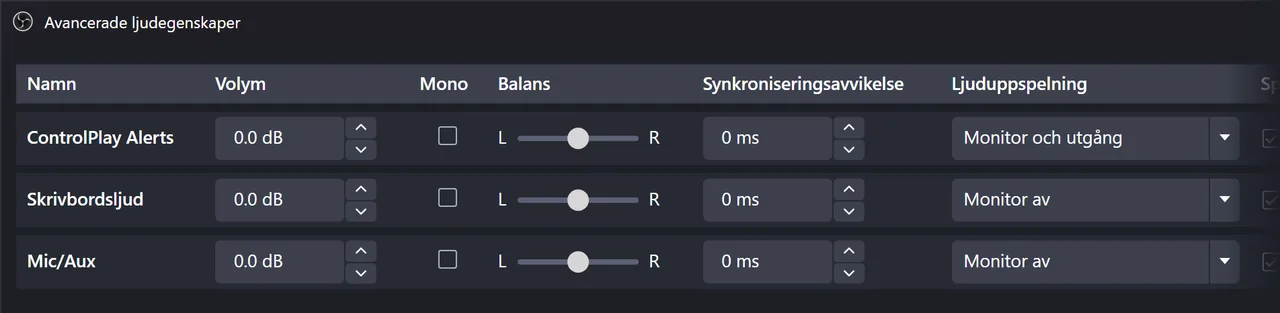
- Öppna Redigera → Avancerade ljudinställningar.
- Sätt ControlPlay Alerts på Monitor och utgång i kolumnen Ljuduppspelning. Låt Skrivbordsljud (eller din ControlPlay-källa) och Mic/Aux stå på Monitor av.
Med ett enda headset och alternativ 1 hoppar du över de här stegen, annars kan tittarna höra alerten två gånger.
Spelas ett alert-ljud två gånger i streamen? Leta efter en andra webbläsarkälla för alerts i din livescen, eller en Uppspelningsenhet som OBS också spelar in.
Spelas inte ditt eget alert-ljud? Är filen större än 2 MB spelas ett inbyggt ljud i stället.
TTS och ljud i röstchatten
Du bestämmer vägen för varje ljud och varje TTS-röst:
- Ljudeffekter. Klicka på pennan på ett ljud på sidan Ljud. Välj Högtalare eller Voice Chat under Ljudutgång. Mer i soundboard-guiden.
- TTS-röster. Klicka på pennan på en röst på sidan TTS. Välj Högtalare (Streamljud) eller Röstchatt (Virtual Mic) under Ljudrouting. Mer om TTS-röster i TTS-guiden.
Voice Chat skickar ljudet till ControlPlay Virtual Mic, så OBS får det bara om OBS använder ControlPlay Virtual Mic som mikrofon. Spelar OBS fortfarande in din vanliga mikrofon kan de här ljuden och TTS nå Discord, men inte din stream.
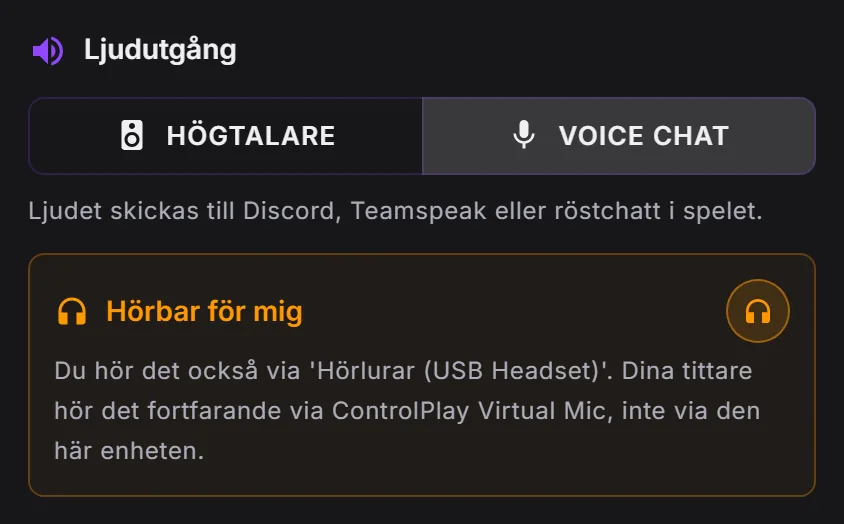
Vill du höra dem själv, slå på Hörbar för mig för ett ljud eller för en TTS-röst. Det kräver en lyssningsenhet som OBS inte spelar in. Med alternativ 2 låter du Hörbar för mig vara av för alla ljud och TTS-röster: din ControlPlay-källa skulle lägga kopian i streamen också.
Stäng av mikrofonen under TTS-uppspelning på sidan TTS är på från start. Medan en TTS-röst spelas i röstchatten tystar den din röst i ControlPlay Virtual Mic, så Discord och tittarna hör bara TTS:en. Stäng av det där, eller bara för en röst: klicka på pennan på rösten och sätt Stäng av mikrofonen under TTS-uppspelning på Av. TTS på Högtalare (Streamljud) tystar dig aldrig.
Mer om Discord och spelchatt finns i guiden om röständring.
Testa med en lokal inspelning
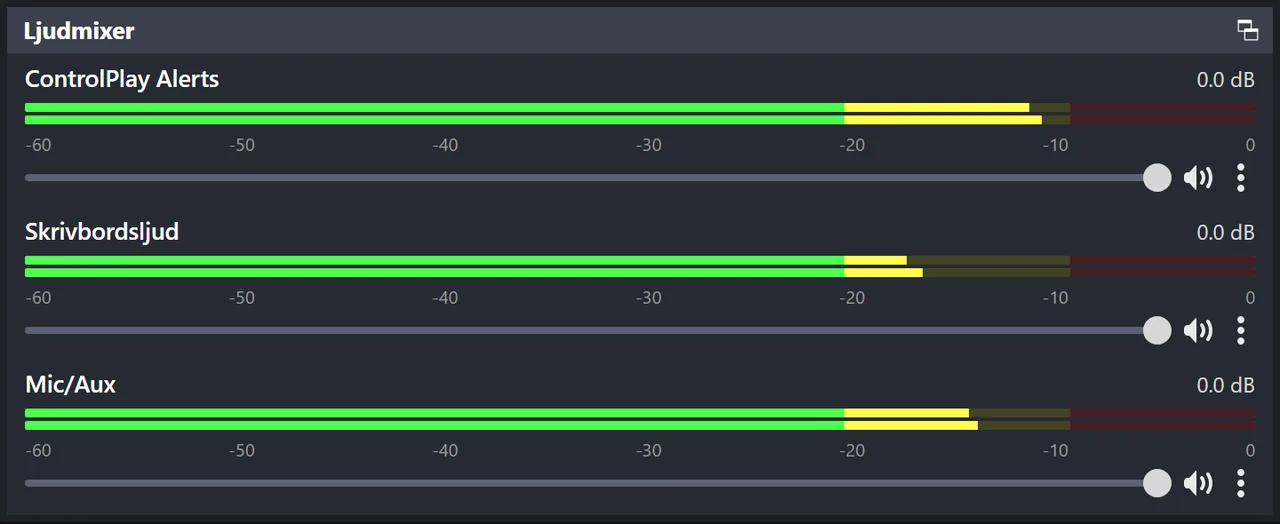
Testa medan du inte streamar: varje test nedan skulle också hamna i streamen om du var live. Klicka på Börja spela in i OBS. När du går igenom listan ska varje ljud få exakt en mätare att röra sig i Ljudmixer: ControlPlay Alerts, Skrivbordsljud (eller din ControlPlay-källa) eller Mic/Aux.
- Prata några sekunder.
- Klicka på ett rösteffektkort som Robot på sidan Voice, prata och klicka sedan på Clean Mic.
- Klicka på Testa i OBS på ett ljud som står på Voice Chat på sidan Ljud. Med Hörbar för mig på heter knappen Testa. Vill du höra det själv, använd Hörbar för mig (inte med alternativ 2), aldrig OBS-monitorering på Mic/Aux.
- Klicka på Testa på ett ljud som står på Högtalare.
- Klicka på Testa på en effekt med ljud, som Rökgranat, på sidan Överlägg. Den spelar sitt ljud, men ingen alert.
- Klicka på Skicka test till OBS under Förhandsvisning på sidan Varningar.
TTS finns inte i den här listan, eftersom inget test spelar en TTS-röst på den väg du har valt för den: Testa röst spelas aldrig i ControlPlay Virtual Mic. TTS kollar du när de första TTS-meddelandena kommer in (se slutet av sidan).
Klicka på Sluta spela in, öppna Arkiv → Visa inspelningar och spela den senaste filen med hörlurar på: din röst en gång, varje ljud en gång, inget eko.
Din inspelning låter som din stream så länge båda använder samma ljudspår, vilket OBS gör från start.
Fixa vanliga problem
| Problem | Vad du gör |
|---|---|
| Tittarna hör inte ljud på Högtalare eller TTS på Högtalare (Streamljud) | Med alternativ 1 måste Skrivbordsljud spela in enheten under Ljudenhet på kortet Stream Audio och får inte vara tystat i Ljudmixer. Med alternativ 2 måste din ControlPlay-källa ligga i din livescen och får inte vara tystad. |
| Tittarna hör inte ljud eller TTS i röstchatten | OBS måste använda ControlPlay Virtual Mic. Slå på Sounds i Voice Chat i avsnittet Ghost Voice: medan det är av kan tittarna inte ens välja de här ljuden och rösterna. Utan USB-enheten sätter du Läge under Röstchattinställningar på Automatiskt (utan ControlPlay USB-Device). |
| Ljud eller TTS spelas två gånger | Det ControlPlay spelar på din Stream Audio-enhet får nå OBS på ett enda sätt: via Skrivbordsljud (eller en mixers stream-mix) eller via din ControlPlay-källa, aldrig båda. Sätt Skrivbordsljud 2 på Inaktiverad om den också spelar in Stream Audio-enheten, och ta bort en extra Ljuduppspelningsenhet för den enheten eller en andra Applikationsljudupptagning (BETA) av ControlPlay. Högerklicka på ControlPlay Overlay under Källor, välj Egenskaper och ta bort bocken vid Fånga ljud (BETA). Håll din lyssningsenhet utanför OBS. Med alternativ 2 väljer du posten som börjar med ”Av”. |
| Din röst är dubblad eller låter ihålig | Ha en enda mikrofon i OBS. Dubblad bara vid rösteffekter? Då spelar OBS in enheten som Hör mig själv när utlöst spelar på, så välj en annan lyssningsenhet eller posten som börjar med ”Av”. Med alternativ 2 väljer du alltid posten som börjar med ”Av”. |
| Ingen röst alls i streamen | Starta ControlPlay om det är stängt. En röd banner på sidan Voice betyder att ControlPlay Virtual Mic är tyst: klicka på knappen i bannern, oftast Försök igen. Kolla att Mic/Aux inte är tystad i Ljudmixer. |
| Din ControlPlay-källa förblir tyst (alternativ 2) | OBS hittar ControlPlay bara när fönstret är öppet eller minimerat till aktivitetsfältet. Låg ControlPlay i systemfältet eller var det stängt när OBS startade? Öppna fönstret för ControlPlay (starta ControlPlay eller dubbelklicka på ikonen i systemfältet), så är ljudet tillbaka inom några sekunder. Kolla också att Fönster visar [ControlPlay.exe]: ControlPlay och att källan inte är tystad. |
| Discord hör inga ljud eller TTS | Sätt ljuden på Voice Chat, TTS-rösterna på Röstchatt (Virtual Mic) och Discords ingång på ControlPlay Virtual Mic. Mer i guiden om röständring. |
| Inget alert-ljud i streamen | Normalt för ljudeffekter, TTS och spelåtgärder med eget ljud. Annars kollar du på sidan Varningar under Ljudinställningar → Ljud per Bits-nivå att ingen nivå står på Av och att Volym inte är helt nere. Kolla också att ControlPlay Alerts har Kontrollera ljudet via OBS ikryssat under Egenskaper och inte är tystad i Ljudmixer. |
| Din röst försvinner medan TTS spelas | Det är Stäng av mikrofonen under TTS-uppspelning. Stäng av det på sidan TTS, eller sätt det på Av för en enda röst med pennan. |
| Ett overlay-ljud är för högt eller för lågt | Klicka på pennan på effekten på sidan Överlägg och ändra dess Volym. Volym på kortet Stream Audio ändrar inte overlay- eller alert-ljud. |
| Du hör ett eko av dig själv | Sätt Mic/Aux på Monitor av under Redigera → Avancerade ljudinställningar. Använd aldrig högtalare på skrivbordet som lyssningsenhet: mikrofonen plockar upp dem. |
Gå live
Hörs varje ljud en gång och din röst utan eko? Starta då en kort teststream och titta på den från ett andra konto eller din mobil, som guiden om att ställa in ControlPlay visar. Sedan är du redo att gå live. Håll ett öga på Ljudmixer när de första TTS-meddelandena kommer in: en TTS-röst på Röstchatt (Virtual Mic) får Mic/Aux att röra sig, en på Högtalare (Streamljud) får Skrivbordsljud (eller din ControlPlay-källa) att röra sig, och varje meddelande ska spelas en gång.