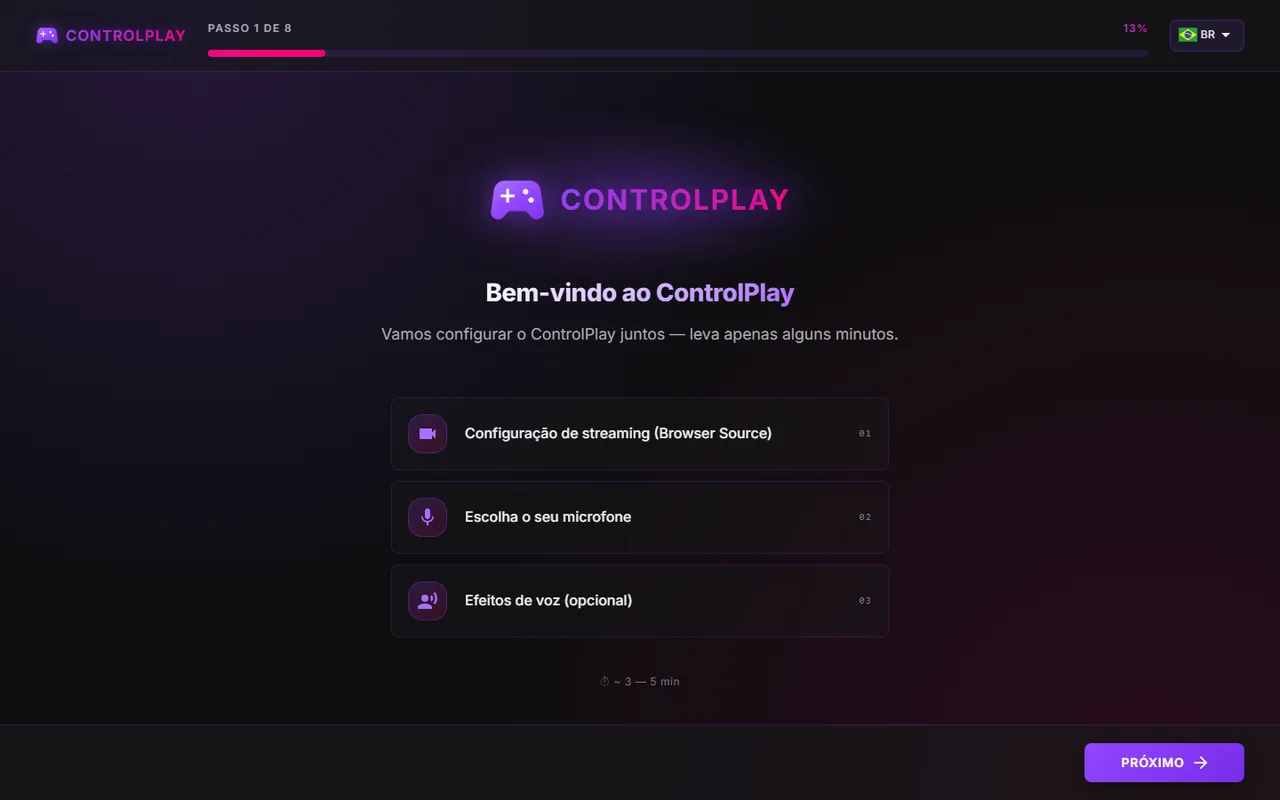
Este guia leva você de uma conta nova até a sua primeira live na Twitch com o ControlPlay. Sem o dispositivo USB, o seu público já pode ativar efeitos de overlay, sons e efeitos de voz. O TTS é liberado por canal: o Hub de Streamers mostra o seu progresso (Ações no jogo na barra lateral do controlplay.app, em TTS com sua própria voz), e o Full Experience Package libera na hora. Ações de jogo, o push-to-talk automático no chat de voz e o giro de câmera do efeito Alerta de tornado! precisam do dispositivo USB opcional. Reserve uns 45 minutos, fora da live.
O ControlPlay configura o OBS para você. O assistente de configuração adiciona a fonte ControlPlay Alerts e, no Windows 11 versão 25H2 ou mais recente, a janela ControlPlay Overlay às cenas que você escolher. Depois, confira no OBS se as duas ficam acima do seu jogo.
| Etapa | Onde | Tempo |
|---|---|---|
| 1. Conta | Navegador | 3 min |
| 2. Baixar e instalar | Navegador | 2 min |
| 3. Microfone e OBS | Windows, OBS | 5 min |
| 4. Login e assistente de configuração | ControlPlay | 10 min |
| 5. Configurações de áudio | ControlPlay | 3 min |
| 6. Extensão no Overlay 1 | Navegador, Twitch | 3 min |
| 7. Coins para o público | Navegador | 5 min |
| 8. Dock do OBS | Navegador, OBS | 2 min |
| 9. Teste | ControlPlay, OBS, Twitch | 10 min |
O que você precisa
- Um PC com Windows: Windows 10 ou 11 de 64 bits, com processador Intel ou AMD.
- De preferência Windows 11 versão 25H2 ou mais recente (Configurações → Sistema → Sobre). Assim o ControlPlay adiciona a janela de overlay ao OBS para você. No Windows mais antigo, você adiciona uma Captura de tela por conta própria, e ela mostra os efeitos junto com todo o resto daquele monitor.
- Aprovação de administrador para um aviso do Windows, só se você escolher efeitos de voz.
- Acesso ao microfone para apps de desktop, ativado nas configurações de privacidade do Windows.
- OBS Studio 28 ou mais recente. Outros programas com fonte de navegador podem seguir o caminho manual, mas não prometemos que funcionem.
- Fones de ouvido para os testes de voz.
- Seu microfone, conectado e soando bem sozinho.
- O dispositivo USB só para ações de jogo, push-to-talk automático e o giro de câmera do Alerta de tornado!.
Faz live de um console com placa de captura? Sons e efeitos de overlay ainda podem rodar na live do seu PC, dependendo do seu setup, e o TTS também, assim que o seu canal o tiver. Ações de jogo não controlam um console.
O Windows vai perguntar algumas coisas
- O SmartScreen pode avisar que o Windows protegeu o seu PC. Clique em Mais informações, confira se o editor é KOKOLIO GmbH e clique em Executar assim mesmo.
- O firewall pode perguntar na primeira abertura. Com um PC só, qualquer resposta serve. Com dois PCs, permita o acesso em redes privadas.
- Um aviso de administrador para o driver do microfone virtual aparece se você escolher efeitos de voz. O Windows pode pedir uma reinicialização depois, e o assistente continua de onde parou.
- Seu antivírus pode colocar arquivos do ControlPlay em quarentena. Restaure-os ou fale com o suporte, mas não desligue a sua proteção.
1. Crie sua conta
- Abra a página de login, clique em Entrar com a Twitch e permita o acesso na Twitch.
- Escolha seu idioma e fuso horário: deixe a Região em Europa, a menos que o suporte diga outra coisa. Clique em Próximo depois de cada etapa.
- Conecte suas plataformas: a Twitch já está conectada.
- O que trouxe você até aqui? Selecione Transmitir e interagir, porque o app de desktop exige isso. Deixe Código de indicação (opcional) vazio se você não tem um código: um código errado trava a etapa.
- Termos e privacidade: marque as duas caixas.
- Consentimentos: todos opcionais. Clique em Começar.
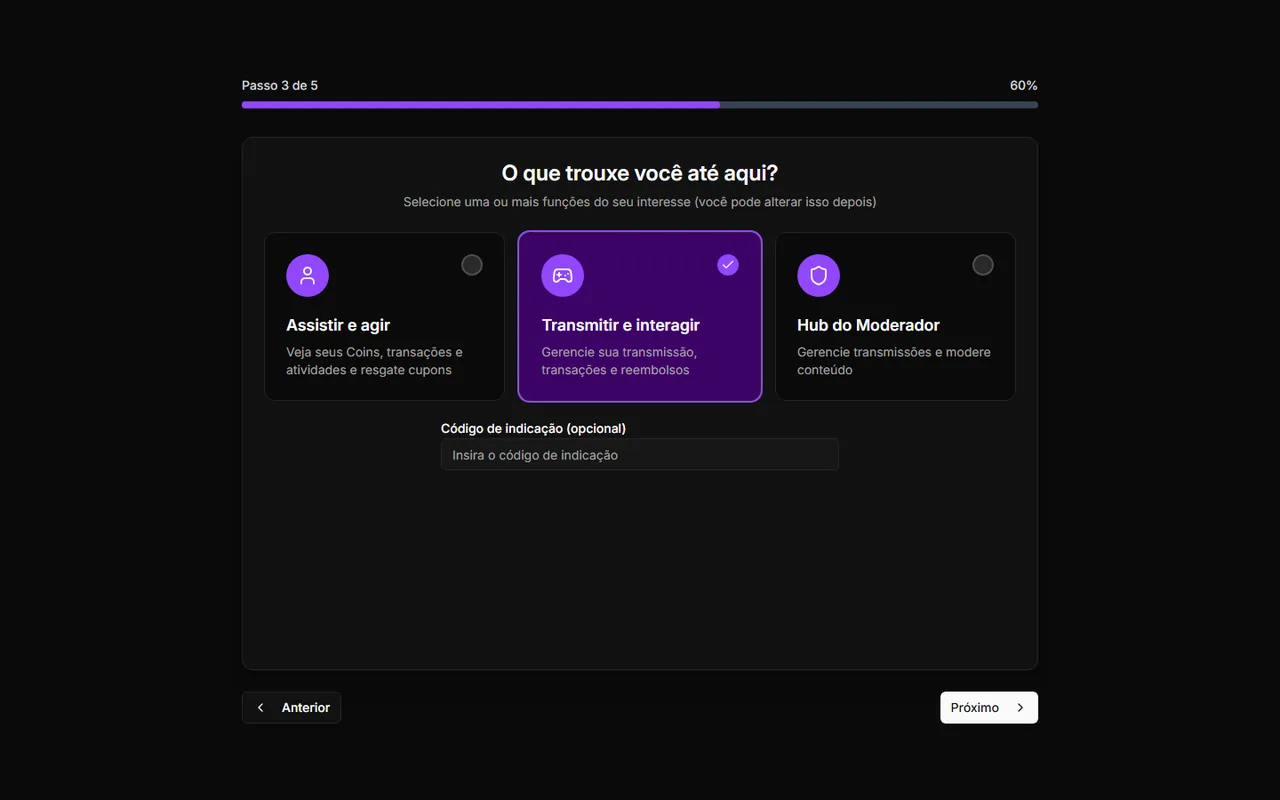
Você cai numa página com o Guia de início e dois cartões, Overlays + Sons e Ações de jogo + USB. É normal: este guia só precisa da parte grátis.
2. Baixe e instale
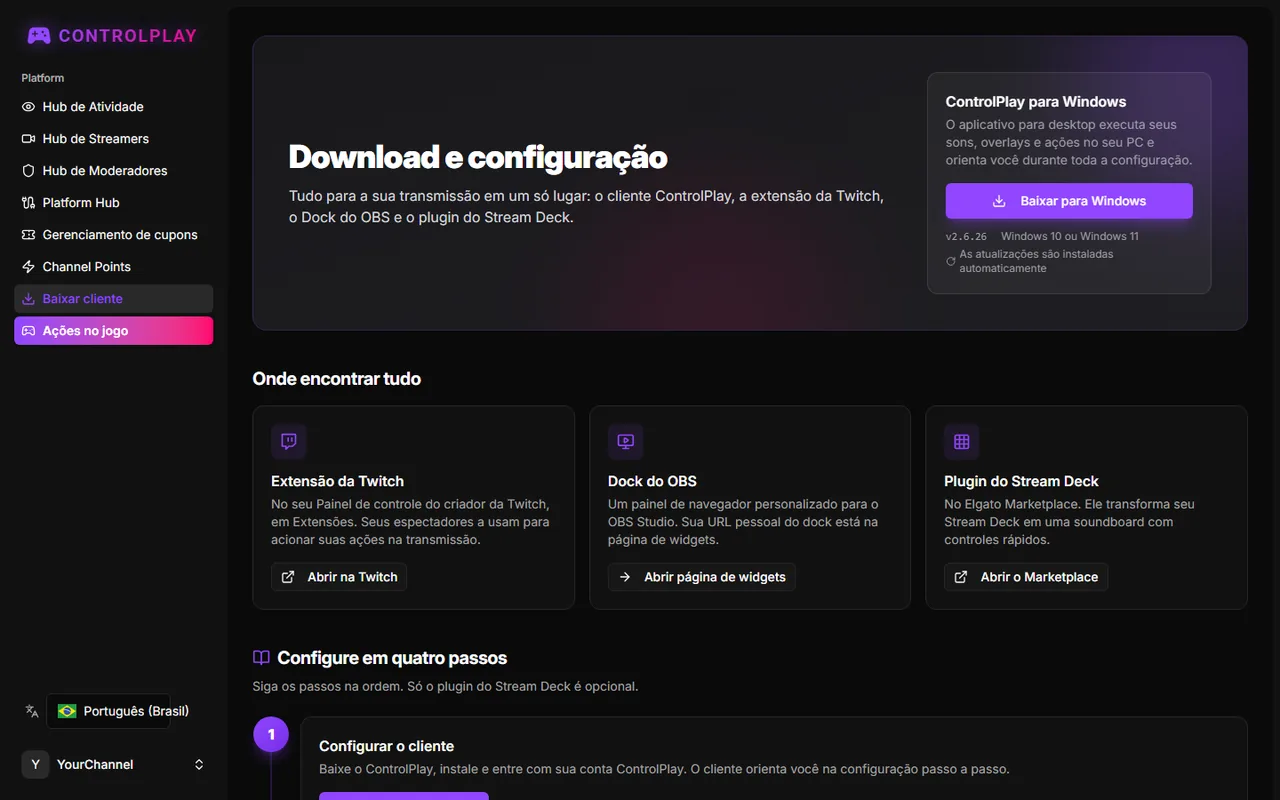
Na barra lateral, clique em Baixar cliente. Na página Download e configuração, clique em Baixar para Windows e execute o instalador. O instalador não precisa de direitos de administrador e abre o ControlPlay quando termina. Depois, o ControlPlay instala as próprias atualizações. Deixe a página aberta.
3. Antes de entrar: microfone e OBS
Ouça seu microfone sem filtros. Com os fones, grave alguns segundos no gravador do Windows ou no OBS com os filtros do microfone desligados. Com efeitos de voz, o ControlPlay pega o seu microfone do jeito que ele é, antes dos seus filtros no OBS ou no Discord:
Seu microfone → ControlPlay → ControlPlay Virtual Mic → OBS e Discord
Então o seu microfone precisa soar bem sozinho. Se você usa um app de microfone como NVIDIA Broadcast, Wave Link, GoXLR ou Voicemeeter, pode escolhê-lo como microfone no ControlPlay se o teste soar bem. Nunca escolha o ControlPlay Virtual Mic como entrada dentro desse mesmo app, ou você cria um loop e ouve eco.
Ative o servidor WebSocket no OBS. Abra Ferramentas → Configurações do servidor WebSocket, marque Ativar servidor WebSocket e clique em Aplicar. Deixe Ativar autenticação ligado e deixe o OBS aberto.
Continue logado no controlplay.app no seu navegador padrão. O login pelo ControlPlay espera só uns 30 segundos.
4. No ControlPlay: faça login e rode o assistente de configuração
Login
Clique em Entrar com ControlPlay. O navegador abre e mostra Login realizado com sucesso! Volte para o ControlPlay.
- Deu tempo esgotado? Clique em Entrar com ControlPlay de novo.
- O site do ControlPlay abre no lugar? A sua conta ainda não é de streamer. No controlplay.app, clique no seu nome no fim da barra lateral e depois em Configurações. Em Função, selecione Transmitir e interagir, clique em Salvar e faça login de novo.
O assistente de configuração
Depois do login, o assistente abre sozinho em Bem-vindo ao ControlPlay. Clique em Próximo depois de cada resposta. As etapas dependem das suas respostas. Escolha assim:
| O assistente pergunta | Escolha |
|---|---|
| Como você faz streaming? | PC único. Com dois PCs, escolha Dois PCs e siga as etapas de firewall. |
| Qual software de streaming você usa? | OBS Studio. Outro software de streaming dá etapas manuais. Ainda sem OBS? Escolha Nenhum / Mais tarde e rode o assistente de novo quando o OBS estiver instalado. |
| Ativar o Servidor WebSocket no OBS | Marque Eu ativei o Servidor WebSocket no OBS. |
| Configurar OBS automaticamente | Nas configurações do servidor WebSocket do OBS, clique em Mostrar informações de conexão e depois em Copiar ao lado de Senha do servidor. Cole em Senha e clique em Testar conexão. |
| Escolha suas cenas | Todas as cenas em que você entra ao vivo, menos Starting Soon e BRB. Depois clique em Configurar agora. Se falhar, use Configurar manualmente. |
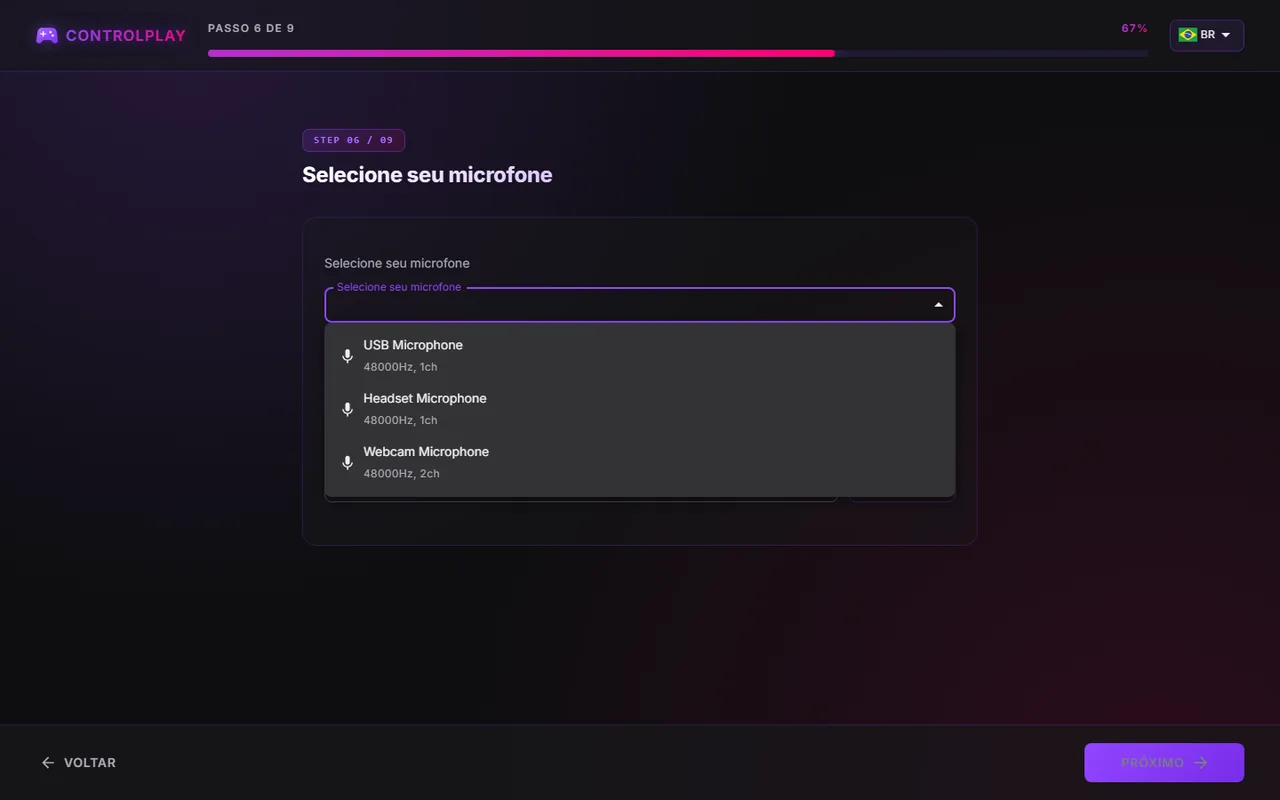
| Selecione seu microfone | O microfone em que você fala. Deixe Stream Audio em Padrão do Sistema. Fique com os fones, porque os testes tocam o seu microfone ao vivo. |
| Efeitos de voz? | Veja abaixo. |
| Tudo pronto! | Concluir. Finalizando a configuração… pode levar uns 20 segundos. |
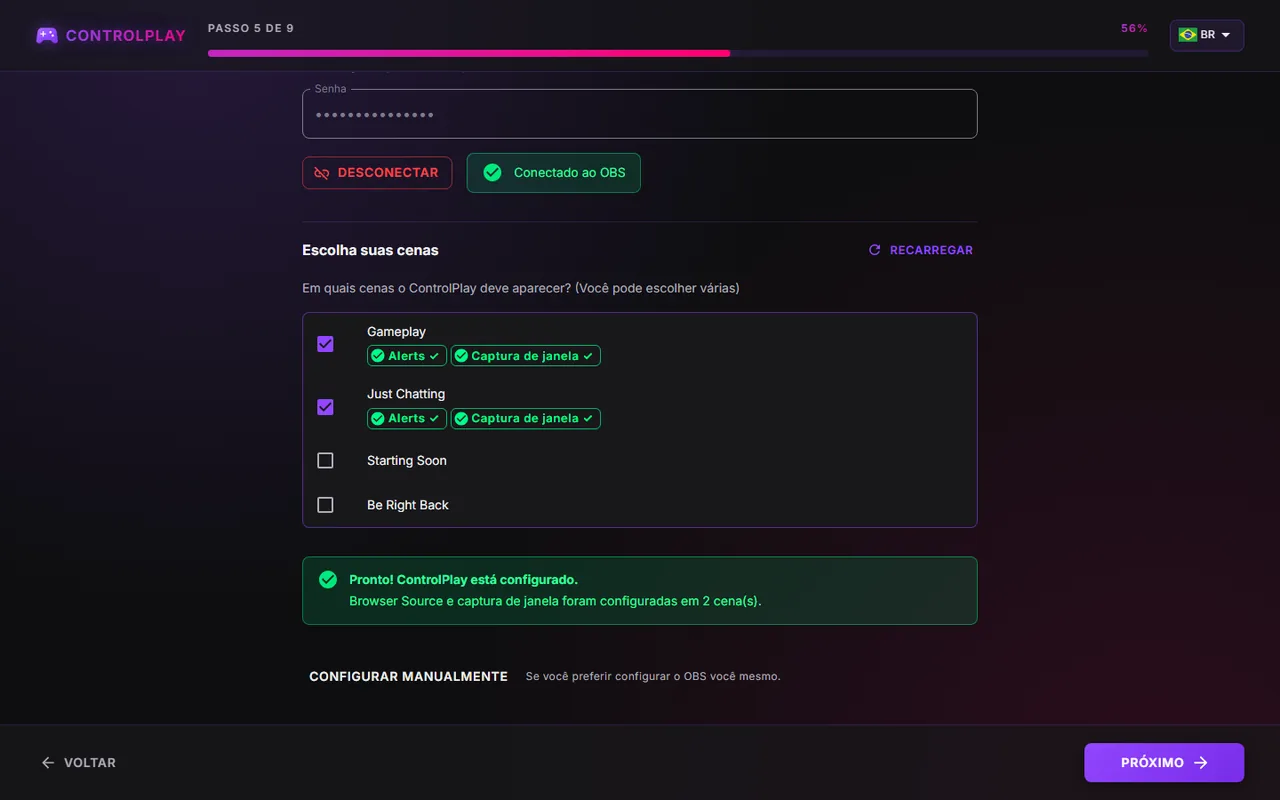
Quatro armadilhas:
- Ative o servidor WebSocket no OBS primeiro, ou o assistente não alcança o OBS.
- Captura de janela por hardware não disponível? O seu Windows é anterior ao 11 25H2. Conclua a etapa mesmo assim. Depois, no OBS, clique em + em Fontes, escolha Captura de tela, selecione o monitor do jogo e arraste-a para cima da sua Game Capture. Mostrar guia no assistente tem os mesmos passos.
- Não dá para pular a página do microfone. Se aparecer Nenhum microfone encontrado, conecte o microfone, permita o acesso ao microfone para apps de desktop e clique em Tentar novamente. Só o seu microfone não aparece na lista? Conecte-o, clique em Voltar e depois em Próximo.
- Com efeitos de voz, silencie ou remova o seu microfone antigo no OBS, ou o público ouve você duas vezes.
Efeitos de voz: sim ou não?
- Sim, configurar agora: o público pode mudar a sua voz. Quando o Discord usar o ControlPlay Virtual Mic, seus amigos no Discord ouvem todo som e toda voz de TTS que você definir como Chat de voz. Novas vozes de TTS tocam por padrão em Chat de voz (Virtual Mic).
- Não, talvez depois: mantenha o seu microfone do OBS. Sons e efeitos de overlay continuam funcionando na live, e o TTS toca em Alto-falantes (Áudio do stream) assim que o seu canal o tiver. Adicione os efeitos de voz depois em Configurações → Áudio → Ghost Voice → Configurar agora.
Com Sim, vêm quatro etapas curtas:
- Clique em Instalar driver do Virtual Mic e aprove o aviso do Windows.
- Clique em Iniciar teste de microfone, fale e clique em Está bom!
- Clique em Testar efeito Robot, fale e clique em Está bom!
- Defina o ControlPlay Virtual Mic no Discord e no OBS, como o assistente mostra, clique em Concluído e depois em Próximo.
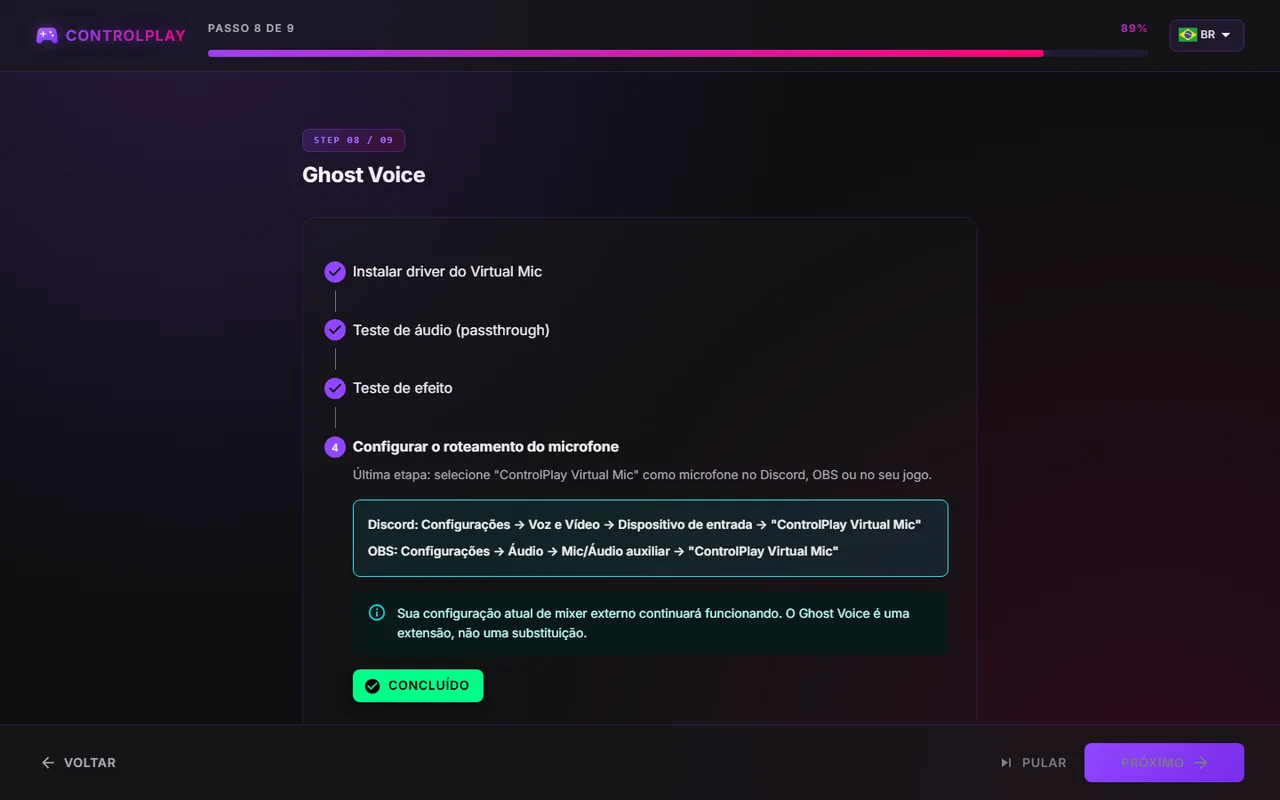
O OBS precisa então usar o ControlPlay Virtual Mic como único microfone. O ControlPlay pega o seu microfone antes do OBS, então filtros do OBS não corrigem o som. Filtros nessa fonte do OBS também processam sons e TTS do ControlPlay. Se o OBS ainda gravar o seu microfone real depois de instalar o driver, o TTS no chat de voz chega ao Discord, mas não à sua live.
Com efeitos de voz, o ControlPlay mostra a etapa Mantenha seu microfone virtual disponível. Ativar recomendado faz o ControlPlay iniciar com o Windows, na bandeja, e continuar rodando quando você fecha a janela. Para sair, clique com o botão direito no ícone do ControlPlay perto do relógio (clique na seta ^ ali se você não o vê) e escolha a última opção. Não iniciar automaticamente serve se você abre o ControlPlay por conta própria antes de fazer live.
5. Confira as configurações de áudio
Abra Configurações na engrenagem no fim da barra lateral e depois Áudio:
- Um fone só: deixe o Monitor desligado. Você ainda ouve sons e TTS no Stream Audio. Sons do chat de voz, TTS do chat de voz e Ouvir minha voz precisam de um dispositivo de Monitor, então você não ouve esses.
- Duas saídas, como caixas de som e um fone: se o OBS grava as caixas, defina o Monitor como o seu fone. Se o OBS grava o fone, deixe o Monitor desligado. Nunca escolha as caixas como Monitor, porque o microfone as capta e dá eco.
- Stream Audio: mantenha Padrão do Sistema, que o Desktop Audio do OBS grava. Testes e prévias tocam aqui.
- Voice Chat: Ativo significa que está pronto. Não configurado significa que ainda não há efeitos de voz, e Configurar Ghost Voice (recomendado) os adiciona. Ignore a configuração de mixer externo abaixo (Configurar Ghost-Mic), que é um método mais antigo.
Deixe tudo abaixo desses três cartões como está.
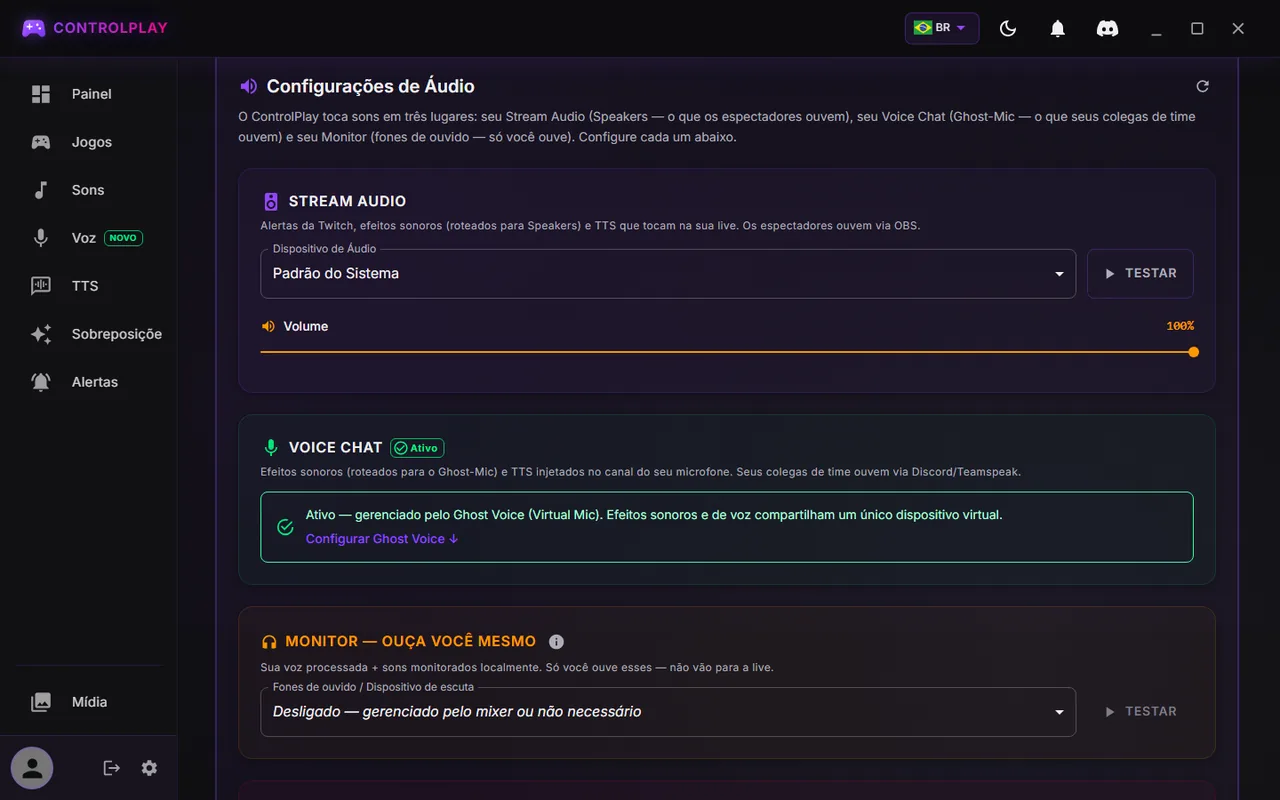
| Saída | O que toca ali | Quem ouve |
|---|---|---|
| Stream Audio | Sons e TTS definidos como alto-falantes, testes | Você, e o público pelo Desktop Audio do OBS |
| Voice Chat | Sua voz, mais sons e TTS definidos como Chat de voz | Discord, e o público pelo ControlPlay Virtual Mic no OBS |
| Monitor | Cópias só para você, como Ouvir minha voz | Só você |
Termos que você vai ver: Ghost Voice é o recurso de voz do ControlPlay, e Voz na barra lateral abre a página dele, Modificador de Voz. O ControlPlay Virtual Mic é o microfone que ele cria para o OBS e o Discord. Clean Mic significa que nenhum efeito está rodando.
6. Ative a extensão como Overlay 1
O assistente não faz esta etapa, então volte para Download e configuração no navegador:
- Em Ativar a extensão da Twitch como overlay, clique em Instalar extensão e instale o ControlPlay na Twitch. Aceite o que a Twitch pedir.
- No seu Painel de controle do criador, abra Extensões → Minhas extensões, clique em Ativar ao lado do ControlPlay e escolha Overlay 1. Um espaço de Painel ou Componente não vale.
- De volta em Download e configuração, clique em Verificar novamente até aparecer Ativa como overlay no seu canal.
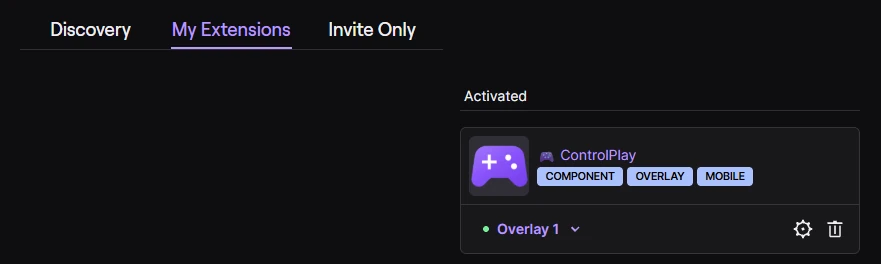
Enquanto você está ao vivo, o público vê o controle roxo do ControlPlay na sua live. Quando o abre, vê as suas ações, desde que o ControlPlay esteja rodando. Não precisa de conta no ControlPlay. O guia de divulgação mostra como abrir no desktop e no celular.
7. Dê ao seu público um jeito de ter Coins
O público ativa a maioria das ações com Coins, que não têm valor monetário e não podem ser transferidos. Dependendo do seu canal, há dois caminhos separados:
- Bits, em canais de Afiliado ou Parceiro elegíveis. O público usa Bits direto na extensão, seja para uma interação direta permitida e predefinida pelo ControlPlay, seja para um pacote de Coins. A Twitch pede que confirmem cada uso. O guia de monetização na Twitch tem os detalhes.
- Pontos do Canal, depois do cadastro de monetização da Twitch, também sem ser Afiliado. Recompensas opcionais convertem pontos específicos do canal em Coins na sua taxa. No controlplay.app, abra Channel Points na barra lateral, configure até três recompensas e clique em Criar na Twitch. Pontos do Canal não têm valor monetário. Esse caminho não gera receita nem divisão 80/20. Mude essas recompensas só ali, nunca na Twitch. O guia de Pontos do Canal sem ser Afiliado cobre o cadastro.
Nenhum dos dois ainda? Então o público pode abrir o ControlPlay, mas não consegue ativar nada. Comece o cadastro de monetização da Twitch: ele não exige status de Afiliado e abre o caminho dos Pontos do Canal.
8. Adicione o Dock do OBS
Recomendamos adicionar o dock:
- Em Download e configuração, em Adicionar o Dock do OBS, clique em Abrir página de widgets e copie a URL do widget.
- No OBS, abra Docks → Docks personalizados do navegador (OBS 28 e 29: Exibir → Docks → Docks personalizados do navegador), digite um nome, cole a URL e clique em Aplicar.
O dock mostra cada ação do público ao vivo, e você pode reembolsar uma ação ou pausar um espectador. Nunca adicione a URL como Fonte de navegador numa cena, porque ela contém o seu token de autenticação. Se vazar, clique em Redefinir token na página de widgets. O plugin opcional para Stream Deck tem o próprio guia de soundboard no Stream Deck.
9. Teste antes da sua primeira live
Teste fora da live, porque os testes tocam no Stream Audio e o público ouviria:
- Configurações → Áudio → Stream Audio → Testar: você ouve um som e o medidor do Desktop Audio do OBS se mexe.
- Sobreposições: clique em Testar em Corações ou Queda de Neve. O efeito aparece na sua tela e na prévia do OBS. No Windows mais antigo, o OBS só o mostra pela sua Captura de tela.
- Alertas → Testar no OBS: um alerta aparece na prévia do OBS e o medidor do ControlPlay Alerts se mexe.
- Fale: o medidor do seu microfone no OBS se mexe. Com efeitos de voz, os medidores da página Voz também se mexem.
- Grave 30 segundos no OBS enquanto repete os testes 1 a 3 e fala. Ouça depois: cada som uma vez, sua voz uma vez, sem eco.
- Comece uma live de teste curta: uma segunda conta da Twitch ou o celular mostra o controle roxo com as suas ações. No celular, é o ícone do ControlPlay perto do player.
O que configurar depois
| O quê | No ControlPlay | Guia |
|---|---|---|
| OBS à mão, dois PCs e Windows mais antigo | Configurações → Configuração de Streaming | ControlPlay no OBS |
| Um microfone limpo para efeitos de voz e gravações | Configurações → Áudio | Configure seu microfone para o ControlPlay |
| Ações de jogo com o dispositivo USB, inclusive as suas | Jogos | Deixe o público controlar o seu jogo |
| Efeitos sonoros para o público | Mídia, depois Sons | Soundboard na Twitch |
| TTS e a moderação dele | TTS | TTS na Twitch, moderação de TTS |
| Sua própria voz de TTS | TTS | Voz de TTS personalizada |
| Efeitos de voz para OBS, Discord e chat do jogo | Voz | Guia do modificador de voz |
| Todo o áudio do ControlPlay no OBS, uma única vez e sem eco | Configurações → Áudio | Configurar o áudio do OBS para o ControlPlay |
Sua rotina em dia de live
- Abra o ControlPlay antes de entrar ao vivo e deixe uma atualização pendente instalar. Quando o ControlPlay mostrar Instalando atualização..., não feche nem reinicie por conta própria. A atualização roda em segundo plano, e o ControlPlay reinicia sozinho em até 30 segundos. Se você interromper, a atualização pode falhar e o ControlPlay não vai funcionar direito depois.
- Para ações de jogo, conecte o dispositivo USB e mantenha o jogo em primeiro plano.
- Desligue o Não Perturbe no ícone de lua no alto do ControlPlay, a menos que você queira só os itens marcados como Seguro para NP.
- Confira uma vez numa segunda conta ou no celular se o controle aparece.
Fair play em partidas públicas. O ControlPlay não é um mod e não altera arquivos do jogo. Desde o lançamento, não temos notícia de ninguém banido por causa do ControlPlay, mas isso não é garantia: quem decide o que vale é a publisher de cada jogo. Ranqueadas e torneios estão fora de questão para o ControlPlay, e em partidas públicas escolha ações de jogo curtas que só afetam você. O FAQ de segurança do controle de jogo mostra como checar um jogo e seus modos.
Algo não funciona?
Olhe primeiro o FEED DE ATIVIDADES AO VIVO no Painel do ControlPlay ou o Dock do OBS:
- Nenhuma entrada: a ação nunca chegou ao ControlPlay. Confira a extensão, os Coins do espectador e se o ControlPlay está rodando e com login feito.
- Marca verde, mas nada na live: confira as suas fontes do OBS e o áudio.
- Entrada com falha: passe o mouse sobre o ícone dela para ver o motivo.
| Problema | Solução |
|---|---|
| O login dá tempo esgotado | Entre no controlplay.app primeiro e depois faça login de novo. |
| O site abre em vez de Login realizado com sucesso! | No controlplay.app, clique no seu nome no fim da barra lateral e depois em Configurações. Defina Função como Transmitir e interagir, clique em Salvar e faça login de novo. |
| Preso na página do microfone do assistente | Conecte o microfone e permita o acesso ao microfone para apps de desktop. Depois clique em Tentar novamente, ou em Voltar e Próximo se outros microfones aparecerem. |
| Não foi possível acessar o OBS | Abra o OBS e ative o servidor WebSocket dele. Senha errada? Copie de novo em Mostrar informações de conexão. |
| Efeitos de overlay na sua tela, mas não na live | No Windows mais antigo, adicione uma Captura de tela do monitor do jogo acima da sua Game Capture. Nos outros, o ControlPlay Overlay precisa estar na cena, acima do jogo. Mais no guia do OBS. |
| Sobreposições mostra Bloqueado | Um jogo da lista de Proteção está rodando. Para partidas normais, abra Sobreposições, role até Proteção e remova o jogo em Títulos Predefinidos, como o guia de win challenge mostra. Em ranqueadas, deixe o ControlPlay desligado com o Não Perturbe. |
| O público não ouve nada, ou ouve tudo duas vezes | Nada: o Desktop Audio do OBS precisa gravar o seu dispositivo de Stream Audio. Duas vezes: o OBS também grava o seu dispositivo de Monitor, então desligue o Monitor. Mais no guia de áudio do OBS. |
| Sua voz sai dobrada ou com eco | Silencie ou remova o seu microfone antigo no OBS e não use caixas de som como Monitor. Mais no guia do microfone. |
| O Discord não ouve sons nem TTS do ControlPlay | Defina o som ou a voz de TTS como Chat de voz. Voice Chat em Configurações → Áudio precisa dizer Ativo, e o Discord precisa usar o ControlPlay Virtual Mic como entrada. Mais no guia do modificador de voz. |
| O Discord ouve o TTS, a live não | Defina o seu microfone do OBS como ControlPlay Virtual Mic, ou a voz de TTS como Alto-falantes (Áudio do stream). |
| O público não vê o ControlPlay | Entre ao vivo e confira se Download e configuração diz Ativa como overlay no seu canal. |
| O público não consegue ativar nada | Ainda não tem Coins. Configure Bits ou Pontos do Canal, como mostrado acima. |
| O público não tem sons para ativar | Uma instalação nova não tem nenhum. Crie um efeito sonoro, como o guia de soundboard mostra. |
| A página TTS está bloqueada | O TTS é liberado por canal. O Hub de Streamers mostra o seu progresso (Ações no jogo na barra lateral do controlplay.app, em TTS com sua própria voz), e o Full Experience Package libera na hora. |
| O público vê só alguns itens | O Não Perturbe está ligado. Clique no ícone de lua. |
| Os efeitos aparecem no monitor errado | Escolha o monitor do jogo no menu de telas no alto de Sobreposições. |
| Sua voz de TTS não soa como você | Grave novas amostras, como o guia de voz de TTS personalizada explica. |
| O ControlPlay não fecha | Ele continua rodando na bandeja. Clique com o botão direito no ícone perto do relógio (clique na seta ^ ali se você não o vê) e escolha a última opção. |
| O ControlPlay dá problema depois de uma atualização | Provavelmente foi fechado ou reiniciado durante a instalação da atualização. Baixe de novo em Download e configuração e rode o instalador. Da próxima vez, espere o ControlPlay reiniciar sozinho. |
Ainda travado? Pergunte no Discord ou mande um e-mail para [email protected] com a versão do ControlPlay (Configurações → Sobre), a versão do Windows, uma captura de tela e os seus registros (Sobre → Abrir registros).
Rodar a configuração de novo
- Configurações → Geral → Executar assistente de configuração novamente: você pode fechar a qualquer hora, ou clicar num cartão de seção para refazer só aquela parte.
- Configurações → Áudio → Ghost Voice → Configurar agora: só os efeitos de voz.
- Configurações → Configuração de Streaming: configure as fontes do OBS à mão. Um ponto vermelho significa que ainda falta algo.
Entre ao vivo
Quando a sua live de teste funcionar, entre ao vivo. Conte ao seu chat sobre o controle roxo e adicione mais ações, um guia por vez.