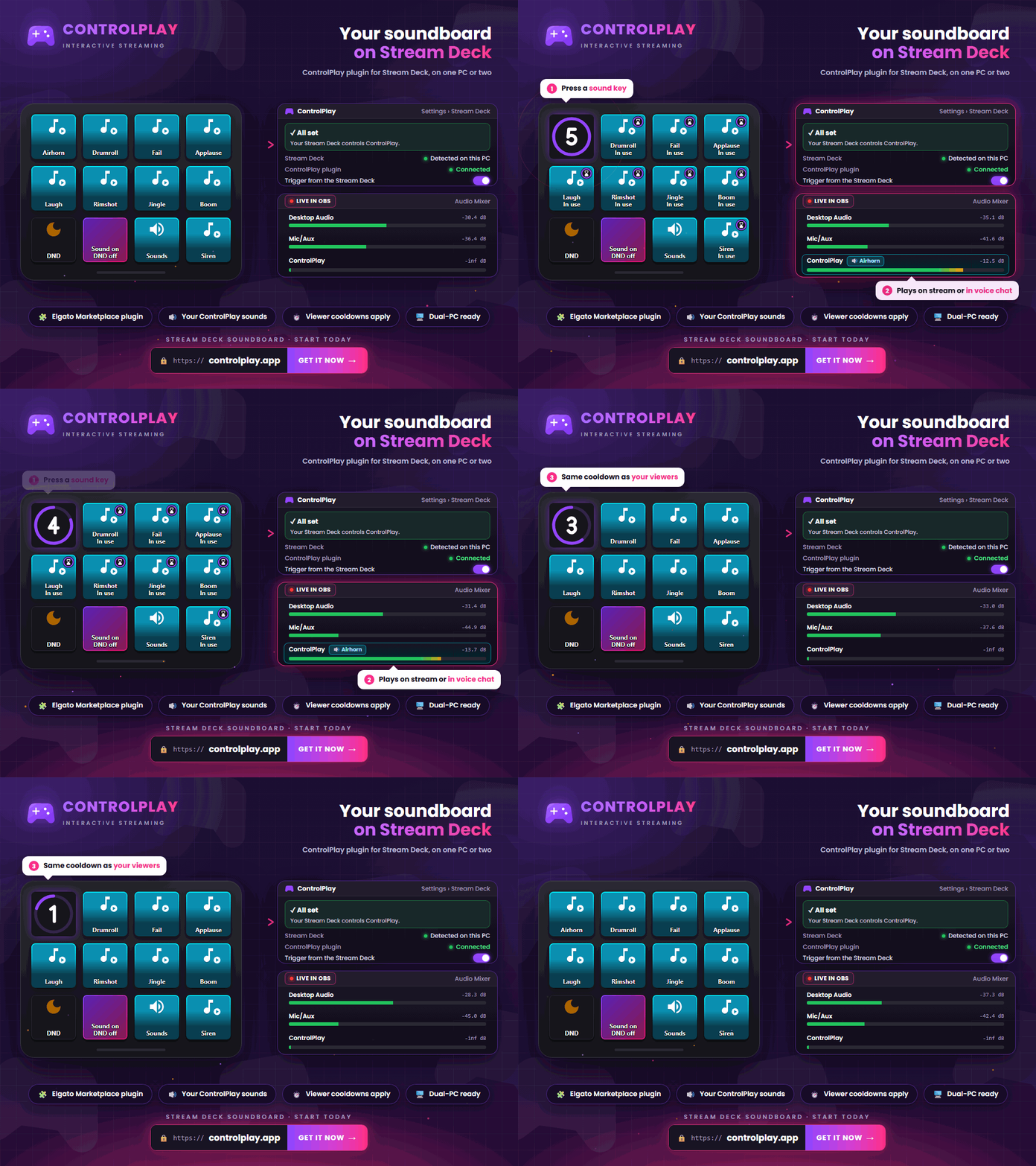
O plugin do ControlPlay transforma seu Stream Deck em um soundboard para a Twitch. Você toca seus efeitos sonoros apertando uma tecla, na live ou pelo seu microfone, para que seus colegas de time no Discord ou no jogo também ouçam. Seus espectadores acionam os mesmos sons pela extensão do ControlPlay na Twitch. Você não precisa de um segundo aplicativo de soundboard.
Neste guia, você vê quando isso vale a pena para a sua live e configura seu soundboard passo a passo.
Por que usar o ControlPlay como soundboard no Stream Deck?
Um soundboard comum só toca arquivos. O ControlPlay também conecta seus sons à sua live e ao seu chat de voz:
- Sons pelo seu microfone. Com a saída Voice Chat, os sons passam pelo ControlPlay Virtual Mic. Se o Discord ou o jogo usar esse microfone, seu squad ouve os sons junto com a sua voz.
- Uma biblioteca para você e seus espectadores. Você adiciona cada som ao ControlPlay uma vez só. Os espectadores acionam o som pela extensão da Twitch com Coins, e você, com uma tecla. Não precisa manter nada em dois lugares.
- Regras em comum. Suas teclas seguem os mesmos cooldowns e o mesmo modo DND que valem para os seus espectadores. A própria tecla mostra o tempo restante.
- Controle ao vivo. Uma tecla oculta todos os sons para os seus espectadores, e as suas próprias teclas de som continuam tocando. Uma segunda tecla liga e desliga o modo DND.
- Funciona com dois PCs. Seu Stream Deck pode ficar conectado ao PC de stream enquanto o ControlPlay roda no PC de jogo.
- Grátis, sem hardware. Os sons fazem parte dos recursos gratuitos do ControlPlay e não precisam de dispositivo USB.
O mesmo caminho dos seus espectadores. Ao apertar uma tecla “Play Sound”, o efeito sonoro toca uma vez, na live ou pelo seu microfone, com os mesmos cooldowns e as mesmas regras de DND de quando um espectador aciona pela extensão. Isso não usa Coins, e nenhuma notificação de espectador aparece na live.
É assim que o ControlPlay substitui seu soundboard separado: seus espectadores acionam sons pela extensão da Twitch, você toca os mesmos sons no Stream Deck e, pelo seu microfone, eles também chegam ao seu chat de voz. O OBS captura seus sons como qualquer outro áudio do seu PC, então seu soundboard funciona em qualquer live, seja na Twitch, no YouTube, na Kick ou no TikTok.
Configurar o plugin do Stream Deck
- Instale o plugin. Você encontra o plugin do ControlPlay no Elgato Marketplace.
- Abra o ControlPlay. Se o ControlPlay estiver rodando no mesmo PC, o plugin se conecta sozinho. Você não precisa de nenhum código.
- Configure sua primeira tecla. Arraste “Play Sound” da lista de ações para uma tecla e escolha seu efeito sonoro nas configurações da tecla.
Se o plugin não encontrar o ControlPlay, abra o ControlPlay e clique em Procurar de novo nas configurações da tecla. Em Configurações → Stream Deck, o ControlPlay mostra se está tudo funcionando. Lá, a opção Acionar pelo Stream Deck precisa estar ligada.
Montar seu soundboard no Stream Deck
- Escolha seus sons. Separe os sons que você realmente usa bastante, como reações, vinhetas e piadas internas. Clipes curtos funcionam melhor, porque o Stream Deck toca só um som por vez. O guia de soundboard na Twitch mostra como importar sons e equilibrar o volume.
- Defina a saída. No ControlPlay, escolha a Saída de Áudio de cada som: Alto-falantes para a live ou Voice Chat para o seu microfone. A próxima seção explica o chat de voz.
- Ajuste cooldown e DND. O cooldown que você define para um som no ControlPlay também vale para a sua tecla. Quando um espectador aciona o som, sua tecla também espera. Libere para o modo DND os sons que podem tocar em momentos importantes.
- Monte as teclas. Para cada som, arraste “Play Sound” para uma tecla. O nome do som aparece na tecla automaticamente. Coloque “Sound System” e “Do Not Disturb” na mesma fileira para controlar os dois durante a live.
- Organize mais sons. Se faltarem teclas, distribua seus sons em pastas ou páginas no software do Stream Deck, por exemplo, uma para reações e outra para vinhetas.
- Mantenha o ícone do ControlPlay. Com um ícone personalizado, a tecla não mostra o anel de cooldown. Deixe o ícone do ControlPlay se quiser ver o tempo restante.
- Teste tudo. Aperte cada tecla uma vez e confira o medidor no mixer de áudio do OBS.
Enquanto um som toca, suas outras teclas de som mostram “Em uso” ou o tempo restante. Isso também vale quando o som foi acionado por um espectador.
Tocar sons pelo microfone: Discord e chat de voz do jogo
Com a saída Voice Chat, seu Stream Deck vira um soundboard para o seu chat de voz. Veja como configurar:
- Configure o Ghost Voice. O Ghost Voice disponibiliza o ControlPlay Virtual Mic. O guia de voice changer na Twitch mostra a configuração.
- Escolha Voice Chat como saída. No ControlPlay, defina a Saída de Áudio como Voice Chat para cada som que o seu squad deve ouvir.
- Selecione o microfone virtual. No Discord, no TeamSpeak ou no jogo, escolha o ControlPlay Virtual Mic como dispositivo de entrada. Sua voz passa pelo mesmo microfone.
- Ouça no seu fone. Com Audível para mim, você também ouve os sons que vão para o chat de voz.
- Faça um teste. Inicie o teste de microfone do Discord e aperte uma tecla de som.
Se você usa push-to-talk, o aplicativo só transmite o som enquanto você segura a tecla de push-to-talk. O push-to-talk automático do ControlPlay só funciona com um dispositivo USB do ControlPlay conectado. Com ativação por voz, você não precisa de dispositivo USB. Se o aplicativo capta ou não o som depende das configurações de áudio dele.
Usar o Stream Deck no PC de stream
Se o seu Stream Deck estiver conectado ao PC de stream e o ControlPlay rodar no PC de jogo, ative Stream Deck em outro PC (Dual-PC) no ControlPlay, em Configurações → Stream Deck. A página guia você por três etapas: liberar o firewall, anotar o endereço e mostrar o código de pareamento. Para isso, o Windows precisa tratar a rede da sua casa como privada.
No PC de stream, clique em Outro PC nas configurações de uma tecla do ControlPlay, digite o endereço e faça o pareamento com o código. O ControlPlay continua tocando os sons no PC de jogo, então confira se o áudio do PC de jogo chega ao OBS do PC de stream.
O soundboard no Stream Deck não funciona? Confira estes pontos
| Problema | O que verificar primeiro |
|---|---|
| A tecla mostra “Atualizar ControlPlay” | Atualize o ControlPlay para a versão mais recente. |
| A tecla mostra “Desligado no ControlPlay” | A opção Acionar pelo Stream Deck está ligada em Configurações → Stream Deck? |
| A tecla mostra “Em uso” | Um som já está tocando, e os sons dos espectadores também contam. Espere até ele terminar. |
| A tecla mostra “Som desativado” | O som está oculto para os espectadores. Mostre o som de novo, e a tecla também volta a tocar. |
| A tecla mostra “DND ativo” | O modo DND está ligado. Só tocam os sons que você liberou para ele. |
| Nada chega ao chat de voz | O Ghost Voice está ativo e o som está em Voice Chat? O ControlPlay Virtual Mic está selecionado como entrada no Discord ou no jogo? Confira também sua tecla de push-to-talk. |
| O Dual-PC não conecta | Você executou o comando do firewall? Sua rede está definida como privada no Windows? O endereço no plugin está correto? |
| Os espectadores não ouvem o som | O OBS está capturando a fonte certa? Confira com o guia de soundboard na Twitch. |
Levar seu soundboard do Stream Deck para a live
Crie sua conta do ControlPlay, instale o cliente para desktop e adicione seus efeitos sonoros. Depois, instale o plugin, monte suas teclas de som e teste cada uma no OBS. Confira também no teste de microfone do Discord os sons que vão para o chat de voz. Por último, faça uma live curta de teste e, com uma segunda conta da Twitch, acione um som que tenha cooldown. Se a sua tecla também mostrar o tempo restante, os cooldowns compartilhados estão funcionando e você já pode entrar ao vivo.
O guia de soundboard na Twitch mostra como seus espectadores acionam sons por conta própria. O guia para divulgar o ControlPlay explica como mostrar aos espectadores onde encontrar suas ações do ControlPlay.