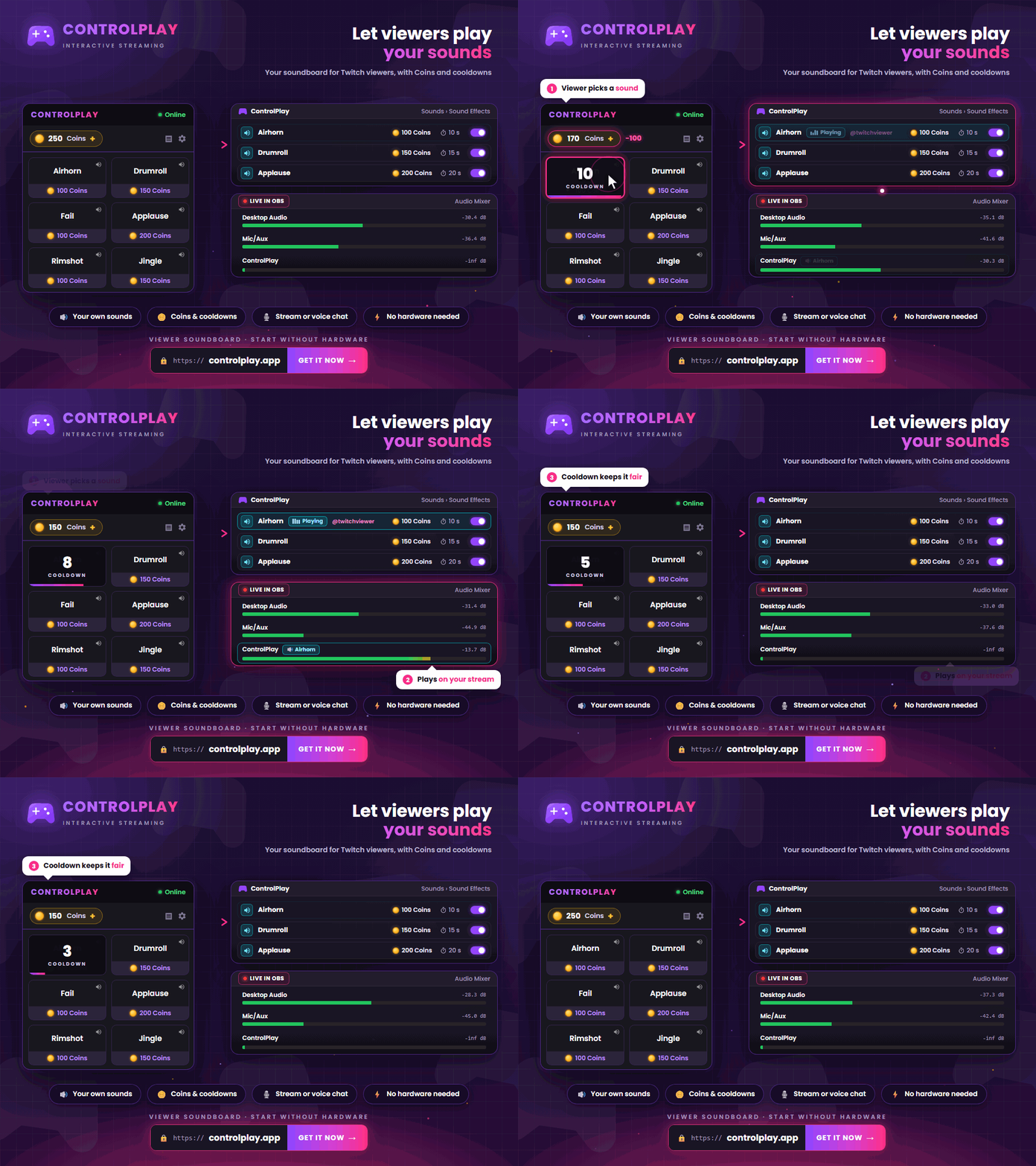
Um soundboard na Twitch permite que seus espectadores escolham entre clipes de áudio preparados por você. Ao contrário dos alertas automáticos de follow, inscrição ou raid, esses sons são acionados de propósito pela extensão do ControlPlay na Twitch. Você decide quais opções aparecem, quantas vezes cada uma toca e por qual dispositivo de áudio o som sai.
Este guia mostra o caminho completo, desde a importação do primeiro arquivo até um teste ao vivo com uma segunda conta da Twitch.
Escolher entre um soundboard e um alerta da Twitch
Os Alertas integrados da Twitch podem tocar um alerta específico quando alguém resgata uma determinada recompensa personalizada de Pontos do Canal, ou qualquer recompensa personalizada. O conjunto de alertas é adicionado ao OBS como fonte de navegador. Essa opção funciona bem quando uma recompensa deve sempre gerar a mesma reação.
Um soundboard, por outro lado, mostra aos espectadores um menu com vários sons configurados por você. Use esse formato quando quiser que eles escolham o efeito que será reproduzido.
Instalar o ControlPlay e ativar a extensão da Twitch
Você precisa de uma conta da Twitch, uma conta do ControlPlay, um PC com Windows e o cliente para desktop do ControlPlay. Os sons não exigem o dispositivo USB opcional. Durante a live, o cliente deve permanecer aberto e conectado.
Crie sua conta, conecte a Twitch e instale o cliente. Em seguida, instale a extensão do ControlPlay na Twitch. Acesse Painel de controle do criador → Extensões → Minhas extensões → ControlPlay → Ativar e selecione Overlay 1. Assim, quem estiver assistindo pelo computador poderá abrir o ControlPlay dentro do player de vídeo. A Twitch só mostra extensões de overlay enquanto o canal está ao vivo, então faça uma live curta de teste antes de divulgar o soundboard para o público.
Efeitos sonoros do ControlPlay. Importar um arquivo não faz com que ele apareça automaticamente no menu dos espectadores. Primeiro, você precisa criar e ativar um efeito sonoro com esse arquivo. Depois, pode configurar a quantidade de Coins, o tempo de espera, a reprodução, o volume, os jogos em que ele ficará disponível, a saída de áudio e a disponibilidade durante o modo DND.
Importar arquivos e criar os efeitos sonoros
Comece com três a cinco clipes bem diferentes entre si. Escolha nomes que deixem claro o que será reproduzido, como “Buzina” ou “Resposta errada”. Um menu curto e fácil de entender funciona melhor do que uma lista enorme de piadas internas com nomes vagos.
No cliente do ControlPlay, acesse Mídia → Importar Som. São aceitos arquivos MP3, WAV, OGG, FLAC e WEBM de até 20 MB cada, com um limite total de 50 sons salvos. Você também pode pesquisar por nome ou tags e marcar como favoritos os arquivos que usa com mais frequência. Corte qualquer silêncio longo no começo antes de importar. Compare o volume com seu microfone e com o jogo para evitar que o efeito encubra todo o restante.
Depois, vá para Sons → Adicionar Efeito, escolha o arquivo importado e escreva uma descrição curta para os espectadores. Se você selecionar títulos no filtro de jogos, o efeito só ficará disponível enquanto um deles estiver ativo. Deixe o filtro vazio para disponibilizá-lo em qualquer transmissão.
Ajustar reprodução, Coins, tempo de espera e modo DND
O editor tem exatamente dois modos de reprodução:
- Som Completo. Reproduz o arquivo inteiro.
- Duração Fixa. Em cada repetição, reproduz somente o trecho correspondente à duração definida.
As Repetições e o Fade Out (Seg.) são configurados separadamente. O valor 1 em Repetições significa que o som toca uma única vez no total. Se você escolher 3, o arquivo inteiro ou o trecho de duração fixa toca três vezes no total. Ouça o resultado até o fim depois de cada alteração. Para começar, use Som Completo, Repetições: 1 e um tempo de espera que evite vários acionamentos seguidos.
Defina uma quantidade de Coins e um tempo de espera para cada efeito. Ao desativar o sistema de sons, todos os efeitos somem da extensão, mas os arquivos e as configurações continuam salvos. No modo DND, somente os efeitos que você autorizou de forma explícita permanecem visíveis. Deixe sons muito altos, longos ou feitos para atrapalhar indisponíveis nesse modo.
Capturar os sons no OBS ou enviá-los ao chat de voz
Na reprodução normal, o ControlPlay envia o som para o dispositivo de áudio do Windows selecionado por você. Para o público ouvir, o OBS precisa capturar esse dispositivo ou o próprio aplicativo do ControlPlay. Os sons comuns do ControlPlay não precisam de uma fonte de navegador no OBS. A fonte de navegador ControlPlay Alerts serve só para os alertas e os sons deles. O guia do OBS mostra como adicioná-la.
Se o ControlPlay usa a mesma saída que o restante do áudio do computador, Áudio do desktop geralmente é suficiente. Para capturá-lo separadamente, adicione uma fonte Captura de áudio de aplicativo (BETA) no OBS Studio 28 ou mais recente. Esse recurso exige o Windows 10 versão 2004 ou posterior, ou o Windows 11. Selecione o ControlPlay e não capture a mesma saída também pelo Áudio do desktop, pois o som pode chegar duas vezes à live. Confira o medidor do ControlPlay no mixer do OBS e faça uma gravação local com seu microfone e o áudio do jogo. Se você usa a faixa de VOD da Twitch, verifique a transmissão e a VOD separadamente. O guia de áudio do OBS explica as duas formas passo a passo, inclusive o que desligar ao usar a Captura de áudio de aplicativo.
Para tocar um efeito no chat de voz, primeiro configure e ative o Ghost Voice. No efeito, selecione Voice Chat como Saída de Áudio. O ControlPlay enviará o som pelo ControlPlay Virtual Mic. Escolha esse microfone como entrada no Discord, TeamSpeak ou no jogo e use o teste de microfone do aplicativo.
O modo Open Mic não exige o dispositivo USB, mas o aplicativo de destino precisa usar detecção de atividade de voz. O Push-to-Talk automático exige um dispositivo USB do ControlPlay conectado. Se você usa uma mesa de som externa, escolha o dispositivo de Voice Chat em Configurações → Áudio e envie seu microfone e o som do ControlPlay juntos para a entrada usada pelo Discord ou pelo jogo. Só ative o efeito para os espectadores depois que ele chegar ao teste de microfone do aplicativo de destino. O funcionamento depende desse aplicativo e das configurações de áudio dele.
Manter Coins, Pontos do Canal e Bits separados
Os Coins do ControlPlay não têm valor monetário e não podem ser transferidos. Os espectadores usam esses Coins para acionar os sons configurados por você. Na versão beta opcional de Pontos do Canal, é possível criar até três recompensas e definir uma taxa de conversão. Depois de cada resgate, o ControlPlay calcula automaticamente quantos Coins devem ser creditados. Essa opção não gera receita e não tem nenhuma divisão 80/20.
Depois de concluir o processo de ativação da monetização da Twitch, Bits e Cheering gerais, inscrições, Pontos do Canal, Emotes e emblemas podem ficar disponíveis sem o status de Afiliado ou Parceiro. Pagamentos e Bits em Extensões continuam restritos a canais qualificados de Afiliados ou Parceiros. Os Bits também precisam estar ativados no canal.
Em um canal qualificado, o espectador confirma pela Twitch uma de duas opções: uma interação permitida e predefinida pelo ControlPlay ou um pacote de Coins selecionado. Os Coins do pacote só aparecem no saldo depois da confirmação da Twitch. Um pacote de Coins não muda quais interações diretas com Bits são permitidas pela Twitch. Por isso, sons personalizados ou importados continuam sendo ações acionadas com Coins. A mesma restrição vale para TTS com texto livre, pedidos de música ou obras audiovisuais e sons enviados ao Discord ou ao chat de voz do jogo.
Atualmente, a Twitch aplica o mesmo programa às interações diretas permitidas e aos pacotes de Coins. Por Bit usado, um streamer qualificado recebe 80% de um centavo de dólar americano, enquanto o ControlPlay recebe 20% como desenvolvedor da extensão. A Twitch pode alterar ou encerrar o programa. O guia de monetização na Twitch explica as duas opções em mais detalhes.
Usar apenas sons que você pode transmitir
Um som de meme, uma fala de filme ou um trecho de música não está automaticamente liberado só porque é curto. Use gravações criadas por você ou arquivos cuja licença cubra expressamente lives da Twitch, VODs e clipes. Assinar um serviço de música ou ter comprado uma faixa costuma liberar apenas o uso pessoal, não a transmissão.
A Twitch pode silenciar partes afetadas da VOD e remover os clipes relacionados. O detentor dos direitos ainda pode enviar uma reclamação de direitos autorais. Tirar um som da faixa da VOD altera apenas a mixagem da gravação, mas não autoriza o uso durante a live.
Corrigir sons mudos, atrasados ou duplicados
| Problema | O que verificar primeiro |
|---|---|
| O efeito não aparece na extensão | Confirme que ele está ativado e que o sistema de sons está ligado. Verifique também o modo DND, o filtro de jogos, a conexão do cliente e o canal da Twitch vinculado. |
| O som aparece, mas não toca | A prévia funciona? Confira o dispositivo de áudio do Windows selecionado e o volume do efeito. |
| Você ouve, mas os espectadores não | O OBS está capturando a fonte correta? Veja o medidor, confirme que a fonte não está silenciada e revise a faixa da live usando uma gravação local. |
| O som toca duas vezes | Veja se Repetições está acima de 1. Confira também se Áudio do desktop e Captura de áudio do aplicativo estão capturando o mesmo sinal ou se o monitoramento do OBS está retornando ao Áudio do desktop. |
| O som não aparece na VOD | Confirme que a fonte do ControlPlay está atribuída à faixa da VOD. |
| A reprodução começa atrasada | Veja se há silêncio no começo do arquivo. Confira também a conexão do cliente e a prévia no ControlPlay. |
| Um espectador não consegue acionar o efeito | Verifique o estado do efeito, o saldo de Coins, o tempo de espera, o modo DND e o filtro de jogos. |
| O chat de voz não recebe nada | Confirme que o Ghost Voice está ativo. Verifique o dispositivo de Voice Chat, a entrada do aplicativo, a permissão de microfone e a tecla de Push-to-Talk. |
Testar o soundboard antes da primeira live
Crie sua conta do ControlPlay, conecte a Twitch, inicie o cliente para desktop e ative a extensão em Overlay 1. Ouça cada efeito até o fim no ControlPlay. Depois, faça uma gravação no OBS com seu microfone, o jogo e os sons. Por último, faça uma live curta de teste e acione todos os efeitos usando uma segunda conta da Twitch. Se o áudio estiver certo tanto ao vivo quanto na VOD, o soundboard está pronto.
Se você prefere que as mensagens dos espectadores sejam lidas em voz alta, consulte o guia para configurar TTS na Twitch. O guia para divulgar o ControlPlay explica como mostrar ao público onde encontrar suas ações.
Fontes oficiais consultadas em 13 de agosto de 2026
- Twitch: alertas para eventos da Twitch
- Twitch: configurar alertas
- Twitch: como usar extensões
- Twitch: acesso atual a recursos para streamers
- Twitch: configurar Pontos do Canal
- Twitch: política de uso aceitável dos Pontos do Canal
- Twitch Developers: diretrizes para extensões e restrições de Bits
- Twitch: receita com Bits em Extensões
- Twitch: diretrizes de música
- Twitch: perguntas frequentes sobre DMCA e direitos autorais
- OBS: captura de áudio de aplicativos
- OBS: guia do mixer de áudio
- OBS: guia da faixa de VOD da Twitch