O ControlPlay manda áudio por três caminhos de que a sua live precisa: o seu dispositivo de Stream Audio, o ControlPlay Virtual Mic e a Browser Source dos alertas no OBS. Um quarto caminho, o seu dispositivo de escuta, é só para você. O OBS precisa pegar cada um dos três primeiros exatamente uma vez, e o quarto nunca. Assim não falta nada na live, nada toca duas vezes e nada faz eco.
Este guia presume que seus sons, suas vozes de TTS e seus alertas já funcionam no ControlPlay. Se ainda não, comece pelo guia de configuração do ControlPlay.
O OBS precisa pegar três caminhos de áudio do ControlPlay, cada um exatamente uma vez. Ele pega o seu dispositivo de Stream Audio pelo Áudio do desktop (ou o ControlPlay por uma Captura de áudio de aplicativo (BETA), nunca os dois), o ControlPlay Virtual Mic como seu único microfone e a Browser Source dos alertas. O seu dispositivo de escuta fica fora do OBS.
Não configurou efeitos de voz? Então você não tem o ControlPlay Virtual Mic. Deixe só o seu microfone real no OBS, mantenha seus sons em Alto-falantes e suas vozes de TTS em Alto-falantes (Áudio do stream) e pule o que fala de chat de voz. Você pode adicionar os efeitos de voz depois, com Configurar agora na seção Ghost Voice de Configurações → Áudio.
Onde cada som do ControlPlay toca
| Caminho | O que toca ali | Como o OBS pega |
|---|---|---|
| Dispositivo de Stream Audio | Efeitos sonoros em Alto-falantes, vozes de TTS em Alto-falantes (Áudio do stream), sons de efeitos de overlay, sons dentro de ações de jogo, muitas prévias e testes | Pelo Áudio do desktop, ou por uma Captura de áudio de aplicativo (BETA) do ControlPlay |
| ControlPlay Virtual Mic | Sua voz e seus efeitos de voz, efeitos sonoros em Voice Chat, vozes de TTS em Chat de voz (Virtual Mic) | Como seu único microfone |
| Browser Source dos alertas | O som de alerta, menos para efeitos sonoros, TTS e ações de jogo com som | Como fonte própria, uma vez por cena |
| Seu dispositivo de escuta | Cópias que só você ouve | Nunca |
- Prévias e testes. Entram aqui o botão de play em Mídia e o Testar de um som em Alto-falantes. Já as prévias das vozes de TTS (Testar voz) e algumas outras tocam no dispositivo de saída padrão do Windows. O Áudio do desktop grava esse dispositivo quando está em Padrão, então o seu público ouve essas prévias também.
- ControlPlay Virtual Mic. Efeitos de voz, sons e TTS só entram enquanto o Ghost Voice está rodando. Se o ControlPlay está aberto, mas o Ghost Voice não está rodando, o microfone virtual fica mudo, e nem a sua voz passa. Sons e TTS também precisam de Sounds no Voice Chat, uma chave na seção Ghost Voice das configurações de áudio que já vem ligada.
- Som de alerta. Ele toca junto com efeitos de overlay (com ou sem som próprio), efeitos de voz e ações de jogo sem som. Efeitos sonoros e TTS tocam só o próprio som.
Um fone ou duas saídas
No ControlPlay, abra Configurações pela engrenagem no fim da barra lateral e depois Áudio. No card Monitor, Fones de ouvido / Dispositivo de escuta define o seu dispositivo de escuta. Ele toca a sua voz com Ouvir minha voz na página Voz e, nos efeitos de voz, com Ouvir minha voz quando ativado, que vem ligado em todo efeito. Sons e TTS no chat de voz só tocam ali se você ligar Audível para mim num efeito sonoro ou numa voz de TTS. Essa chave vem desligada. O OBS nunca pode gravar esse dispositivo, ou o público ouve essas cópias também.
- Um fone. Escolha a entrada do topo da lista, a que começa com Desligado. Aí você só ouve o que o ControlPlay toca no seu dispositivo de Stream Audio, que é o seu fone. Você não ouve a sua voz pelo ControlPlay, os sons e o TTS no chat de voz nem os sons de alerta. Confira isso numa gravação local (veja abaixo). Na opção 1 (Áudio do desktop, veja abaixo), também não ligue o monitoramento do OBS para eles: o OBS poderia mandar o mesmo som para a live uma segunda vez.
- Duas saídas. Com caixas de som e um fone, ou com um mixer que tem um canal de fone separado, escolha a saída que o OBS não grava. Se forem as caixas na sua mesa, escolha a entrada que começa com Desligado, ou o seu microfone as capta e dá eco.
- Opção 2 abaixo (Captura de áudio de aplicativo). Escolha sempre a entrada que começa com Desligado: essa fonte também grava o que o ControlPlay toca no seu dispositivo de escuta.
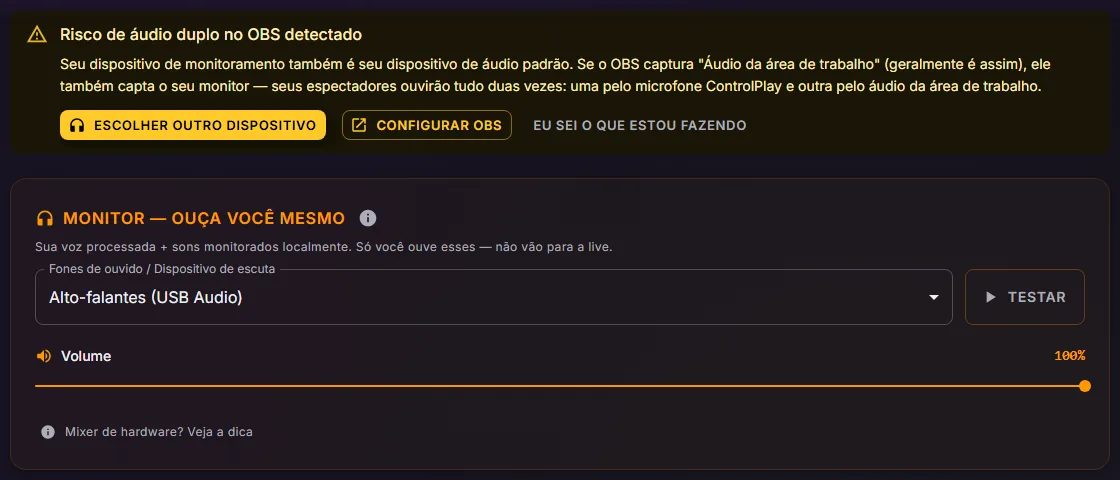
Não confie só no aviso Risco de áudio duplo no OBS detectado: ele só compara o seu dispositivo de escuta com o dispositivo de reprodução padrão do Windows e não enxerga as suas fontes no OBS. Garanta você mesmo que nem o Áudio do desktop, nem o Áudio do desktop 2, nem qualquer outra fonte do OBS grave o seu dispositivo de escuta.
Coloque o seu Stream Audio no OBS
O que o ControlPlay toca no seu dispositivo de Stream Audio só pode chegar ao OBS de um jeito. Ou o OBS grava esse dispositivo (opção 1), ou o OBS capta o próprio ControlPlay (opção 2). Nunca use as duas, ou o público ouve esses sons duas vezes. Se o stream mix de um mixer inclui o som desse dispositivo, por exemplo no GoXLR ou no Wave Link, isso conta como opção 1.
Opção 1: Áudio do desktop
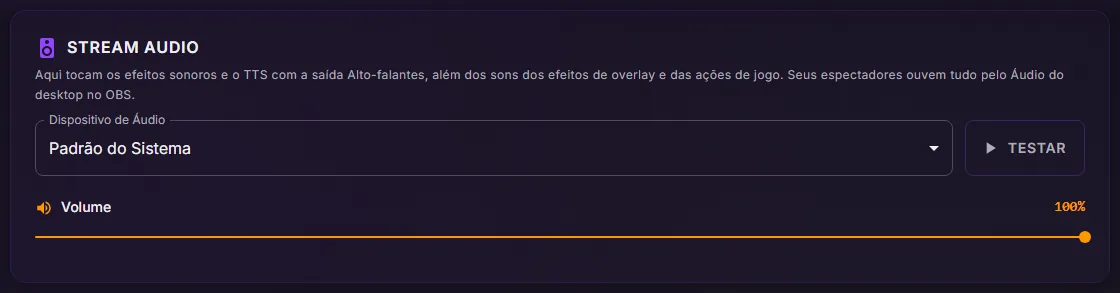
- No ControlPlay, abra Configurações → Áudio. No card Stream Audio, deixe Dispositivo de Áudio em Padrão do Sistema, a saída padrão do seu Windows.
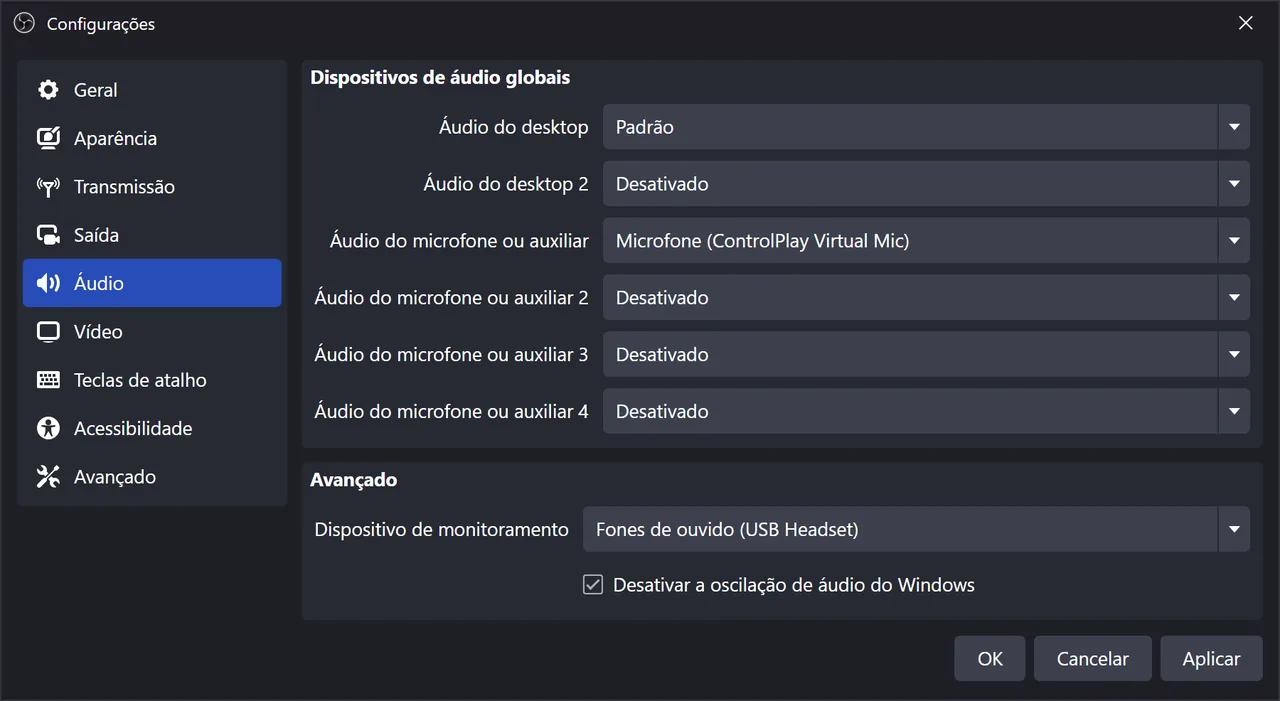
- No OBS, abra Configurações → Áudio. Em Dispositivos de áudio globais, coloque Áudio do desktop em Padrão e clique em OK. As duas opções padrão seguem o Windows. Se você escolheu um dispositivo específico no ControlPlay, escolha o mesmo aqui.
- Com a live desligada, abra Mídia no ControlPlay e toque um dos seus sons. O medidor do Áudio do desktop no Mixer de áudio do OBS se mexe. O Testar do card Stream Audio só toca um bipe curto.
Opção 2: Captura de áudio de aplicativo
Use esta opção só se nada no OBS grava o seu dispositivo de Stream Audio, nem o stream mix de um mixer. Em geral é o caso quando o Áudio do desktop fica em Desativado porque você adiciona o jogo e os outros programas um por um. Ela exige o Windows 10 versão 2004 ou mais novo.
- Abra a janela do ControlPlay. O OBS só encontra o ControlPlay enquanto a janela dele está aberta ou minimizada na barra de tarefas, não na bandeja do sistema. Se o ControlPlay inicia na bandeja ou continua rodando nela quando você fecha a janela, por exemplo depois de Ativar recomendado na configuração, dê dois cliques no ícone dele ao lado do relógio antes de cada live e minimize a janela em vez de fechar.
- No OBS, em Fontes, clique em + e escolha Captura de áudio de aplicativo (BETA). Dê o nome ControlPlay e clique em OK.
- Em Janela, escolha [ControlPlay.exe]: ControlPlay, e não ControlPlay Overlay. Em Prioridade de corresp., escolha Combinar título, caso contrário encontrar janela do mesmo executável e clique em OK.
- Adicione essa fonte a todas as outras cenas em que você faz live: selecione a cena, clique em +, escolha Captura de áudio de aplicativo (BETA), selecione ControlPlay em Reutilizar existente e clique em OK. Não crie uma segunda.
- No ControlPlay, coloque Fones de ouvido / Dispositivo de escuta do card Monitor na entrada que começa com Desligado. Ao contrário do Áudio do desktop, essa fonte não está presa ao seu dispositivo padrão: ela grava tudo o que o ControlPlay toca em qualquer dispositivo de saída, menos o ControlPlay Virtual Mic. Por isso, qualquer dispositivo de escuta mandaria a sua voz e os sons e o TTS do chat de voz para a live uma segunda vez. Para se ouvir pelo ControlPlay, use a opção 1 com um dispositivo de escuta que o OBS não grave.
- Com a live desligada, toque um dos seus sons em Mídia. O medidor da sua fonte ControlPlay no Mixer de áudio se mexe.
![Propriedades de uma fonte Captura de áudio de aplicativo no OBS: Janela [ControlPlay.exe]: ControlPlay, Prioridade de corresp. em Combinar título, caso contrário encontrar janela do mesmo executável](/images/guides/controlplay-obs-audio/pt/obs-app-audio.webp)
O seu Dispositivo de Áudio do card Stream Audio pode ficar em Padrão do Sistema: você ouve seus sons ali, e a fonte pega esses sons direto do ControlPlay. Ela também pega toda prévia e todo teste, então teste só com a live desligada.
Use um só microfone no OBS
Sua voz, seus efeitos de voz e tudo o que o ControlPlay toca no chat de voz chegam ao OBS pelo ControlPlay Virtual Mic, então abra o ControlPlay antes de entrar ao vivo. Não configurou efeitos de voz? Então deixe só o seu microfone real no OBS e pule esta seção.
Faça do ControlPlay Virtual Mic o seu único microfone no OBS:
- No OBS, abra Configurações → Áudio. Coloque Áudio do microfone ou auxiliar no ControlPlay Virtual Mic, como o assistente de configuração mostra. Na lista, ele aparece como Microfone (ControlPlay Virtual Mic).
- Se o seu microfone real está em outra linha, como Áudio do microfone ou auxiliar 2, coloque essa linha em Desativado. Clique em OK. No Mixer de áudio, o seu microfone agora aparece como Mic/Aux.
- No painel Fontes, clique com o botão direito em cada fonte Captura de entrada de áudio e escolha Propriedades para ver qual microfone ela grava. Remova as que gravam o seu microfone real ou o ControlPlay Virtual Mic, em todas as cenas.
No lugar do passo 1, você pode colocar Áudio do microfone ou auxiliar em Desativado e, depois do passo 3, adicionar uma fonte Captura de entrada de áudio para o ControlPlay Virtual Mic. Em cada uma das outras cenas em que você fala, adicione essa mesma fonte em Reutilizar existente. Onde esta página diz Mic/Aux, vale essa fonte. Nunca use Áudio do microfone ou auxiliar e essa fonte ao mesmo tempo, ou o público ouve você duas vezes.
Filtros no ControlPlay Virtual Mic dentro do OBS também mudam os seus efeitos de voz e os sons e o TTS do chat de voz. Mantenha os filtros leves e acerte o som no próprio microfone, por exemplo pelo ganho ou no app dele: o ControlPlay pega a sua voz antes do OBS.
Os sons de alerta vêm da Browser Source
Os sons de alerta não tocam no seu dispositivo de Stream Audio. A Browser Source dos alertas toca esses sons dentro do OBS. Se o assistente de configuração a adicionou, ela se chama ControlPlay Alerts. No painel Fontes, clique nela com o botão direito e escolha Propriedades: Controlar áudio via OBS precisa estar marcado. O assistente marca isso sempre que você clica em Configurar agora na página Configurar OBS automaticamente. Essa opção dá aos sons de alerta um medidor próprio no Mixer de áudio, onde você pode baixar o volume ou silenciar. Ainda não tem a fonte dos alertas? O guia do OBS mostra como adicionar.
Como os sons de alerta só vão para o OBS, você mesmo não os ouve. Se você tem fones que o OBS não grava, dá para ouvir os alertas neles:
- No OBS, abra Configurações → Áudio. Em Avançado, coloque Dispositivo de monitoramento nesses fones e clique em OK.
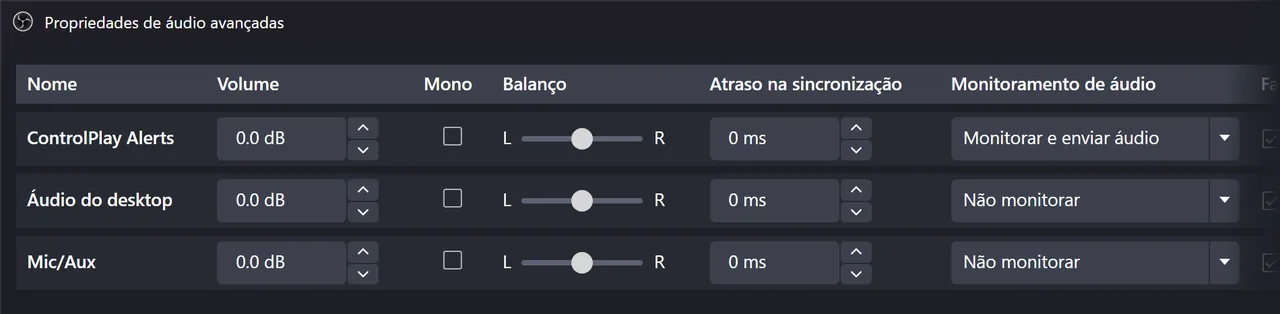
- Abra Editar → Propriedades de áudio avançadas.
- Na coluna Monitoramento de áudio, coloque ControlPlay Alerts em Monitorar e enviar áudio. Deixe o Áudio do desktop (ou a sua fonte ControlPlay) e o Mic/Aux em Não monitorar.
Com um fone só e a opção 1, pule esses passos, ou o público pode ouvir os alertas duas vezes.
Um som de alerta toca duas vezes na live? Procure uma segunda Browser Source dos alertas na sua cena ao vivo, ou um Dispositivo de monitoramento que o OBS também grave.
O seu som de alerta personalizado não toca? Se ele tem mais de 2 MB, toca um som padrão no lugar.
TTS e sons no chat de voz
Você define o caminho de cada som e de cada voz de TTS:
- Efeitos sonoros. Em Sons, clique no ícone de lápis de um som. Em Saída de Áudio, escolha Alto-falantes ou Voice Chat. Mais no guia de soundboard.
- Vozes de TTS. Em TTS, clique no ícone de lápis de uma voz. Em Roteamento de áudio, escolha Alto-falantes (Áudio do stream) ou Chat de voz (Virtual Mic). Mais sobre vozes de TTS no guia de TTS.
O Voice Chat toca no ControlPlay Virtual Mic, então o OBS só pega esse som se usar o ControlPlay Virtual Mic como microfone. Se o OBS ainda grava o seu microfone real, esses sons e o TTS podem chegar ao Discord, mas não à sua live.
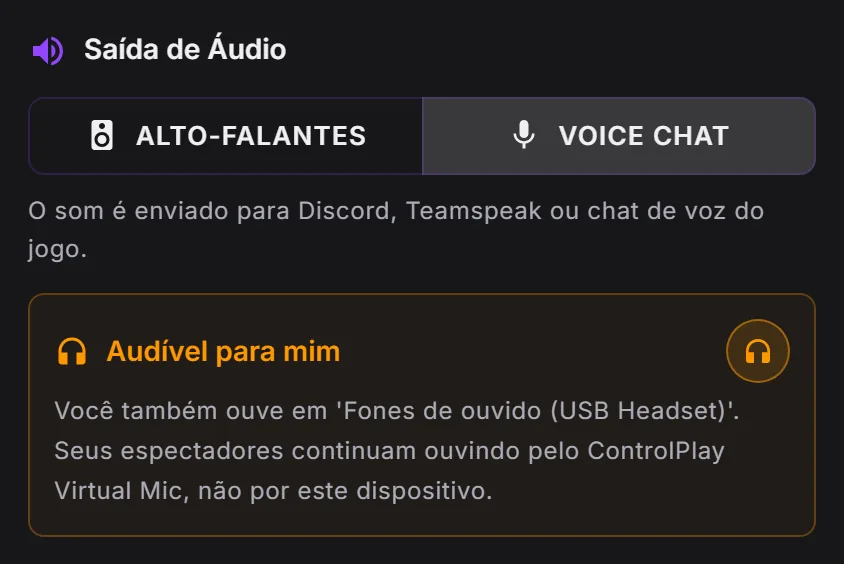
Para você mesmo ouvir esses sons e o TTS, ligue Audível para mim num som ou numa voz de TTS. Isso exige um dispositivo de escuta que o OBS não grave. Na opção 2, deixe essa chave desligada em todos os sons e vozes: a sua fonte ControlPlay mandaria a cópia para a live também.
Silenciar microfone durante a reprodução do TTS, na página TTS, vem ligado. Enquanto uma voz de TTS toca no chat de voz, ele silencia a sua voz no ControlPlay Virtual Mic, e o Discord e o público ouvem só o TTS. Dá para desligar ali mesmo ou só numa voz: clique no ícone de lápis da voz e coloque Silenciar microfone durante a reprodução do TTS em Desativado. O TTS em Alto-falantes (Áudio do stream) nunca silencia você.
Mais sobre Discord e chat de voz do jogo no guia do modificador de voz.
Teste com uma gravação local
Teste com a live desligada: tudo o que você testa aqui iria para a live se você estivesse ao vivo. No OBS, clique em Iniciar gravação. Enquanto você passa por esta lista, cada som deve mexer exatamente um medidor no Mixer de áudio: ControlPlay Alerts, Áudio do desktop (ou a sua fonte ControlPlay) ou Mic/Aux.
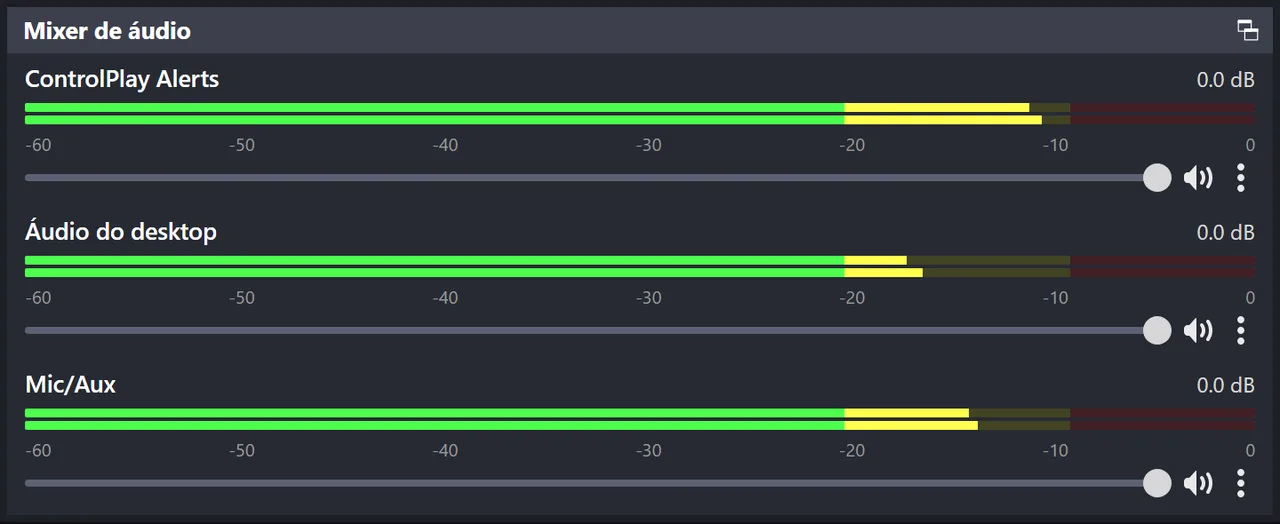
- Fale por alguns segundos.
- Em Voz, clique em um card de efeito de voz como Robot, fale e depois clique em Clean Mic.
- Em Sons, clique em Testar no OBS num som em Voice Chat. Com Audível para mim ligado, o botão se chama Testar. Para você mesmo ouvir o som, use Audível para mim (não na opção 2), nunca o monitoramento do OBS no Mic/Aux.
- Clique em Testar num som em Alto-falantes.
- Em Sobreposições, clique em Testar num efeito com som, como Granada de Fumaça. Ele toca o som dele, mas nenhum alerta.
- Em Alertas, clique em Testar no OBS em Pré-visualização.
O TTS não está nesta lista porque nenhum teste toca uma voz de TTS no caminho dela: o Testar voz nunca toca no ControlPlay Virtual Mic. Você confere o TTS quando chegam as primeiras mensagens de TTS (veja o fim desta página).
Clique em Interromper gravação, abra Arquivo → Mostrar gravações e toque o arquivo mais novo com fones de ouvido: sua voz uma vez, cada som uma vez, sem eco.
Sua gravação soa como a sua live desde que as duas usem a mesma faixa de áudio, que é como o OBS vem de fábrica.
Resolva os problemas mais comuns
| Problema | O que fazer |
|---|---|
| O público não ouve sons em Alto-falantes nem TTS em Alto-falantes (Áudio do stream) | Na opção 1, o Áudio do desktop precisa gravar o dispositivo em Dispositivo de Áudio no card Stream Audio e não pode estar silenciado no Mixer de áudio. Na opção 2, a sua fonte ControlPlay precisa estar na cena ao vivo e não pode estar silenciada. |
| O público não ouve sons nem TTS no chat de voz | O OBS precisa usar o ControlPlay Virtual Mic. Ligue Sounds no Voice Chat na seção Ghost Voice: enquanto está desligado, o público nem consegue escolher esses sons e vozes. Sem o dispositivo USB, em Configurações de chat de voz, coloque Modo em Automático (sem hardware ControlPlay). |
| Sons ou TTS tocam duas vezes | O que o ControlPlay toca no seu dispositivo de Stream Audio só pode chegar ao OBS de um jeito: pelo Áudio do desktop (ou pelo stream mix de um mixer) ou pela sua fonte ControlPlay, nunca pelos dois. Coloque o Áudio do desktop 2 em Desativado se ele grava o dispositivo de Stream Audio também, e remova uma Captura de saída de áudio extra desse dispositivo ou uma segunda Captura de áudio de aplicativo (BETA) do ControlPlay. Clique com o botão direito em ControlPlay Overlay em Fontes, escolha Propriedades e desmarque Captura de áudio (BETA). Mantenha o seu dispositivo de escuta fora do OBS. Na opção 2, escolha a entrada que começa com Desligado. |
| Sua voz está dobrada ou soa metálica | Deixe um microfone só no OBS. Dobrada só durante efeitos de voz? O OBS grava o dispositivo em que Ouvir minha voz quando ativado toca, então escolha outro dispositivo de escuta ou a entrada que começa com Desligado. Na opção 2, escolha sempre essa entrada. |
| Sua voz não sai na live | Abra o ControlPlay se ele estiver fechado. Um banner vermelho em Voz significa que o ControlPlay Virtual Mic está mudo: clique no botão do banner, em geral Tentar novamente. Confira se o Mic/Aux não está silenciado no Mixer de áudio. |
| Sua fonte ControlPlay fica muda (opção 2) | O OBS só encontra o ControlPlay enquanto a janela dele está aberta ou minimizada na barra de tarefas. O ControlPlay estava na bandeja do sistema ou fechado quando o OBS abriu? Abra a janela do ControlPlay (abra o ControlPlay ou dê dois cliques no ícone da bandeja) e o som volta em poucos segundos. Confira também se Janela mostra [ControlPlay.exe]: ControlPlay e se a fonte não está silenciada. |
| O Discord não ouve sons nem TTS | Coloque os sons em Voice Chat, as vozes de TTS em Chat de voz (Virtual Mic) e a entrada do Discord no ControlPlay Virtual Mic. Mais no guia do modificador de voz. |
| Sem som de alerta na live | É normal para efeitos sonoros, TTS e ações de jogo com som. Fora isso, em Alertas, em Configurações de Som → Som por Tier de Bits, confira se nenhum tier está em Desligado e se o Volume não está no mínimo. Confira também se o ControlPlay Alerts tem Controlar áudio via OBS marcado em Propriedades e se não está silenciado no Mixer de áudio. |
| Sua voz some enquanto o TTS toca | É o Silenciar microfone durante a reprodução do TTS. Desligue na página TTS ou coloque em Desativado numa voz só, pelo ícone de lápis. |
| O som de um overlay está alto ou baixo demais | Em Sobreposições, clique no ícone de lápis do efeito e mude o Volume dele. O Volume do card Stream Audio não muda sons de overlay nem de alerta. |
| Você ouve o eco da sua própria voz | Coloque o Mic/Aux em Não monitorar em Editar → Propriedades de áudio avançadas. Nunca use caixas de som da mesa como dispositivo de escuta: o seu microfone as capta. |
Entre ao vivo
Cada som uma vez só e a sua voz sem eco? Então comece uma live de teste curta e assista por uma segunda conta ou pelo celular, como mostra o guia de configuração do ControlPlay. Depois disso, você está pronto para entrar ao vivo. Fique de olho no Mixer de áudio quando chegarem as primeiras mensagens de TTS: uma voz de TTS em Chat de voz (Virtual Mic) mexe o medidor do Mic/Aux, uma em Alto-falantes (Áudio do stream) mexe o do Áudio do desktop (ou o da sua fonte ControlPlay), e cada mensagem deve tocar uma vez só.