O Dock do OBS é um pequeno painel do ControlPlay dentro do OBS Studio. Ele mostra ao vivo cada ação que o seu público aciona, com o nome do espectador e os Coins. No mesmo painel, você reembolsa uma ação, pausa um espectador por 15 ou 60 minutos, vê quais dos seus espectadores fiéis estão assistindo e mostra para todo mundo onde clicar. Você adiciona o dock uma vez como painel personalizável com URL e não precisa mais sair do OBS durante a live.
Este guia parte do princípio de que o ControlPlay já roda no seu PC e que a Extensão do ControlPlay está ativa na Twitch. Se ainda não estiver, comece pelo guia de configuração do ControlPlay. O dock em si nunca aparece na sua live: alertas e efeitos de overlay vêm das fontes do guia do OBS.
O que o Dock do OBS faz
| Parte | Para que serve |
|---|---|
| Feed ao vivo | Cada ação com espectador, jogo e Coins, poucos segundos depois de acontecer. Mensagens de TTS mostram o texto. |
| Reembolso | Um clique devolve ao espectador os Coins de uma ação. |
| Suspensão | Pause as ações de um espectador por 15 ou 60 minutos. O chat continua normal. |
| Lista de acompanhamento | Veja quando os seus VIPs, quem está na sua lista de acompanhamento, os principais apoiadores e a equipe do ControlPlay entram ou saem. |
| Estatísticas | Depósitos, gastos, reembolsos e cupons das últimas 24 horas. |
| Botões da extensão | Abra o overlay do ControlPlay para todo o público ou faça o botão do ControlPlay pegar fogo, para o público ver onde clicar. |
Pegue a URL pessoal do seu dock
O seu dock tem uma URL própria, e ela contém o seu token pessoal. Você encontra a URL na página de widgets:
- Faça login no controlplay.app e clique em Baixar cliente na barra lateral. Abre a página Download e configuração.
- Em Adicionar o Dock do OBS, clique em Abrir página de widgets.
- No card Dock do OBS, clique no botão de copiar ao lado da URL do widget.
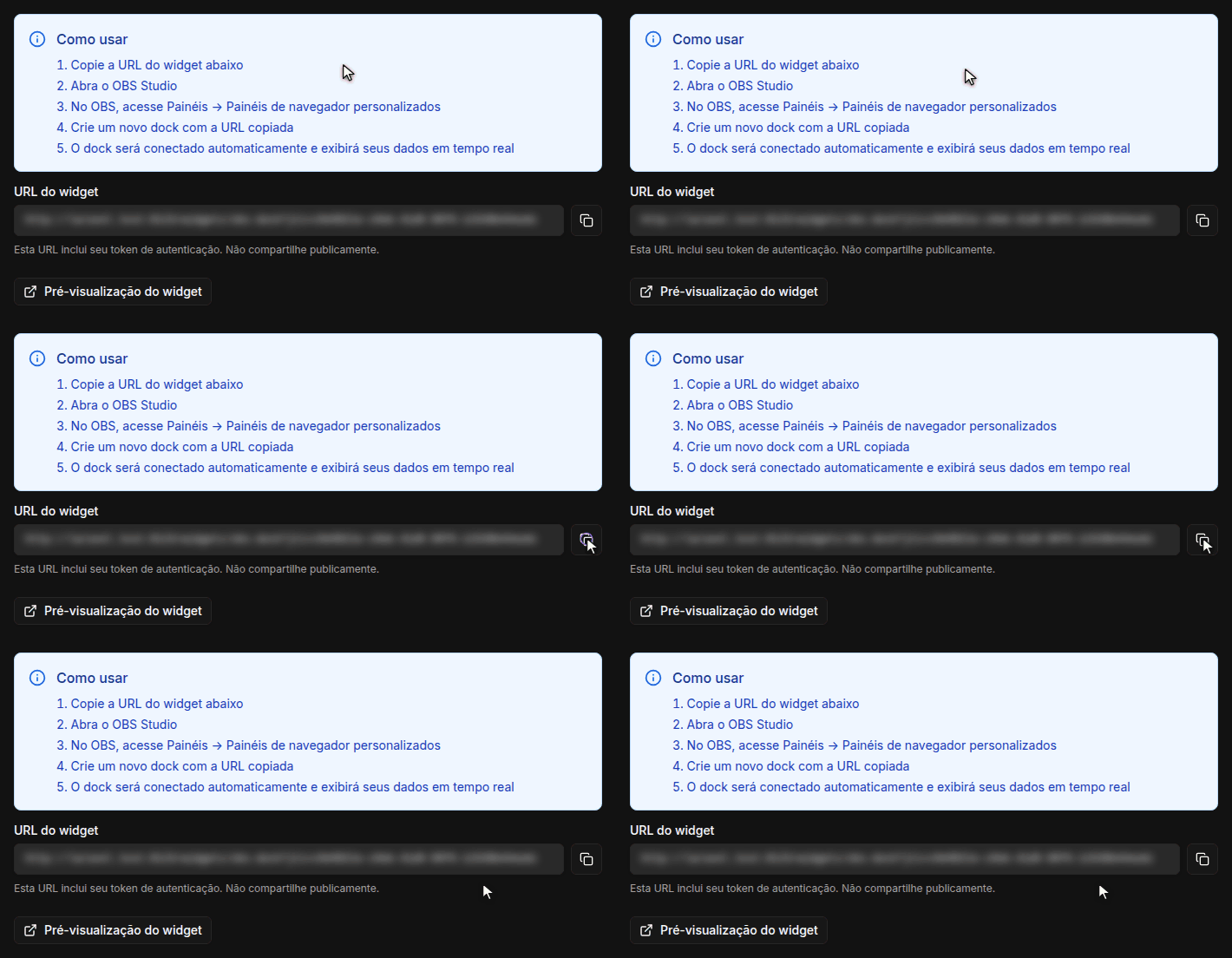
Se o seu dock ficou uma semana sem conectar, ou nunca conectou, o Hub de Streamers também mostra o card O Dock do OBS não está em uso, com um link para a página de widgets.
Adicione o dock no OBS Studio
- No OBS, abra Painéis → Painéis personalizáveis com URL. No OBS 28 e 29, o caminho é Visualizar → Painéis → Painéis personalizáveis com URL. Se o seu OBS estiver em inglês, procure Docks → Custom Browser Docks.
- Em Nome do painel, digite um nome, por exemplo ControlPlay, cole a URL no campo URL ao lado e clique em Aplicar.
- O dock abre numa janela própria. Arraste-o até a borda da janela do OBS onde você quer deixá-lo, por exemplo ao lado de Cenas e Fontes.
No canto superior esquerdo, o dock mostra o logo do ControlPlay e um selo verde Ao vivo. Isso quer dizer que ele está conectado. O horário ao lado mostra quando o feed foi atualizado pela última vez. O dock funciona em qualquer largura: se ele ficar estreito, os botões passam para uma segunda linha.
O OBS guarda o dock e volta a abri-lo toda vez que inicia. Você também pode abrir a mesma URL no navegador, por exemplo num segundo monitor. É isso que Pré-visualização do widget faz na página de widgets, e também é um jeito rápido de conferir se a sua URL funciona. O dock usa o idioma da sua conta do ControlPlay. Para trocar, vá em Configurações → Perfil → Idioma. O dock passa a usar o novo idioma na próxima vez que carregar, por exemplo depois de reiniciar o OBS.
Nunca adicione a URL do dock como Fonte de navegador numa cena. Ela é só para o dock.
Mostre ao seu público onde clicar
O Dock do OBS mostra ao seu público onde está o ControlPlay. Na Twitch, o botão do ControlPlay quase sempre fica escondido até o espectador passar o mouse sobre o vídeo, então muita gente nunca nem percebe que ele existe. Dois botões no topo do dock resolvem isso para todo mundo que está assistindo, enquanto você explica em voz alta.
Os dois primeiros botões no topo do dock chegam a todo espectador que está vendo a sua live com a Extensão do ControlPlay:
- Mostrar logotipo de fogo para todos os espectadores (o ícone de chama). O botão do ControlPlay aparece no player de cada espectador e pega fogo. Ele continua em chamas até o espectador passar o mouse sobre o vídeo ou clicar no botão. Use enquanto fala, por exemplo: “Tão vendo o botão pegando fogo? É só clicar nele.”
- Abrir overlay para todos os espectadores (o ícone de monitor). O overlay do ControlPlay abre para todo mundo, com as suas ações e os Coins de cada uma. O público vê na hora o que pode acionar. Para fechar, cada um clica no botão do ControlPlay.
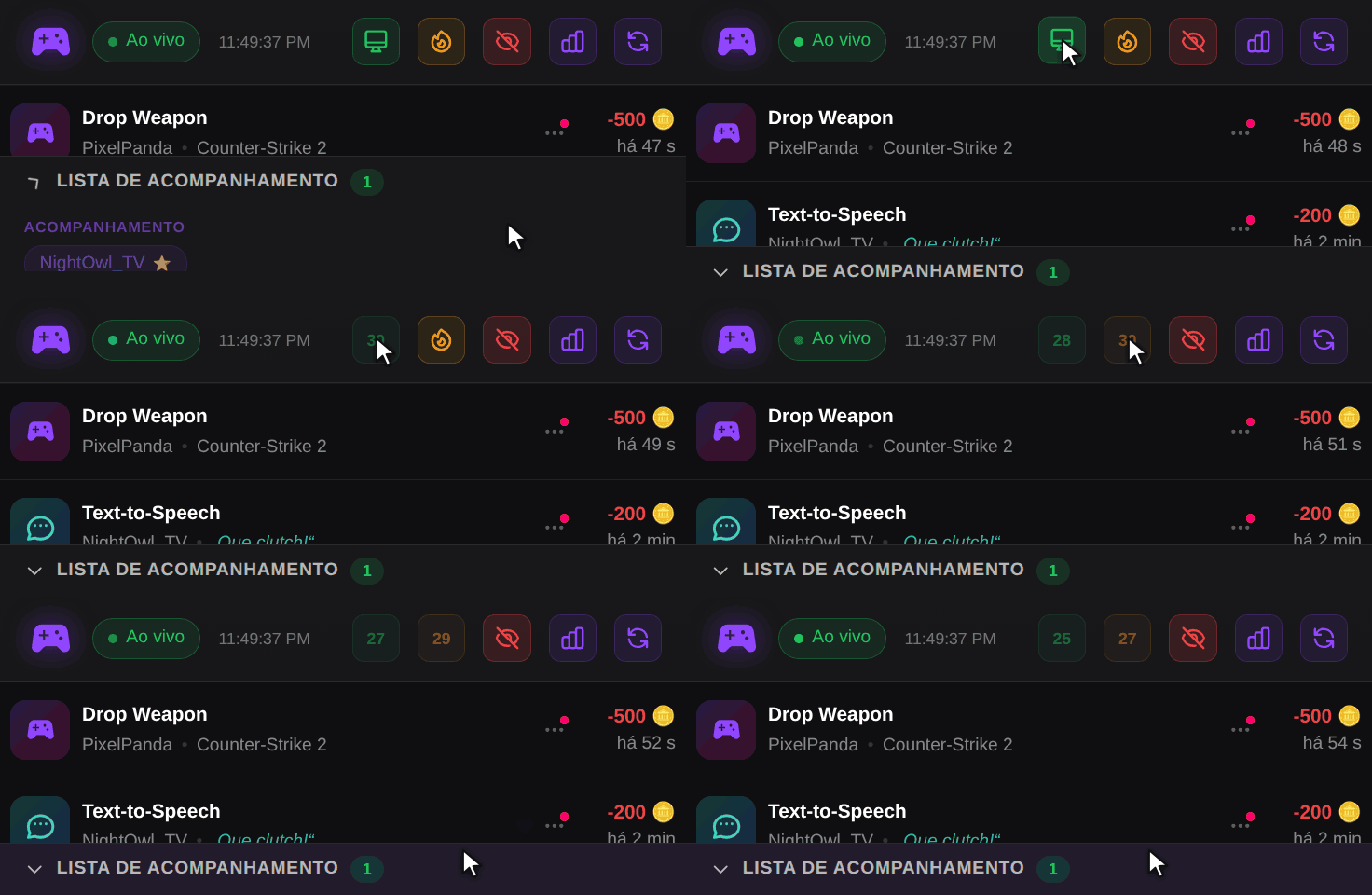
Depois de cada clique, o botão mostra uma contagem regressiva de 30 segundos. Essa contagem vale para todos os lugares onde o seu dock está aberto. Enquanto o dock não estiver Ao vivo, os dois botões ficam cinza.
Quando eles mais ajudam:
- No começo da live, quando você explica o ControlPlay pela primeira vez.
- Depois de uma raid ou de um host, quando chega muita gente nova de uma vez.
- Quando o chat pergunta como funciona. Um clique responde para todo mundo.
Um roteiro que funciona: clique na chama, aponte para o botão em chamas e diga o que acontece quando o público clica nele. Depois clique no ícone de monitor e mostre duas ou três das suas ações enquanto todo mundo vê a lista. O overlay cobre parte do vídeo para o público até cada um fechar, então guarde esse botão para momentos assim e não fique abrindo a cada poucos minutos. Mais ideias para apresentar o ControlPlay na live estão no guia de divulgação.
Teste os dois botões uma vez antes de contar com eles. Assista à sua live com uma segunda conta da Twitch em outro navegador e clique nos dois botões no dock.
Acompanhe o feed ao vivo
Cada ação aparece como uma linha no topo da lista poucos segundos depois que o espectador a aciona. A linha mais nova brilha em roxo por 30 segundos, e a lista volta para o topo. O feed guarda as suas últimas 100 entradas.
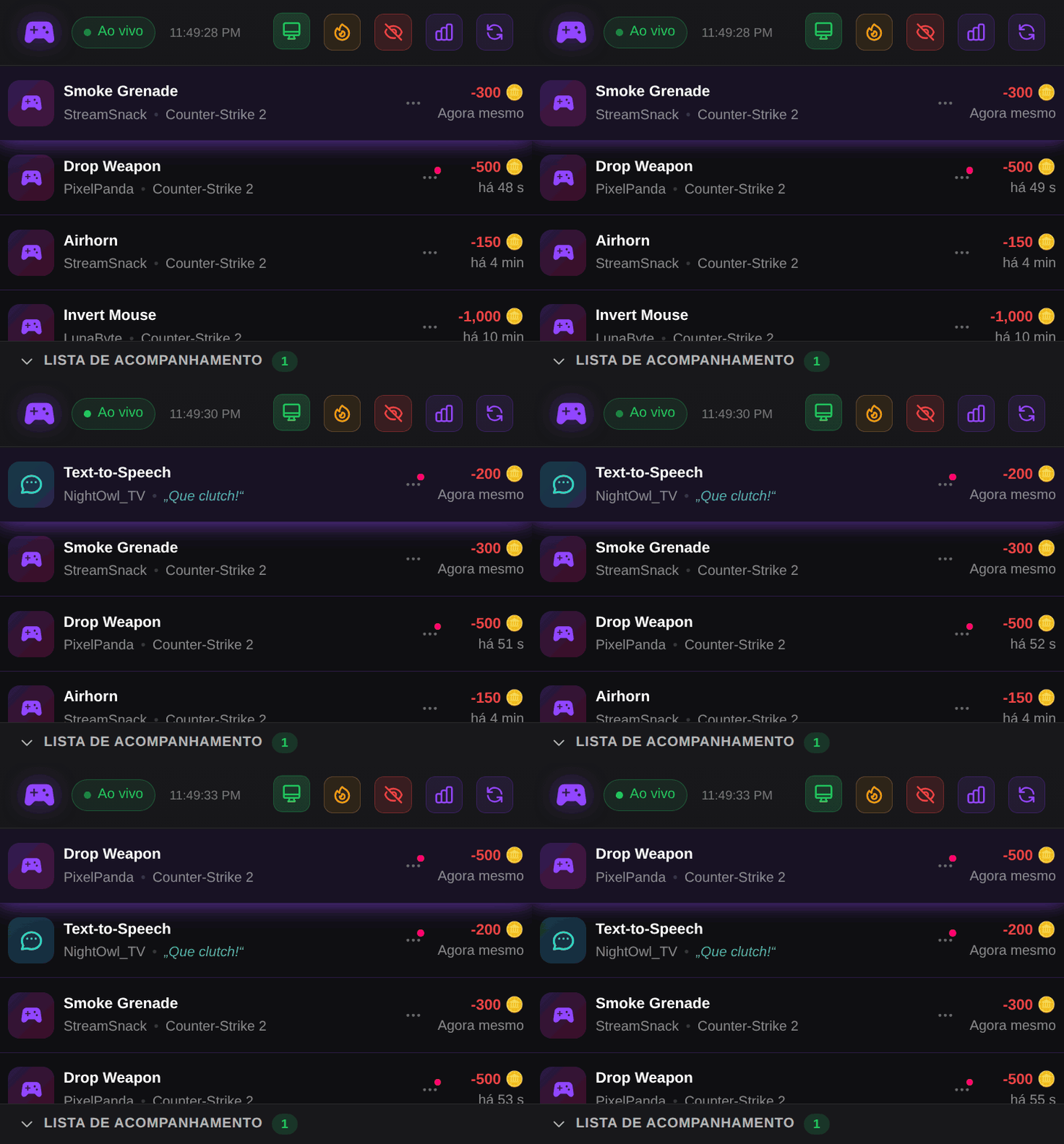
Cada linha mostra:
- A ação em negrito, com um ícone: um controle para ações, um balão de fala para TTS.
- O espectador e, ao lado, o jogo que você estava jogando. No TTS, aparece a mensagem entre aspas no lugar do jogo, para você ler o que está sendo falado.
- Os Coins em vermelho, com sinal de menos, e há quanto tempo a ação aconteceu.
Algumas linhas têm um selo de status:
| Selo | O que significa |
|---|---|
| Pendente ou Executando ação | O ControlPlay ainda está executando a ação. |
| Reembolso pendente | A ação falhou. O ControlPlay devolve os Coins ao espectador automaticamente, você não precisa fazer nada. |
Linhas sem selo rodaram normalmente. O botão de olho no topo mostra ou esconde os Créditos de Coins, as linhas dos Coins que o seu público recebeu. Eles começam ocultos, então o feed mostra só ações.
Reembolse uma ação com um clique
Algo não funcionou no jogo, você estava longe do PC ou um espectador clicou na ação errada? Devolva os Coins:
- Passe o mouse sobre a linha. Três botões saem do botão ⋯ à direita.
- Clique na seta, Reembolsar.
Não há confirmação e não dá para desfazer. O espectador recebe os Coins de volta no seu canal na hora. A linha fica esmaecida, o valor perde o sinal de menos e o Total de reembolsos nas estatísticas sobe.
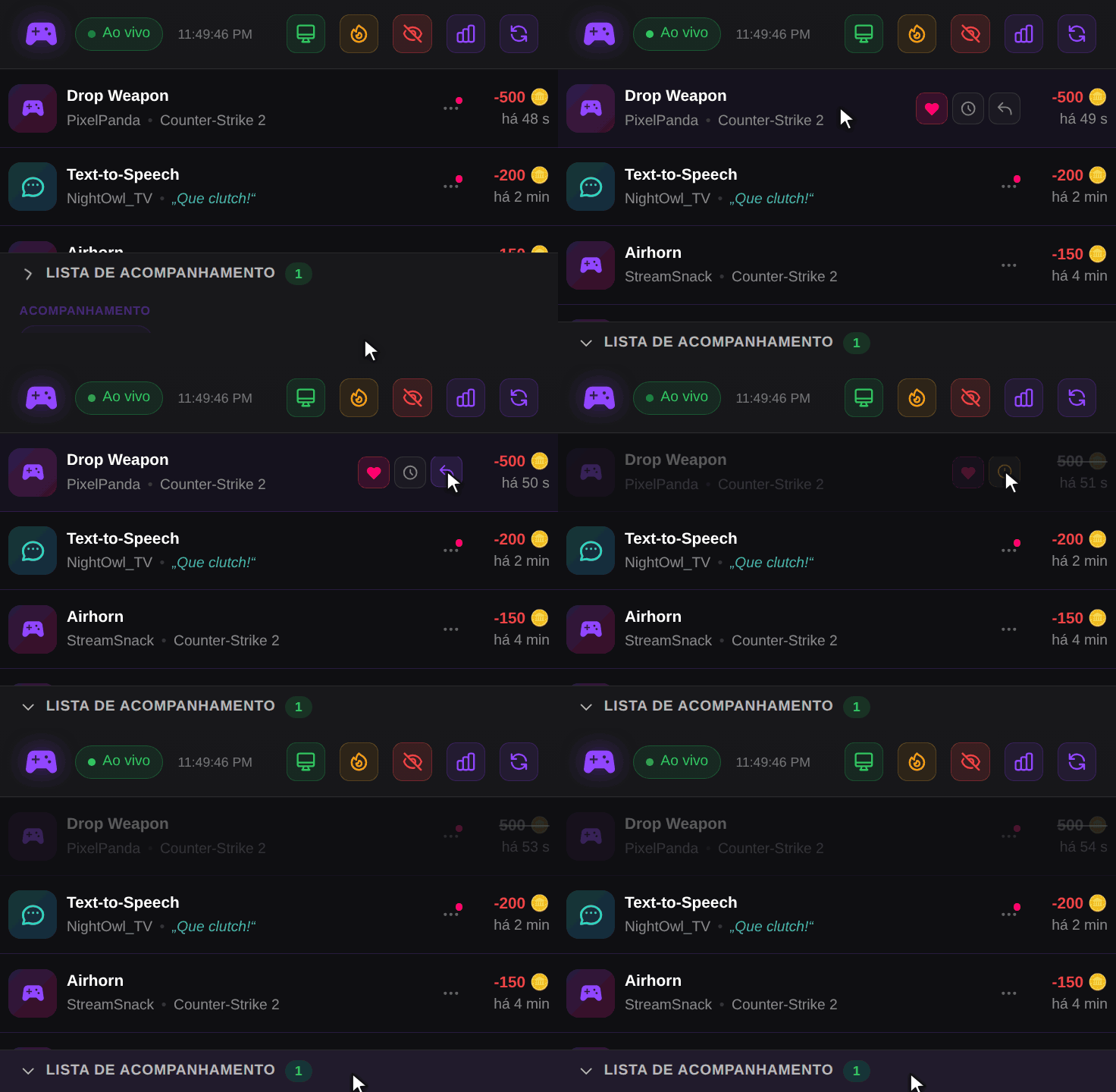
Você só pode reembolsar ações que rodaram. Em linhas com Pendente, Executando ação ou Reembolso pendente, o botão não reage, porque o ControlPlay ainda está cuidando da ação ou devolve os Coins automaticamente. Créditos de Coins não têm botão Reembolsar.
Pause um espectador por 15 ou 60 minutos
Um espectador está exagerando? Pause só essa pessoa em vez de desligar as ações para todo mundo:
- Passe o mouse sobre uma das linhas dele e clique no relógio, Suspender espectador temporariamente.
- Escolha 15 min ou 60 min. Cancelar fecha a janela.
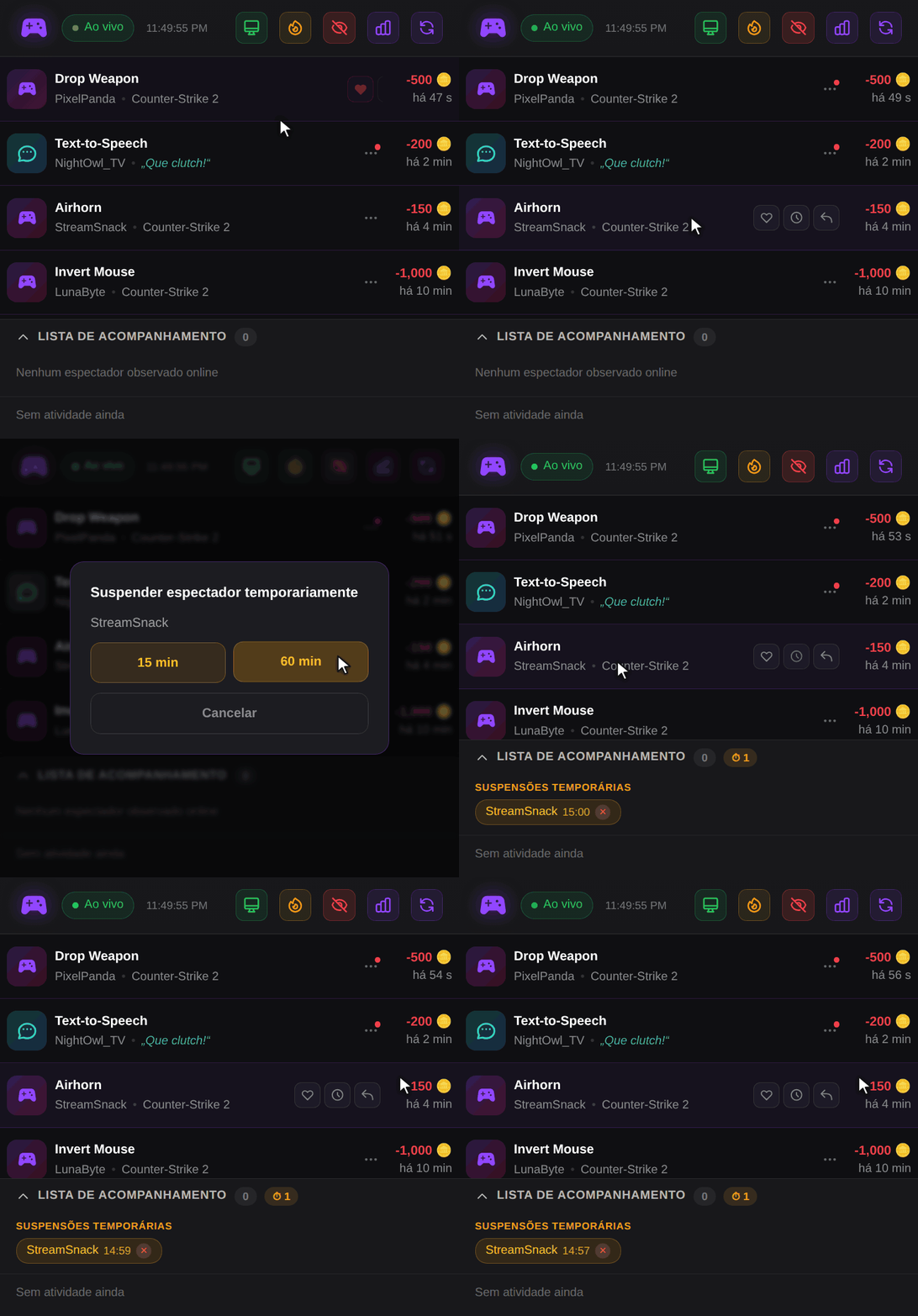
Durante a pausa, esse espectador não consegue acionar nenhuma ação no seu canal. A extensão dele mostra uma contagem regressiva, como num cooldown, e ele continua com os Coins. Isso não é um timeout da Twitch: o espectador continua podendo escrever no chat, e o resto do público segue acionando ações normalmente.
O espectador pausado aparece na lista de acompanhamento em Suspensões temporárias com os minutos que faltam, e o cabeçalho da lista conta as suspensões ativas com ⏱. Mudou de ideia? Clique no × ao lado do nome (Remover suspensão).
Para mais formas de manter as ações justas, veja o guia de segurança do controle de jogo.
Saiba quem está assistindo: a lista de acompanhamento
A metade de baixo do dock é a Lista de acompanhamento. Clique no cabeçalho dela para abrir ou recolher. O número ao lado mostra quantos espectadores observados estão online agora.
A lista só mostra espectadores que estão vendo a sua live com a Extensão do ControlPlay. Quem só lê o chat não aparece. Ela separa os espectadores em grupos:
- VIP e Acompanhamento: as suas duas listas. Você decide quem vai para cada uma.
- Administradores: membros da equipe do ControlPlay. Não são os seus moderadores.
- Estrelas: ⭐ ou ⭐⭐ ao lado de um nome marcam os seus Principais apoiadores. O ControlPlay define as estrelas automaticamente, com base em todos os Coins que o espectador já recebeu no seu canal até agora. Cupons e Pontos do Canal não contam. Principais apoiadores que não estão em nenhuma das suas listas aparecem em Acompanhamento.
Abaixo dos grupos, um ticker mostra quem entrou (→) e quem saiu (←), com o horário. Ele começa vazio toda vez que o dock carrega e mostra Sem atividade ainda até alguém chegar ou sair.
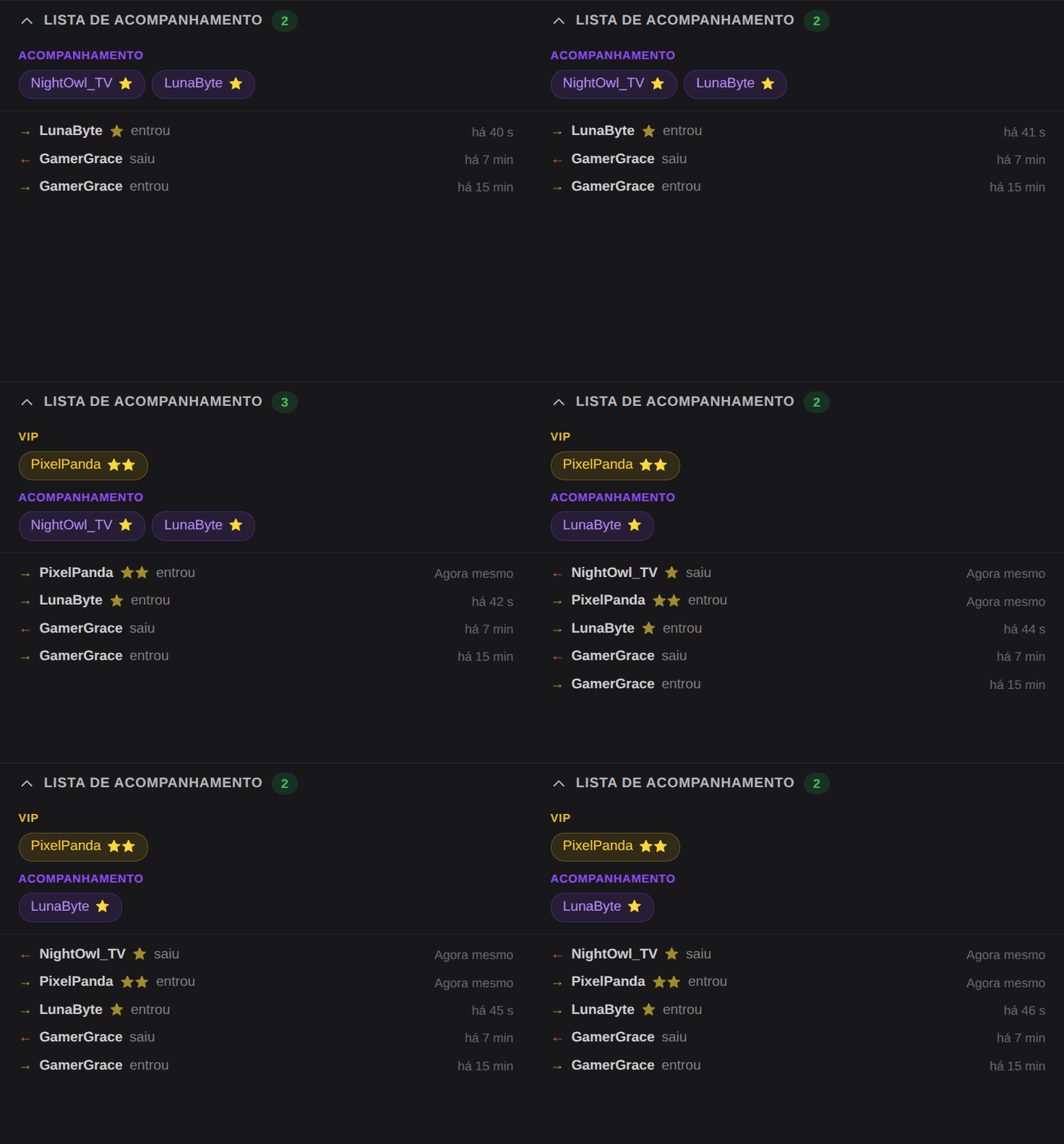
Para colocar um espectador numa lista:
- Passe o mouse sobre uma das linhas dele e clique no coração, Adicionar à lista.
- Escolha VIP ou Acompanhamento.
Um ponto rosa no botão ⋯ marca as linhas de espectadores que estão numa das suas listas. Para tirar alguém, clique no coração de novo e escolha Remover da lista. As estrelas ficam, porque quem define é o ControlPlay.
Confira as suas últimas 24 horas
Clique no botão com o gráfico de barras no topo do dock. As Estatísticas abrem com quatro números das últimas 24 horas:
| Número | O que conta |
|---|---|
| Total de depósitos | Coins que o seu público recebeu no seu canal. Cupons e Pontos do Canal ficam de fora. |
| Total de gastos | Coins que o seu público usou em ações. |
| Total de reembolsos | Coins que voltaram para os espectadores, por você ou automaticamente. |
| Recompensas de cupons | Coins de cupons resgatados. |
Clique no botão de novo para recolher os números. Períodos mais longos estão no seu Hub de Streamers.
Status da conexão e reconexão
O selo ao lado do logo mostra se o dock está conectado:
| Selo | O que significa |
|---|---|
| Ao vivo (verde) | Conectado. Ações novas estão chegando. |
| Conectando... ou Reconectando... | O dock está se conectando. Depois de uma queda, ele tenta de novo sozinho e espera um pouco mais depois de cada tentativa que falha, no máximo 15 segundos. |
| Offline ou Erro | Sem conexão. |
As setas circulares na ponta direita têm duas funções. Com o dock Ao vivo, elas recarregam o feed e as estatísticas. Quando ele não está Ao vivo, elas reconectam na hora em vez de esperar. Quando atualizamos o dock, ele recarrega sozinho.
A URL do dock é só sua
A parte da URL depois de ?jti= é o seu token pessoal. Quem tiver a URL pode abrir o seu dock e usar todos os botões dele: reembolsar ações, pausar espectadores, abrir o overlay para o seu público. Por isso:
- Nunca poste a URL, não mande no chat e não coloque numa Fonte de navegador.
- Não abra a página de widgets enquanto estiver ao vivo com a tela aparecendo.
- Deixe a URL só no dock do OBS e em mais nenhum lugar.
Se a URL vazou, ou se você não tem certeza:
- Na página de widgets, clique em Redefinir token.
- Na janela Redefinir token do widget, clique em Redefinir token de novo.
- Copie a nova URL do widget.
- No OBS, abra Painéis → Painéis personalizáveis com URL, troque a URL antiga pela nova e clique em Aplicar.
A URL antiga para de funcionar na hora, e todo dock que ainda estiver aberto com ela é desconectado. A sua conta sempre tem exatamente uma URL válida, então troque a URL em todo lugar onde você usa o dock.
Resolva os problemas mais comuns
| Problema | O que fazer |
|---|---|
| O dock só mostra 403 e Invalid or revoked token | A URL é antiga ou está incompleta, por exemplo depois de Redefinir token. Copie a URL do widget de novo na página de widgets e troque em Painéis → Painéis personalizáveis com URL. |
| Uma mensagem em inglês diz que o token foi revogado | Alguém clicou em Redefinir token. Cole a nova URL como mostrado acima. |
| O selo fica em Offline ou Erro | Clique nas setas circulares. Se não resolver, abra a URL com Pré-visualização do widget na página de widgets. Se funcionar lá, cole a URL no OBS de novo e reinicie o OBS. |
| Nenhuma ação nova aparece | Confira se o selo mostra Ao vivo. As ações aparecem poucos segundos depois que o espectador as aciona. Créditos de Coins só aparecem depois que você clica no botão de olho. |
| O botão Reembolsar não aparece ou não reage | A ação ainda está Pendente ou Executando ação, vai ser reembolsada automaticamente (Reembolso pendente) ou já foi reembolsada. |
| Os botões de chama e de monitor estão cinza | O dock não está Ao vivo, ou um botão ainda está na contagem de 30 segundos. |
| O público não vê o logotipo de fogo nem o overlay | A Extensão do ControlPlay precisa estar ativa como Overlay 1 no seu canal, e o público precisa estar vendo a sua live com a extensão. Teste com uma segunda conta em outro navegador. |
| A lista mostra Nenhum espectador observado online | Neste momento, ninguém das suas listas, nenhum dos principais apoiadores e nenhum administrador está vendo a sua live com a extensão. |
| O dock está no idioma errado | Mude em Configurações → Perfil → Idioma no controlplay.app e reinicie o OBS. |
Entre ao vivo
Com o dock no OBS, está tudo pronto:
- Crie a sua conta grátis no controlplay.app, se ainda não tiver uma.
- Instale o cliente para desktop do ControlPlay no seu PC com Windows pela página Download e configuração.
- Ative a Extensão do ControlPlay na Twitch como Overlay 1.
- Adicione o Dock do OBS como mostrado acima, entre ao vivo e clique na chama assim que os primeiros espectadores chegarem.
O guia de configuração do ControlPlay leva você pelos passos 1 a 3.