O ControlPlay pega sua voz direto do microfone que você escolhe nele, antes de o OBS e o Discord receberem. Filtros do OBS ou do Discord só mudam o som dentro daquele app e nunca chegam ao ControlPlay. Por isso o microfone precisa soar bem sozinho. Este guia parte do princípio de que você configurou os efeitos de voz no assistente de configuração, então OBS e Discord escutam o ControlPlay Virtual Mic. Ainda não? Comece pelo guia de configuração do ControlPlay.
No Clean Mic, o ControlPlay não adiciona nenhum processamento próprio. Clean Mic significa que nenhum efeito de voz está rodando. Enquanto nenhum som ou TTS toca, o que você ouve em Ouvir minha voz é o que o ControlPlay manda para o OBS e o Discord.
Por que filtros do OBS e do Discord não ajudam
Sua voz faz este caminho:
Seu microfone → Windows → ControlPlay → ControlPlay Virtual Mic → OBS, Discord, chat do jogo
O ControlPlay abre seu microfone direto e nunca pega áudio do OBS ou do Discord. Um filtro só muda o som dentro do próprio app. Supressão de ruído, noise gate, compressor ou EQ na sua fonte antiga de microfone no OBS nunca afetam o ControlPlay Virtual Mic, e os filtros do Discord só mudam o que o Discord envia. Por isso sua voz pode soar pior depois que OBS e Discord passam a usar o ControlPlay Virtual Mic: os problemas que seus filtros antigos escondiam voltam a aparecer.
O ControlPlay também não limpa sua voz normal. Sem efeito, e enquanto nenhum som ou TTS toca no chat de voz, ele só aplica seus ajustes de nível, que começam em 0 dB. Então conserte o microfone em si.
Faça o microfone soar bem sozinho
- Ouça sem filtros. Com fones de ouvido, grave alguns segundos no gravador do Windows, ou no OBS com todos os filtros da fonte de microfone desligados. Confira se está gravando o microfone em que você fala, e não a webcam ou outro microfone. Ouça a gravação: esse é o som com o qual você trabalha.
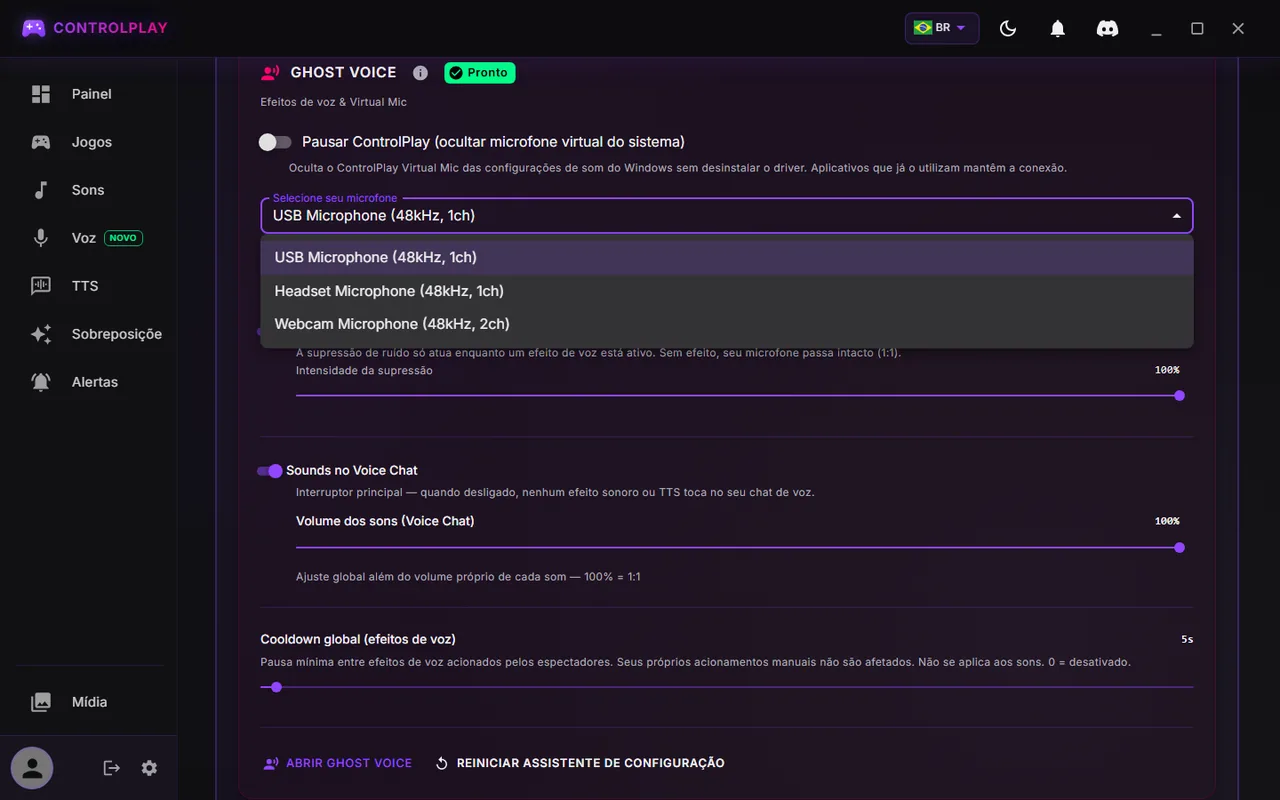
- Veja qual microfone o ControlPlay usa. Abra Configurações (a engrenagem no fim da barra lateral) e depois Áudio. Role até a seção Ghost Voice no fim da página. Ali, Selecione seu microfone mostra o microfone do seu setup. Ele deve ser aquele em que você fala. O ControlPlay Virtual Mic nunca aparece nessa lista, e um app de microfone como o NVIDIA Broadcast serve, se passar no teste do passo 6. Acabou de ligar um microfone USB? Clique em outra aba das Configurações e volte em Áudio para atualizar a lista.
- Ajuste distância e sala. Como regra, deixe uns 15 a 20 cm entre a boca e o microfone, e use um pop filter se os sons de "p" e "b" estourarem. Mantenha ventiladores, o PC e o teclado longe do microfone.
- Ajuste o ganho. Abra Voz na barra lateral, olhe o medidor Entrada e fale tão alto quanto num momento de hype. Ajuste o ganho do microfone, da interface de áudio ou do app do próprio microfone até as partes altas chegarem na zona laranja, mas nunca no vermelho. Se o medidor ficar vermelho ou aparecer um aviso de clipping embaixo dele, baixe o ganho do hardware, não o Pre-Gain. O Pre-Gain não mexe no medidor de entrada. Sem controle de ganho? Chegue mais perto se estiver baixo, ou afaste um pouco se bater no vermelho. Você usa um microfone XLR e o medidor quase não se mexe, embora a interface mostre sinal? Seu microfone provavelmente está na entrada 2, então leia XLR e interfaces de áudio abaixo antes de mexer no ganho. Sem medidores? Clique em Tentar novamente no banner vermelho dessa página.

- Direcione Discord e OBS. Os dois precisam ter o ControlPlay Virtual Mic como microfone. O guia de voice changer mostra onde configurar, e a seção do Discord abaixo explica o que afeta seu som.
- Confira o resultado. Ative Ouvir minha voz no topo da página Voz e fale. É o mesmo teste do Iniciar teste de microfone no assistente de configuração. Se aparecer Configurar dispositivo de monitoramento, você ainda não escolheu um dispositivo de escuta (veja Ouça sua voz sem eco abaixo). Com um único headset, você não precisa dele: faça uma gravação curta no OBS e ouça o resultado. O OBS grava o ControlPlay Virtual Mic, então você ouve o que seus espectadores recebem. Não use Reiniciar assistente de configuração só para testar: ele recomeça toda a sua configuração de voz.
Microfones XLR e interfaces de áudio
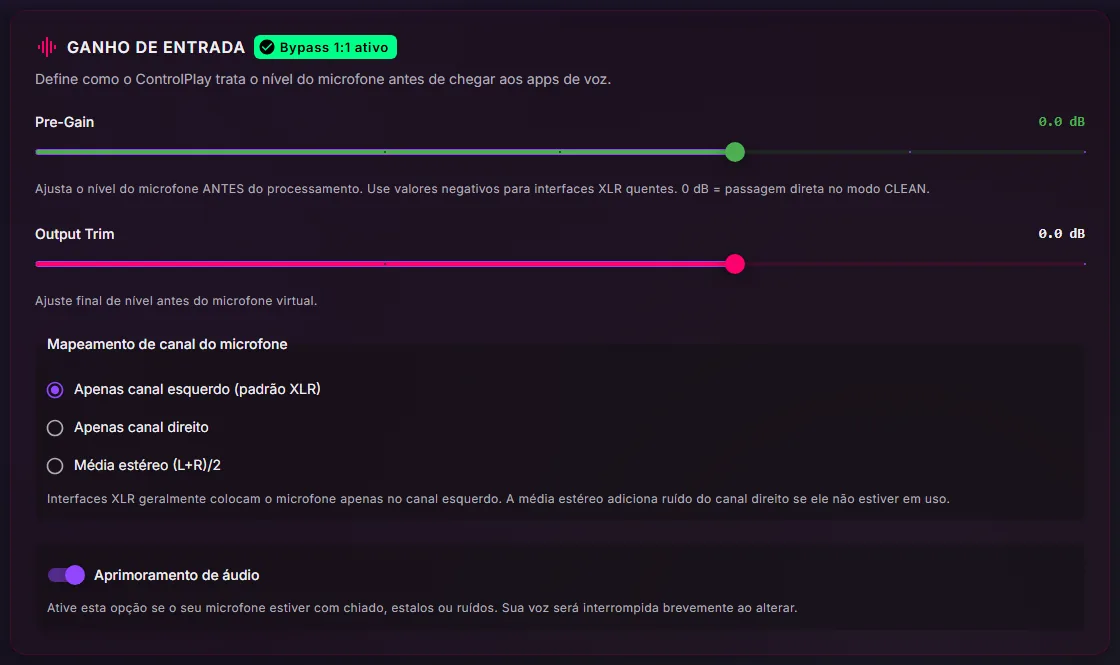
Esses ajustes ficam no card Ganho de entrada em Configurações → Áudio. Deixe os outros botões desse card como estão.
- Microfone na entrada 2. Por padrão, Mapeamento de canal do microfone fica em Apenas canal esquerdo (padrão XLR), que normalmente é a entrada 1. Se seu microfone está na entrada 2, escolha Apenas canal direito. Não sabe qual entrada? Veja o número ao lado do conector na interface, ou escolha Apenas canal direito e olhe o medidor Entrada na página Voz. Se ele se mexer quando você fala, mantenha. Se não, volte.
- Pre-Gain por último. Ajuste o ganho na interface primeiro e deixe o Pre-Gain em 0 dB se der. Pre-Gain e Output Trim só funcionam com o ControlPlay aberto, então seu nível muda quando você fecha o app. Deixe o Output Trim em 0.
- Gravações. As janelas de gravação do ControlPlay (veja abaixo) só gravam o canal esquerdo e podem gravar silêncio da entrada 2. Se você grava no ControlPlay, ligue o microfone na entrada 1.
O que substitui meus filtros do OBS?
- O próprio microfone. Distância, ganho e uma sala silenciosa fazem mais do que qualquer filtro.
- Supressão de ruído. Esse botão na seção Ghost Voice vem ligado, mas só funciona enquanto um efeito de voz roda ou um som ou TTS toca no chat de voz. Ele nunca mexe na sua voz normal, então não substitui um microfone limpo.
- Aprimoramento de áudio. Esse botão no card Ganho de entrada vem ligado e mantém o processamento de microfone do próprio Windows. Se o microfone estala ou soa arranhado, confira se está ligado.
- Apps de microfone. NVIDIA Broadcast, Wave Link, GoXLR e apps parecidos servem como microfone no ControlPlay se o teste soar bem. Nunca coloque o ControlPlay Virtual Mic como entrada dentro desse mesmo app, ou você cria um loop e ouve eco.
- Filtros no ControlPlay Virtual Mic no OBS. Eles só mudam o que a sua stream ouve, nunca o Discord, e também mudam seus sons e TTS do ControlPlay ali. Pegue leve.
Ouça sua voz sem eco
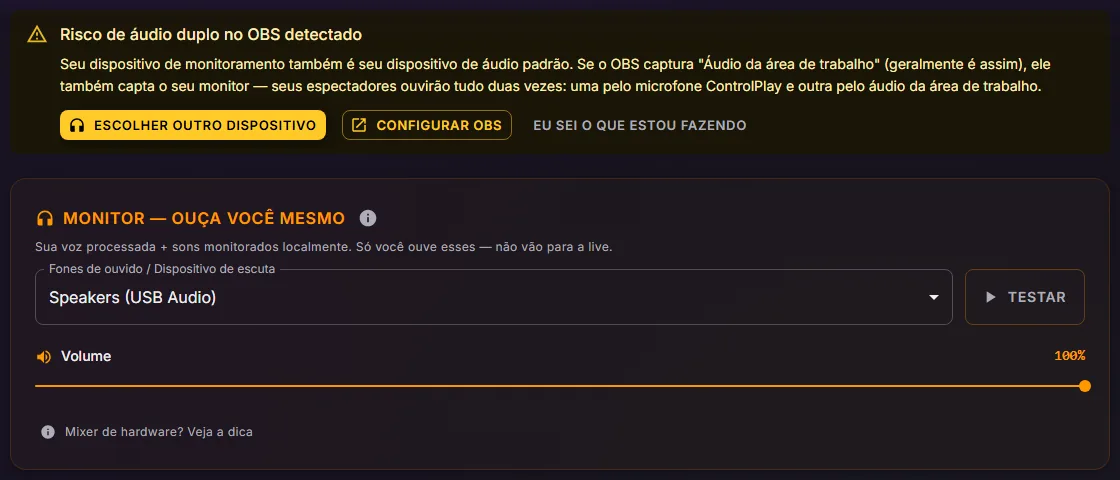
Em Configurações → Áudio, o card Monitor define onde você se ouve. Em Fones de ouvido / Dispositivo de escuta, escolha fones que o OBS não grava. O OBS costuma gravar a saída padrão do Windows. Se o OBS grava seu único headset, escolha a opção Desligado. Nunca escolha caixas de som na mesa: o microfone capta o som delas e dá eco. Muitos headsets aparecem como alto-falantes nessa lista, e tudo bem.
- Ouvir minha voz na página Voz precisa desse dispositivo, senão a página mostra Configurar dispositivo de monitoramento. Ele toca sua voz com o efeito atual, nunca seus sons.
- Ouvir minha voz quando ativado vem ligado em todos os efeitos de voz (o ícone de fones no card). Enquanto um efeito roda, ele toca sua voz alterada nesse dispositivo, mesmo com Ouvir minha voz desligado. Se o OBS grava esse dispositivo, os espectadores te ouvem duas vezes durante os efeitos.
- Risco de áudio duplo no OBS detectado só aparece quando seu dispositivo de escuta também é o dispositivo de reprodução padrão do Windows. Ele não enxerga o que o OBS grava, então não confie nele.
Sua voz no Discord, no chat do jogo e no OBS
Resumindo, com os detalhes no guia de voice changer:
- Discord. Coloque o dispositivo de entrada no ControlPlay Virtual Mic. Recomendamos desligar a supressão de ruído, o cancelamento de eco e o controle automático de ganho do Discord, porque eles podem engolir os sons e o TTS do ControlPlay. Depois peça para um amigo ouvir.
- Atividade de voz ou push to talk. Use atividade de voz no Discord se puder. Com push to talk no Discord, sons e TTS só saem enquanto você segura a tecla.
- Push to talk no ControlPlay. Em Configurações → Áudio → Configurações de chat de voz, as duas opções de Modo marcadas como hardware ControlPlay precisam do dispositivo USB do ControlPlay. Sem ele, fique em Automático (sem hardware ControlPlay), ou os sons e o TTS do chat de voz são ignorados.
- Sounds no Voice Chat. Deixe esse botão principal na seção Ghost Voice ligado, ou nenhum som e TTS chega ao seu chat de voz.
- Chat do jogo. Escolha o ControlPlay Virtual Mic no jogo, se ele permitir. Se funciona depende do jogo e da sua configuração.
- OBS. Use exatamente uma fonte de microfone: o ControlPlay Virtual Mic. Silencie ou remova a fonte antiga, ou os espectadores te ouvem duas vezes.
Gravando sua voz ou um som? Escolha o microfone de novo
O ControlPlay tem duas janelas de gravação:
- Sua própria voz de TTS. Na barra lateral, abra TTS, depois Abrir biblioteca de vozes, Criar voz personalizada e Gravar. A janela mostra Gravação para clonagem de voz. Isso exige TTS no seu canal. O TTS é liberado por canal: o Streamer Hub mostra seu progresso, e o Full Experience Package libera na hora.
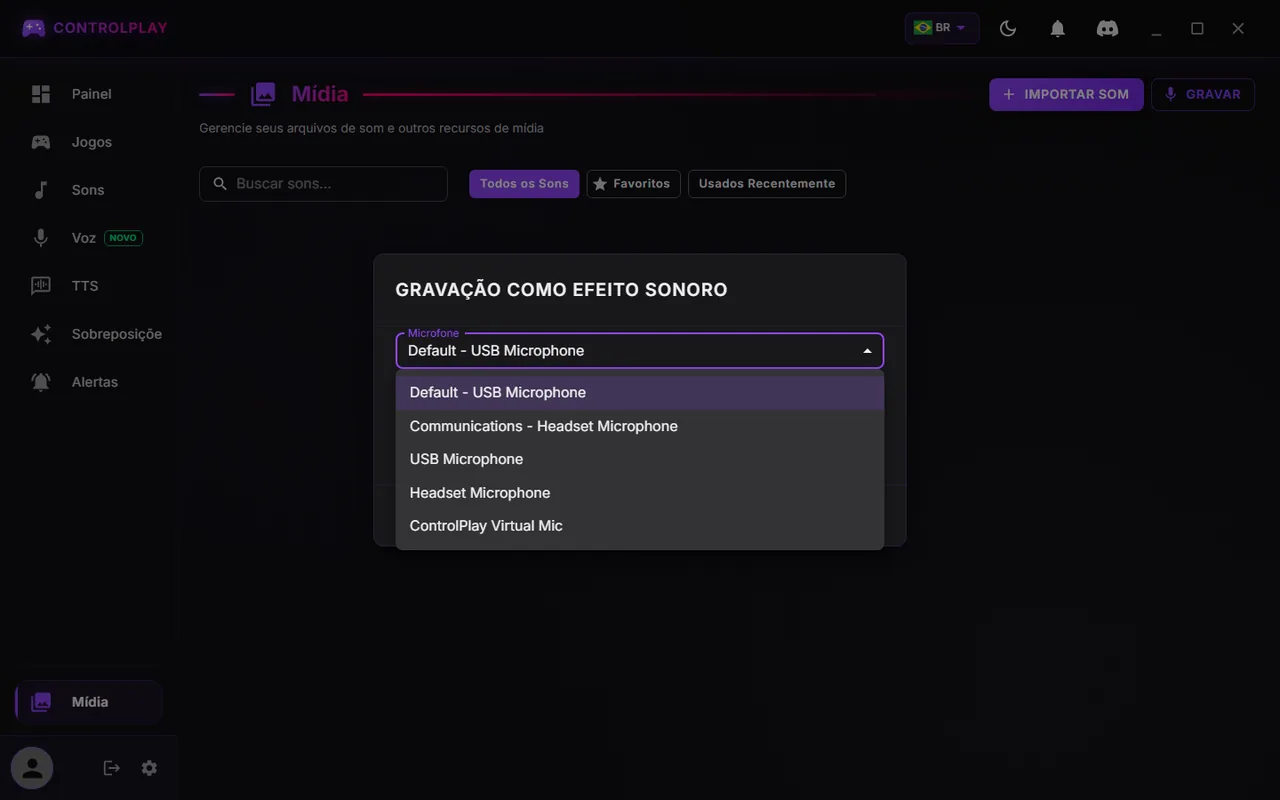
- Um som. Na barra lateral, abra Mídia e clique em Gravar. A janela mostra Gravação como efeito sonoro.
Cada janela tem sua própria lista de Microfone, separada do microfone do ControlPlay. Ela costuma começar no padrão do Windows, a entrada que começa com Default, e não guarda sua escolha. Então confira toda vez e escolha a entrada com o nome real do seu microfone. A lista mostra todas as entradas do Windows, incluindo o ControlPlay Virtual Mic. Se você definiu o ControlPlay Virtual Mic como entrada padrão do Windows para um jogo, o gravador pode já vir com ele selecionado.
Ouça cada take antes de salvar. Se o microfone escolhido não abrir, a janela grava o padrão do Windows mesmo com a lista mostrando sua escolha. O gravador não usa cancelamento de eco, supressão de ruído nem ganho automático, então um microfone limpo importa aqui também. Para sua voz de TTS, olhe a barra Qualidade na janela: takes mais longos pontuam mais, e Salvar só funciona a partir de 10 segundos. Mais detalhes no guia de voz de TTS personalizada e no guia de soundboard.
Quando o ControlPlay está fechado
Se fechar a janela só manda o ControlPlay para a bandeja (Minimizar para a Bandeja do Sistema), ele continua rodando, efeitos incluídos.
Para sair de verdade, clique com o botão direito no ícone do ControlPlay perto do relógio (clique na seta ^ se não achar) e escolha a última opção. Se ao fechar a janela ele perguntar o que fazer, Fechar Aplicativo também serve. O ControlPlay Virtual Mic fica mudo por uns dez segundos. Depois disso sua voz volta, sem efeitos, sons, TTS, Pre-Gain nem Output Trim, então Discord e OBS continuam te ouvindo. Teste uma vez antes de contar com isso.
Pausar ControlPlay (ocultar microfone virtual do sistema) na seção Ghost Voice é outra coisa: ele esconde o ControlPlay Virtual Mic do Windows e pede aprovação de administrador.
Resolva problemas comuns
| Problema | O que fazer |
|---|---|
| O ControlPlay usa o microfone errado | Escolha o seu em Selecione seu microfone em Configurações → Áudio. O ControlPlay nunca troca de microfone sozinho: depois de desconectar, ele espera o seu e reconecta. Se não reconectar, clique em Tentar novamente na página Voz. |
| Voz baixa ou muda, mas a interface mostra sinal | Seu microfone provavelmente está na entrada 2. Coloque Mapeamento de canal do microfone em Apenas canal direito. |
| Voz distorcida | Baixe o ganho do microfone ou da interface até o medidor Entrada ficar fora do vermelho e o aviso de clipping sumir. Volte o Pre-Gain para 0. |
| Estalos ou som arranhado | Confira se Aprimoramento de áudio no card Ganho de entrada está ligado. |
| Eco, ou sua voz duas vezes na live | Deixe só uma fonte de microfone no OBS: o ControlPlay Virtual Mic. Escolha um dispositivo de escuta que o OBS não grava, ou a opção Desligado. Nunca escolha caixas de som na mesa. Duas vezes só durante efeitos? Então o OBS grava o dispositivo em que Ouvir minha voz quando ativado toca. Escolha outro dispositivo de escuta, ou clique no ícone de fones em cada card de efeito para desligar. |
| O Discord não ouve efeitos ou sons | Coloque a entrada do Discord no ControlPlay Virtual Mic e desligue a supressão de ruído, o cancelamento de eco e o controle automático de ganho. Ligue Sounds no Voice Chat. Sem o dispositivo USB, coloque Modo em Automático (sem hardware ControlPlay). |
| O ControlPlay Virtual Mic está mudo | Desligue Pausar ControlPlay (ocultar microfone virtual do sistema). Se a página Voz disser que falta o driver do Ghost Voice, clique em Abrir configuração. Para outros erros ali, clique em Tentar novamente. Acabou de fechar o ControlPlay? Espere uns dez segundos. |
| Outro aplicativo está usando o microfone virtual. Feche-o e tente novamente. | Outro programa ainda está mandando áudio para o ControlPlay Virtual Mic, por exemplo uma segunda cópia do ControlPlay. Discord ou OBS só escutando não causam isso. Feche esse programa ou reinicie o PC. O ControlPlay continua tentando e, se não conseguir, mostra Microfone bloqueado com Tentar novamente. |
| Sua voz some enquanto o TTS toca | Silenciar microfone durante a reprodução do TTS na página TTS vem ligado, então o TTS no chat de voz sai sozinho. Desligue ali ou para uma voz específica. |
| Uma gravação soa ruim ou muda | Escolha seu microfone real na lista Microfone do gravador e ouça um take de teste. Com interface, use a entrada 1. |
Entre ao vivo
Seu microfone soa bem com Ouvir minha voz ou numa gravação curta no OBS? Então está tudo pronto. O guia de configuração do ControlPlay cobre o resto, da Extensão da Twitch até sua primeira live de teste.