O ControlPlay precisa de duas fontes no OBS. ControlPlay Alerts é uma Browser Source: ela mostra os banners e toca os sons de alerta quando o público aciona ações. ControlPlay Overlay é uma Captura de janela: ela mostra efeitos de overlay, como Queda de Neve ou Granada de Fumaça, por cima do seu jogo. O assistente de configuração pode adicionar as duas para você. Ainda não instalou o ControlPlay? Comece pelo guia de configuração do ControlPlay.
Os efeitos de som da página Sons, o TTS e os efeitos de voz chegam ao OBS como áudio, não por essas duas fontes. O guia de soundboard mostra como o OBS capta os sons do ControlPlay. O guia de áudio do OBS mostra como o OBS pega cada um deles uma única vez. A Extensão do ControlPlay roda no player da Twitch, não no OBS. Nunca coloque a URL do OBS Dock em uma cena, porque ela contém seu token pessoal.
O ControlPlay configura o OBS para você. O assistente adiciona o ControlPlay Alerts e, em um PC único com Windows 11 versão 25H2 ou mais nova, também o ControlPlay Overlay em cada cena que você escolher. O ControlPlay ainda atualiza a fonte de alertas toda vez que abre.
Deixe o assistente configurar o OBS (recomendado)
Você precisa do OBS Studio 28 ou mais novo, rodando no mesmo PC do ControlPlay. Tem dois PCs? Veja a seção mais abaixo.
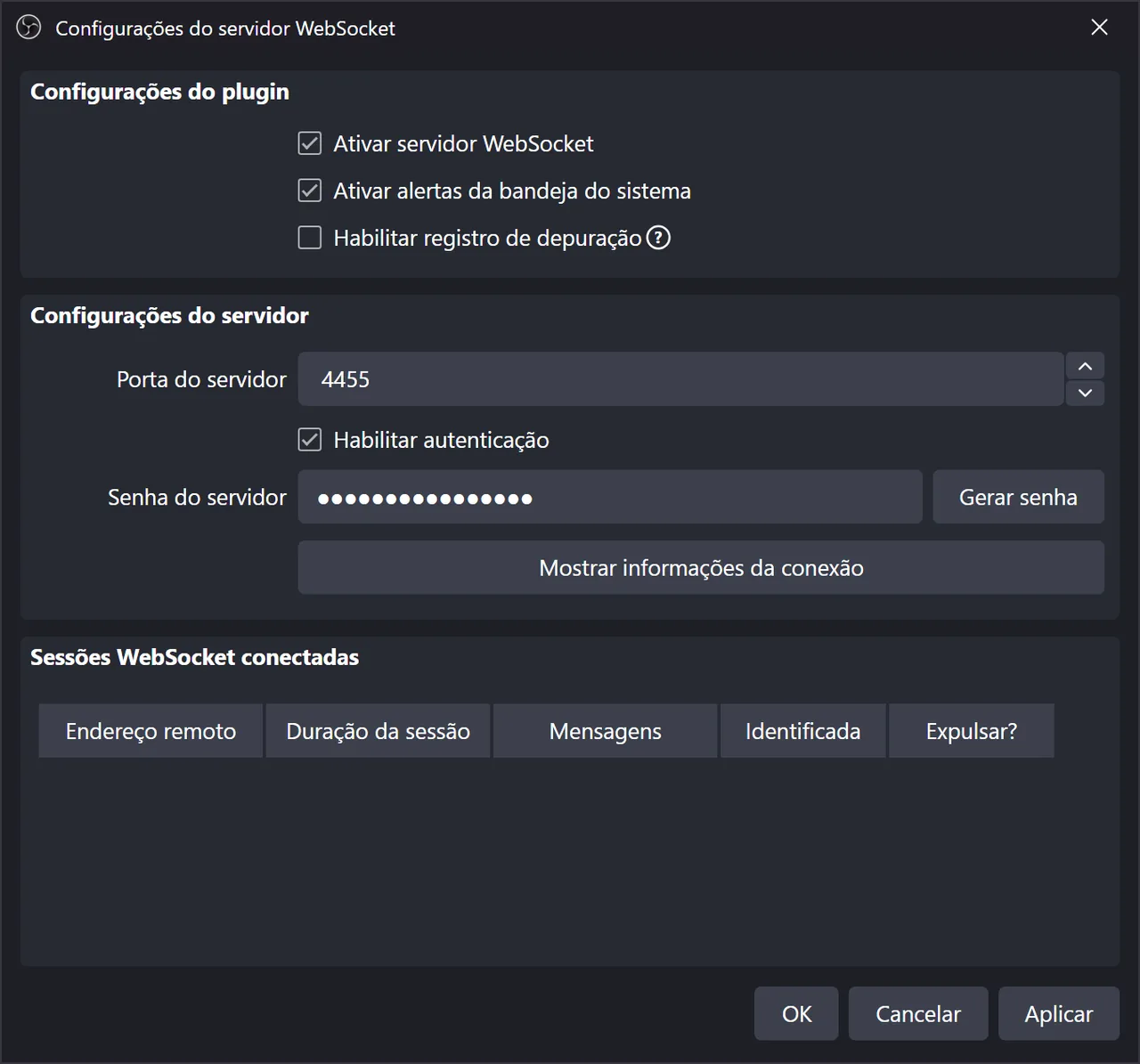
- No OBS, abra Ferramentas → Configurações do servidor WebSocket.
- Marque Ativar servidor WebSocket e clique em Aplicar. Deixe Habilitar autenticação ligada, para que mais ninguém na sua rede possa controlar o OBS.
- Abra o assistente no ControlPlay. Depois do primeiro login, ele abre sozinho: na página Bem-vindo ao ControlPlay, clique em Próximo. Se precisar dele mais tarde, vá em Configurações → Geral, clique em Executar assistente de configuração novamente e depois no card Configuração de streaming (Browser Source).
- Em Como você faz streaming?, escolha PC único e clique em Próximo.
- Em Qual software de streaming você usa?, escolha OBS Studio, o card com o selo Auto-Setup, e clique em Próximo.
- Marque Eu ativei o Servidor WebSocket no OBS e clique em Próximo.
- Nas configurações do servidor WebSocket do OBS, clique em Mostrar informações da conexão e depois em Copiar, ao lado de Senha do servidor.
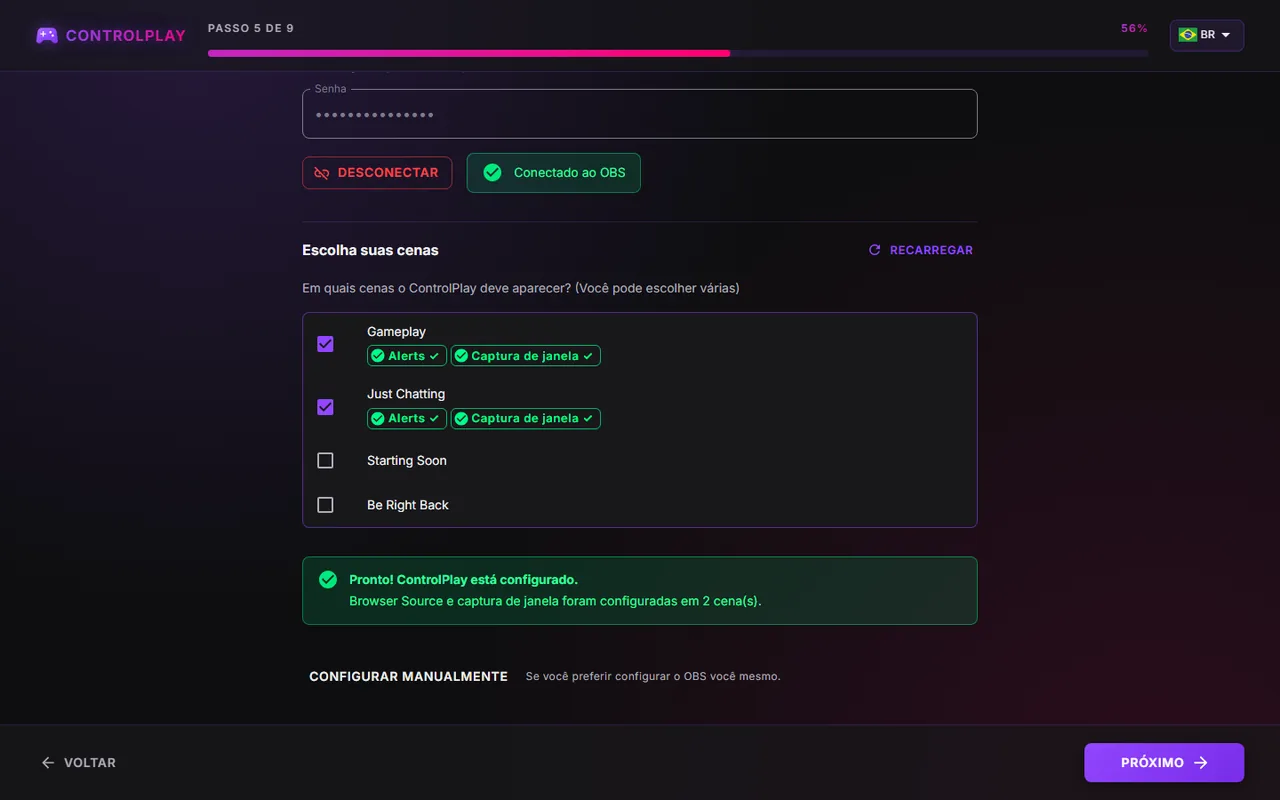
- De volta ao ControlPlay, em Configurar OBS automaticamente, cole a senha em Senha e clique em Testar conexão. Aparece Conectado ao OBS e uma lista das suas cenas.
- Em Escolha suas cenas, marque todas as cenas em que você joga. A cena que está aberta no OBS agora já vem marcada. Desmarque se for uma cena de Starting Soon ou BRB.
- Clique em Configurar agora. Quando aparecer Pronto! ControlPlay está configurado., clique em Próximo. Depois o assistente segue com o seu microfone, como mostra o guia de configuração.
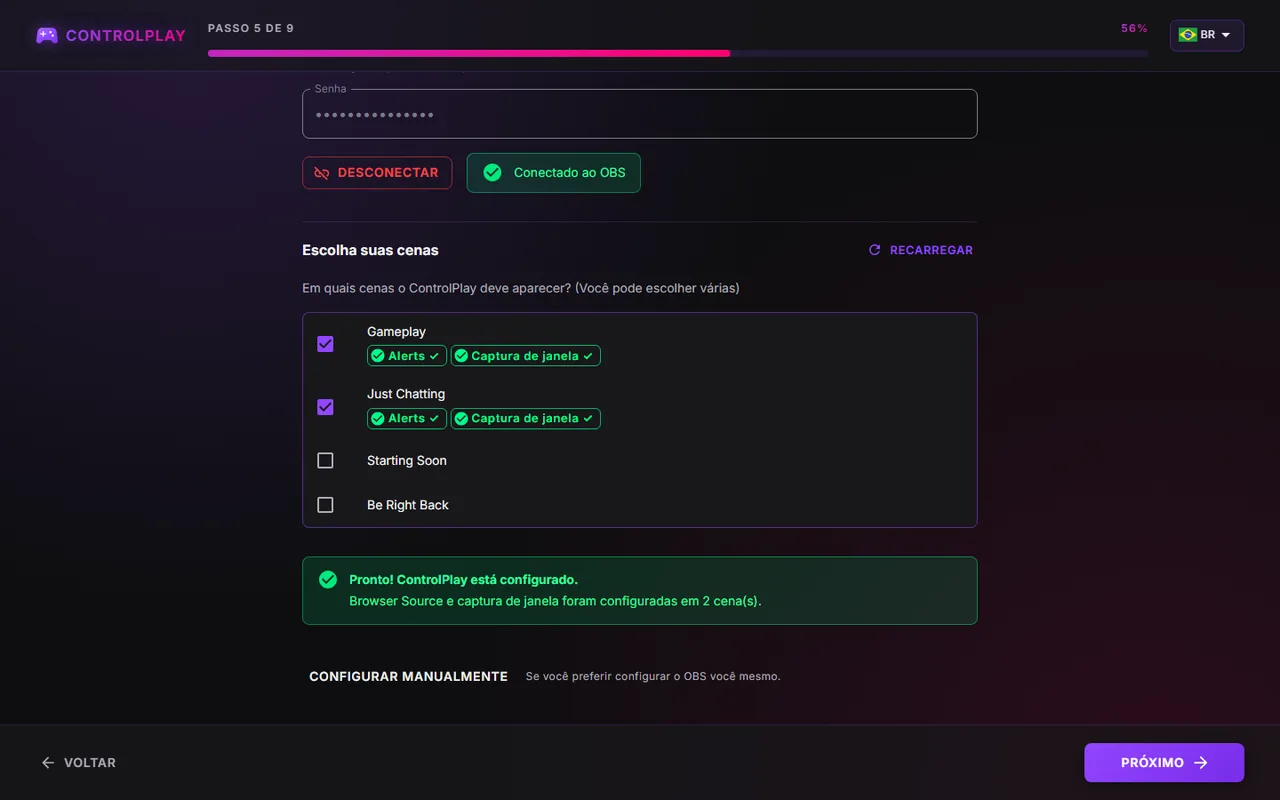
Se o assistente mostrar Algumas cenas não puderam ser configuradas, clique em Configurar agora de novo. Se aparecer Conexão com OBS perdida, abra o OBS, clique em Testar conexão e depois em Configurar agora. Se continuar falhando, clique em Configurar manualmente.
Criou uma cena depois? Abra o assistente de novo como no passo 3 e vá clicando em Próximo até chegar à página Configurar OBS automaticamente. Se as cenas não aparecerem, cole a senha e clique em Testar conexão, como no passo 8. Depois marque a cena nova e clique em Configurar agora.
O que o assistente adiciona e onde fica
| Fonte | Tipo | O que mostra | Configurações |
|---|---|---|---|
| ControlPlay Alerts | Browser Source | Banners e sons de alerta | URL http://localhost:48080/overlay, 800 × 1080, Controlar áudio via OBS e Atualizar o navegador quando a cena se tornar ativa marcados |
| ControlPlay Overlay | Captura de janela | Efeitos de overlay | Janela [ControlPlay.exe]: ControlPlay Overlay, método de captura Windows 10 (1903 ou superior), Título da janela deve combinar |
O assistente só adiciona o ControlPlay Overlay em um PC único com Windows 11 versão 25H2 ou mais nova. Se você já adicionou fontes do ControlPlay à mão, o assistente reaproveita essas fontes em vez de criar cópias.
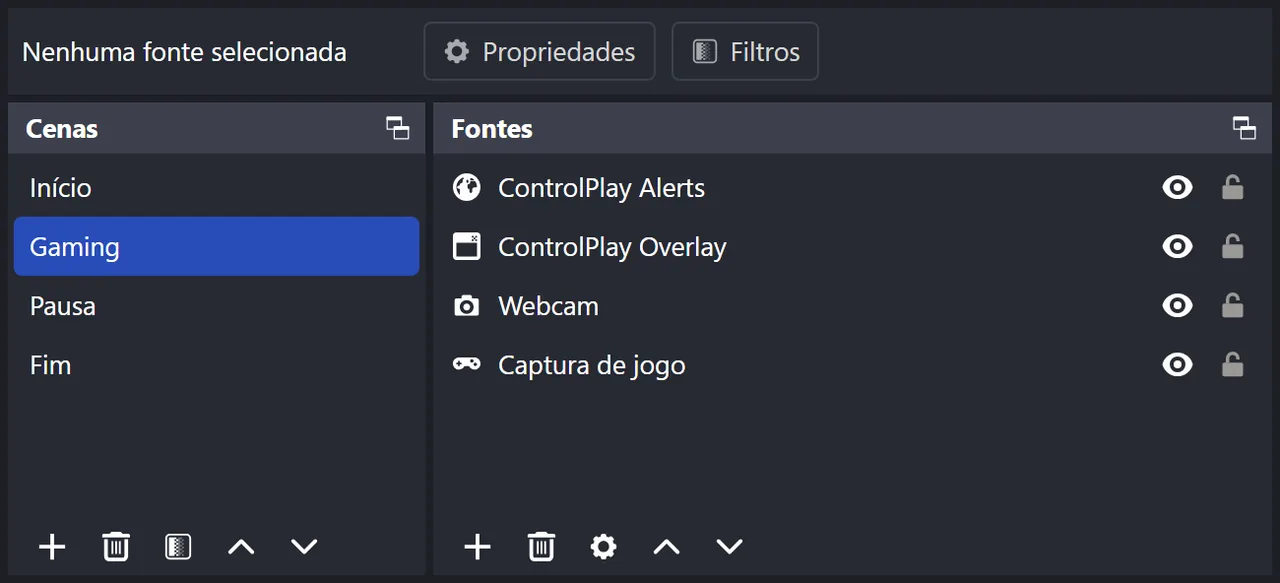
Depois de cada execução do assistente, abra cada cena no OBS e confira três coisas:
- Ordem. ControlPlay Alerts no topo, ControlPlay Overlay abaixo dele e depois a captura do seu jogo. No OBS, a fonte de cima aparece na frente das outras, então uma captura de jogo mais acima esconde o ControlPlay. Se o ControlPlay Alerts foi parar embaixo do jogo, arraste de volta para o topo.
- Posição. O assistente não move nem redimensiona nada. Os alertas aparecem no centro superior da caixa do ControlPlay Alerts, então arraste essa caixa na prévia do OBS para onde você quiser que eles apareçam.
- Tamanho. Se a resolução do seu monitor for diferente da resolução de base do OBS, clique com o botão direito no ControlPlay Overlay e escolha Transformar → Ajustar à tela, para os efeitos se alinharem com o jogo.
Nas configurações de vídeo do jogo, escolha tela cheia sem bordas ou modo janela em vez de tela cheia exclusiva. Na tela cheia exclusiva, os efeitos de overlay não aparecem sobre o jogo.
Configure à mão
Siga este caminho se preferir fazer tudo sozinho ou se o assistente não conseguir se conectar ao OBS. No assistente, na página Configurar OBS automaticamente, clique em Configurar manualmente. Fora do assistente, Configurações → Configuração de Streaming tem os mesmos passos.
Alertas: a Browser Source
- Em URL do Browser Source, clique em Copie a URL para continuar e depois em Próximo. Em um PC único, a URL costuma ser
http://localhost:48080/overlay. - No OBS, clique em + em Fontes, escolha Navegador e dê o nome ControlPlay Alerts.
- Cole a URL e defina Largura como 800 e Altura como 1080.
- Marque Controlar áudio via OBS e Atualizar o navegador quando a cena se tornar ativa e clique em OK.
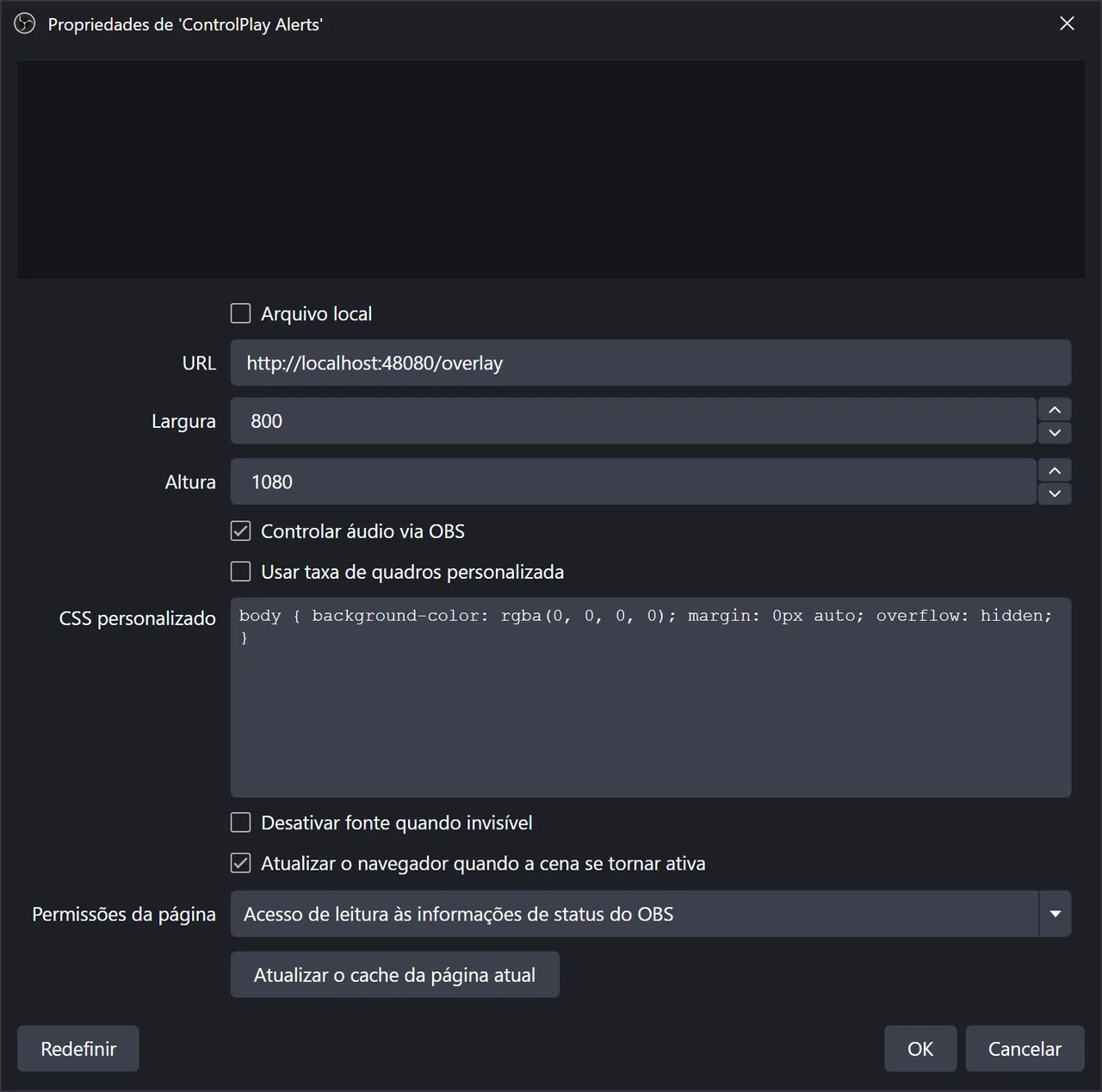
- De volta ao ControlPlay, marque "Controlar áudio via OBS" ativado e "Atualizar navegador ao ativar cena" ativado e clique em Próximo.
Efeitos de overlay: a Captura de janela
Esta parte vale para um PC único com Windows 11 versão 25H2 ou mais nova. A janela de overlay só existe enquanto um efeito roda, então comece com um teste.
- Em Configurar captura de janela, clique em Iniciar teste (60 s). Fora do assistente, use Configurações → Configuração de Streaming → Passo 4: Overlay de Desktop no OBS → Mostrar Janela de Overlay (60 segundos).
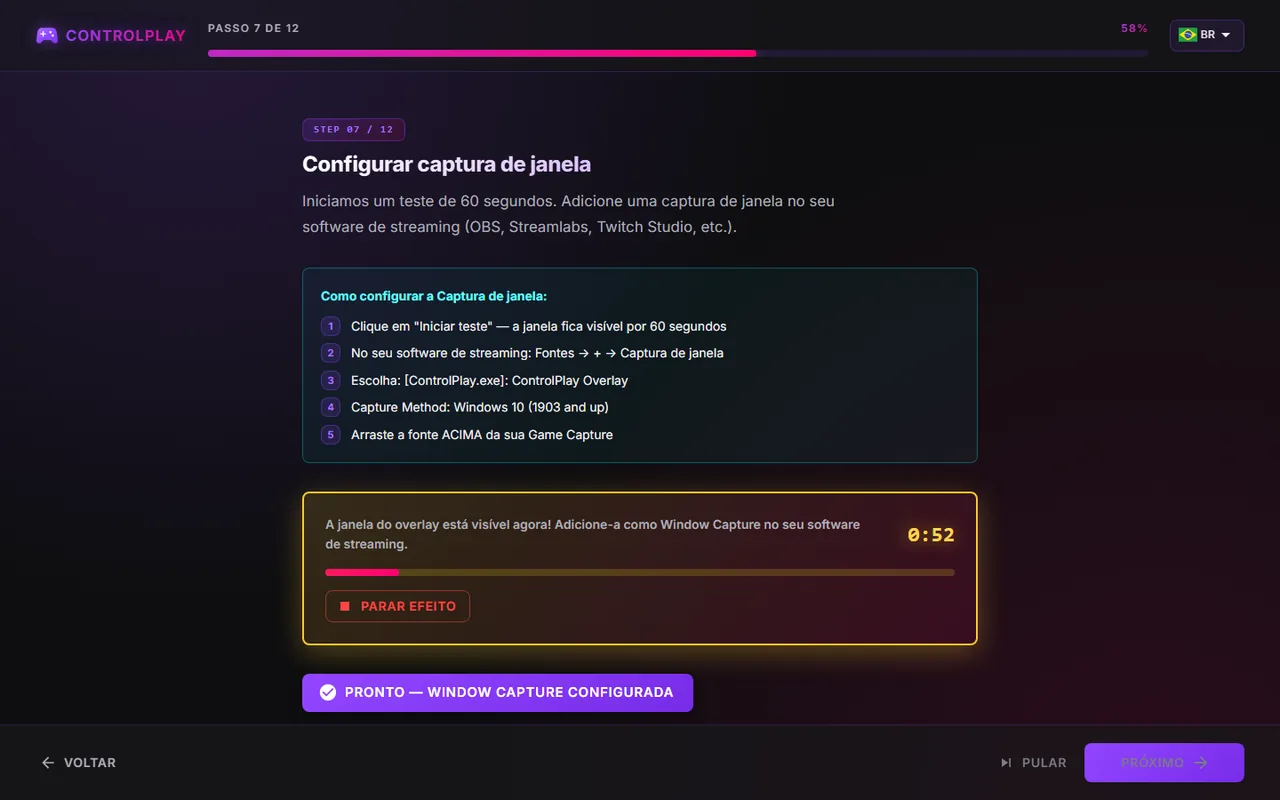
- No OBS, clique em + em Fontes, escolha Captura de janela e dê o nome ControlPlay Overlay.
- Em Janela, escolha [ControlPlay.exe]: ControlPlay Overlay.
- Defina Método de captura como Windows 10 (1903 ou superior) e Prioridade de correspondência da janela como Título da janela deve combinar e clique em OK. Assim o OBS nunca pega outra janela por engano.
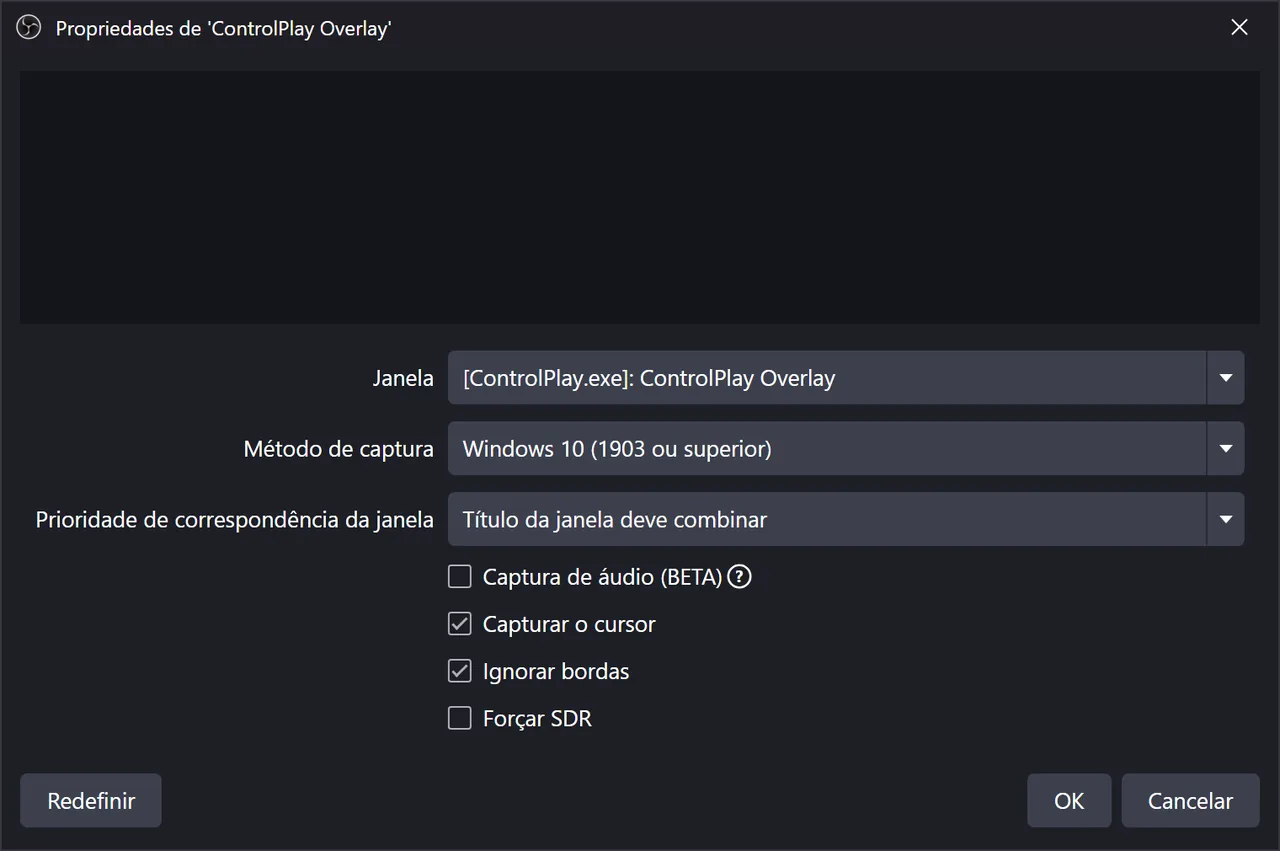
- Arraste o ControlPlay Overlay até ele ficar abaixo do ControlPlay Alerts e acima da captura do seu jogo.
- De volta ao ControlPlay, clique no botão que confirma que sua Captura de janela está configurada e depois em Próximo.
A janela não está na lista? O teste só funciona enquanto a página Sobreposições mostra Ativo. Se mostrar Bloqueado, veja as soluções no fim.
Joga em mais de uma cena? Em cada uma das outras cenas, clique em +, escolha o mesmo tipo de fonte e use Reutilizar existente para adicionar primeiro o ControlPlay Overlay e depois o ControlPlay Alerts. Depois confira a ordem: Alerts no topo, Overlay abaixo e o jogo por baixo.
Atualização automática com OBS WebSocket
Em Conectar OBS-WebSocket, cole a senha do OBS e clique em Testar conexão. Escolha ControlPlay Alerts em Nome da fonte de navegador no OBS, deixe Atualização automática na inicialização ligada e clique em Próximo. Assim o ControlPlay atualiza os alertas toda vez que abre, e o OBS não fica com uma cópia antiga.
Streamlabs Desktop e outros programas
No assistente, escolha Outro software de streaming e adicione as duas fontes à mão. Primeiro adicione uma fonte de navegador de 800 × 1080 com a URL e depois marque Browser Source adicionada com sucesso no assistente. Durante o teste de 60 segundos, adicione uma captura de janela do ControlPlay Overlay e confirme no assistente. Os nomes das opções podem mudar no seu programa. Não existe atualização automática, então abra o ControlPlay antes do app de streaming ou atualize a fonte de navegador depois. Não dá para prometer que todo programa funcione.
Versões antigas do Windows
O ControlPlay só adiciona a Captura de janela do overlay no Windows 11 versão 25H2 ou mais novo. Você vê sua versão em Configurações → Sistema → Sobre do Windows. Em versões mais antigas do Windows, o assistente mostra Captura de janela por hardware não disponível e adiciona só os alertas.
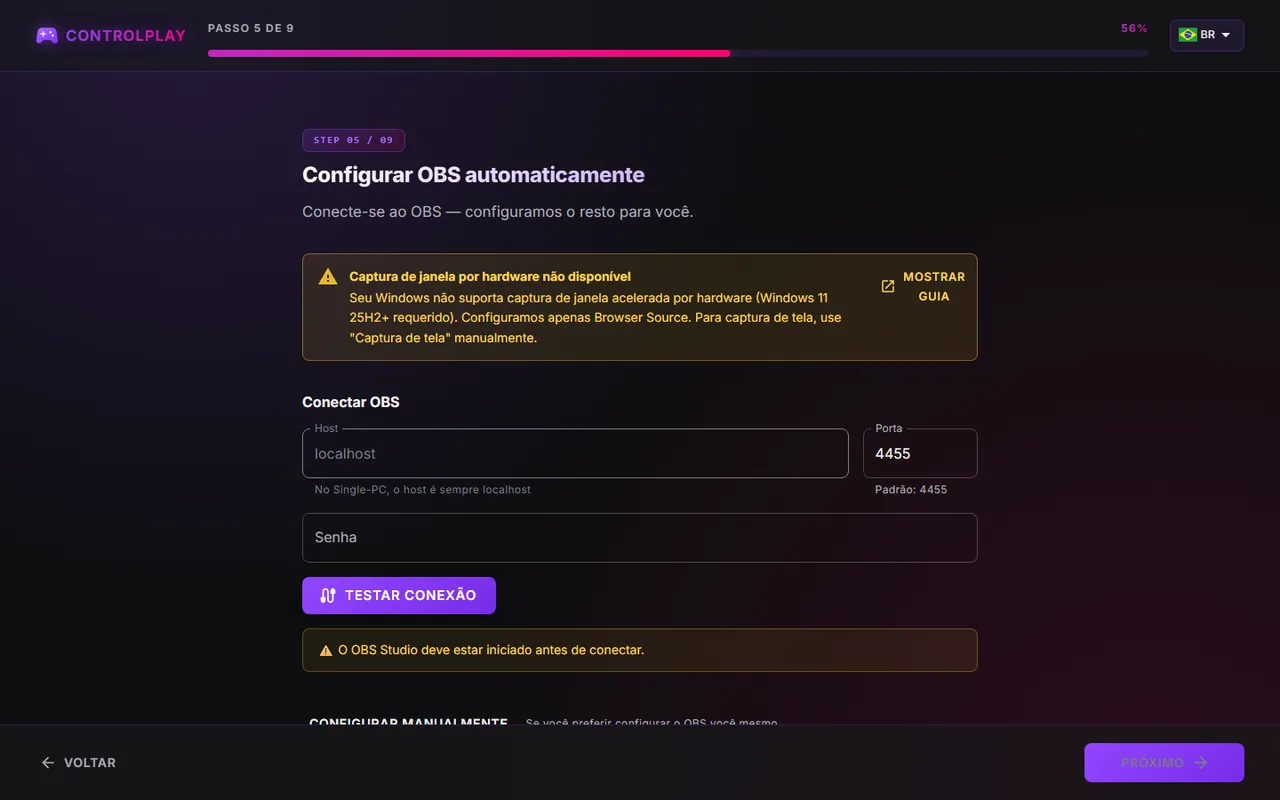
Você tem duas opções:
- Atualizar o Windows para o Windows 11 versão 25H2 ou mais novo. Depois rode a parte do OBS do assistente de novo, e ele adiciona o ControlPlay Overlay. Se você já tinha uma Captura de monitor, remova-a no OBS, para a live não mostrar mais o monitor inteiro. Confira a ordem das fontes depois.
- Usar uma Captura de monitor. No OBS, clique em + em Fontes, escolha Captura de monitor e selecione o mesmo monitor definido no menu de monitores no topo da página Sobreposições do ControlPlay (★ indica seu monitor principal). Arraste a fonte para baixo até ela ficar logo acima da captura do jogo. Agora ela mostra o jogo e os efeitos juntos.
A Captura de monitor mostra tudo que está naquele monitor, inclusive notificações e pop-ups. Desligue as notificações enquanto estiver ao vivo.
Dois PCs
O ControlPlay roda no seu PC de jogos e o OBS no PC de streaming. Os dois precisam estar na mesma rede doméstica.
- No PC de streaming, ligue o servidor WebSocket no OBS como mostrado acima. Mostrar informações da conexão também mostra o endereço IP desse PC.
- Nos dois PCs, abra as Configurações do Windows, vá em Rede e Internet → Ethernet (ou Wi-Fi e depois as propriedades da sua rede) e defina Tipo de perfil de rede como Rede privada. As regras de firewall abaixo só funcionam em uma rede privada.
- No PC de jogos, rode o assistente como acima, mas escolha Dois PCs em vez de PC único.
- Em Configurar OBS automaticamente, no card Firewall do PC de jogos: permitir porta de overlay, clique em Configurar automaticamente e confirme o aviso do Windows. Agora o PC de streaming consegue carregar os alertas. Não tem esse card? Então a regra já existe.
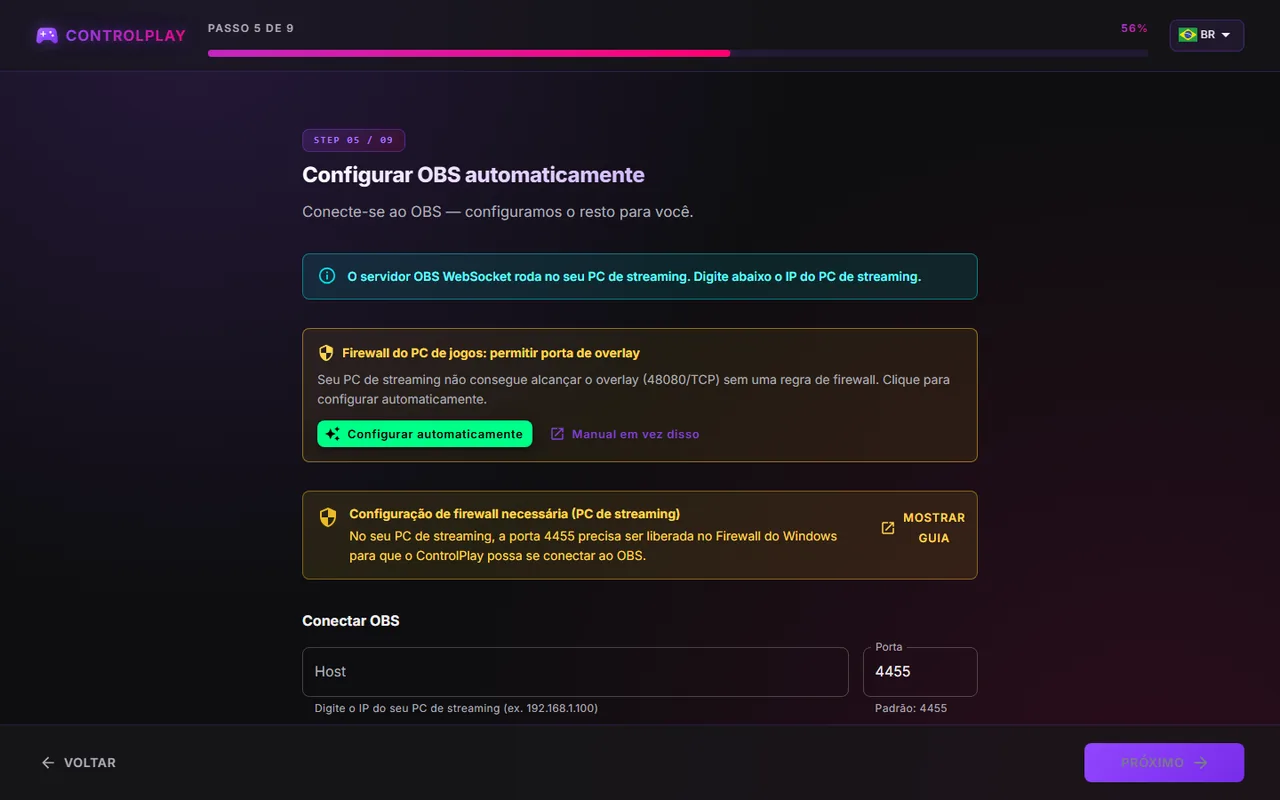
- Em Configuração de firewall necessária (PC de streaming), clique em Mostrar guia e siga esses passos no PC de streaming. Eles abrem a porta 4455 para o OBS.
- Em Host, digite o endereço IP do PC de streaming. Em Senha, digite a senha do servidor que aparece em Mostrar informações da conexão e clique em Testar conexão.
- Marque suas cenas e clique em Configurar agora.
A fonte de alertas passa a usar o endereço do PC de jogos, por exemplo http://192.168.1.20:48080/overlay. Não há passo de captura de janela: os efeitos aparecem na tela do PC de jogos e chegam à sua live pela captura dessa tela, por exemplo com uma placa de captura. Por isso jogue em tela cheia sem bordas ou em janela, senão sua placa de captura não vê os efeitos. O áudio entre dois PCs depende do seu setup e não é tratado aqui.
Teste se tudo aparece
Teste fora da live, com o OBS aberto:
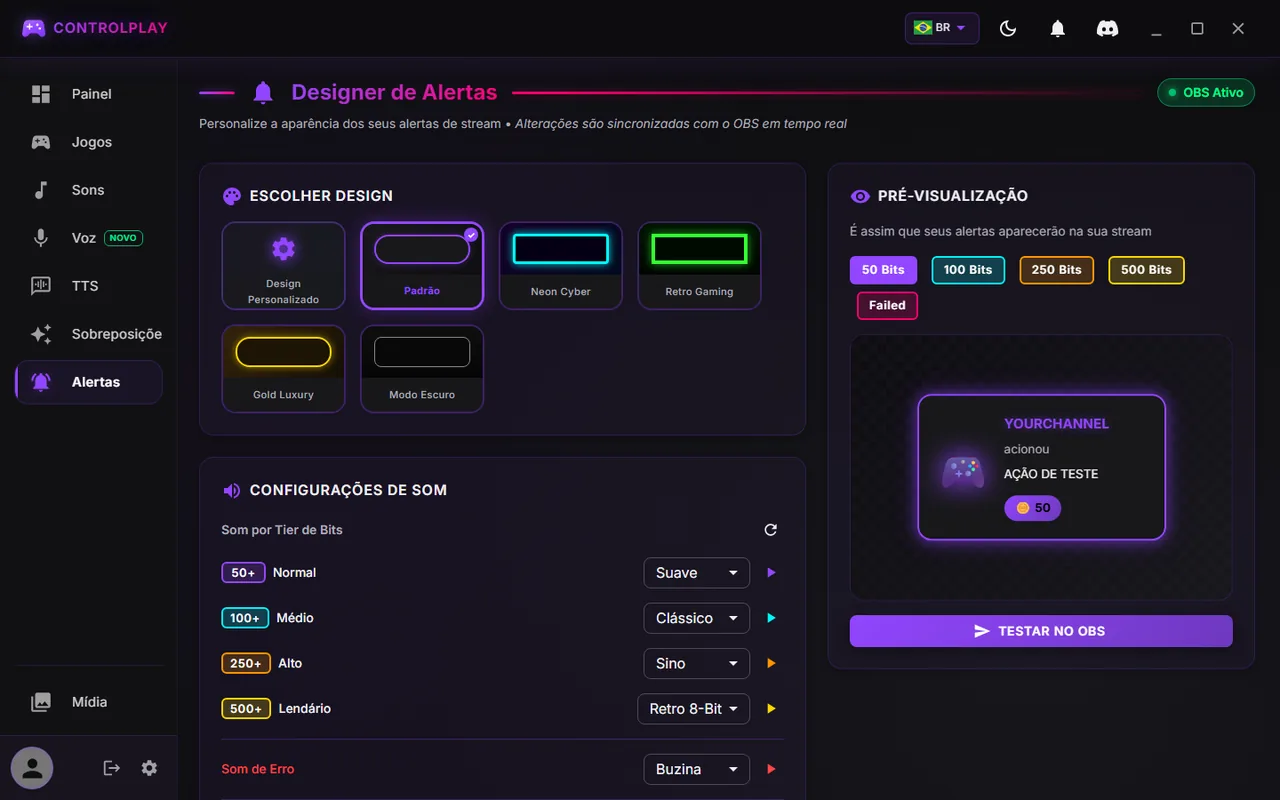
- No ControlPlay, abra Alertas. No topo da página aparece OBS Ativo. Não conectado significa que o OBS não carregou nenhuma fonte ControlPlay Alerts.
- Em Pré-visualização, clique em Testar no OBS. Um alerta aparece na prévia do OBS e o medidor ControlPlay Alerts no Mixer de áudio do OBS se mexe. Normalmente você não ouve nos fones, porque o som vai só para o OBS e para a live.
- Abra Sobreposições e clique em Testar no efeito Queda de Neve. Flocos de neve caem na sua tela e na prévia do OBS.
- Confira a ordem das fontes de novo.
Depois comece uma live de teste curta e assista por uma segunda conta ou pelo celular. O guia de configuração mostra esse teste passo a passo.
Deixe seus alertas com a sua cara
Na página Alertas:
- Escolher Design define o visual dos banners de alerta.
- Em Configurações de Som, escolha um som para cada nível, de Normal a Lendário, e um Som de Erro para ações que falham.
- Um som personalizado vem da sua biblioteca de mídia. Use um arquivo de até 2 MB, senão o ControlPlay Alerts toca um som padrão.
As mudanças chegam ao OBS na hora, sem precisar atualizar.
Resolva os problemas mais comuns
| Problema | O que fazer |
|---|---|
| Não foi possível acessar o OBS. ou O OBS não respondeu a tempo. | Abra o OBS, marque Ativar servidor WebSocket em Ferramentas → Configurações do servidor WebSocket, clique em Aplicar e clique em Testar conexão de novo. Com dois PCs, confira também se o IP em Host é o mesmo que aparece em Mostrar informações da conexão, siga os passos de Mostrar guia em Configuração de firewall necessária (PC de streaming) no PC de streaming e deixe os dois PCs em rede privada. |
| Senha incorreta. ou O OBS exige uma senha. | No OBS, copie de novo a Senha do servidor em Mostrar informações da conexão e cole em Senha. |
| Nenhuma cena para escolher | Crie uma cena no OBS e clique em Recarregar. |
| Nenhuma janela ControlPlay Overlay na lista do OBS | Comece pelo teste de 60 segundos. Sobreposições precisa mostrar Ativo. Bloqueado significa que um jogo da lista de Proteção está rodando. Para o teste, feche o jogo. |
| Sobreposições mostra Bloqueado enquanto você joga | Seu jogo está na lista de Proteção, que desliga os efeitos de overlay. Em partidas normais, abra Sobreposições, role até Proteção, abra Títulos Predefinidos, clique na lixeira ao lado do seu jogo e confirme com Entendido, ativar overlay. Em ranked, deixe o ControlPlay desligado com o modo Não Perturbe, o ícone de lua no topo do ControlPlay. |
| Os efeitos não aparecem enquanto você joga e Sobreposições mostra Ativo | Coloque o jogo em tela cheia sem bordas ou em janela. Na tela cheia exclusiva, os efeitos não aparecem sobre o jogo. |
| Uma caixa preta cobre o jogo durante os efeitos | Defina o Método de captura do ControlPlay Overlay como Windows 10 (1903 ou superior). Em versões anteriores ao Windows 11 25H2, use uma Captura de monitor. |
| Efeitos na sua tela, mas não na live | O ControlPlay Overlay precisa estar na cena ao vivo, visível e acima do jogo. Cena não marcada? Rode o assistente de novo. No Windows antigo, use uma Captura de monitor. |
| Não conectado na página Alertas | Confira se o OBS está aberto e tem uma fonte ControlPlay Alerts. Abra as Propriedades dela e compare a URL com a de Configurações → Configuração de Streaming. Corrija e clique em Atualizar o cache da página atual. |
| Sem alertas na live, mas a página Alertas mostra OBS Ativo | O ControlPlay Alerts precisa estar na cena ao vivo, visível e acima do jogo. Se uma execução do assistente o colocou embaixo do jogo, arraste de volta para o topo. |
| Porta do Overlay Alterada | A porta 48080 estava ocupada, então a URL dos alertas mudou. Cole a nova URL dessa mensagem nas propriedades do ControlPlay Alerts. Ou rode a parte do OBS do assistente de novo, marque as cenas com Configurações desatualizadas e clique em Configurar agora. |
| Waiting for ControlPlay... na live | A fonte de alertas não consegue se conectar ao ControlPlay. Abra o ControlPlay ou espere a atualização terminar. Ainda sem alertas? Confira a URL e, com dois PCs, o firewall. |
| Dois PCs: a fonte de alertas fica em branco | Rode Configurar automaticamente no PC de jogos, deixe os dois PCs em rede privada e confira se a URL tem o IP do PC de jogos. |
Entre ao vivo
Quando sua live de teste mostrar alertas e efeitos, está tudo pronto. Ainda falta alguma coisa? O guia de configuração cobre a conta, o cliente para desktop e a ativação da Extensão do ControlPlay como Overlay 1. Depois ajude seu público a achar o ControlPlay com o guia de divulgação.