Ten poradnik prowadzi cię od nowego konta do pierwszego streama na Twitchu z ControlPlay. Bez urządzenia USB twoi widzowie mogą uruchamiać efekty nakładki, dźwięki i efekty głosowe. TTS odblokowuje się osobno dla każdego kanału: postęp zobaczysz w Centrum streamera (Akcje w grze w menu bocznym na controlplay.app, w sekcji TTS twoim własnym głosem), a Full Experience Package odblokowuje go od razu. Akcje w grze, automatyczny push-to-talk na czacie głosowym i obrót kamery w efekcie Alarm tornadowy! wymagają opcjonalnego urządzenia USB. Zarezerwuj około 45 minut, poza streamem.
ControlPlay konfiguruje OBS za ciebie. Kreator dodaje źródło ControlPlay Alerts, a na Windows 11 w wersji 25H2 lub nowszej także okno ControlPlay Overlay, do wybranych przez ciebie scen. Potem sprawdź w OBS, czy oba leżą nad grą.
| Krok | Gdzie | Czas |
|---|---|---|
| 1. Konto | Przeglądarka | 3 min |
| 2. Pobranie i instalacja | Przeglądarka | 2 min |
| 3. Mikrofon i OBS | Windows, OBS | 5 min |
| 4. Logowanie i kreator | ControlPlay | 10 min |
| 5. Ustawienia audio | ControlPlay | 3 min |
| 6. Rozszerzenie jako Overlay 1 | Przeglądarka, Twitch | 3 min |
| 7. Coins dla widzów | Przeglądarka | 5 min |
| 8. OBS Dock | Przeglądarka, OBS | 2 min |
| 9. Test | ControlPlay, OBS, Twitch | 10 min |
Czego potrzebujesz
- Komputer z Windowsem: 64-bitowy Windows 10 lub 11 z procesorem Intel albo AMD.
- Najlepiej Windows 11 w wersji 25H2 lub nowszej (Ustawienia → System → Informacje). Wtedy ControlPlay sam dodaje do OBS swoje okno nakładki. Na starszym Windowsie dodajesz Przechwytywanie ekranu samodzielnie, a ono pokazuje efekty razem z całą resztą na tym monitorze.
- Zgoda administratora na jedno okno Windowsa, tylko jeśli wybierzesz efekty głosowe.
- Dostęp do mikrofonu dla aplikacji desktopowych, włączony w ustawieniach prywatności Windowsa.
- OBS Studio 28 lub nowszy. Inne programy z Browser Source mogą działać ręcznie, ale tego nie obiecujemy.
- Słuchawki do testów głosu.
- Twój mikrofon, podłączony i brzmiący dobrze sam z siebie.
- Urządzenie USB tylko do akcji w grze, automatycznego push-to-talk i obrotu kamery w efekcie Alarm tornadowy!
Streamujesz z konsoli przez kartę przechwytującą? Dźwięki i efekty nakładki mogą działać na streamie z twojego PC, zależnie od ustawień, tak samo jak TTS, gdy twój kanał go ma. Akcje w grze nie sterują konsolą.
Windows zapyta cię o kilka rzeczy
- SmartScreen może napisać, że system Windows ochronił twój komputer. Kliknij Więcej informacji, sprawdź, czy wydawcą jest KOKOLIO GmbH, i kliknij Uruchom mimo to.
- Zapora może zapytać przy pierwszym uruchomieniu. Przy jednym PC obie odpowiedzi działają. Przy dwóch PC zezwól na dostęp w sieciach prywatnych.
- Okno administratora dla sterownika wirtualnego mikrofonu pojawi się, jeśli wybierzesz efekty głosowe. Po nim Windows może potrzebować restartu, a kreator podejmie pracę od tego samego miejsca.
- Twój antywirus może zablokować pliki ControlPlay. Przywróć je albo napisz do supportu, ale nie wyłączaj ochrony.
1. Załóż konto
- Otwórz stronę logowania, kliknij Zaloguj przez Twitch i zezwól na dostęp na Twitchu.
- Wybierz swój język i strefę czasową: zostaw Region na Europie, chyba że support powie ci inaczej. Po każdym kroku kliknij Dalej.
- Połącz swoje platformy: Twitch jest już połączony.
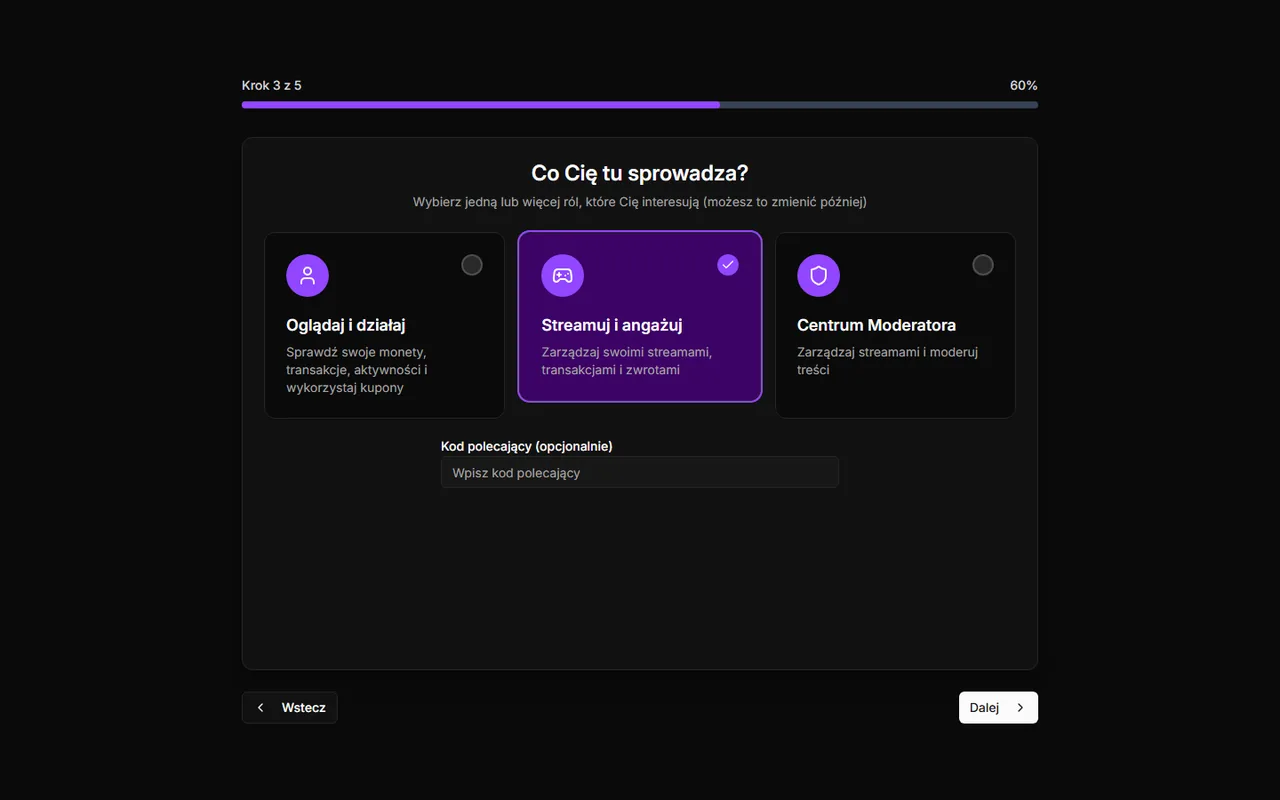
- Co Cię tu sprowadza? Wybierz Streamuj i angażuj, bo aplikacja desktopowa tego wymaga. Pole Kod polecający (opcjonalnie) zostaw puste, jeśli nie masz kodu: błędny kod blokuje ten krok.
- Warunki i prywatność: zaznacz oba pola.
- Zgody: wszystkie opcjonalne. Kliknij Rozpocznij.
Trafisz na stronę z Przewodnikiem startowym i dwiema kartami, Nakładki + Dźwięki oraz Akcje w grze + USB. To normalne: ten poradnik potrzebuje tylko darmowej części.
2. Pobierz i zainstaluj
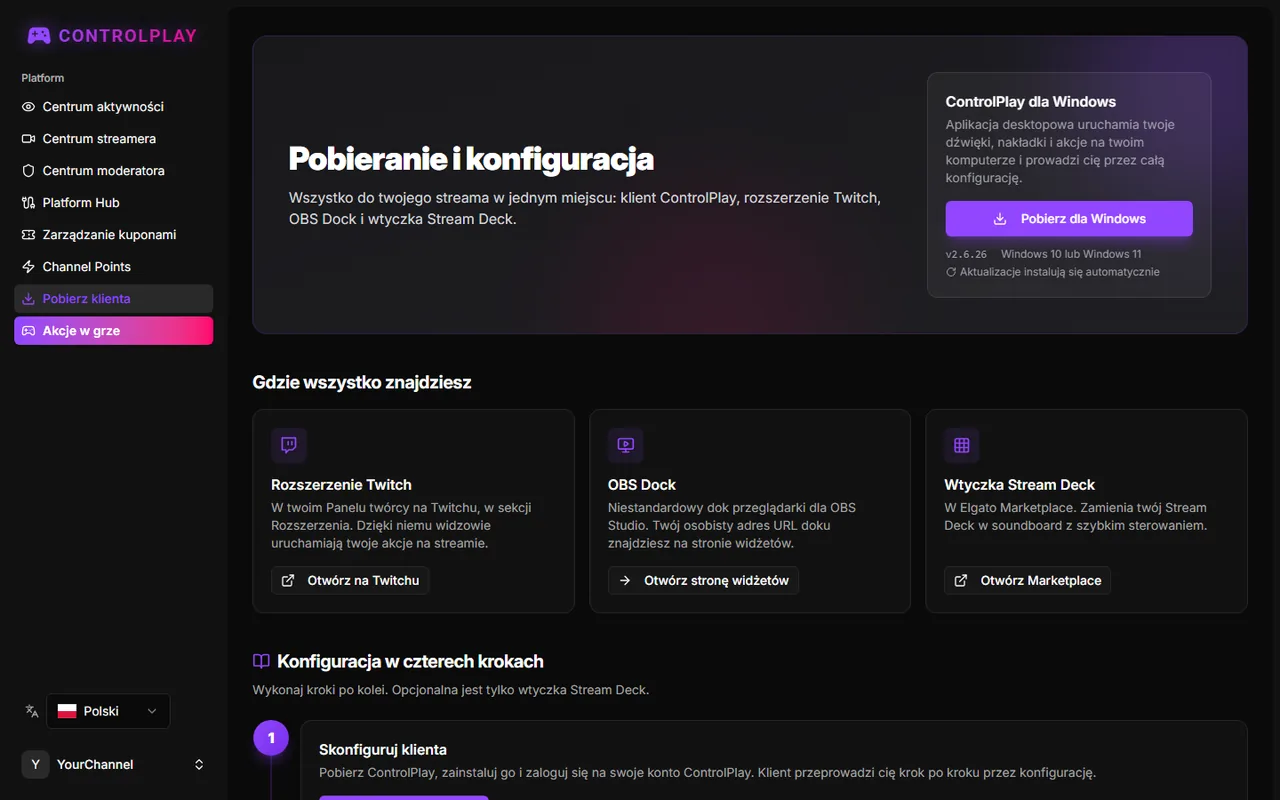
W menu bocznym kliknij Pobierz klienta. Na stronie Pobieranie i konfiguracja kliknij Pobierz dla Windows i uruchom instalator. Instalator nie potrzebuje praw administratora i po zakończeniu sam uruchamia ControlPlay. Późniejsze aktualizacje ControlPlay instaluje samo. Zostaw tę stronę otwartą.
3. Zanim się zalogujesz: mikrofon i OBS
Posłuchaj mikrofonu bez filtrów. W słuchawkach nagraj kilka sekund w rejestratorze dźwięku Windowsa albo w OBS z wyłączonymi filtrami mikrofonu. Przy efektach głosowych ControlPlay bierze twój mikrofon takim, jaki jest, jeszcze przed filtrami z OBS czy Discorda:
Twój mikrofon → ControlPlay → ControlPlay Virtual Mic → OBS i Discord
Mikrofon musi więc brzmieć dobrze sam z siebie. Jeśli używasz programu do mikrofonu, takiego jak NVIDIA Broadcast, Wave Link, GoXLR albo Voicemeeter, możesz wybrać go w ControlPlay jako mikrofon, o ile test brzmi dobrze. Nigdy nie wybieraj ControlPlay Virtual Mic jako wejścia w tym samym programie, bo powstanie pętla i usłyszysz echo.
Włącz serwer WebSocket w OBS. Otwórz Narzędzia → Ustawienia serwera WebSocket, zaznacz Włącz serwer WebSocket i kliknij Zastosuj. Włącz uwierzytelnianie zostaw włączone i nie zamykaj OBS.
Zostań zalogowany na controlplay.app w domyślnej przeglądarce. Logowanie z ControlPlay czeka tylko około 30 sekund.
4. W ControlPlay: zaloguj się i uruchom kreator
Logowanie
Kliknij Zaloguj się przez ControlPlay. Otworzy się przeglądarka z napisem Logowanie zakończone sukcesem! Wróć do ControlPlay.
- Minął czas? Kliknij Zaloguj się przez ControlPlay jeszcze raz.
- Zamiast tego otwiera się strona ControlPlay? Twoje konto nie jest jeszcze kontem streamera. Na controlplay.app kliknij swoją nazwę na dole menu bocznego, potem Ustawienia. W polu Rola wybierz Streamuj i angażuj, kliknij Zapisz i zaloguj się ponownie.
Kreator konfiguracji
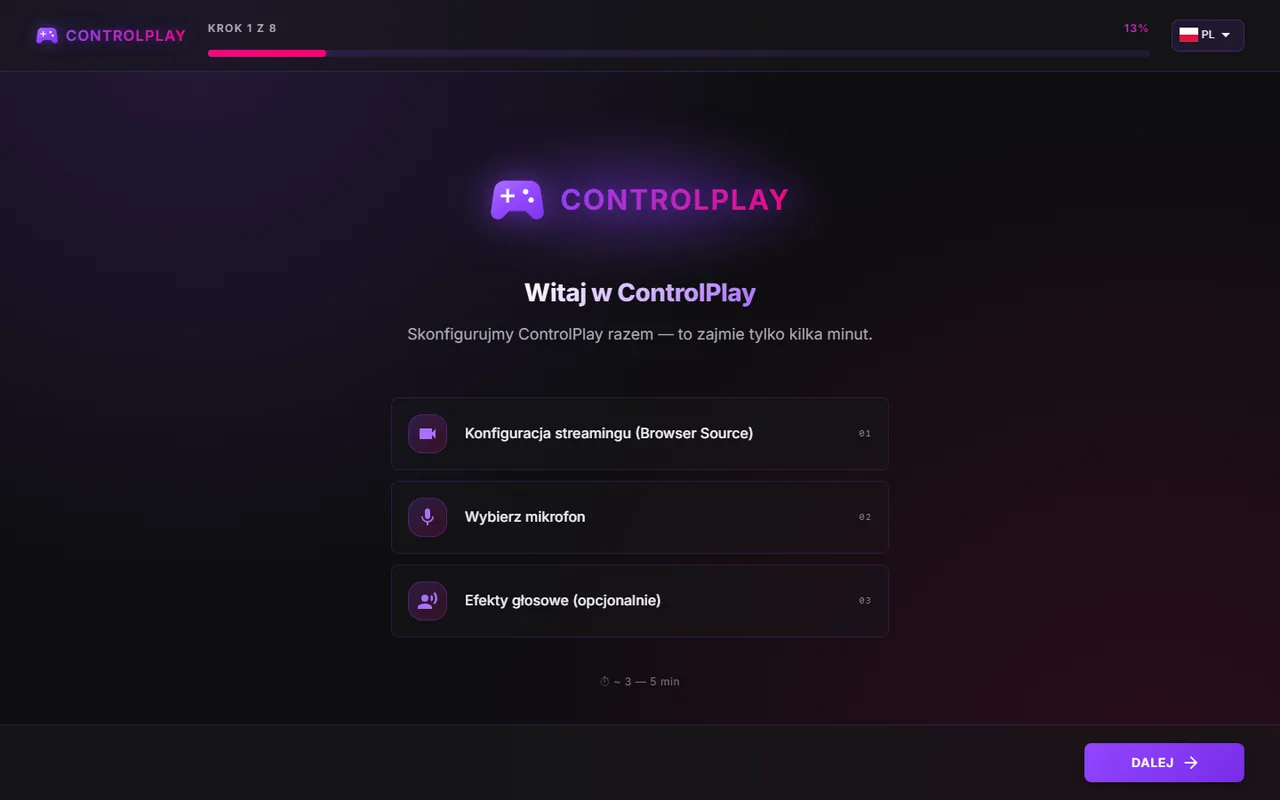
Po zalogowaniu kreator otwiera się sam na ekranie Witaj w ControlPlay. Po każdej odpowiedzi kliknij Dalej. Jego kroki zależą od twoich odpowiedzi. Wybierz tak:
| Kreator pyta | Wybierz |
|---|---|
| Jak streamujesz? | Jeden PC. Przy dwóch PC wybierz Dwa PC i przejdź jego kroki z zaporą. |
| Jakiego oprogramowania streamingowego używasz? | OBS Studio. Inne oprogramowanie streamingowe daje ręczne kroki. Nie masz jeszcze OBS? Wybierz Żaden / Później i uruchom kreator ponownie po instalacji OBS. |
| Włącz serwer WebSocket w OBS | Zaznacz Włączyłem serwer WebSocket w OBS. |
| Skonfiguruj OBS automatycznie | W ustawieniach serwera WebSocket w OBS kliknij Pokaż informacje o połączeniu, potem Kopiuj przy haśle serwera. Wklej je w polu Hasło i kliknij Testuj połączenie. |
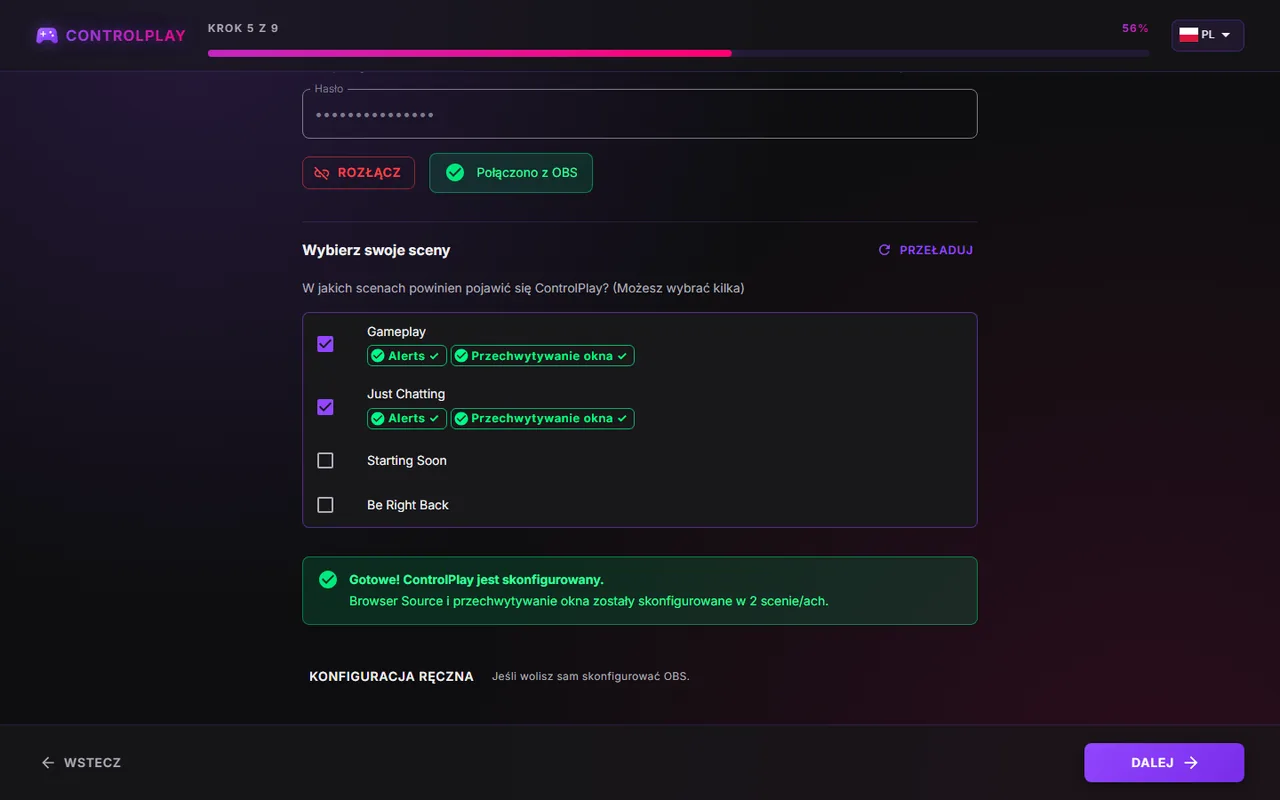
| Wybierz swoje sceny | Każda scena, na której idziesz na żywo, ale nie Starting Soon ani BRB. Potem kliknij Skonfiguruj teraz. Jeśli się nie uda, użyj Konfiguracja ręczna. |
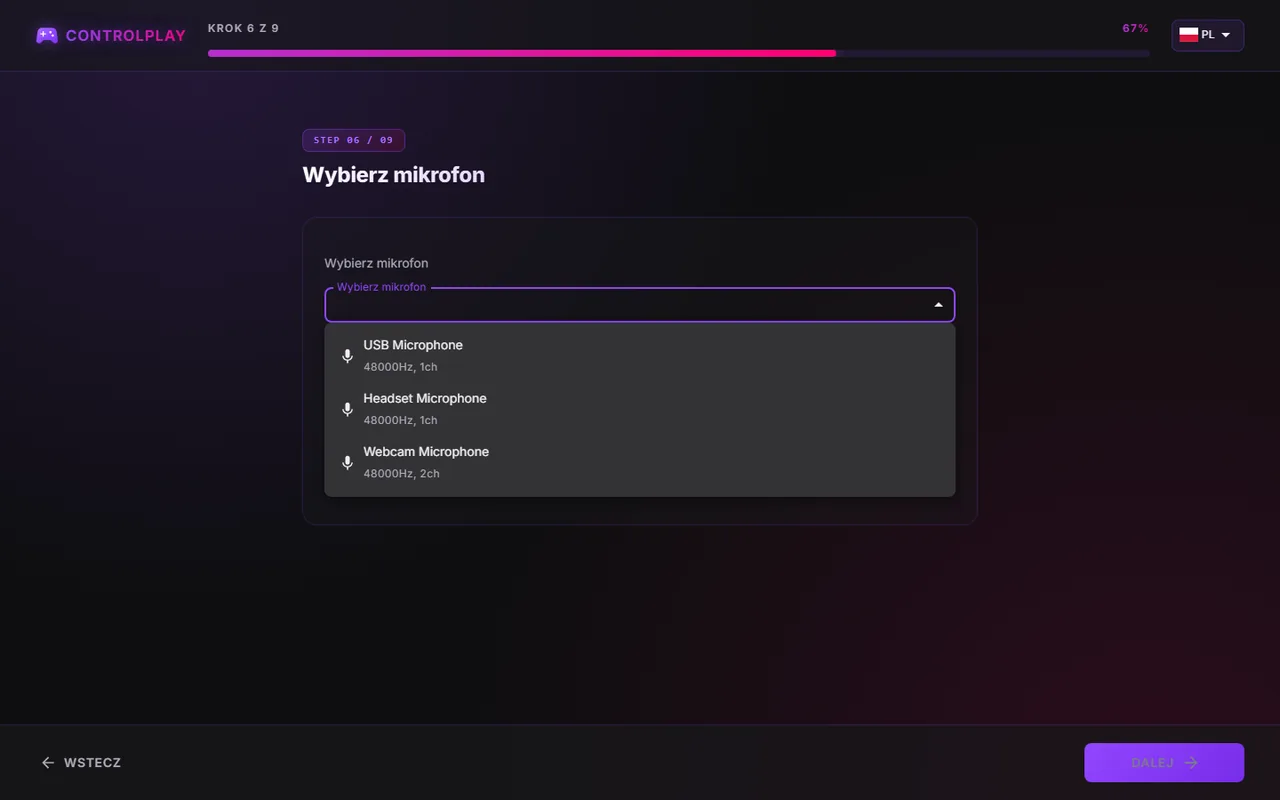
| Wybierz mikrofon | Mikrofon, do którego mówisz. Stream Audio zostaw na Domyślne systemowe. Zostań w słuchawkach, bo testy odtwarzają twój mikrofon na żywo. |
| Efekty głosowe? | Patrz niżej. |
| Wszystko gotowe! | Zakończ. Kończenie konfiguracji… może potrwać około 20 sekund. |
Cztery pułapki:
- Najpierw włącz serwer WebSocket w OBS, inaczej kreator nie połączy się z OBS.
- Sprzętowe przechwytywanie okna niedostępne? Twój Windows jest starszy niż 11 25H2. Dokończ ten krok mimo to. Potem w OBS kliknij + pod Źródła, wybierz Przechwytywanie ekranu, wskaż monitor z grą i przeciągnij źródło nad swoje Game Capture. Pokaż przewodnik w kreatorze ma te same kroki.
- Strony z mikrofonem nie da się pominąć. Jeśli widzisz Nie znaleziono mikrofonów, podłącz mikrofon, zezwól aplikacjom desktopowym na dostęp do mikrofonu i kliknij Ponów próbę. Brakuje tylko twojego mikrofonu? Podłącz go, kliknij Wstecz, potem Dalej.
- Przy efektach głosowych wycisz lub usuń stary mikrofon w OBS, inaczej widzowie słyszą cię dwa razy.
Efekty głosowe: tak czy nie?
- Tak, skonfiguruj teraz: widzowie mogą zmieniać twój głos. Gdy Discord używa ControlPlay Virtual Mic, twoi znajomi z Discorda słyszą każdy dźwięk i głos TTS ustawiony na Czat głosowy. Nowe głosy TTS domyślnie grają na Czat głosowy (Virtual Mic).
- Nie, może później: zostaw swój mikrofon w OBS. Dźwięki i efekty nakładki nadal działają na streamie, a TTS gra na Głośniki (Dźwięk streama), gdy twój kanał go ma. Efekty głosowe dodasz później w Ustawienia → Audio → Ghost Voice → Skonfiguruj teraz.
Przy Tak czekają cztery krótkie kroki:
- Kliknij Zainstaluj sterownik Virtual Mic i zatwierdź okno Windowsa.
- Kliknij Rozpocznij test mikrofonu, powiedz coś, potem kliknij Brzmi dobrze!
- Kliknij Testuj efekt Robot, powiedz coś, potem kliknij Brzmi dobrze!
- Ustaw w Discordzie i OBS ControlPlay Virtual Mic, tak jak pokazuje kreator, kliknij Gotowe, potem Dalej.
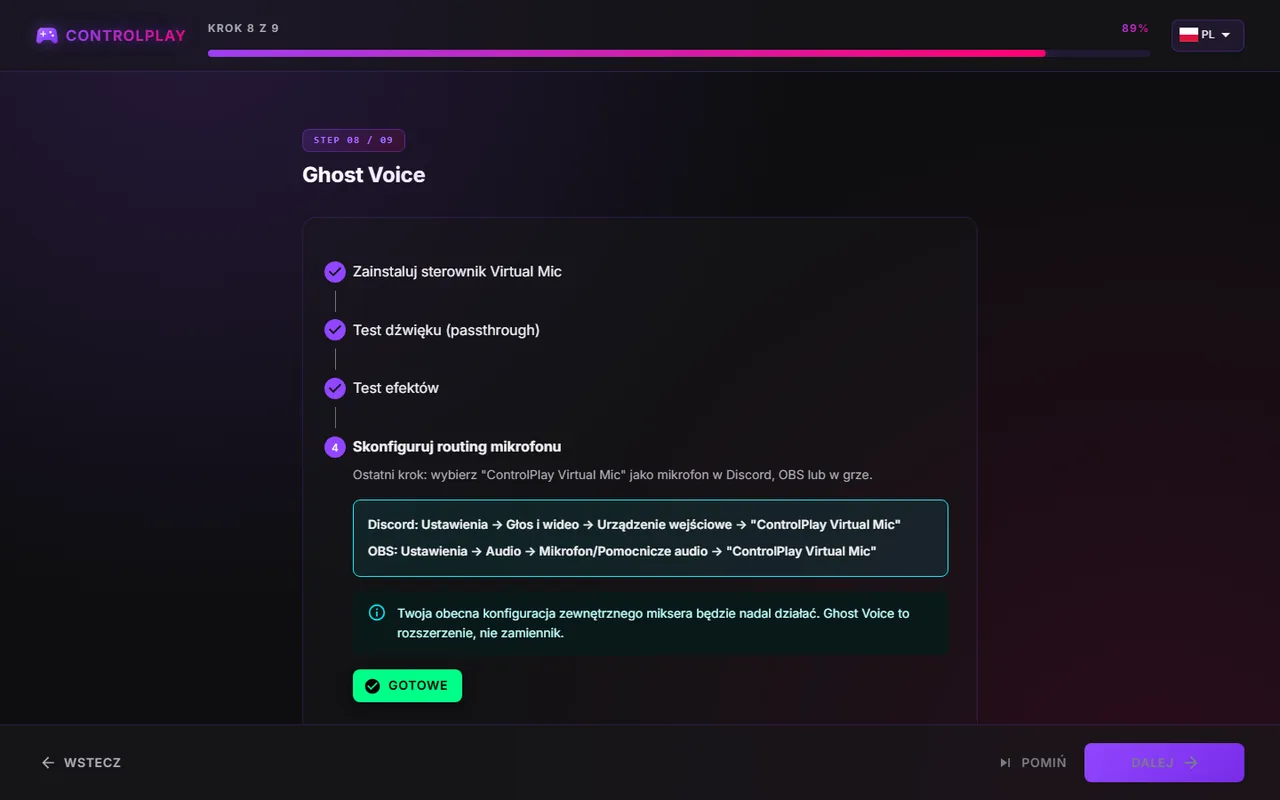
OBS ma wtedy używać ControlPlay Virtual Mic jako jedynego mikrofonu. ControlPlay przejmuje twój mikrofon przed OBS, więc filtry OBS tego nie naprawią. Filtry na tym źródle w OBS przetwarzają też dźwięki ControlPlay i TTS. Jeśli OBS po instalacji sterownika nadal nagrywa twój prawdziwy mikrofon, TTS na czacie głosowym dociera do Discorda, ale nie na twój stream.
Przy efektach głosowych ControlPlay zapyta potem o Wirtualny mikrofon zawsze dostępny. Włącz zalecane sprawia, że ControlPlay startuje z Windowsem, w zasobniku, i działa dalej po zamknięciu okna. Aby go zamknąć, kliknij prawym przyciskiem ikonę ControlPlay obok zegara (kliknij tam strzałkę ^, jeśli jej nie widzisz) i wybierz ostatnią pozycję. Nie uruchamiaj automatycznie jest w porządku, jeśli sam uruchamiasz ControlPlay przed streamem.
5. Sprawdź ustawienia audio
Otwórz Ustawienia kółkiem zębatym na dole menu bocznego, potem Audio:
- Jedne słuchawki: zostaw Monitor wyłączony. Dźwięki i TTS nadal słyszysz na Stream Audio. Dźwięków czatu głosowego, TTS na czacie głosowym i Słuchaj siebie nie usłyszysz, bo potrzebują urządzenia Monitor.
- Dwa wyjścia, na przykład głośniki i słuchawki: jeśli OBS nagrywa głośniki, ustaw Monitor na słuchawki. Jeśli OBS nagrywa słuchawki, zostaw Monitor wyłączony. Nigdy nie wybieraj głośników jako Monitor, bo mikrofon je słyszy i robi się echo.
- Stream Audio: zostaw Domyślne systemowe, które nagrywa Desktop Audio w OBS. Tu grają testy i podglądy.
- Voice Chat: Aktywne znaczy, że masz gotowe. Nieskonfigurowane znaczy brak efektów głosowych, a Skonfiguruj Ghost Voice (zalecane) je dodaje. Zignoruj zewnętrzną konfigurację miksera poniżej (Konfiguracja Ghost-Mic), to starsza metoda.
Wszystko pod tymi trzema kartami zostaw bez zmian.
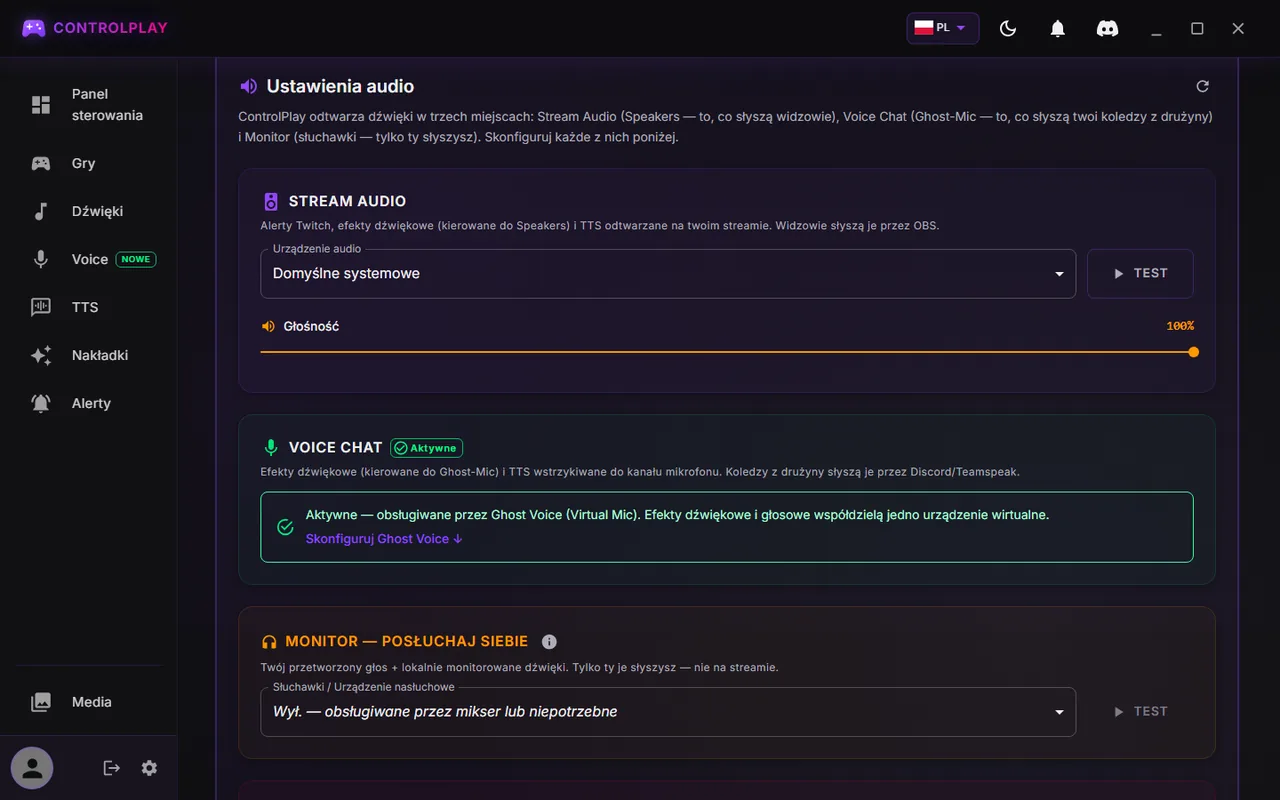
| Wyjście | Co tam gra | Kto to słyszy |
|---|---|---|
| Stream Audio | Dźwięki i TTS ustawione na głośniki, testy | Ty i widzowie przez Desktop Audio w OBS |
| Voice Chat | Twój głos oraz dźwięki i TTS ustawione na Czat głosowy | Discord i widzowie przez ControlPlay Virtual Mic w OBS |
| Monitor | Kopie tylko dla ciebie, na przykład Słuchaj siebie | Tylko ty |
Słowa, które zobaczysz: Ghost Voice to funkcja głosu w ControlPlay, a Voice w menu bocznym otwiera jej stronę, Modulator głosu. ControlPlay Virtual Mic to mikrofon, który program tworzy dla OBS i Discorda. Clean Mic znaczy, że żaden efekt nie działa.
6. Aktywuj rozszerzenie jako Overlay 1
Kreator tego kroku nie robi, więc wróć w przeglądarce do Pobieranie i konfiguracja:
- W sekcji Aktywuj rozszerzenie Twitch jako nakładkę kliknij Zainstaluj rozszerzenie i zainstaluj ControlPlay na Twitchu. Zaakceptuj to, o co prosi Twitch.
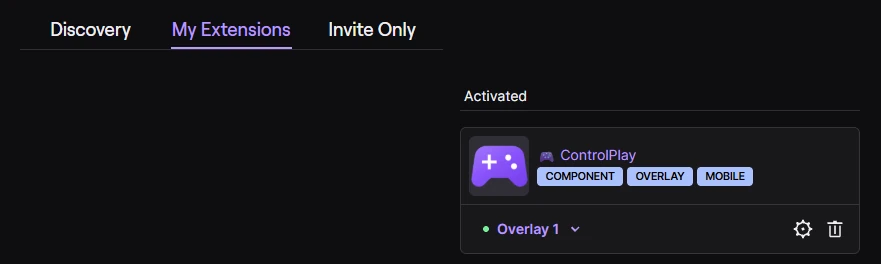
- W Creator Dashboard otwórz Extensions → My Extensions, kliknij Activate przy ControlPlay i wybierz Overlay 1. Slot Panel albo Component się nie liczy.
- Wróć do Pobieranie i konfiguracja i klikaj Sprawdź ponownie, aż zobaczysz Aktywne jako nakładka na twoim kanale.
Gdy jesteś na żywo, widzowie widzą na twoim streamie fioletowy kontroler ControlPlay. Po jego otwarciu widzą twoje akcje, dopóki ControlPlay działa. Nie potrzebują konta ControlPlay. Poradnik o promocji pokazuje, jak otwierają go na komputerze i telefonie.
7. Daj widzom sposób na zdobycie Coins
Większość akcji widzowie uruchamiają za Coins, które nie mają wartości pieniężnej i nie można ich przenosić. Zależnie od kanału są dwie osobne drogi:
- Bits, na kanałach Affiliate lub Partner, które się kwalifikują. Widzowie używają Bits prosto w rozszerzeniu, na dozwoloną bezpośrednią interakcję zdefiniowaną przez ControlPlay albo na pakiet Coins. Twitch prosi ich o potwierdzenie każdego użycia. Szczegóły ma przewodnik po monetyzacji Twitch.
- Channel Points, po onboardingu monetyzacji Twitcha, także bez Affiliate. Opcjonalne nagrody zamieniają punkty kanału na Coins według twojego przelicznika. Na controlplay.app otwórz Channel Points w menu bocznym, ustaw do trzech nagród i kliknij Utwórz na Twitchu. Punkty kanału nie mają wartości pieniężnej. Ta droga nie tworzy przychodu ani podziału 80/20. Zmieniaj te nagrody tylko tam, nigdy na Twitchu. Onboarding opisuje przewodnik o punktach kanału bez Affiliate.
Żadnej z nich jeszcze nie masz? Wtedy widzowie mogą otworzyć ControlPlay, ale niczego nie uruchomią. Zacznij onboarding monetyzacji Twitcha: nie wymaga statusu Affiliate i otwiera drogę przez Channel Points.
8. Dodaj OBS Dock
Zalecamy dodanie doku:
- Na Pobieranie i konfiguracja, w sekcji Dodaj OBS Dock, kliknij Otwórz stronę widżetów i skopiuj URL widżetu.
- W OBS otwórz Doki → Niestandardowe doki przeglądarki (OBS 28 i 29: Widok → Doki → Niestandardowe doki przeglądarki), wpisz nazwę, wklej URL i kliknij Zastosuj.
Dok pokazuje na żywo każdą akcję widzów, a ty możesz zwrócić akcję albo wstrzymać widza. Nigdy nie dodawaj tego URL jako Browser Source na scenie, bo zawiera twój token uwierzytelniania. Jeśli wyciekł, kliknij Zresetuj token na stronie widżetów. Opcjonalna wtyczka Stream Deck ma własny poradnik o soundboardzie na Stream Decku.
9. Przetestuj przed pierwszym streamem
Testuj poza streamem, bo testy grają na Stream Audio i widzowie by je usłyszeli:
- Ustawienia → Audio → Stream Audio → Testuj: słyszysz dźwięk, a wskaźnik Desktop Audio w OBS się rusza.
- Nakładki: kliknij Testuj przy Serca albo Opad Śniegu. Efekt pojawia się na twoim ekranie i w podglądzie OBS. Na starszym Windowsie OBS pokazuje go tylko przez twoje Przechwytywanie ekranu.
- Alerty → Wyślij test do OBS: alert pojawia się w podglądzie OBS, a wskaźnik ControlPlay Alerts się rusza.
- Mów: wskaźnik twojego mikrofonu w OBS się rusza. Przy efektach głosowych ruszają się też wskaźniki na stronie Voice.
- Nagraj 30 sekund w OBS, powtarzając testy od 1 do 3 i mówiąc. Odsłuchaj: każdy dźwięk raz, twój głos raz, bez echa.
- Zacznij krótki testowy stream: drugie konto Twitch albo telefon pokazuje fioletowy kontroler z twoimi akcjami. Na telefonie to ikona ControlPlay przy odtwarzaczu.
Co skonfigurować dalej
| Co | W ControlPlay | Poradnik |
|---|---|---|
| OBS ręcznie, dwa PC i starszy Windows | Ustawienia → Konfiguracja streamingu | ControlPlay w OBS |
| Czysty mikrofon do efektów głosowych i nagrań | Ustawienia → Audio | Mikrofon pod ControlPlay |
| Akcje w grze z urządzeniem USB, także własne | Gry | Pozwól widzom sterować twoją grą |
| Efekty dźwiękowe dla widzów | Media, potem Dźwięki | Soundboard na Twitchu |
| TTS i jego moderacja | TTS | TTS na Twitchu, moderacja TTS |
| Twój własny głos TTS | TTS | Własny głos TTS |
| Efekty głosowe dla OBS, Discorda i czatu w grze | Voice | Przewodnik po modulatorze głosu |
| Każdy dźwięk ControlPlay w OBS dokładnie raz, bez echa | Ustawienia → Audio | Konfiguracja dźwięku w OBS dla ControlPlay |
Twoja rutyna w dniu streama
- Uruchom ControlPlay przed wejściem na żywo i pozwól zainstalować czekającą aktualizację. Gdy ControlPlay pokazuje Instalowanie aktualizacji..., nie zamykaj go i nie restartuj sam. Aktualizacja działa w tle, a ControlPlay uruchamia się ponownie samo w ciągu 30 sekund. Jeśli ją przerwiesz, aktualizacja może się zepsuć i ControlPlay potem nie będzie działać poprawnie.
- Do akcji w grze podłącz urządzenie USB i trzymaj grę na pierwszym planie.
- Wyłącz Nie przeszkadzać ikoną księżyca u góry ControlPlay, chyba że chcesz tylko pozycje oznaczone Bezpieczne w NPR.
- Sprawdź raz z drugiego konta albo telefonu, czy kontroler się pokazuje.
Fair play w publicznych meczach. ControlPlay nie jest modem i nie zmienia plików gry. Od premiery nie słyszeliśmy o nikim, kto dostał bana przez ControlPlay, ale to żadna gwarancja: o tym, co wolno, decyduje wydawca każdej gry. Rankedy i turnieje są dla ControlPlay zakazane, a w publicznych meczach wybieraj krótkie akcje w grze, które dotyczą tylko ciebie. FAQ o bezpieczeństwie sterowania grą pokazuje, jak sprawdzić grę i jej tryby.
Coś nie działa?
Najpierw spójrz na LIVE FEED AKTYWNOŚCI w Panelu sterowania ControlPlay albo w OBS Docku:
- Brak wpisu: akcja nie dotarła do ControlPlay. Sprawdź rozszerzenie, Coins widza oraz czy ControlPlay działa i jest zalogowany.
- Zielony ptaszek, ale nic na streamie: sprawdź źródła i audio w OBS.
- Wpis z błędem: najedź na jego ikonę, żeby zobaczyć powód.
| Problem | Rozwiązanie |
|---|---|
| Logowanie przekracza czas | Zaloguj się najpierw na controlplay.app, potem zaloguj się ponownie. |
| Zamiast Logowanie zakończone sukcesem! otwiera się strona | Na controlplay.app kliknij swoją nazwę na dole menu bocznego, potem Ustawienia. Ustaw Rola na Streamuj i angażuj, kliknij Zapisz i zaloguj się ponownie. |
| Kreator utknął na stronie z mikrofonem | Podłącz mikrofon i zezwól aplikacjom desktopowym na dostęp do mikrofonu. Potem kliknij Ponów próbę, a gdy na liście są inne mikrofony, Wstecz i Dalej. |
| Nie można połączyć się z OBS | Uruchom OBS i włącz jego serwer WebSocket. Złe hasło? Skopiuj je ponownie spod Pokaż informacje o połączeniu. |
| Efekty nakładki na twoim ekranie, ale nie na streamie | Na starszym Windowsie dodaj Przechwytywanie ekranu monitora z grą nad Game Capture. W pozostałych przypadkach ControlPlay Overlay musi być na scenie, nad grą. Więcej w poradniku o OBS. |
| Nakładki pokazują Zablokowane | Działa gra z listy Safeguard. Na zwykłe mecze otwórz Nakładki, przewiń do Ochrona i usuń grę z Predefiniowane Tytuły, jak pokazuje przewodnik o win challenge. Na rankedach zostaw ControlPlay wyłączone przez Nie przeszkadzać. |
| Widzowie nic nie słyszą albo słyszą wszystko dwa razy | Nic: Desktop Audio w OBS musi nagrywać twoje urządzenie Stream Audio. Dwa razy: OBS nagrywa też twoje urządzenie Monitor, więc wyłącz Monitor. Więcej w poradniku o dźwięku w OBS. |
| Twój głos jest podwojony albo ma echo | Wycisz lub usuń stary mikrofon w OBS i nie używaj głośników jako Monitor. Więcej w poradniku o mikrofonie. |
| Discord nie słyszy dźwięków ani TTS z ControlPlay | Ustaw dźwięk albo głos TTS na Czat głosowy. Voice Chat w Ustawienia → Audio musi pokazywać Aktywne, a Discord musi używać ControlPlay Virtual Mic jako wejścia. Więcej w przewodniku po modulatorze głosu. |
| Discord słyszy TTS, stream nie | Ustaw mikrofon w OBS na ControlPlay Virtual Mic albo głos TTS na Głośniki (Dźwięk streama). |
| Widzowie nie widzą ControlPlay | Wejdź na żywo i sprawdź, czy Pobieranie i konfiguracja pokazuje Aktywne jako nakładka na twoim kanale. |
| Widzowie niczego nie mogą uruchomić | Nie mają jeszcze Coins. Skonfiguruj Bits albo Channel Points, jak opisano wyżej. |
| Widzowie nie mają dźwięków do uruchomienia | Świeża instalacja ich nie ma. Utwórz efekt dźwiękowy, jak pokazuje poradnik o soundboardzie. |
| Strona TTS jest zablokowana | TTS odblokowuje się osobno dla każdego kanału. Centrum streamera pokazuje postęp (Akcje w grze w menu bocznym na controlplay.app, w sekcji TTS twoim własnym głosem), a Full Experience Package odblokowuje go od razu. |
| Widzowie widzą tylko część pozycji | Włączone jest Nie przeszkadzać. Kliknij ikonę księżyca. |
| Efekty pokazują się na złym monitorze | Wybierz monitor z grą w menu ekranu u góry strony Nakładki. |
| Twój głos TTS nie brzmi jak ty | Nagraj nowe próbki, jak wyjaśnia poradnik o własnym głosie TTS. |
| ControlPlay się nie zamyka | Działa dalej w zasobniku. Kliknij prawym przyciskiem jego ikonę obok zegara (kliknij tam strzałkę ^, jeśli jej nie widzisz) i wybierz ostatnią pozycję. |
| ControlPlay szwankuje po aktualizacji | Prawdopodobnie zamknięto je albo zrestartowano w trakcie instalacji aktualizacji. Pobierz je ponownie na Pobieranie i konfiguracja i uruchom instalator. Następnym razem poczekaj, aż ControlPlay samo się uruchomi ponownie. |
Nadal nie działa? Napisz na Discordzie albo mailem na [email protected] i podaj wersję ControlPlay (Ustawienia → O programie), wersję Windowsa, zrzut ekranu i logi (O programie → Otwórz logi).
Uruchom konfigurację jeszcze raz
- Ustawienia → Ogólne → Uruchom kreator konfiguracji ponownie: możesz go zamknąć w każdej chwili albo kliknąć jedną kartę sekcji, żeby powtórzyć tylko tę część.
- Ustawienia → Audio → Ghost Voice → Skonfiguruj teraz: tylko efekty głosowe.
- Ustawienia → Konfiguracja streamingu: ręczna konfiguracja źródeł OBS. Czerwona kropka znaczy, że czegoś jeszcze brakuje.
Wchodzisz na żywo
Gdy testowy stream działa, wchodź na żywo. Opowiedz czatowi o fioletowym kontrolerze i dodawaj kolejne akcje, jeden poradnik po drugim.