ControlPlay wysyła dźwięk trzema ścieżkami, których potrzebuje twój stream: urządzeniem Stream Audio, ControlPlay Virtual Mic i źródłem przeglądarki z alertami w OBS. Czwarta ścieżka, twoje urządzenie nasłuchowe, jest tylko dla ciebie. OBS ma zebrać każdą z pierwszych trzech dokładnie raz, a czwartej nigdy. Wtedy na streamie niczego nie brakuje, nic nie gra dwa razy i nie ma echa.
Ten poradnik zakłada, że twoje efekty dźwiękowe, głosy TTS i alerty w ControlPlay już działają. Jeśli nie, zacznij od przewodnika konfiguracji ControlPlay.
OBS ma zebrać trzy ścieżki dźwięku z ControlPlay, każdą dokładnie raz. Bierze twoje urządzenie Stream Audio przez Urządzenie audio (albo ControlPlay przez Przechwytywanie dźwięku aplikacji (BETA)), ControlPlay Virtual Mic jako jedyny mikrofon i źródło przeglądarki z alertami. Twoje urządzenie nasłuchowe zostaje poza OBS.
Nie masz ustawionych efektów głosowych? Wtedy nie masz też ControlPlay Virtual Mic. Zostaw w OBS tylko swój prawdziwy mikrofon, dźwięki pozostaw ustawione na Głośniki, a głosy TTS na Głośniki (Dźwięk streama) i pomiń wszystko o czacie głosowym. Efekty głosowe dodasz później: kliknij Skonfiguruj teraz w sekcji Ghost Voice w Ustawienia → Audio.
Gdzie ControlPlay odtwarza który dźwięk
| Ścieżka | Co tam gra | Jak OBS to bierze |
|---|---|---|
| Urządzenie Stream Audio | Efekty dźwiękowe ustawione na Głośniki, głosy TTS na Głośniki (Dźwięk streama), dźwięki efektów nakładki, dźwięki akcji w grze, wiele podglądów i testów | Przez Urządzenie audio albo Przechwytywanie dźwięku aplikacji (BETA) z ControlPlay |
| ControlPlay Virtual Mic | Twój głos i efekty głosowe, efekty dźwiękowe na Voice Chat, głosy TTS na Czat głosowy (Virtual Mic) | Jako twój jedyny mikrofon |
| Źródło przeglądarki z alertami | Dźwięk alertu, z wyjątkiem efektów dźwiękowych, TTS i akcji w grze z własnym dźwiękiem | Jako osobne źródło, raz w każdej scenie |
| Twoje urządzenie nasłuchowe | Kopie, które słyszysz tylko ty | Nigdy |
- Podglądy i testy. Należy do nich przycisk odtwarzania na stronie Media i Testuj przy dźwięku na Głośniki. Podglądy głosów TTS (Przetestuj głos) i kilka innych podglądów grają natomiast na domyślnym wyjściu Windows, które Urządzenie audio nagrywa na ustawieniu Domyślne, więc widzowie je słyszą.
- ControlPlay Virtual Mic. Efekty głosowe, dźwięki i TTS wchodzą tam tylko wtedy, gdy działa Ghost Voice. Jeśli ControlPlay jest otwarte, a Ghost Voice nie działa, wirtualny mikrofon milczy i nie przechodzi przez niego nawet twój głos. Dźwięki i TTS potrzebują też przełącznika Sounds w Voice Chat w sekcji Ghost Voice w ustawieniach audio. Domyślnie jest włączony.
- Dźwięk alertu. Towarzyszy efektom nakładki (z własnym dźwiękiem lub bez), efektom głosowym i akcjom w grze bez dźwięku. Efekty dźwiękowe i TTS grają tylko swój własny dźwięk.
Jedne słuchawki albo dwa wyjścia
W ControlPlay otwórz Ustawienia kółkiem zębatym na dole menu bocznego, potem Audio. Na karcie Monitor pole Słuchawki / Urządzenie nasłuchowe ustawia twoje urządzenie nasłuchowe. Gra na nim twój głos, gdy włączysz Słuchaj siebie na stronie Voice, a podczas efektów głosowych dzięki opcji Słuchaj siebie po wyzwoleniu, która jest domyślnie włączona przy każdym efekcie. Dźwięki i TTS na czacie głosowym grają tam tylko wtedy, gdy włączysz Słyszalne dla mnie przy efekcie dźwiękowym albo przy głosie TTS. Domyślnie ta opcja jest w obu miejscach wyłączona. OBS nigdy nie może nagrywać tego urządzenia, bo wtedy te kopie usłyszą też widzowie.
- Jedne słuchawki. Wybierz wpis na samej górze listy, ten zaczynający się od „Wył.”. Wtedy słyszysz tylko to, co ControlPlay gra na twoim urządzeniu Stream Audio, czyli na słuchawkach. Nie usłyszysz swojego głosu przez ControlPlay, efektów dźwiękowych i TTS na czacie głosowym ani dźwięków alertów. Sprawdź je w lokalnym nagraniu (patrz niżej). Przy sposobie 1 (Urządzenie audio, patrz niżej) nie włączaj dla nich też monitorowania w OBS: OBS mógłby wysłać ten sam dźwięk na stream drugi raz.
- Dwa wyjścia. Masz głośniki i słuchawki albo mikser z osobnym kanałem na słuchawki? Wybierz wyjście, którego OBS nie nagrywa. Jeśli to głośniki na biurku, wybierz zamiast tego wpis zaczynający się od „Wył.”, bo inaczej mikrofon je złapie i zrobi się echo.
- Sposób 2 (Przechwytywanie dźwięku aplikacji, patrz niżej). Zawsze wybieraj wpis zaczynający się od „Wył.”: to źródło nagrywa też to, co ControlPlay gra na twoim urządzeniu nasłuchowym.
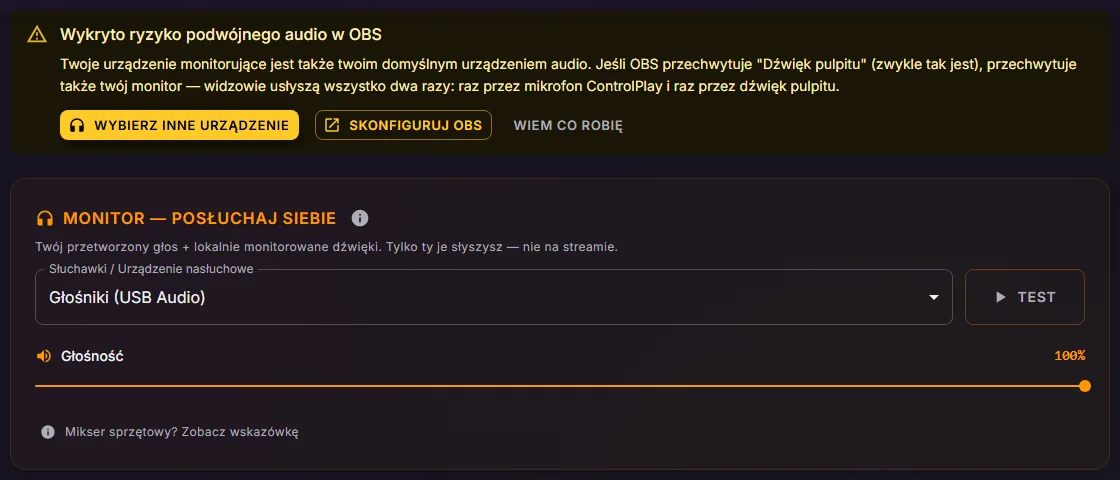
Nie polegaj na komunikacie Wykryto ryzyko podwójnego audio w OBS. Porównuje on tylko twoje urządzenie nasłuchowe z domyślnym urządzeniem odtwarzania w Windowsie i nie widzi twoich źródeł w OBS. Sprawdź sam, czy ani Urządzenie audio, ani Urządzenie audio 2, ani żadne inne źródło w OBS nie nagrywa twojego urządzenia nasłuchowego.
Jak wpuścić Stream Audio do OBS
To, co ControlPlay gra na twoim urządzeniu Stream Audio, może trafić do OBS tylko jednym sposobem. Albo OBS nagrywa to urządzenie (sposób 1), albo OBS przechwytuje samo ControlPlay (sposób 2). Nigdy obu naraz, bo widzowie usłyszą te dźwięki dwa razy. Stream mix miksera, do którego trafia dźwięk z tego urządzenia, na przykład w GoXLR albo w Wave Link, liczy się jako sposób 1.
Sposób 1: Urządzenie audio
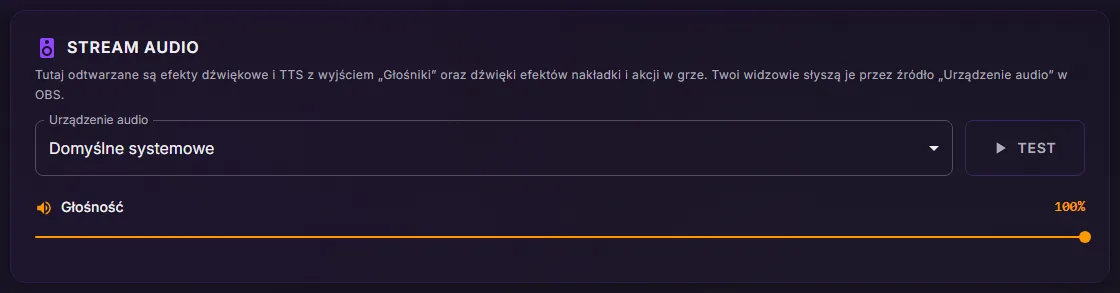
- W ControlPlay otwórz Ustawienia → Audio. Na karcie Stream Audio zostaw Urządzenie audio na Domyślne systemowe, czyli na domyślnym wyjściu Windows.
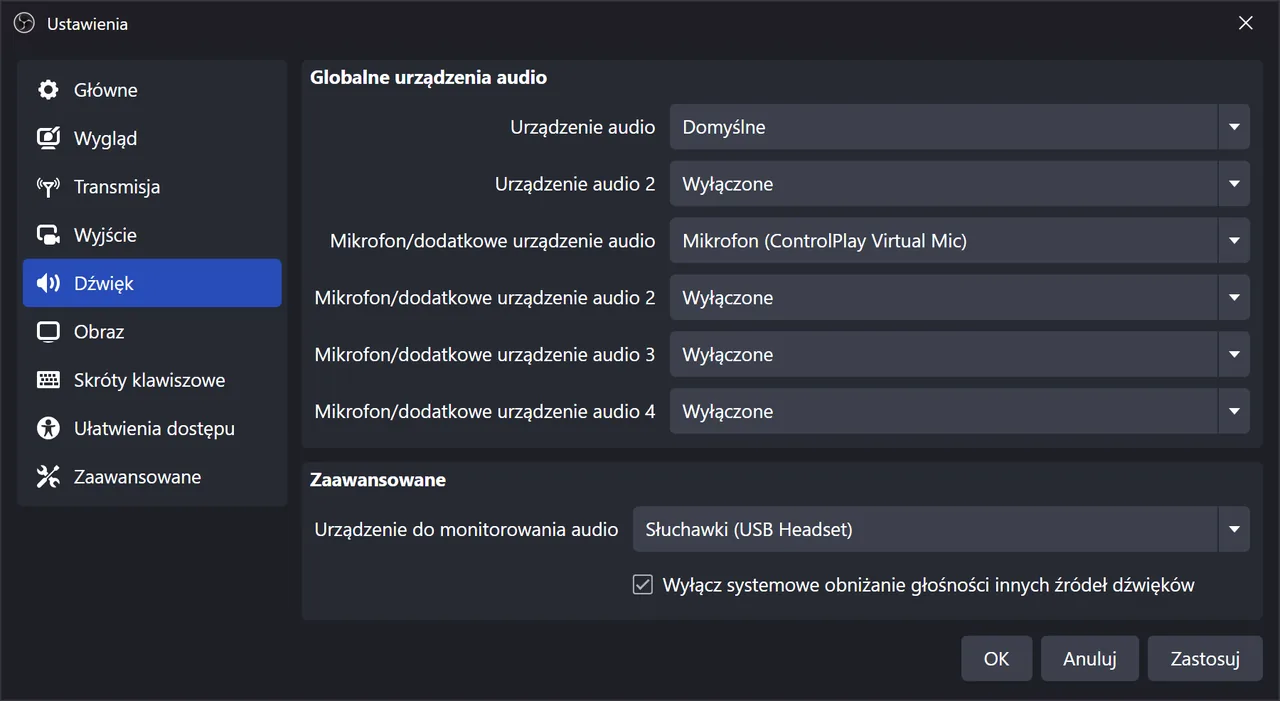
- W OBS otwórz Ustawienia → Dźwięk. W sekcji Globalne urządzenia audio ustaw Urządzenie audio na Domyślne i kliknij OK. Oba ustawienia podążają za domyślnym urządzeniem Windows. Jeśli w ControlPlay jest wybrane konkretne urządzenie, wybierz tutaj to samo.
- Gdy nie jesteś na żywo, otwórz w ControlPlay Media i odtwórz jeden ze swoich dźwięków. Wskaźnik Urządzenie audio w Mikserze dźwięku w OBS się rusza. Test na karcie Stream Audio gra tylko krótki sygnał.
Sposób 2: Przechwytywanie dźwięku aplikacji
Wybierz ten sposób tylko wtedy, gdy nic w OBS nie nagrywa twojego urządzenia Stream Audio, nawet stream mix miksera. Zwykle tak jest, gdy Urządzenie audio w OBS zostaje na Wyłączone, bo grę i inne aplikacje dodajesz po kolei. Potrzebujesz Windows 10 w wersji 2004 lub nowszej.
- Otwórz okno ControlPlay. OBS znajduje ControlPlay tylko wtedy, gdy jego okno jest otwarte albo zminimalizowane na pasku zadań, a nie, gdy siedzi w zasobniku systemowym. Jeśli ControlPlay startuje w zasobniku albo chowa się tam po zamknięciu okna, na przykład po kliknięciu Włącz zalecane podczas konfiguracji, przed każdym streamem kliknij dwukrotnie jego ikonę obok zegara i zminimalizuj okno, zamiast je zamykać.
- W OBS w panelu Źródła obrazu kliknij + i wybierz Przechwytywanie dźwięku aplikacji (BETA). Nazwij je ControlPlay i kliknij OK.
- Ustaw Okno na [ControlPlay.exe]: ControlPlay, a nie ControlPlay Overlay. Ustaw Priorytet na Tytuł okna musi się zgadzać, w przeciwnym razie znajdź okno tego samego pliku wykonywalnego i kliknij OK.
- Dodaj to źródło do każdej innej sceny, z której streamujesz: zaznacz scenę, kliknij +, wybierz Przechwytywanie dźwięku aplikacji (BETA), zaznacz ControlPlay pod opcją Dodaj istniejącą i kliknij OK. Nie twórz drugiego.
- W ControlPlay na karcie Monitor ustaw Słuchawki / Urządzenie nasłuchowe na wpis zaczynający się od „Wył.”. To źródło, inaczej niż Urządzenie audio w OBS, nie jest powiązane z twoim domyślnym urządzeniem: nagrywa wszystko, co ControlPlay gra na dowolnym urządzeniu wyjściowym, oprócz ControlPlay Virtual Mic. Przy każdym urządzeniu nasłuchowym twój głos oraz dźwięki i TTS grane na czacie głosowym trafiłyby więc na stream drugi raz. Jeśli chcesz słyszeć siebie przez ControlPlay, użyj sposobu 1 z urządzeniem nasłuchowym, którego OBS nie nagrywa.
- Gdy nie jesteś na żywo, odtwórz jeden ze swoich dźwięków na stronie Media. Wskaźnik twojego źródła ControlPlay w Mikserze dźwięku się rusza.
![Właściwości źródła Przechwytywanie dźwięku aplikacji w OBS: Okno [ControlPlay.exe]: ControlPlay, Priorytet na Tytuł okna musi się zgadzać, w przeciwnym razie znajdź okno tego samego pliku wykonywalnego](/images/guides/controlplay-obs-audio/pl/obs-app-audio.webp)
Twoje Urządzenie audio na karcie Stream Audio może zostać na Domyślne systemowe: tam słyszysz swoje dźwięki, a źródło bierze je prosto z ControlPlay. Bierze też każdy podgląd i test, więc testuj tylko wtedy, gdy nie jesteś na żywo.
Jeden mikrofon w OBS
Twój głos, efekty głosowe i wszystko, co ControlPlay gra na czacie głosowym, trafiają do OBS przez ControlPlay Virtual Mic, więc uruchom ControlPlay przed wejściem na żywo. Nie masz ustawionych efektów głosowych? Zostaw w OBS tylko swój prawdziwy mikrofon i pomiń tę sekcję.
Zrób z ControlPlay Virtual Mic swój jedyny mikrofon w OBS:
- W OBS otwórz Ustawienia → Dźwięk. Ustaw Mikrofon/dodatkowe urządzenie audio na ControlPlay Virtual Mic, tak jak pokazuje kreator konfiguracji. Na liście nazywa się Mikrofon (ControlPlay Virtual Mic).
- Jeśli twój prawdziwy mikrofon jest w innym wierszu, na przykład w Mikrofon/dodatkowe urządzenie audio 2, ustaw ten wiersz na Wyłączone. Kliknij OK. W Mikserze dźwięku twój mikrofon pokazuje się teraz jako Mikrofon/Wejście liniowe.
- W panelu Źródła obrazu kliknij prawym przyciskiem każde źródło Przechwytywanie wejścia dźwięku i wybierz Właściwości, żeby zobaczyć, jaki mikrofon nagrywa. Usuń te, które nagrywają twój prawdziwy mikrofon albo ControlPlay Virtual Mic, w każdej scenie.
Zamiast kroku 1 możesz ustawić Mikrofon/dodatkowe urządzenie audio na Wyłączone i po kroku 3 dodać jedno źródło Przechwytywanie wejścia dźwięku dla ControlPlay Virtual Mic. W każdej innej scenie, w której mówisz, dodaj to samo źródło przez Dodaj istniejącą. Wszędzie, gdzie ten poradnik mówi Mikrofon/Wejście liniowe, chodzi wtedy o to źródło. Nigdy nie używaj naraz Mikrofon/dodatkowe urządzenie audio i tego źródła, bo widzowie usłyszą cię dwa razy.
Filtry na ControlPlay Virtual Mic w OBS zmieniają też twoje efekty głosowe oraz dźwięki i TTS na czacie głosowym. Używaj ich oszczędnie, a brzmienie poprawiaj przy samym mikrofonie, na przykład jego wzmocnieniem albo w jego własnej aplikacji: ControlPlay bierze twój głos, zanim zrobi to OBS.
Dźwięki alertów idą ze źródła przeglądarki
Dźwięki alertów nie grają na twoim urządzeniu Stream Audio. Odtwarza je źródło przeglądarki z alertami wewnątrz OBS. Jeśli dodał je kreator konfiguracji, nazywa się ControlPlay Alerts. W panelu Źródła obrazu kliknij je prawym przyciskiem i wybierz Właściwości: Kontroluj dźwięk przez OBS musi być zaznaczone. Kreator zaznacza to za ciebie za każdym razem, gdy na stronie Skonfiguruj OBS automatycznie klikniesz Skonfiguruj teraz. Ta opcja daje dźwiękom alertów własny wskaźnik w Mikserze dźwięku, gdzie możesz je ściszyć albo wyciszyć. Nie masz jeszcze źródła alertów? Jak je dodać, pokazuje przewodnik po OBS.
Ponieważ dźwięki alertów idą tylko do OBS, sam ich nie słyszysz. Jeśli masz słuchawki, których OBS nie nagrywa, możesz w nich odsłuchiwać alerty:
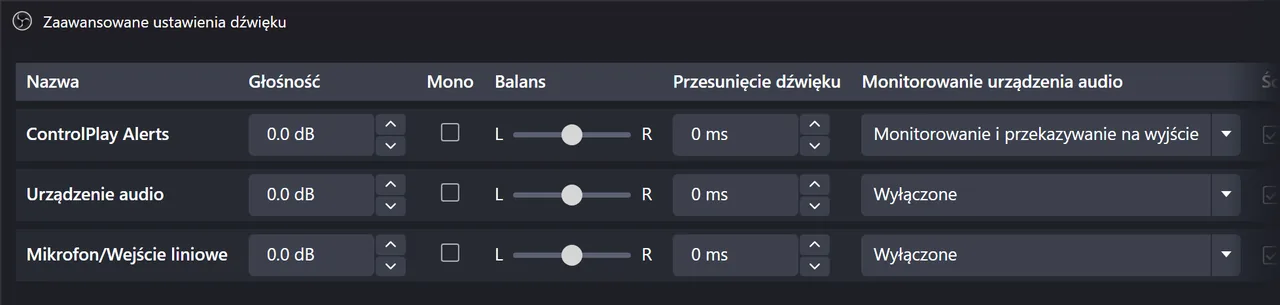
- W OBS otwórz Ustawienia → Dźwięk. W sekcji Zaawansowane ustaw Urządzenie do monitorowania audio na te słuchawki i kliknij OK.
- Otwórz Edycja → Zaawansowane ustawienia dźwięku.
- W kolumnie Monitorowanie urządzenia audio ustaw ControlPlay Alerts na Monitorowanie i przekazywanie na wyjście. Urządzenie audio (albo twoje źródło ControlPlay) i Mikrofon/Wejście liniowe zostaw na Wyłączone.
Przy jednych słuchawkach i sposobie 1 pomiń te kroki, bo widzowie mogliby usłyszeć alerty dwa razy.
Dźwięk alertu gra na streamie dwa razy? Poszukaj drugiego źródła przeglądarki z alertami w scenie na żywo albo sprawdź, czy OBS nie nagrywa też urządzenia ustawionego jako Urządzenie do monitorowania audio.
Twój własny dźwięk alertu nie gra? Jeśli ma ponad 2 MB, gra zamiast niego wbudowany dźwięk.
TTS i dźwięki na czacie głosowym
Trasę każdego dźwięku i każdego głosu TTS ustawiasz osobno:
- Efekty dźwiękowe. Na stronie Dźwięki kliknij ikonę ołówka przy dźwięku. W sekcji Wyjście audio wybierz Głośniki albo Voice Chat. Więcej w przewodniku po soundboardzie.
- Głosy TTS. W TTS kliknij ikonę ołówka przy głosie. W sekcji Trasowanie audio wybierz Głośniki (Dźwięk streama) albo Czat głosowy (Virtual Mic). Więcej o głosach TTS w przewodniku po TTS.
Voice Chat i Czat głosowy (Virtual Mic) wysyłają dźwięk do ControlPlay Virtual Mic, więc OBS dostaje go tylko wtedy, gdy używa ControlPlay Virtual Mic jako mikrofonu. Jeśli OBS nadal nagrywa twój prawdziwy mikrofon, te dźwięki i TTS mogą dotrzeć do Discorda, ale nie na stream.
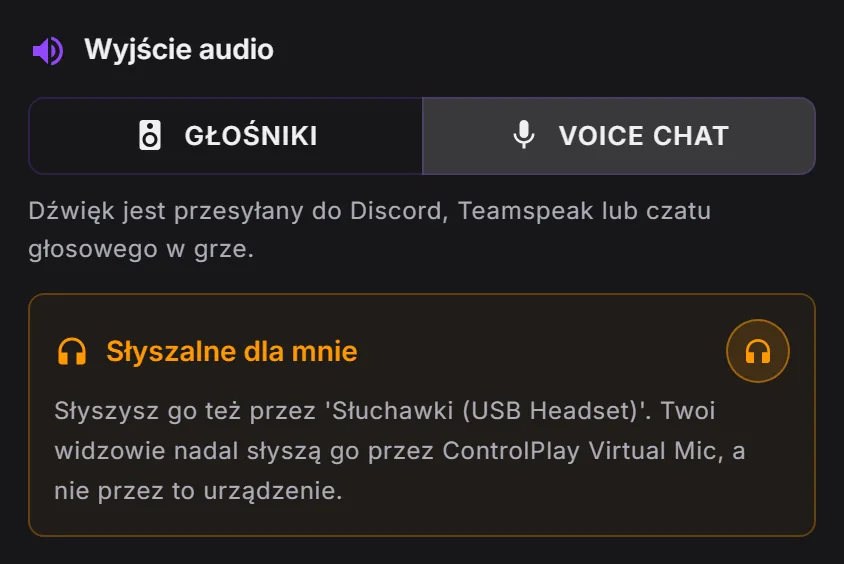
Żeby samemu ich posłuchać, włącz Słyszalne dla mnie przy dźwięku albo przy głosie TTS. Potrzebujesz do tego urządzenia nasłuchowego, którego OBS nie nagrywa. Przy sposobie 2 zostaw Słyszalne dla mnie wszędzie wyłączone: twoje źródło ControlPlay wpuściłoby tę kopię także na stream.
Wycisz mikrofon podczas odtwarzania TTS na stronie TTS jest domyślnie włączone. Gdy głos TTS gra na czacie głosowym, wycisza twój głos w ControlPlay Virtual Mic, więc Discord i widzowie słyszą samo TTS. Możesz to wyłączyć tam albo dla jednego głosu: kliknij ikonę ołówka przy głosie i ustaw przy nim Wycisz mikrofon podczas odtwarzania TTS na Wył. TTS na Głośniki (Dźwięk streama) nigdy cię nie wycisza.
Więcej o Discordzie i czacie głosowym w grze w przewodniku po modulatorze głosu.
Test z lokalnym nagraniem
Testuj, gdy nie streamujesz: każdy test poniżej poszedłby na stream, gdybyś był na żywo. W OBS kliknij Rozpocznij nagrywanie. Gdy przechodzisz przez tę listę, przy każdym dźwięku powinien ruszać się dokładnie jeden wskaźnik w Mikserze dźwięku: ControlPlay Alerts, Urządzenie audio (albo twoje źródło ControlPlay) albo Mikrofon/Wejście liniowe.
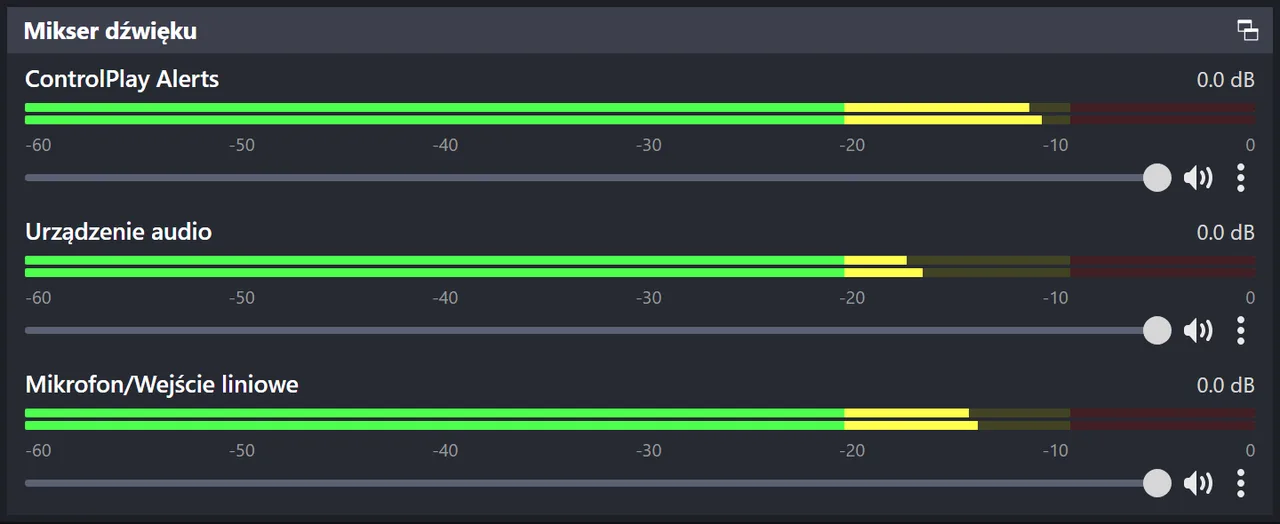
- Mów przez kilka sekund.
- Na stronie Voice kliknij kartę efektu głosowego, na przykład Robot, mów, a potem kliknij Clean Mic.
- Na stronie Dźwięki kliknij Testuj w OBS przy dźwięku ustawionym na Voice Chat. Gdy Słyszalne dla mnie jest włączone, przycisk nazywa się Testuj. Żeby samemu usłyszeć ten dźwięk, użyj Słyszalne dla mnie (nie przy sposobie 2), nigdy monitorowania OBS dla Mikrofon/Wejście liniowe.
- Kliknij Testuj przy dźwięku ustawionym na Głośniki.
- Na stronie Nakładki kliknij Testuj przy efekcie z dźwiękiem, na przykład Granat Dymny. Gra jego dźwięk, ale bez alertu.
- Na stronie Alerty w panelu Podgląd kliknij Wyślij test do OBS.
TTS nie ma na tej liście, bo żaden test nie odtwarza głosu TTS tam, dokąd kieruje go Trasowanie audio: Przetestuj głos nigdy nie gra w ControlPlay Virtual Mic. TTS sprawdzisz, gdy przyjdą pierwsze wiadomości TTS (patrz koniec tej strony).
Kliknij Zatrzymaj nagrywanie, potem otwórz Plik → Pokaż nagrania i odtwórz najnowszy plik w słuchawkach: twój głos raz, każdy dźwięk raz, bez echa.
Nagranie brzmi jak twój stream, dopóki oba używają tej samej ścieżki audio w OBS, a tak jest domyślnie.
Rozwiązywanie typowych problemów
| Problem | Co zrobić |
|---|---|
| Widzowie nie słyszą dźwięków na Głośniki ani TTS na Głośniki (Dźwięk streama) | Przy sposobie 1 Urządzenie audio w OBS musi nagrywać urządzenie wybrane w polu Urządzenie audio na karcie Stream Audio i nie może być wyciszone w Mikserze dźwięku. Przy sposobie 2 twoje źródło ControlPlay musi być w scenie na żywo i nie może być wyciszone. |
| Widzowie nie słyszą dźwięków ani TTS na czacie głosowym | OBS musi używać ControlPlay Virtual Mic. Włącz Sounds w Voice Chat w sekcji Ghost Voice: gdy jest wyłączone, widzowie nie mogą nawet wybrać tych dźwięków i głosów. Bez urządzenia USB ustaw Tryb w sekcji Ustawienia czatu głosowego na Automatycznie (bez ControlPlay USB-Device). |
| Dźwięki albo TTS grają dwa razy | To, co ControlPlay gra na twoim urządzeniu Stream Audio, może trafić do OBS tylko jednym sposobem: przez Urządzenie audio (albo stream mix miksera) lub przez twoje źródło ControlPlay, nigdy przez oba. Ustaw Urządzenie audio 2 na Wyłączone, jeśli też nagrywa urządzenie Stream Audio, i usuń dodatkowe Przechwytywanie wyjścia dźwięku tego urządzenia albo drugie Przechwytywanie dźwięku aplikacji (BETA) z ControlPlay. Kliknij prawym przyciskiem ControlPlay Overlay w panelu Źródła obrazu, wybierz Właściwości i odznacz Przechwytywanie dźwięku (BETA). Trzymaj urządzenie nasłuchowe poza OBS. Przy sposobie 2 wybierz wpis zaczynający się od „Wył.”. |
| Twój głos jest podwojony albo brzmi metalicznie | Zostaw w OBS jeden mikrofon. Podwojony tylko przy efektach głosowych? OBS nagrywa urządzenie, na którym gra Słuchaj siebie po wyzwoleniu, więc wybierz inne urządzenie nasłuchowe albo wpis zaczynający się od „Wył.”. Przy sposobie 2 zawsze wybieraj wpis zaczynający się od „Wył.”. |
| W ogóle nie ma twojego głosu na streamie | Uruchom ControlPlay, jeśli jest zamknięte. Czerwony baner na stronie Voice znaczy, że ControlPlay Virtual Mic milczy: kliknij przycisk na banerze, zwykle Spróbuj ponownie. Sprawdź, czy Mikrofon/Wejście liniowe nie jest wyciszone w Mikserze dźwięku. |
| Twoje źródło ControlPlay milczy (sposób 2) | OBS znajduje ControlPlay tylko wtedy, gdy jego okno jest otwarte albo zminimalizowane na pasku zadań. ControlPlay było w zasobniku systemowym albo zamknięte, gdy OBS wystartował? Otwórz okno ControlPlay (uruchom ControlPlay albo kliknij dwukrotnie jego ikonę w zasobniku), a dźwięk wróci po kilku sekundach. Sprawdź też, czy Okno pokazuje [ControlPlay.exe]: ControlPlay i czy źródło nie jest wyciszone. |
| Discord nie słyszy dźwięków ani TTS | Ustaw dźwięki na Voice Chat, głosy TTS na Czat głosowy (Virtual Mic), a wejście Discorda na ControlPlay Virtual Mic. Więcej w przewodniku po modulatorze głosu. |
| Brak dźwięku alertu na streamie | To normalne przy efektach dźwiękowych, TTS i akcjach w grze z dźwiękiem. W pozostałych przypadkach sprawdź na stronie Alerty w sekcji Ustawienia dźwięku → Dźwięk według poziomu Bits, czy żaden poziom nie jest ustawiony na Wyłączony i czy Głośność nie jest skręcona do zera. Sprawdź też, czy ControlPlay Alerts ma w oknie Właściwości zaznaczone Kontroluj dźwięk przez OBS i nie jest wyciszone w Mikserze dźwięku. |
| Twój głos zanika, gdy gra TTS | To robi Wycisz mikrofon podczas odtwarzania TTS. Wyłącz to na stronie TTS albo ustaw Wył. dla jednego głosu ikoną ołówka. |
| Dźwięk efektu nakładki jest za głośny albo za cichy | Na stronie Nakładki kliknij ikonę ołówka przy efekcie i zmień jego Głośność. Głośność na karcie Stream Audio nie zmienia dźwięków nakładek ani alertów. |
| Słyszysz echo własnego głosu | Ustaw monitorowanie dla Mikrofon/Wejście liniowe na Wyłączone w Edycja → Zaawansowane ustawienia dźwięku. Nigdy nie używaj głośników na biurku jako urządzenia nasłuchowego: mikrofon je złapie. |
Wchodzisz na żywo
Każdy dźwięk raz, a twój głos bez echa? Odpal krótki testowy stream i obejrzyj go z drugiego konta albo na telefonie, tak jak pokazuje przewodnik konfiguracji ControlPlay. Potem możesz wejść na żywo. Gdy przyjdą pierwsze wiadomości TTS, miej oko na Mikser dźwięku: przy głosie TTS na Czat głosowy (Virtual Mic) rusza się wskaźnik Mikrofon/Wejście liniowe, a przy głosie na Głośniki (Dźwięk streama) wskaźnik Urządzenie audio (albo twojego źródła ControlPlay). Każda wiadomość powinna zagrać raz.